


官网下载地址
当前版本是24H2(2025年9月25日)
https://www.microsoft.com/zh-cn/software-download/windows11
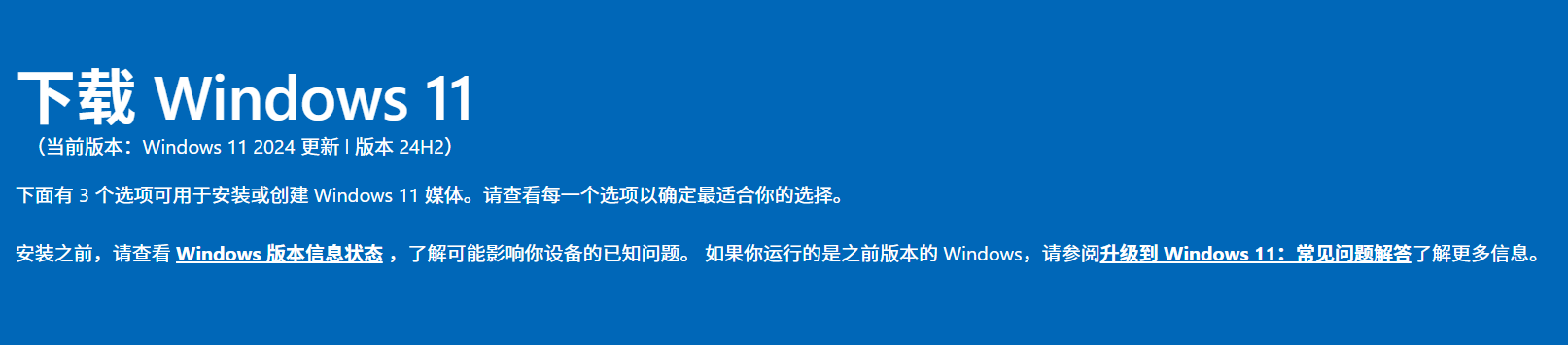
下载方式
1. 安装助手(不推荐)
安装助手更像是一个升级助手,它没有生成ISO镜像的选项,而是直接将系统升级到最新的Win11。
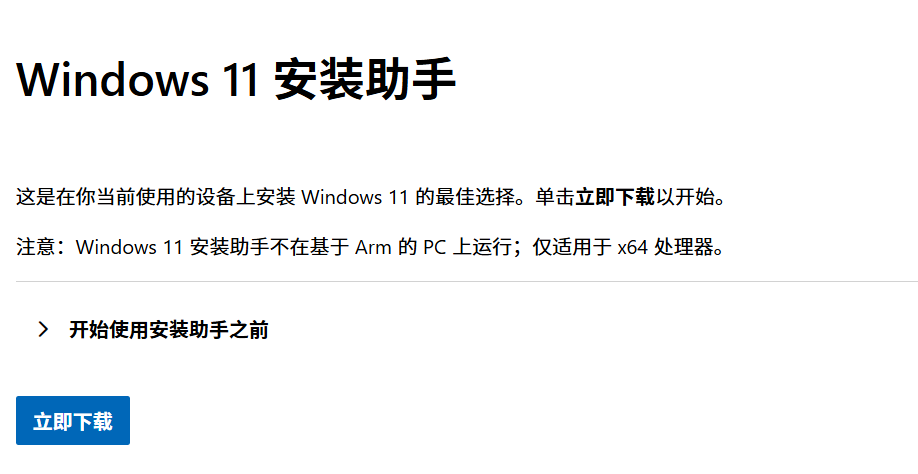
点击立即下载,开始下载。

双击运行安装助手,开始会要求检查兼容性,根据提示下载检查工具。
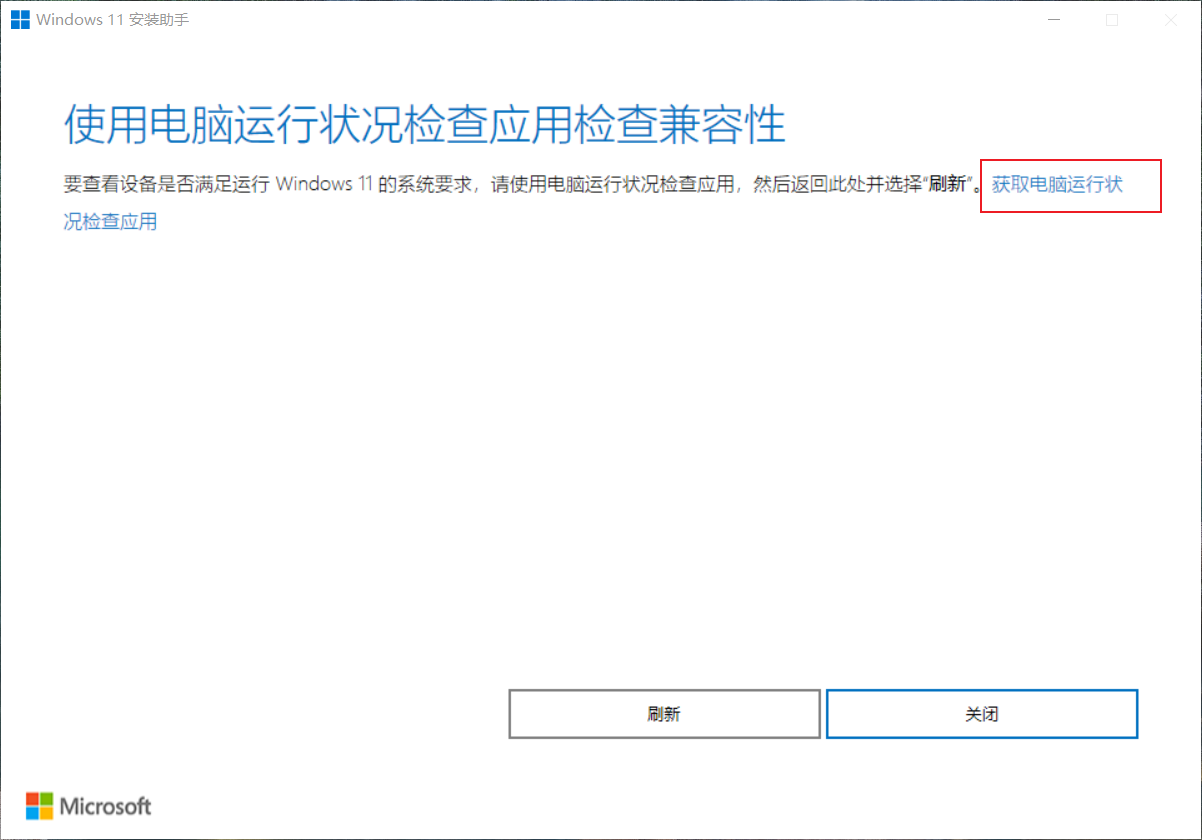
检查工具下载地址:https://go.microsoft.com/fwlink/?linkid=2169346
安装以后打开此工具。
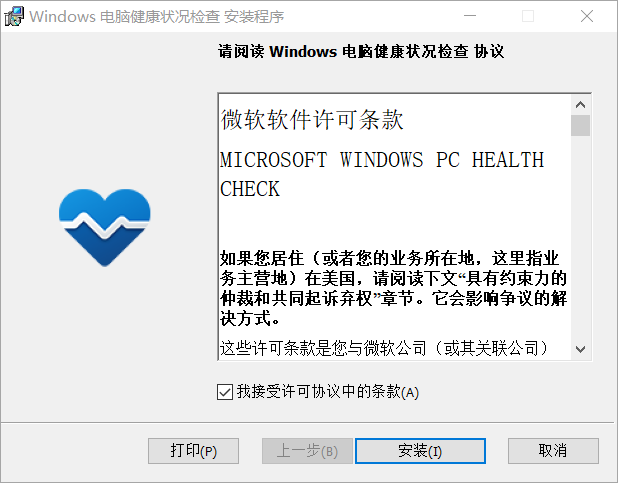
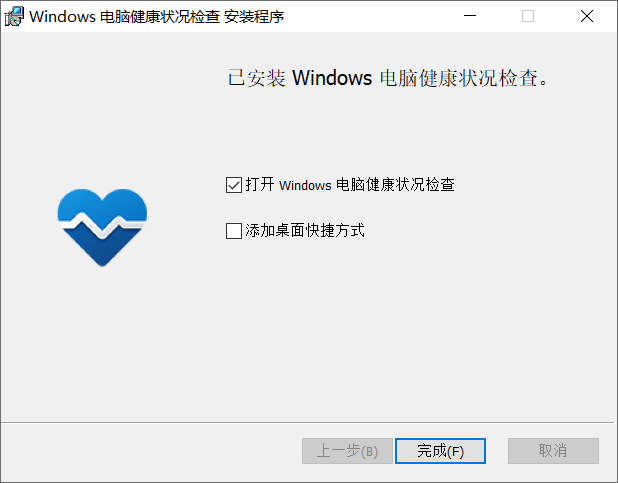
点击立即检查。
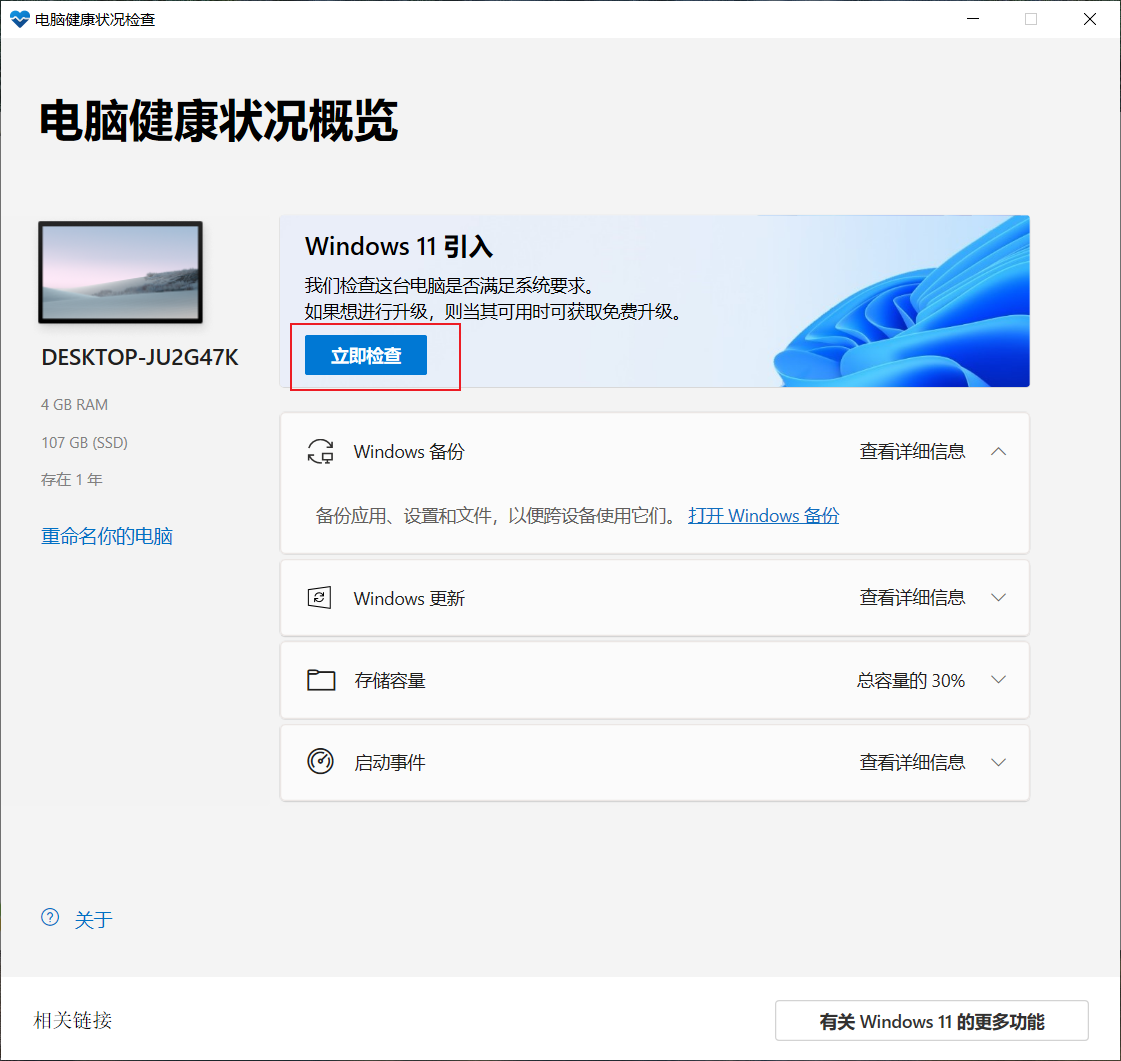
这里提示我的电脑没有TPM 2.0,这是Win11开始强制要求的加密硬件。
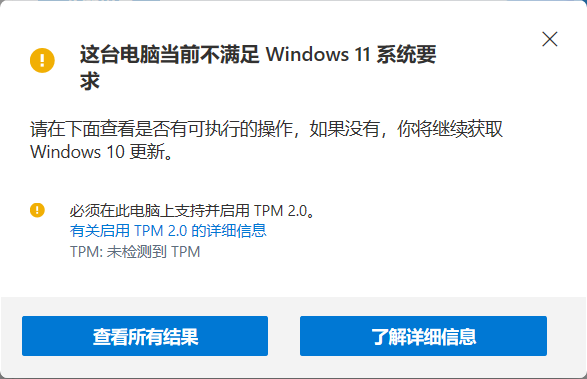
如果检查不通过,安装助手就会提示不符合安装Win11的最低要求,这种情况一般出现在老电脑从Win10升级Win11的时候。
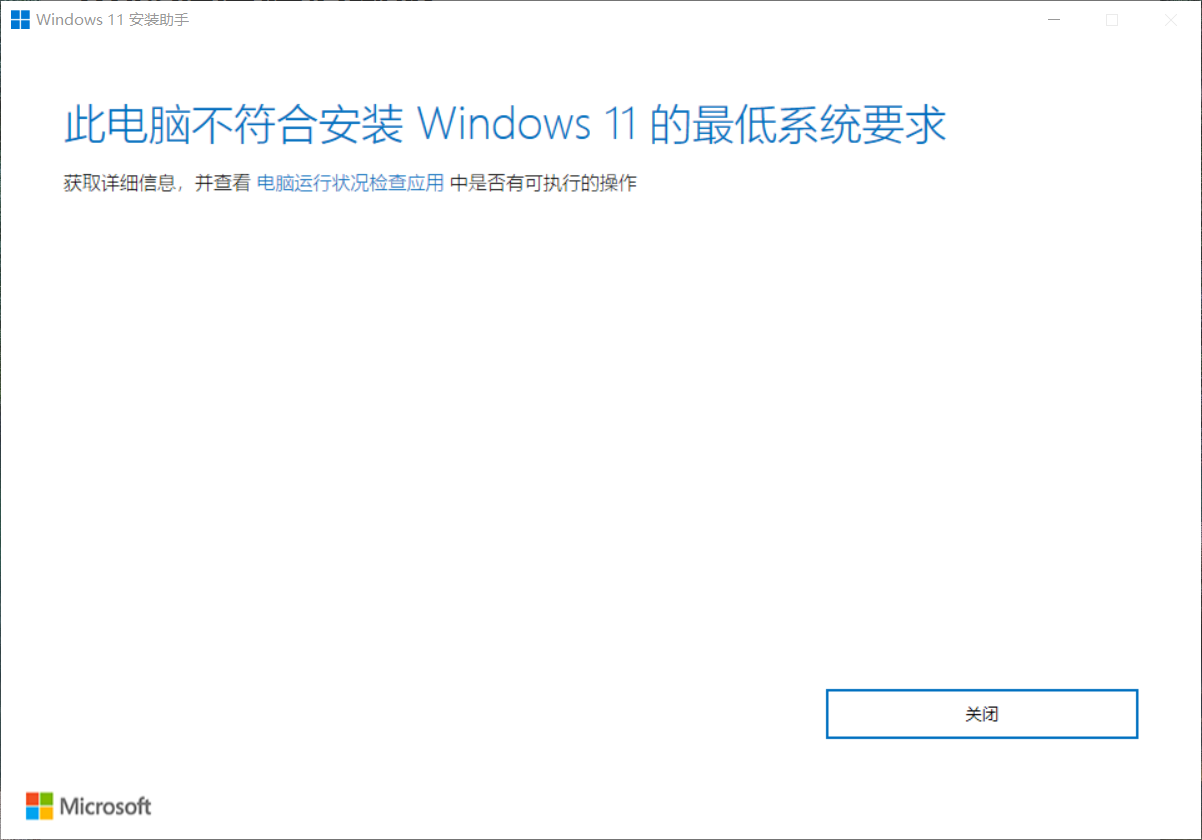
我这里是用的虚拟机,手动添加TPM 2.0模块后,就可以正常开始安装了。
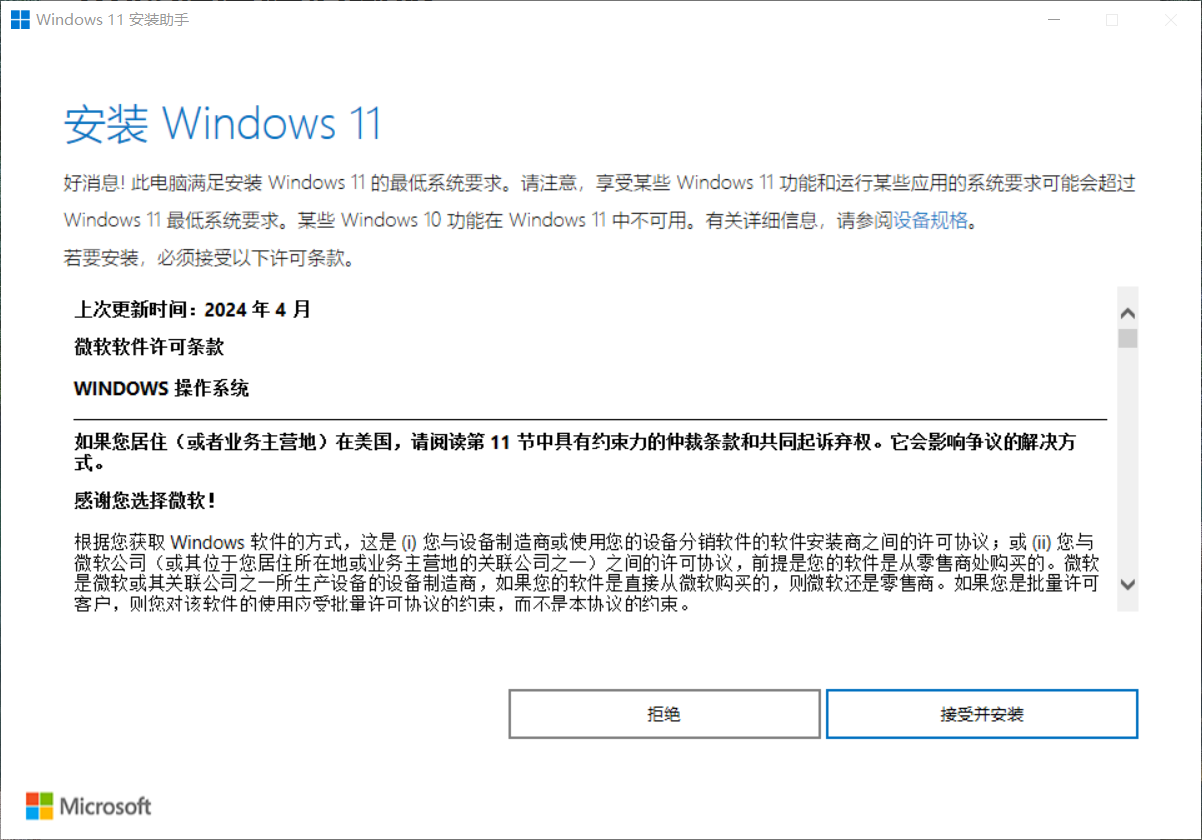
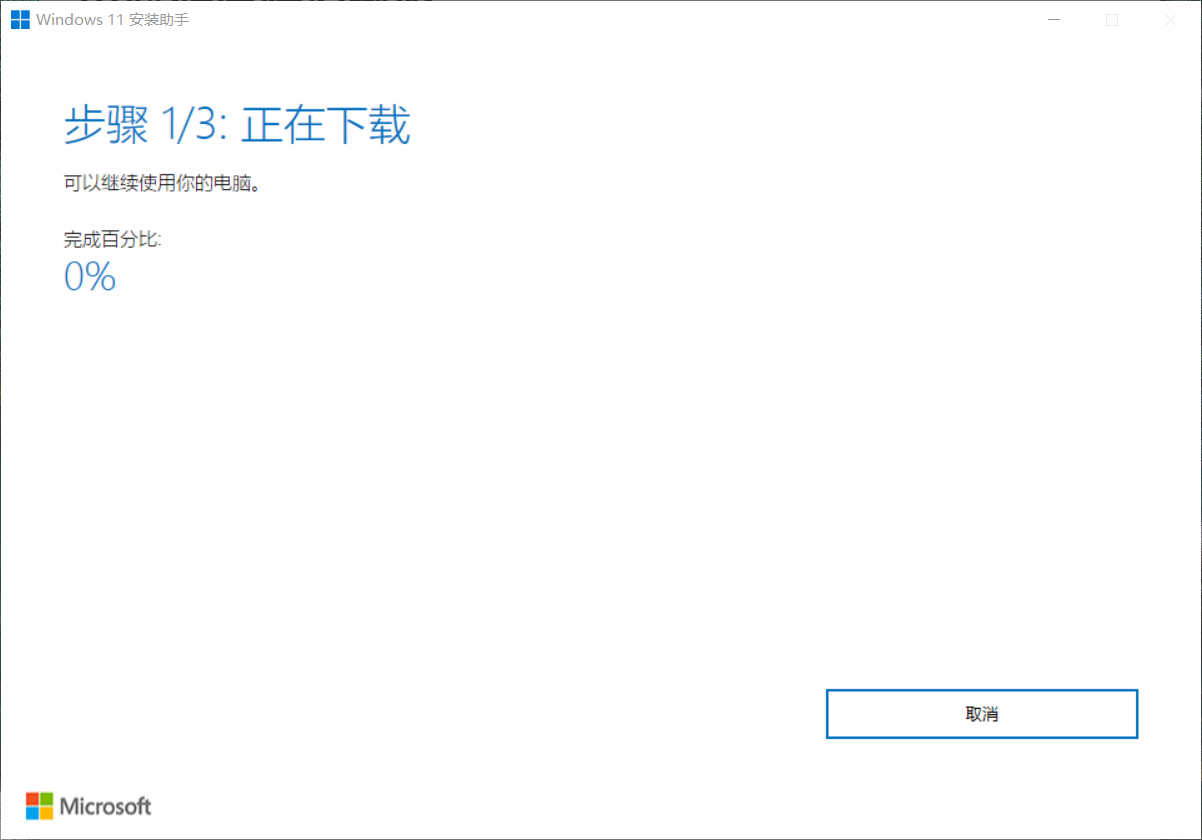
这个安装助手首先会下载镜像,然后开始安装,不过这个镜像是临时文件,系统安装完成后就会自动清除。
2. 创建安装媒体
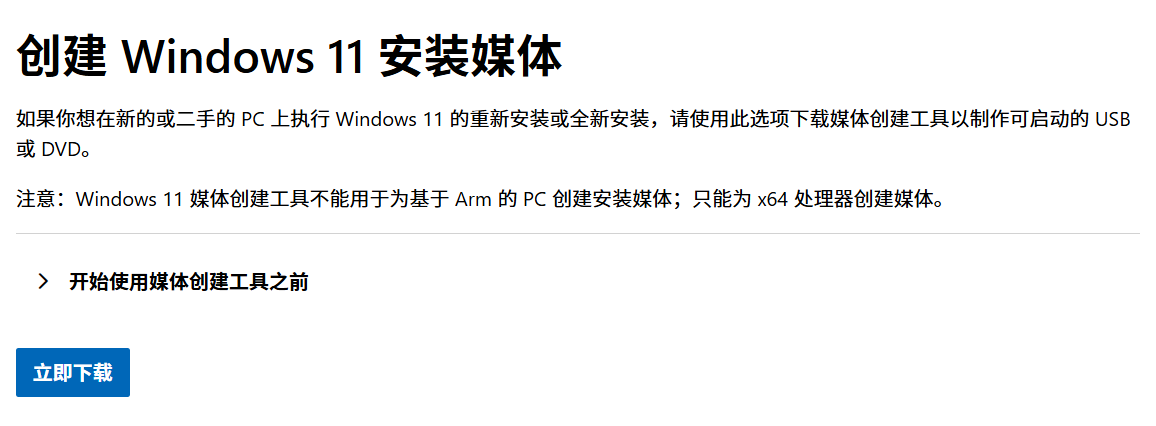
点击立即下载,开始下载mediacreationtool.exe。

双击运行媒体创建工具,接受许可条款。
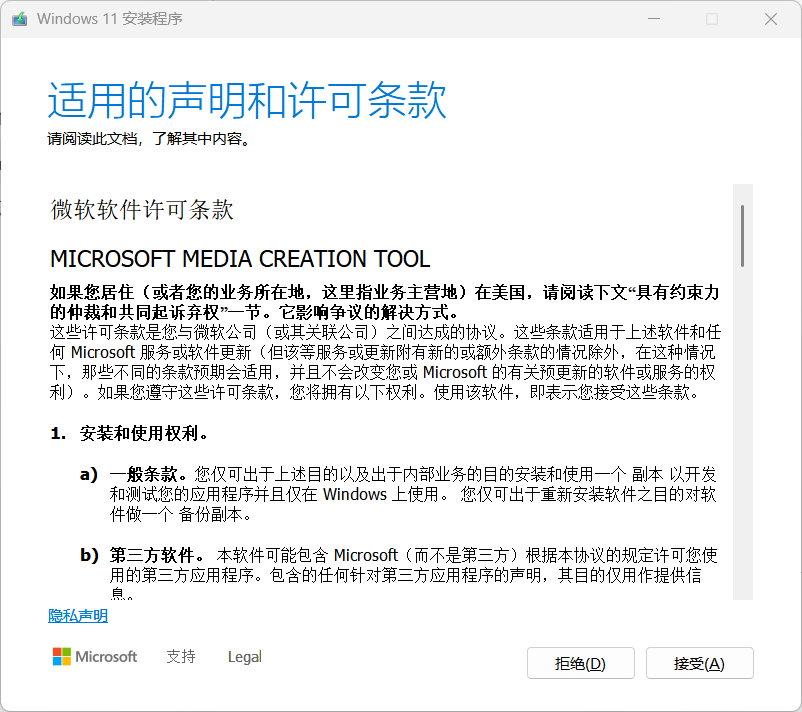
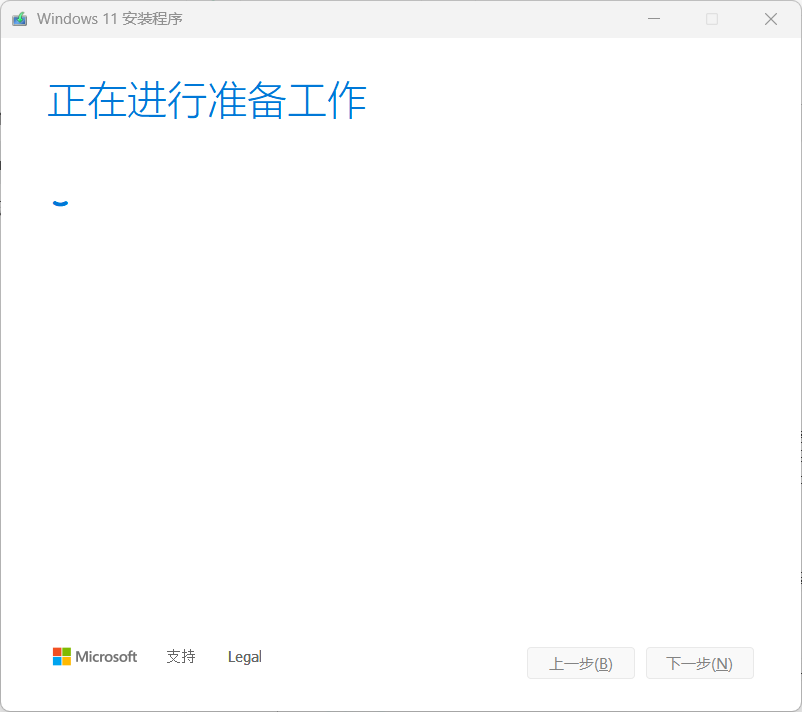
等待初始化完成。
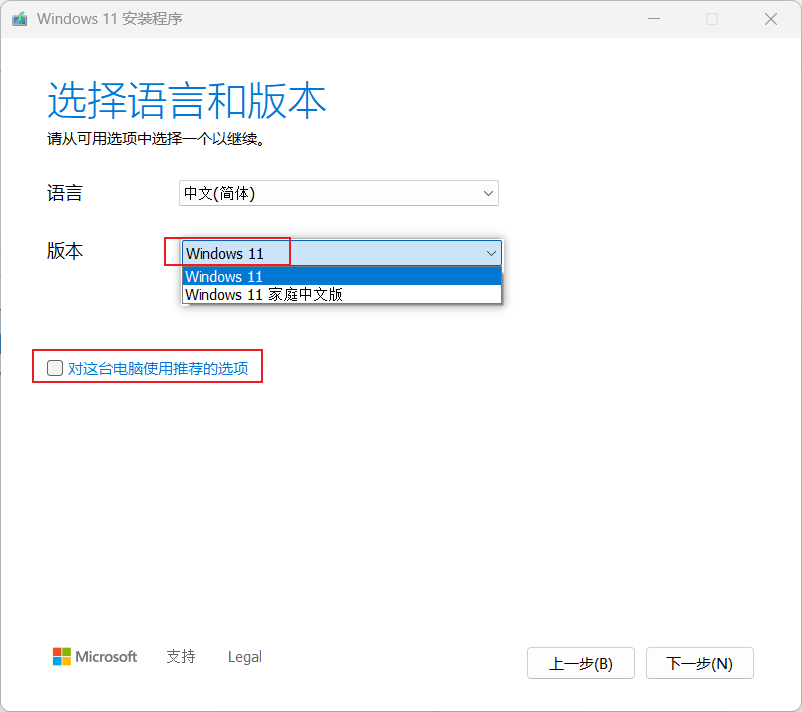
一般的电脑预装的系统都是家庭版,很多功能模块受限,在这里需要取消勾选对这台电脑使用推荐的选项,版本选择Windows 11,这样生成的镜像可以安装各个版本。
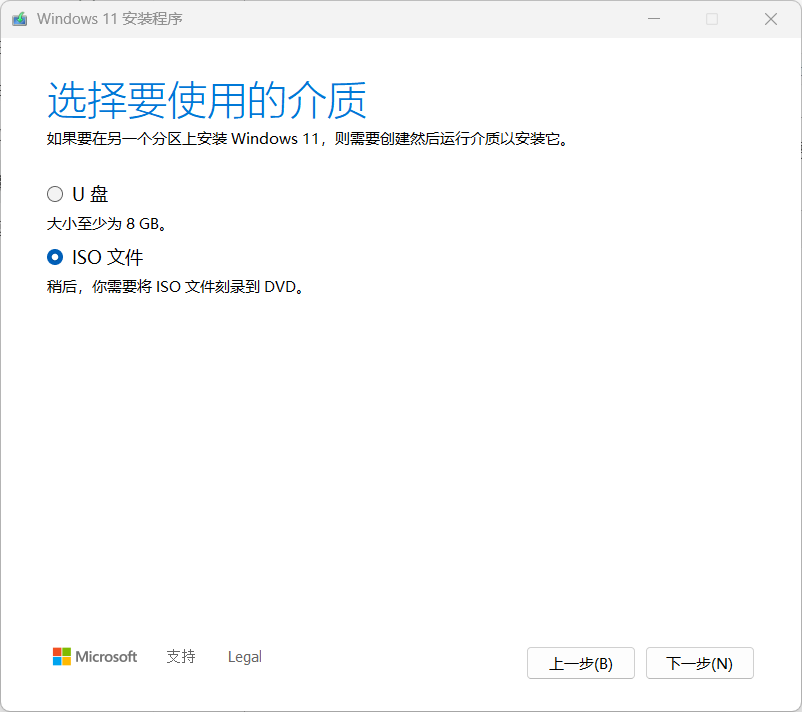
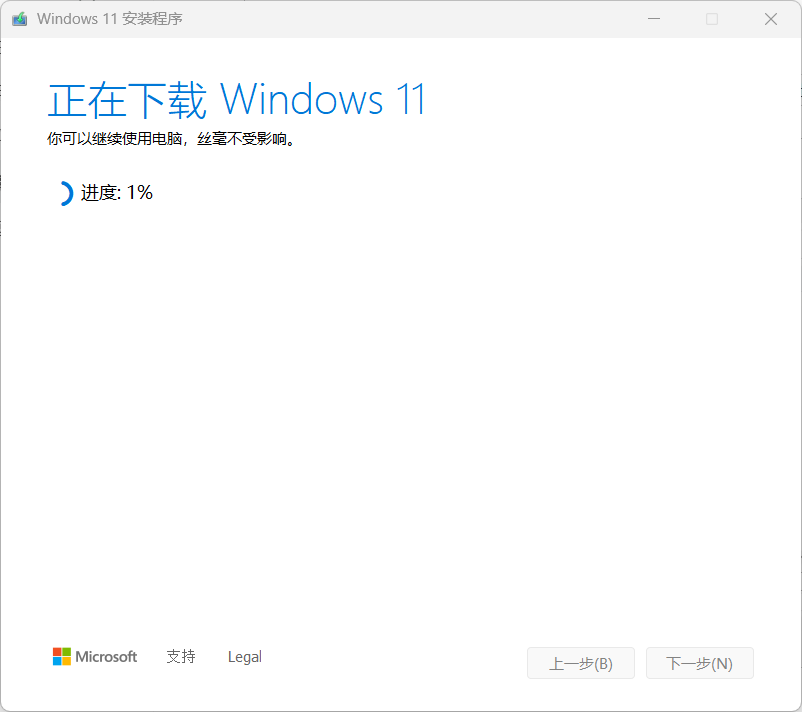
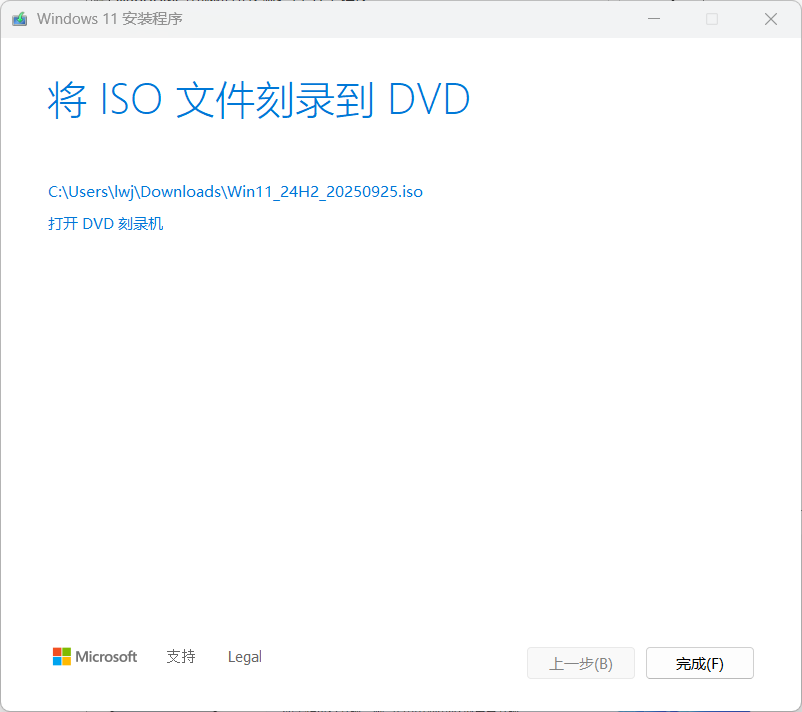
这里选择ISO文件,下载完成后可以借助刻录工具将镜像刻录到U盘,ISO文件也是可以反复使用的。
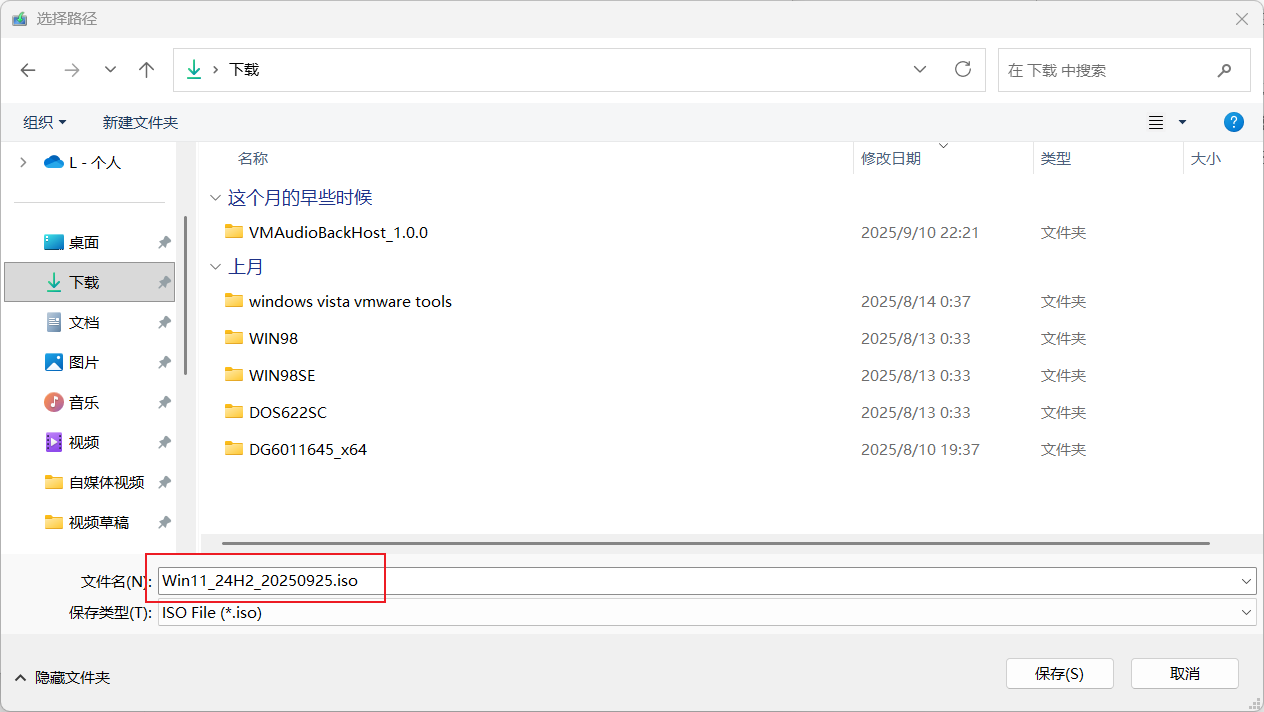
随后会弹出窗口选择下载目录,设置好文件名,点击保存。
等待下载完成。
3. 直接下载ISO镜像
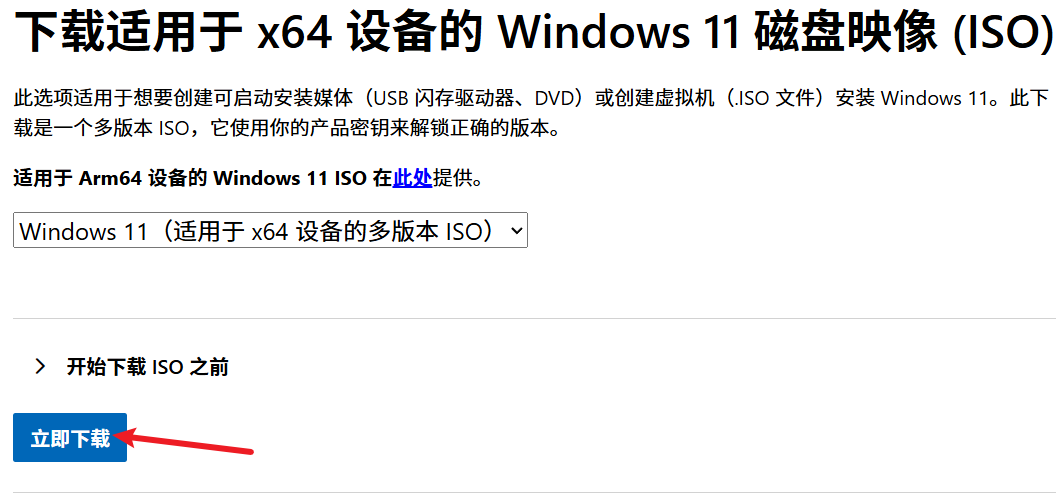
点击选择“下载”,选择Windows 11(适用于x64设备的多版本ISO),点击立即下载。
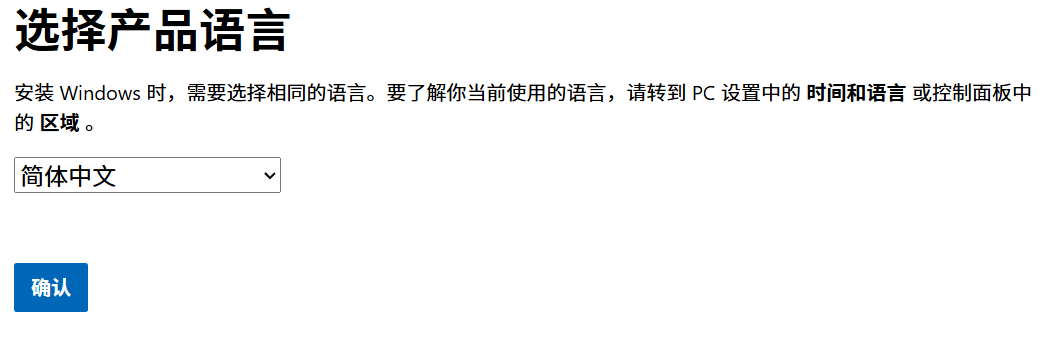
随后网页会加载出语言选择模块,选择简体中文,点击确定。
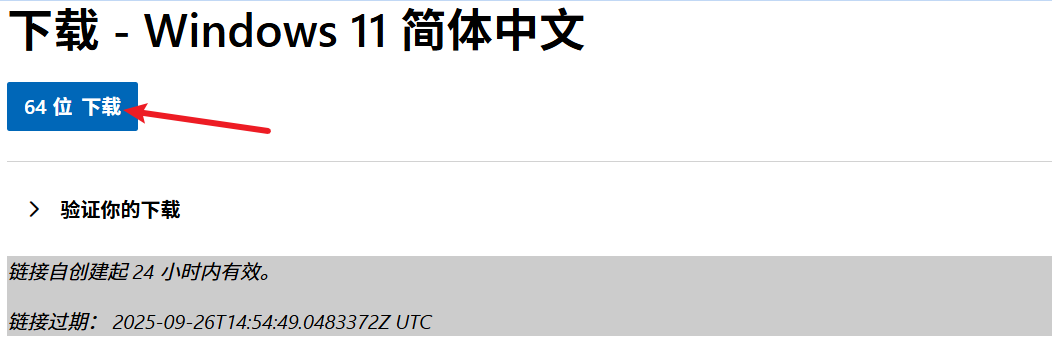
最后会弹出下载按钮,同时下方有提示,链接有效期是24小时,点击64位下载。
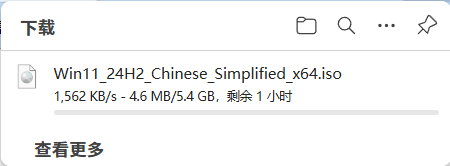
等待下载完成即可。





 扫一扫
扫一扫


 1万+
1万+

 被折叠的 条评论
为什么被折叠?
被折叠的 条评论
为什么被折叠?
 到【灌水乐园】发言





