



制作
相对应的下载可以参考我上传的: http://www.qgzxol.com/download/softdetail.aspx?ID=12785
一、准备工作
1、准备所需工具软件
※ NewprepV5.0.0707F系统封装工具
※ 智能驱动选择工具v1.0(放在C盘根目录)
※ 7z汉化版
※ 高级解压工具
呵呵,网上都有的,自己去下载吧,我就不打包了。弄好之后放在D盘。
2、安装操作系统
正常安装操作系统并打好系统安全补丁(一定要安装到C盘,不能安装到其他分区,除非你是整个硬盘Ghost)。操作系统可选择FAT32和NTFS两种文件格式进行安装,建议采用FAT32文件格式(不要偷懒一定要完全格式化,防止磁盘有坏区),因为Ghost对FTA32的压缩率更大一些,可以减小制作后的备份文件体积。再一个是FTA32格式在恢复后还可以转换为NTFS,而NTFS转换成FTA32的话就比较麻烦,因此采用FAT32文件格式较为灵活一些。当然认真读过MS的FAT与NTFS、NTFS与Convert NTFS区别的就应该知道,"原生"的NTFS比转换的NTFS在性能与文件碎片上更具有优势,因此也建议注重性能者采用NTFS文件格式进行安装操作系统(" 原生"是指直接用NTFS文件格式进行格式化的分区,而不是通过Convert转换的)。
对于Windows XP,制作万能克隆时的一个重要问题就是系统激活,因为Windows XP为了防止盗版,采取了激活机制,当硬件发生改变时,系统就会要求重新激活,所以建议使用不需要激活的Windows XP版本,如大企业授权版本等。我用的是电脑城快速装机版XP SP3到处有的下载!
3、安装应用软件
安装注册并设置好你所需要的应用软件,如:Office、Winrar等。
注:由于使用sysprep重新封装系统后,在恢复安装时系统将把输入法的相关设置还原到系统默认状态,封装前新安装的输入法将不在语言栏的列表里显示,需手动再次添加。为此WindowsXP的系统可在系统封装前作以下设置:打开控制面板,双击“区域和语言选项”,选择“高级”,在“默认用户帐户设置”框下选中“将所有设置应用于当前用户帐户和默认用户配置文件”,然后点“确定”,这样语言栏的输入法相关设置就添加到系统的默认配置文件中了。重新封装系统后,在恢复安装时就可使新安装的输入法自动添加到语言栏的输入法列表里了。
二、进行合理减肥
1.工具---文件夹选项,把隐藏的都弄出来
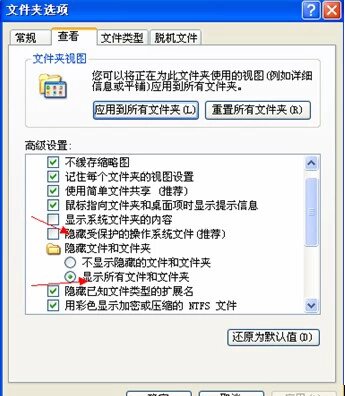
2 .关闭电源管理。在桌面空白处单击右键,选择“属性”项,然后点击“屏幕保护”标签下的“电源”按钮,最后去除“休眠”标签下“启用休眠”的勾选,这时系统会自动删除C盘根目录下与电脑实际内存相同大小的Hiberfil.sys文件。
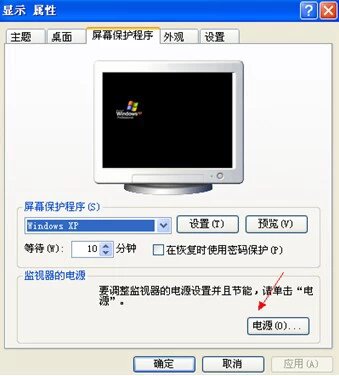
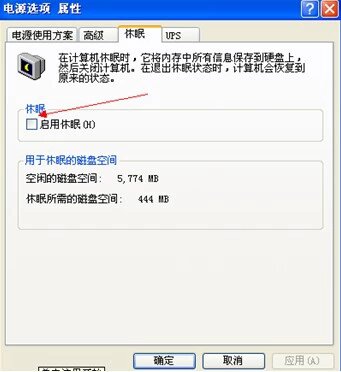
3 .关闭系统还原。在桌面上右击“我的电脑”,选择“属性”项,再选择“系统还原”标签,选中“在所有驱动器上关闭系统还原”,点击“确定”,然后删除C盘根目录下的“System Volume Information”文件夹。
4.删除帮助文件。打开C:/Windows/help文件夹,删除该目录下所有文件。
5.删除多余输入法。Windows XP带有日文和韩文等输入法,这些根本用不到。打开C:/Windows/ime目录,除“CHSIME”及“SHARED”两个文件夹外,把其他文件夹下的文件全部删除(无法直接删除目录)。
6.删除临时目录的文件。打开C:/Documents and Settings/用户名/Local Settings/Temp文件夹,删除其中文件即可。
7.用diary修改自己想要的系统信息,或者减肥优化!
经过以上减肥和优化,C盘空间去除交换文件后已经缩小到1GB以下,基本具备压缩到一张光盘中的可能了。
三、修改本机硬件驱动
由于要做的是万能克隆,所以系统中硬盘控制器类型和电源管理模式的不同会影响到恢复后的机器能否正常运行,因此需要修改为通用类型,具体方法如下。
卸载驱动:将网卡、usb、显卡、监视器、游戏端口以及其他的不常见不通用的驱动卸载(如电源管理之类的)、将设备管理器下的计算机下的acpi pc 更新驱动为stand pc、将ide控制器下的第一项更新驱动为标准双通道。SCSI和RAID卸载,软盘控制器卸载,处理器,磁盘,系统设备可以不管
1 右击“我的电脑”,选择“属性”项,再点击“硬件”标签,并单击“设备管理器”按钮,打开“设备管理器窗口”。
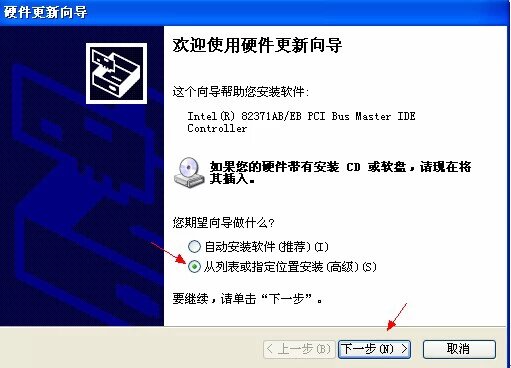
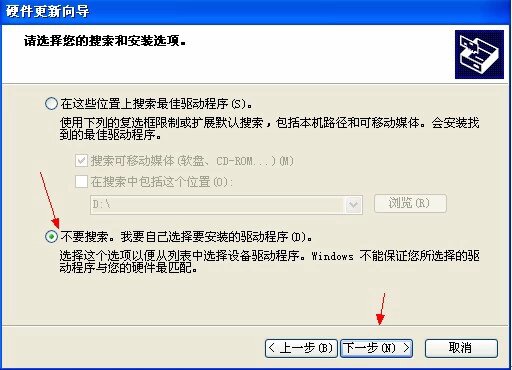
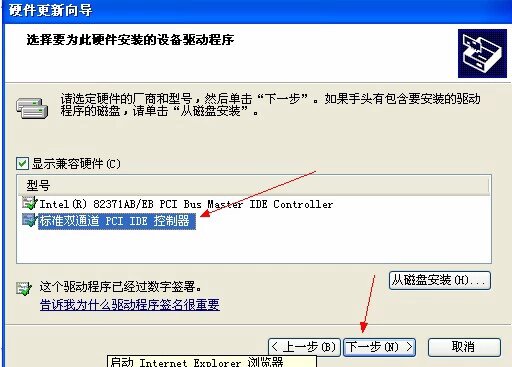
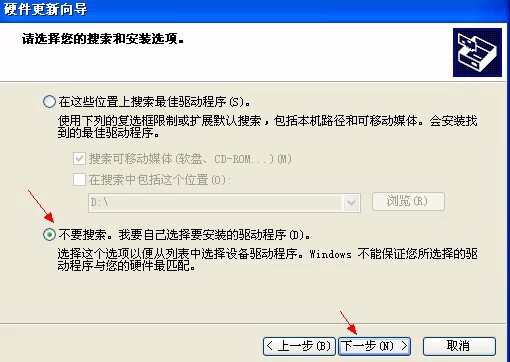
展开“IDE ATA/ATAPI控制器”类别,右击“SIS PCI IDE UDMA Controller”(注意不同芯片组的主板显示的名称可能不同,像小特的电脑显示的是“Intel(R) 82801DB Ultra ATA Controller”),选择“更新驱动程序”(见图),在弹出的更新向导中选择“从列表或指定位置安装(高级)”,单击“下一步”按钮,选择“不要搜索”,在兼容硬件列表中选择“标准双通道 PCI IDE控制器”(或“Standard Dual Channel PCI IDE Controller”)后单击“下一步”按钮,单击“完成”之后,系统会提示你重新启动,单击“否”。
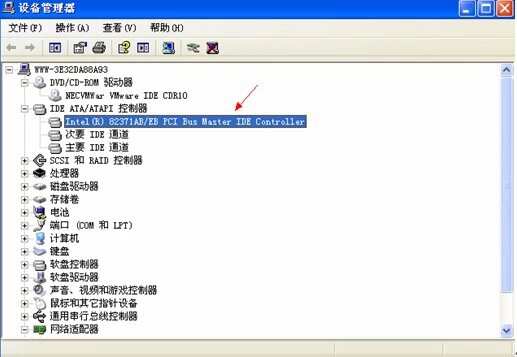
2 这一步是Windows XP万能克隆的关键,否则克隆到其他不同芯片组主板的电脑中很可能根本无法启动!
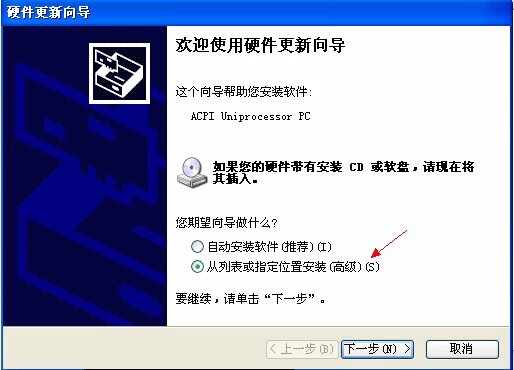
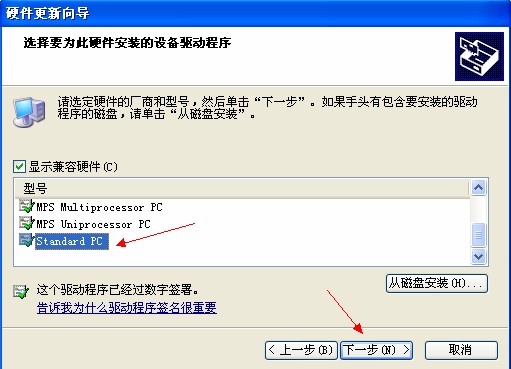
展开“计算机”类别,右击“Advanced Configuration Power Interface(ACPI) PC”(不同主板显示也可能会不同),选择“更新驱动程序”,在弹出的更新向导中依次选择“从列表或指定位置安装(高级)→下一步→不要搜索→Standard PC→下一步”(见图2),最后单击“完成”按钮,系统会提示重新启动,单击“否”不重启系统。
四、使用我们的工具
1.
 今天你
菊子曰了么?
今天你
菊子曰了么?
相对应的下载可以参考我上传的: http://www.qgzxol.com/download/softdetail.aspx?ID=12785
一、准备工作
1、准备所需工具软件
※ NewprepV5.0.0707F系统封装工具
※ 智能驱动选择工具v1.0(放在C盘根目录)
※ 7z汉化版
※ 高级解压工具
呵呵,网上都有的,自己去下载吧,我就不打包了。弄好之后放在D盘。
2、安装操作系统
正常安装操作系统并打好系统安全补丁(一定要安装到C盘,不能安装到其他分区,除非你是整个硬盘Ghost)。操作系统可选择FAT32和NTFS两种文件格式进行安装,建议采用FAT32文件格式(不要偷懒一定要完全格式化,防止磁盘有坏区),因为Ghost对FTA32的压缩率更大一些,可以减小制作后的备份文件体积。再一个是FTA32格式在恢复后还可以转换为NTFS,而NTFS转换成FTA32的话就比较麻烦,因此采用FAT32文件格式较为灵活一些。当然认真读过MS的FAT与NTFS、NTFS与Convert NTFS区别的就应该知道,"原生"的NTFS比转换的NTFS在性能与文件碎片上更具有优势,因此也建议注重性能者采用NTFS文件格式进行安装操作系统(" 原生"是指直接用NTFS文件格式进行格式化的分区,而不是通过Convert转换的)。
对于Windows XP,制作万能克隆时的一个重要问题就是系统激活,因为Windows XP为了防止盗版,采取了激活机制,当硬件发生改变时,系统就会要求重新激活,所以建议使用不需要激活的Windows XP版本,如大企业授权版本等。我用的是电脑城快速装机版XP SP3到处有的下载!
3、安装应用软件
安装注册并设置好你所需要的应用软件,如:Office、Winrar等。
注:由于使用sysprep重新封装系统后,在恢复安装时系统将把输入法的相关设置还原到系统默认状态,封装前新安装的输入法将不在语言栏的列表里显示,需手动再次添加。为此WindowsXP的系统可在系统封装前作以下设置:打开控制面板,双击“区域和语言选项”,选择“高级”,在“默认用户帐户设置”框下选中“将所有设置应用于当前用户帐户和默认用户配置文件”,然后点“确定”,这样语言栏的输入法相关设置就添加到系统的默认配置文件中了。重新封装系统后,在恢复安装时就可使新安装的输入法自动添加到语言栏的输入法列表里了。
二、进行合理减肥
1.工具---文件夹选项,把隐藏的都弄出来
2 .关闭电源管理。在桌面空白处单击右键,选择“属性”项,然后点击“屏幕保护”标签下的“电源”按钮,最后去除“休眠”标签下“启用休眠”的勾选,这时系统会自动删除C盘根目录下与电脑实际内存相同大小的Hiberfil.sys文件。
3 .关闭系统还原。在桌面上右击“我的电脑”,选择“属性”项,再选择“系统还原”标签,选中“在所有驱动器上关闭系统还原”,点击“确定”,然后删除C盘根目录下的“System Volume Information”文件夹。
4.删除帮助文件。打开C:/Windows/help文件夹,删除该目录下所有文件。
5.删除多余输入法。Windows XP带有日文和韩文等输入法,这些根本用不到。打开C:/Windows/ime目录,除“CHSIME”及“SHARED”两个文件夹外,把其他文件夹下的文件全部删除(无法直接删除目录)。
6.删除临时目录的文件。打开C:/Documents and Settings/用户名/Local Settings/Temp文件夹,删除其中文件即可。
7.用diary修改自己想要的系统信息,或者减肥优化!
经过以上减肥和优化,C盘空间去除交换文件后已经缩小到1GB以下,基本具备压缩到一张光盘中的可能了。
三、修改本机硬件驱动
由于要做的是万能克隆,所以系统中硬盘控制器类型和电源管理模式的不同会影响到恢复后的机器能否正常运行,因此需要修改为通用类型,具体方法如下。
卸载驱动:将网卡、usb、显卡、监视器、游戏端口以及其他的不常见不通用的驱动卸载(如电源管理之类的)、将设备管理器下的计算机下的acpi pc 更新驱动为stand pc、将ide控制器下的第一项更新驱动为标准双通道。SCSI和RAID卸载,软盘控制器卸载,处理器,磁盘,系统设备可以不管
1 右击“我的电脑”,选择“属性”项,再点击“硬件”标签,并单击“设备管理器”按钮,打开“设备管理器窗口”。
展开“IDE ATA/ATAPI控制器”类别,右击“SIS PCI IDE UDMA Controller”(注意不同芯片组的主板显示的名称可能不同,像小特的电脑显示的是“Intel(R) 82801DB Ultra ATA Controller”),选择“更新驱动程序”(见图),在弹出的更新向导中选择“从列表或指定位置安装(高级)”,单击“下一步”按钮,选择“不要搜索”,在兼容硬件列表中选择“标准双通道 PCI IDE控制器”(或“Standard Dual Channel PCI IDE Controller”)后单击“下一步”按钮,单击“完成”之后,系统会提示你重新启动,单击“否”。
2 这一步是Windows XP万能克隆的关键,否则克隆到其他不同芯片组主板的电脑中很可能根本无法启动!
展开“计算机”类别,右击“Advanced Configuration Power Interface(ACPI) PC”(不同主板显示也可能会不同),选择“更新驱动程序”,在弹出的更新向导中依次选择“从列表或指定位置安装(高级)→下一步→不要搜索→Standard PC→下一步”(见图2),最后单击“完成”按钮,系统会提示重新启动,单击“否”不重启系统。
四、使用我们的工具
1.
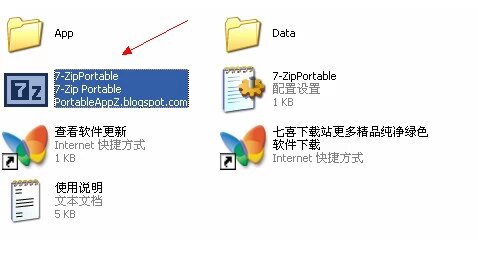
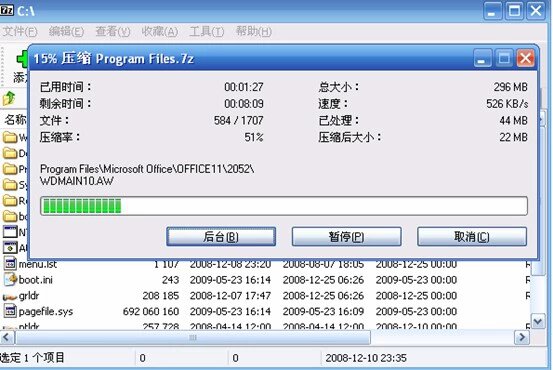
运行里面的
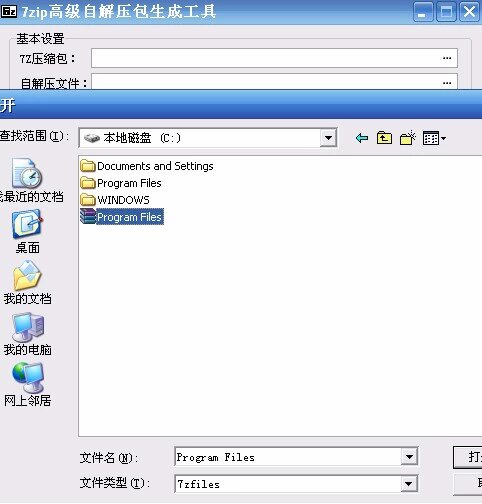
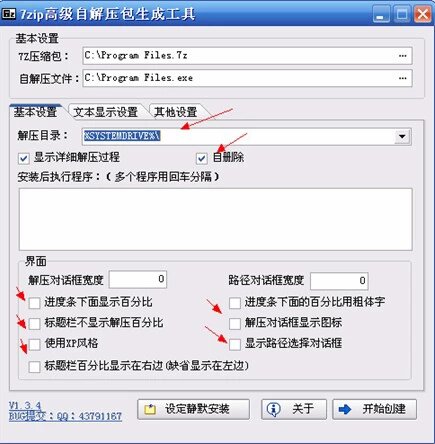
运行自解压工具,生成
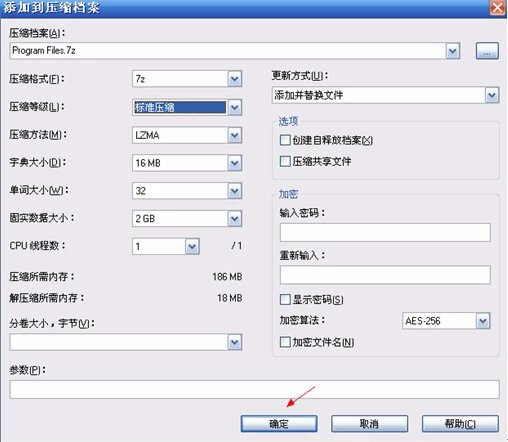
点击开始创建
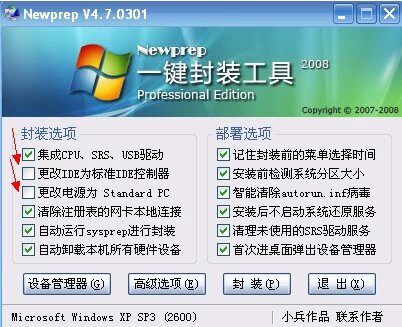
2.封装系统
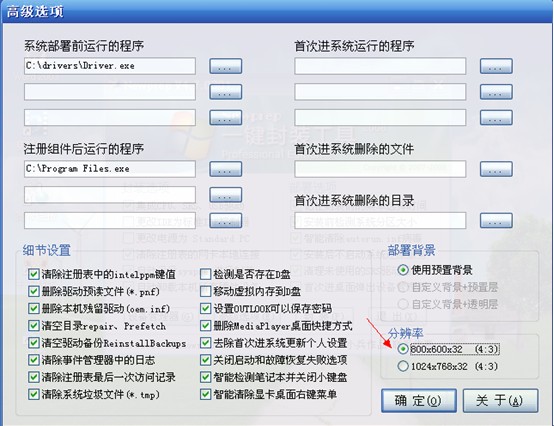
点高级选项
今天你
菊子曰了么?





 扫一扫
扫一扫


 1万+
1万+

 被折叠的 条评论
为什么被折叠?
被折叠的 条评论
为什么被折叠?
 到【灌水乐园】发言





