vscode配置c/c++教程

vscode 配置 C/C++ 编译环境 教程 vscode c++ 环境配置 第一步: 下载MinGW-W64 GCC-8.1.0编译器(32和64版本都有) MinGW-W64 GCC下载地址:https://sourceforge.net/projects/mingw-w64/files/Toolchains targetting Win32/Personal Builds/mingw-builds/installer/mingw-w6... 阅读详情
AI摘要

本文详细介绍了在Visual Studio Code中搭建C/C++开发环境的完整流程,包括VSCode安装、MinGW-w64(g++)编译器安装与路径配置、Windows系统环境变量设置、必要插件(如C/C++扩展、Code Runner)安装,以及调试所需的核心JSON配置文件(c_cpp_properties.json、launch.json、tasks.json、settings.json)的编写与注意事项。重点覆盖编译、运行及断点调试能力的启用。

目录

1.安装vscode

2.安装g++

3.配置环境变量

4.下载插件

5.配置调试功能


1.安装vscode

可以直接在Microsoft Store 安装,也可以去官网安装,链接在下面⬇️

Download Visual Studio Code - Mac, Linux, Windows

2.安装g++

在这个网址⬇️里面安装,自己电脑里面有devc++或者别的版本可以不用下

MinGW Distro - nuwen.net

安装g++的时候要记住你安装的路径

3.配置环境变量

找到你安装的g++的位置,复制一下路径备用

电脑里有devc++(别的版本应该也差不多)的看下面⬇️

首先找到你devc++安装的位置

左键单击选中你的c++快捷方式,然后再右键单击一下,点击属性

点击“打开文件所在的位置”,会出现文件资源管理器窗口

打开MinGW64文件夹,再打开里面的bin文件夹,复制一下地址

点击搜索栏,搜索“编辑系统环境变量”,点击打开

点击“环境变量”按钮

双击Path,点击新建

然后把你刚刚复制的路径粘贴上去

然后都点击“确定”关闭就行了

按win+R,输入cmd,回车,输入 g++ --version

要是有这样的输出就成功了

4.下载插件

先装一下中文插件

你到这个页面之后点击我的“禁用”那里的安装就行了

然后安装这几个

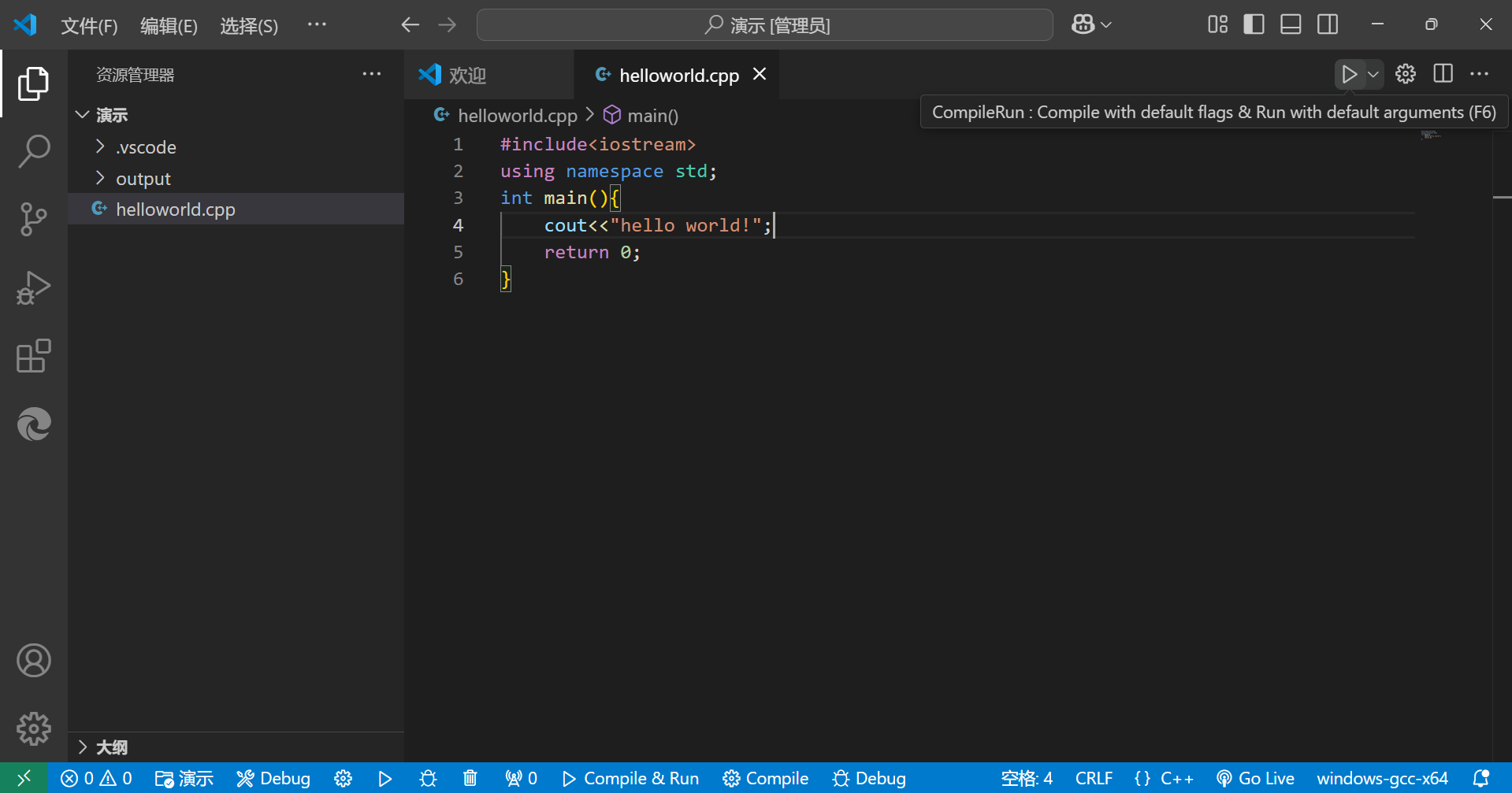
如果你想像devc++弹出黑窗口运行安装这个(推荐使用黑窗口运行)

点击首选项->设置->用户->扩展->Compile Run configuration

然后往下翻,找到这个并打勾

5.配置调试功能

创建一个空文件夹,以这个为例

打开vscode,点击文件->新建窗口,会出现这样一个窗口,点击“打开文件夹”,打开你刚刚新建的那个文件夹

然后在资源管理器里面会有一个“新建文件夹”按钮

点击并新建一个名为.vscode的文件(只能是这个名字不能修改)

右键单击这个文件夹,点击新建文件,名字分别为

c_cpp_properties.json

launch.json

settings.json

tasks.json

然后再这四个文件夹里面粘贴这些代码

注意⚠️:有些地方需要你去修改,我已经给你标出来了

1.c_cpp_properties.json

{
  "configurations": [
    {
      "name": "Win64",
      "includePath": ["${workspaceFolder}/**"],
      "defines": ["_DEBUG", "UNICODE", "_UNICODE"],
      "windowsSdkVersion": "10.0.18362.0",
      "compilerPath": "在这里粘贴你的g++.exe的路径,在bin文件夹里面(不会弄的去文章前面再看看),文件夹之间用/连接,比如我的是 C:/Program Files (x86)/Dev-Cpp/MinGW64/bin/g++.exe",
      "cStandard": "c17",
      "cppStandard": "c++17",
      "intelliSenseMode": "gcc-x64"
    }
  ],
  "version": 4
}

2.launch.json

{
  "version": "0.2.0",
  "configurations": [
    {
      "name": "(gdb) Launch", 
      "type": "cppdbg", 
      "request": "launch", 
      "program": "${fileDirname}\\${fileBasenameNoExtension}.exe", 
      "args": [], 
      "stopAtEntry": false,
      "cwd": "${workspaceRoot}",
      "environment": [],
      "externalConsole": true, 
      "MIMode": "gdb",
      "miDebuggerPath": "在你的bin文件夹中找到gdb.exe,然后右键它复制路径,粘贴到这里,文件夹之间用\\连接,比如我的是 C:\\Program Files (x86)\\Dev-Cpp\\MinGW64\\bin\\gdb.exe",
      "preLaunchTask": "g++",
      "setupCommands": [
        {
          "description": "Enable pretty-printing for gdb",
          "text": "-enable-pretty-printing",
          "ignoreFailures": true
        }
      ]
    }
  ]
}

 3.settings.json

{
  "files.associations": {
    "*.py": "python",
    "iostream": "cpp",
    "*.tcc": "cpp",
    "string": "cpp",
    "unordered_map": "cpp",
    "vector": "cpp",
    "ostream": "cpp",
    "new": "cpp",
    "typeinfo": "cpp",
    "deque": "cpp",
    "initializer_list": "cpp",
    "iosfwd": "cpp",
    "fstream": "cpp",
    "sstream": "cpp",
    "map": "c",
    "stdio.h": "c",
    "algorithm": "cpp",
    "atomic": "cpp",
    "bit": "cpp",
    "cctype": "cpp",
    "clocale": "cpp",
    "cmath": "cpp",
    "compare": "cpp",
    "concepts": "cpp",
    "cstddef": "cpp",
    "cstdint": "cpp",
    "cstdio": "cpp",
    "cstdlib": "cpp",
    "cstring": "cpp",
    "ctime": "cpp",
    "cwchar": "cpp",
    "exception": "cpp",
    "ios": "cpp",
    "istream": "cpp",
    "iterator": "cpp",
    "limits": "cpp",
    "memory": "cpp",
    "random": "cpp",
    "set": "cpp",
    "stack": "cpp",
    "stdexcept": "cpp",
    "streambuf": "cpp",
    "system_error": "cpp",
    "tuple": "cpp",
    "type_traits": "cpp",
    "utility": "cpp",
    "xfacet": "cpp",
    "xiosbase": "cpp",
    "xlocale": "cpp",
    "xlocinfo": "cpp",
    "xlocnum": "cpp",
    "xmemory": "cpp",
    "xstddef": "cpp",
    "xstring": "cpp",
    "xtr1common": "cpp",
    "xtree": "cpp",
    "xutility": "cpp",
    "stdlib.h": "c",
    "string.h": "c"
  },
  "editor.suggest.snippetsPreventQuickSuggestions": false,
  "aiXcoder.showTrayIcon": true
}

4.tasks.json

{
  "version": "2.0.0",
  "tasks": [
    {
      "label": "g++",
      "command": "g++",
      "args": [
        "-g",
        "${file}",
        "-o",
        "${fileDirname}/${fileBasenameNoExtension}.exe"
      ],
      "problemMatcher": {
        "owner": "cpp",
        "fileLocation": ["relative", "${workspaceRoot}"],
        "pattern": {
          "regexp": "^(.*):(\\d+):(\\d+):\\s+(warning|error):\\s+(.*)$",
          "file": 1,
          "line": 2,
          "column": 3,
          "severity": 4,
          "message": 5
        }
      },
      "group": {
        "kind": "build",
        "isDefault": true
      }
    }
  ]
}

然后保存一下就ok了

测试一下
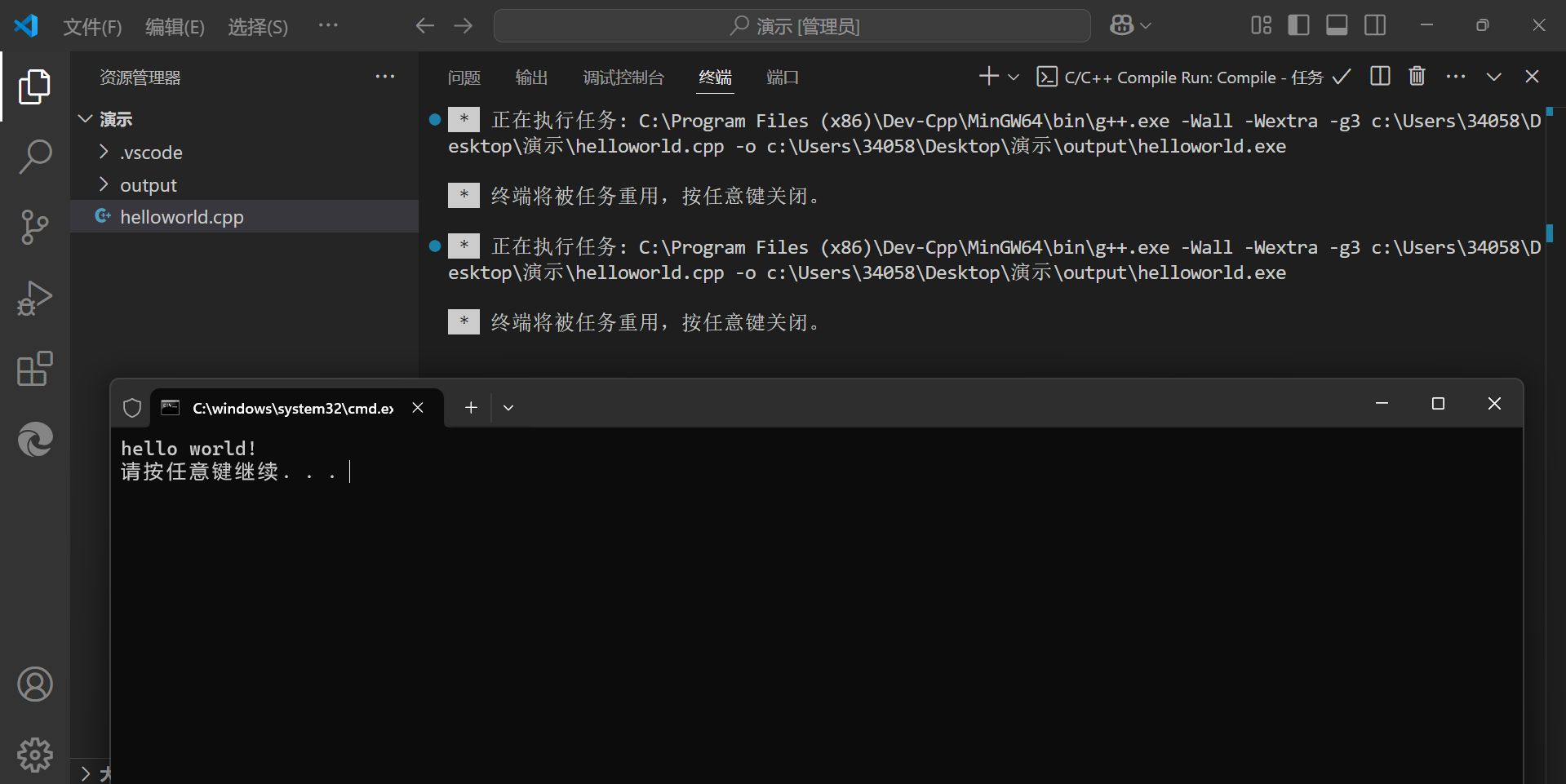
但是黑框运行有时候有个bug,就是不能像devc++一样同时运行多个黑窗口,记得每次运行完关掉,不然在运行的时候会卡死,只能用任务管理器强制把它关掉

有问题的话可以问我,或者上网查找解决,我不太经常看csdn所以可能没法及时回复

VScode的c/c++环境搭建 1.指定头文件目录。“配置属性”→"VC++目录"→“包含目录”。2.指定库目录。“配置属性”→“VC++目录”→“库目录”。3.指定依赖库。“配置属性”→“链接器”→“输入”→“附加依赖项”。4.如果使用动态链接,还需要在PATH环境变量中包含动态库路径。 阅读详情

相关推荐

VSCode配置C/C++环境

Vscode配置C++环境

用于记录 6993

VSCode 配置 C++ 环境(Windows)

VSCode 配置 C++ 环境(Windows)

leoatliang的博客 5万+

VSCode配置C/C++语言环境(小白专用保姆教程)(超细)

VSCode配置C/C++语言环境(小白专用保姆教程)(超细)

ITQWQ的博客 8224

vscode配置C/C++环境(超详细保姆级教学)

大一上学期被学长安利了vscode,但是下载安装后不会配置,自己连查带问搞了七八个小时终于配置好了。后面身边很多同学也不会配,都来找我帮忙配,加上之前自己摸索着配的时候感觉网上没有详细又靠谱的教程,所以决定把配置的过程记录一下供大家参考,希望可以帮到跟我一样想用却不会配置vscode的同学们。

m0_62721576的博客 52万+

VsCode C/C++ 开发环境配置最全详细教程 Windows / Linux 均适用

vscode C/C++ 开发环境配置最全教程 windows/linux均适用 1.1.安装VSCode 下载地址:https://code.visualstudio.com/ 选择适合自己系统的下载之后安装就行, 注意:建议直接安装在C盘,方便配置,软件大小本身不大!!! ...

时光如水の总是无言的博客 3522

vscode_c/c++极简配置教程

windows和ubuntu下的vscode配置c/c++环境极简配置教程

qq_52134394的博客 2782

VSCode配置C/C++环境教程

仅作为笔记学习使用。

m0_61110404的博客 2万+

VSCode上搭建C/C++开发环境(vscode配置c/c++环境)Windows系统---保姆级教程

关于VSCode上搭建C/C++开发环境的内容,到这里就结束了,这里博主感叹一下,VSCode真的挺强大的,作为一个编辑器,可以通过和编译器链接成为开发环境,将环境配置好的话,在这上面写代码似乎也是个不错的选择。大家有任何疑问,欢迎在评论区中提出,本篇博客有任何问题和错误也欢迎来和博主讨论,真心希望能和大家一起进步。最后,如果本篇博客对你有帮助的话,能不能给博主一个三连啊!

2303_79329831的博客 8万+

VSCode配置C/C++环境完整版(附OpenGL配置)

之前分享过一篇关于VSCode配置C/C++的教程:点击跳转 在搭建OpenGL环境的时候,总结一下更完整的教程 准备工作 下载安装Clang 下载地址:点击跳转 安装目录:C:\LLVM ,注意选一下 添加环境变量 安装后的目录: 下载MinGW-W64 下载地址:点击跳转 解压(不用安装)目录:C:\mingw64 合并文件 复制C:\mingw64目录下的所有文件,直接粘贴到C...

本该如此 5165

VSCode配置C/C++开发环境保姆级教程

《VSCode配置C/C++开发环境完整指南》摘要:本文详细介绍在Windows系统中使用VSCode搭建C/C++开发环境的全过程,从安装VSCode、配置中文界面到安装MinGW-w64编译器。重点讲解.vscode文件夹中三个核心配置文件(c_cpp_properties.json、tasks.json、launch.json)的修改要点,提供测试代码验证环境配置。文章还总结了常见问题解决方案,包括路径处理、终端乱码和调试失败等问题,并推荐了CMake、Clangd等进阶优化方案。最后强调保存配置模板

搬砖的小熊猫的博客 3693

VSCode安装、配置环境、编译运行C/C++新手详细教程

步骤 安装VSCode 在VSCode内安装c/c++插件 安装编译、调试环境 1.安装VSCode 软件我已经下载好了放在网盘里,你可以直接点击下载。若系统不符合,可以去原地址下载,只是速度会慢很多。 注意1:安装的时候一定要注意,安装路径默认或者自定义都可以,但是最好记住该路径,以后配置文件会用到。 ![image.png](https://img-service.csdnimg.cn/img_convert/1fb0bc385a9a0ea70870db4df5c5944d.png#align

专注当下,持续进步。 2802

vscode 新建cpp文件_vscode 配置 C/C++编译环境(完整教程)

第一步:下载安装下载MinGW-W64 GCC-8.1.0编译器(32和64版本都有)安装选项为 x86_64-win32-seh第二步:环境配置打开你的mingw-w64安装目录,我是默认安装的在C:\Program Files (x86),里面的MinGW-W64就是安装的编译器了,将里面的bin文件夹加入路径,我的就是C:\Program Files (x86)\mingw64\bin,将这...

weixin_34597791的博客 1246

【NAS for PVE _04】安装TrueNAS

前篇说到如何调试 Proxmox VE 8.2 为安装虚拟机做准备,本篇主要讲述如何在 Proxmox VE 上安装 TrueNAS 系统,并开启NFS供其他系统挂载使用官网下载好TrueNAS系统镜像。

村口王师傅。 6141

【vscode配置C/C++教程】

完成上述步骤后,你就可以在VSCode中顺利开发C/C++程序了。确保在每一步仔细检查路径和设置,以便顺利编译和调试。

Qt历险记,专注Qt技术,三年医疗设备研发经验,1年机器视觉研发经验,半年柔性传感研发经验。 1099

新手避坑指南:手把手教你从零编写DC综合的.synopsys_dc.setup配置文件

本文详细介绍了如何从零开始编写DC综合的.synopsys_dc.setup配置文件,帮助新手避开常见误区。内容涵盖工艺库路径设置、核心参数详解、实用调试技巧以及高效配置模板,特别强调了配置文件在数字IC设计流程中的重要性。通过实战案例和常见报错解决方案,读者可以快速掌握DC综合配置的关键技能。

weixin_30517215的博客 296

5分钟搞定kkFileView 4.4.0 Docker部署:小白也能上手的完整配置流程

本文提供了一份针对kkFileView 4.4.0版本的Docker部署完整指南。通过使用预构建的Docker镜像,即使是新手也能在5分钟内完成文件预览服务的搭建,涵盖从环境准备、镜像拉取、容器启动到服务验证的全流程,并分享了进阶配置与生产环境优化建议。

mango的博客 523

vscode配置c/c++详细教程

Ps:本教程出自以下地址,更多问题可前往观看 https://www.zhihu.com/question/30315894/answer/154979413 1、下载编译器和编辑器 本教程里面使用的编辑器为vscode(自行下载) 编译器为MinGW-w64 - for 32 and 64 bit Windows 点击链接即可下载(最好不要用 Download Latest Version,这个是在线安装包,可能因为国内的“网络环境”下载失败。如果浏览器下载失败就换迅雷下或者连手机开的热点下,还失败,那

qq_44194196的博客 3257

NetSuite软件二次开发:NetSuite二次开发最佳实践与案例分析

SuiteScript是NetSuite提供的一种用于二次开发的脚本语言,它基于JavaScript,但添加了特定的API和框架,以支持NetSuite平台的业务逻辑开发。SuiteScript有两种版本:SuiteScript 1.0和SuiteScript 2.0,后者提供了更现代的面向对象编程模型,增强了代码的可读性和可维护性。NetSuite允许用户自定义字段以满足特定的业务需求。这些字段可以添加到现有的记录类型中,也可以用于自定义记录。自定义字段可以是文本、数字、日期、下拉列表等多种类型。

kkchenjj的博客 1463

【Visual Studio Code教程5】VSCode配置C/C++

VSCode教程

2401_83116349的博客 563

不加行也能填满:用 ABAP BDC 驯服 Table Control 滚动录制缺陷,批量维护供应商银行账户

摘要 本文探讨了在SAP ECC/S4HANA系统中处理供应商主数据时,Table Control控件带来的批量导入挑战。文章指出,银行账户维护界面中Table Control的滚动动作难以被录制工具捕捉,导致批量导入数据时仅能填充前5行。解决方案是通过BDC_OKCODE显式触发翻页(如=P+),并配合行号拼接(如(01)~(05))将数据写入不可见行。文中提供了完整的ABAP程序示例,展示了如何读取外部文件、动态生成BDCDATA、处理表格翻页逻辑,最终通过CALL TRANSACTION执行XK01事

2007 年 ~ 2025 年,深耕 SAP 技术 18 年 266

北斗导航 | 卫星/惯导组合导航方法

从组合导航结构方面来讲,卫星/惯导(下文以GPS/INS)组合模式一般分为三种,即松组合、紧组合和超紧组合(即深组合)。

尘世冰封的专栏 1531

[vscode配置] Visual Studio Code C/C++ 编译调试环境配置教程

故事1 一个可爱妹子????????说我配置的vscode出了问题,说我不行。这,,对男人来说不能不行,必须搞定! 我三下五除二把自己的配置文件复制进去,5分钟完事了。???????????? 故事2 另一个漂亮妹子????????‍????让我配置vscode的c++环境,这要求怎么能拒绝呢? 于是掏出我的大宝贝(脑袋)开始捣鼓。 我在图书馆整啊整,vscode+cpp+github 这一个流程都配置好了,就是时间有点长,1个多小时,出了很多意外,显得我很不行????,妹子都不开心了。 故事3 一位男同学

Hailay的星空 909

工业-实时数据采集

在主节点使用Flume采集/data_log目录下实时日志文件中的数据,将数据存入到Kafka的Topic 中(Topic名称分别为ChangeRecord、ProduceRecord和EnvironmentData,分区数为4),Flume 采集ChangeRecord。

dafsq的博客 589

VSCode配置C/C++教程

使用VSCode优雅的书写C/C++代码

Zhangguohao666的博客 3万+

【WRF数据准备】土地利用数据-MODIS MCD12Q1数据下载及制备

【WRF数据准备】MODIS静态地理数据下载及制备

WW、forever的博客 3412

C# WinForm 基于DirectShow.dll编写的程序,可边预览边保存视频,音频和图片

基于微软的DirectShow.dll的二次开发1.自动识别连接的摄像头跟麦克风且可以对其进行选择(默认选中第一个)2.可录制wmv和avi两种格式的视频并且都带有音频,avi可以录制的分辨率和帧数进行选择,wmv默认进行了淸晰度优化如不喜欢可去除代码中有相关提示3.可在预览点开之后进行拍照,也可边录制视频边拍照4.添加了视频和音频的压缩功能(酌情使用)这次二次开发发现C#对DirectShow的相关信息太少,这次做完也不敢藏私共享出来,还望大家指正

linux的vscode如何配置c环境,VS code配置C/C++环境教程-vs code教程

vs code官网下载,如何使用本文不做详细介绍,请自行研究配置C/C++环境教程:1,编译工具准备LLVM下载(因官网下载列表复复杂,所以我提供下载地址)点击下载LLVM官网:http://releases.llvm.org/download.html 在此页面下载Clang。选Pre-Built Binaries中的Clang for Windows (64-bit),不需要下.sig文件Mi...

weixin_39954569的博客 831

Probability and Statistics - 4th edition

Probability and Statistics - 4th edition

上一篇: 输出彩色文本
下一篇: 扫雷2.0
御寒不会Java
博客等级 码龄4年 45粉丝 13原创
评论 2
成就一亿技术人!
拼手气红包6.0元
还能输入1000个字符
 
 条评论被折叠 查看
添加红包

请填写红包祝福语或标题

个

红包个数最小为10个

元

红包金额最低5元

当前余额3.43元 前往充值 >
需支付:10.00元
成就一亿技术人!
领取后你会自动成为博主和红包主的粉丝 规则
hope_wisdom
发出的红包
实付元
使用余额支付
点击重新获取
扫码支付
钱包余额 0

抵扣说明:

1.余额是钱包充值的虚拟货币,按照1:1的比例进行支付金额的抵扣。
2.余额无法直接购买下载,可以购买VIP、付费专栏及课程。

余额充值