


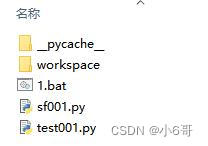
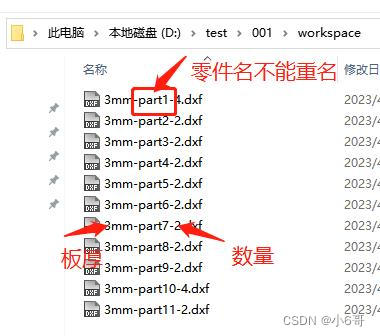
dxf格式为R12格式
Python的ezdxf包操作dxf文件-矩形排版之最低水平线法
pip install ezdxf==1.0.2 -i https://pypi.mirrors.ustc.edu.cn/simple/
下面是文件代码
sf001.py
# 水平线类(起始x位置,终止x位置,高度)
class OutLine:
    def __init__(self, origin, end, height):
        self.origin = origin
        self.end = end
        self.height = height

    def __str__(self):
        return "OutLine:origin:{}, end:{}, height:{}".format(self.origin, self.end, self.height)


# 矩形物品类(宽度,高度,编号)
class Product:
    def __init__(self, w, h, num=0):
        self.w = w
        self.h = h
        self.num = num

    def __str__(self):
        return "product:w:{}, h:{}, num:{}".format(self.w, self.h, self.num)

    # 根据长度搜索矩形件(找出宽度小于目标长度的首个矩形件)
    @staticmethod
    def search_by_width(target_width, data):
        for index, p in enumerate(data):
            if p.w <= target_width:
                return index
        return None

    # 根据长度搜索矩形件(找出宽度或高度小于目标长度的首个矩形件)
    @staticmethod
    def search_by_size(target_width, data):
        for index, p in enumerate(data):
            if p.w <= target_width or p.h <= target_width:
                return index
        return None

    # 旋转90度并返回新对象
    def rotate_new(self):
        return Product(self.h, self.w, self.num)


# 布局类
class RectLayout:
    def __init__(self, width, line_list=[]):
        self.width = width
        # 水平线集合(起始x位置,终止x位置,高度)
        self.line_list = line_list
        # 水平线(起始x位置,终止x位置,高度)
        self.lowest_line = None
        # 水平线索引(起始x位置,终止x位置,高度)
        self.lowest_line_idx = 0
        # 最终位置结果[[矩形件编号,左下角横坐标,左下角纵坐标,矩形件宽度,矩形件高度], ...]
        self.result_pos = []
        # 板材利用率
        self.ratio = 0.0

    # 初始化水平线集合(起始x位置,终止x位置,高度)
    def init_line_list(self, origin, end, height):
        init_line = OutLine(origin, end, height)
        self.line_list = [init_line]
        self.lowest_line = init_line
        self.lowest_line_idx = 0

    # 提升最低水平线
    def enhance_line(self, index):
        if len(self.line_list) > 1:
            # 获取高度较低的相邻水平线索引,并更新水平线集
            neighbor_idx = 0
            if index == 0:
                neighbor_idx = 1
            elif index + 1 == len(self.line_list):
                neighbor_idx = index - 1
            else:
                # 左边相邻水平线
                left_neighbor = self.line_list[index - 1]
                # 右边相邻水平线
                right_neighbor = self.line_list[index + 1]
                # 选择高度较低的相邻水平线,左右相邻水平线高度相同时,选择左边相邻的水平线
                if left_neighbor.height < right_neighbor.height:
                    neighbor_idx = index - 1
                elif left_neighbor.height == right_neighbor.height:
                    if left_neighbor.origin < right_neighbor.origin:
                        neighbor_idx = index - 1
                    else:
                        neighbor_idx = index + 1
                else:
                    neighbor_idx = index + 1
            # 选中的高度较低的相邻水平线
            old = self.line_list[neighbor_idx]
            # 更新相邻水平线
            if neighbor_idx < index:
                self.line_list[neighbor_idx] = OutLine(old.origin, old.end + self.line_width(index), old.height)
            else:
                self.line_list[neighbor_idx] = OutLine(old.origin - self.line_width(index), old.end, old.height)
            # 删除当前水平线
            del self.line_list[index]

    # 按位置更新水平线
    def update_line_list(self, index, new_line):
        self.line_list[index] = new_line

    # 按位置插入水平线(插在某索引位置后面)
    def insert_line_list(self, index, new_line):
        new_lists = []
        if len(self.line_list) == index + 1:
            new_lists = self.line_list + [new_line]
        else:
            new_lists = self.line_list[:index + 1] + [new_line] + self.line_list[index + 1:]
        self.line_list = new_lists

    # 计算水平线宽度
    def line_width(self, index):
        line = self.line_list[index]
        return line.end - line.origin

    # 找出最低水平线(如果最低水平线不止一条则选取最左边的那条)
    def find_lowest_line(self):
        # 最低高度
        lowest = min([_l.height for _l in self.line_list])
        # 最低高度时,最小开始横坐标
        origin = min([_l.origin for _l in self.line_list if _l.height == lowest])
        for _idx, _line in enumerate(self.line_list):
            if _line.height == lowest and _line.origin == origin:
                self.lowest_line_idx = _idx
                self.lowest_line = _line

    # 清空水平线集合
    def empty_line_list(self):
        self.line_list.clear()

    # 计算最高水平线高度,即所用板材最大高度
    def cal_high_line(self):
        max_height = max([ll.height for ll in self.line_list])
        return max_height

    # 将矩形物品排样
    def packing(self, _pro: Product):
        # 最低水平线宽度
        lowest_line_width = self.line_width(self.lowest_line_idx)
        # 对矩形件排样
        self.result_pos.append([_pro.num, self.lowest_line.origin, self.lowest_line.height, _pro.w, _pro.h])
        # 更新水平线集
        new_line1 = OutLine(self.lowest_line.origin, self.lowest_line.origin + _pro.w, self.lowest_line.height + _pro.h)
        new_line2 = OutLine(self.lowest_line.origin + _pro.w, self.lowest_line.origin + lowest_line_width, self.lowest_line.height)
        self.update_line_list(self.lowest_line_idx, new_line1)
        if lowest_line_width - _pro.w > 0:
            self.insert_line_list(self.lowest_line_idx, new_line2)

    # 计算板材利用率
    def cal_used_ratio(self):
        # 计算板材利用率
        used_area = 0
        for _p in self.result_pos:
            used_area += _p[3] * _p[4]
        # 板材使用最大高度
        max_high = self.cal_high_line()
        # 利用率
        if max_high > 0:
            self.ratio = round((used_area * 100) / (self.width * max_high), 3)
        return used_area, self.ratio


# 主方法
def compute(container_width,_item_sizes,ran):
    # 矩形物品列表
    products = []
    #for idx in range(item_num):
    for idx in range(len(ran)):
        products.append(Product(_item_sizes[idx][0], _item_sizes[idx][1], ran[idx]))
    products = sorted(products, key=lambda x: x.w * x.h, reverse=True)
    # 初始化布局类
    layout = RectLayout(width=container_width)
    # 初始化水平线集
    layout.init_line_list(0, container_width, 0)
    while products:
        # 最低水平线及其索引
        layout.find_lowest_line()
        # 可用长度
        available_width = layout.line_width(layout.lowest_line_idx)
        # 候选物品索引
        # candidate_idx = Product.search_by_width(available_width, products)
        candidate_idx = Product.search_by_size(available_width, products)
        if candidate_idx is not None:
            # 候选物品
            pro = products[candidate_idx]
            # 宽度放不下时,对矩形件进行旋转
            if pro.w > available_width >= pro.h:
                pro = pro.rotate_new()
            # 将候选物品排样
            layout.packing(pro)
            # 剔除已经排样的物品
            products.pop(candidate_idx)
        else:
            # 最低水平线宽度小于要排样矩形宽度,提升最低水平线
            layout.enhance_line(layout.lowest_line_idx)

    # 计算板材利用率
    _area, _ratio = layout.cal_used_ratio()
    #print("used_area: {}".format(_area))
    #print("ratio: {}%".format(_ratio))
    # 计算最高水平线高度,即所用板材最大高度
    container_height = layout.cal_high_line()
    return layout.result_pos,container_height
test001.py
import ezdxf
import math
import os
import sf001

def get_xy(e,a):
    x= e.dxf.center[0]+e.dxf.radius*math.cos(math.radians(a));
    y= e.dxf.center[1]+e.dxf.radius*math.sin(math.radians(a));
    return x,y
def get_min_w_h(file_name):
    doc = ezdxf.readfile(file_name,encoding="gbk")
    msp = doc.modelspace()
    points=[]
    for e in msp.query("POLYLINE"):
        for i in e.vertices:
            points.append(i.dxf.location)
    for e in msp.query("CIRCLE"):
        points.append(get_xy(e, 90))
        points.append(get_xy(e, 180))
        points.append(get_xy(e, 270))
        points.append(get_xy(e, 360))
    for e in msp.query("LINE"):
        points.append(e.dxf.start)
        points.append(e.dxf.end)
    for e in msp.query("ARC"):
        points.append(e.start_point)
        points.append(e.end_point)
        start_a=e.dxf.start_angle
        end_a = e.dxf.end_angle
        a=end_a+(360 if start_a>end_a else 0)-start_a
        mid_a=a/2+start_a
        points.append(get_xy(e, mid_a))
    xs=[]
    ys=[]
    for i in points:
        xs.append(i[0])
        ys.append(i[1])
    xs.sort()
    ys.sort()
    xy_min=xs[0],ys[0]
    w=xs[-1]-xs[0]
    h=ys[-1]-ys[0]
    return xy_min,w,h

def get_doc(file_name,doc1):
    xy_min,w,h=get_min_w_h(file_name)
    str1=file_name.rsplit("-",2)
    flag_name=str1[1]
    item_num=str1[-1][0:-4]
    #print(flag_name)
    #print(item_num)
    doc = ezdxf.readfile(file_name,encoding="gbk")
    msp = doc.modelspace()

    flag = doc1.blocks.new(name=flag_name)

    for e in msp.query("POLYLINE"):
        points=[]
        #print(e.dxf.all_existing_dxf_attribs())
        for i in e.vertices:
            x=i.dxf.location[0]-xy_min[0]
            y=i.dxf.location[1]-xy_min[1]
            points.append([x,y])
        if e.dxf.flags==1:
            points.append(points[0])
        arc=0
        for i in e.virtual_entities():
            if i.dxftype() == "ARC":
                arc=1
        if arc==1:
            for i in e.virtual_entities():
                if i.dxftype() == "ARC":
                    x=i.dxf.center[0]-xy_min[0]
                    y=i.dxf.center[1]-xy_min[1]
                    flag.add_arc([x,y], i.dxf.radius, i.dxf.start_angle, i.dxf.end_angle)
                if i.dxftype() == "LINE":
                    ax=i.dxf.start[0]-xy_min[0]
                    ay=i.dxf.start[1]-xy_min[1]
                    ex=i.dxf.end[0]-xy_min[0]
                    ey=i.dxf.end[1]-xy_min[1]
                    flag.add_line([ax,ay],[ex,ey])
        else:
            flag.add_polyline2d(points)

    for e in msp.query("CIRCLE"):
        x=e.dxf.center[0]-xy_min[0]
        y=e.dxf.center[1]-xy_min[1]
        flag.add_circle([x,y],e.dxf.radius)
    for e in msp.query("LINE"):
        ax=e.dxf.start[0]-xy_min[0]
        ay=e.dxf.start[1]-xy_min[1]
        ex=e.dxf.end[0]-xy_min[0]
        ey=e.dxf.end[1]-xy_min[1]
        flag.add_line([ax,ay],[ex,ey])
    for e in msp.query("ARC"):
        x=e.dxf.center[0]-xy_min[0]
        y=e.dxf.center[1]-xy_min[1]
        flag.add_arc([x,y], e.dxf.radius, e.dxf.start_angle, e.dxf.end_angle)
    return doc1,flag_name,item_num,w,h

doc1 = ezdxf.new('R2000')

path="workspace"

_item_sizes=[]
ran=[]
gap=2.5
container_width=1500
for file_name in os.listdir(path):
    #后缀判断和前缀判断
    if file_name.endswith('.dxf') and file_name.startswith('3mm'):
        doc1,flag_name,item_num,w,h=get_doc(os.path.join(path,file_name),doc1)
        for i in range(int(item_num)):
            _item_sizes.append([w+2*gap,h+2*gap])
            ran.append(flag_name)

msp1 = doc1.modelspace()
poss,container_height=sf001.compute(container_width,_item_sizes, ran)

for pos in poss:
    a=_item_sizes[ran.index(pos[0])]
    b=[pos[3],pos[4]]
    if a[0]==b[0] and a[1]==b[1]:
        ins=[pos[1]+gap,pos[2]+gap]
        angle=0
    else:
        ins=[pos[1]-gap+b[0],pos[2]+gap]
        angle=90
    msp1.add_blockref(pos[0],ins, dxfattribs={'xscale': 1,'yscale': 1,'rotation': angle})
points = [(0, 0), (container_width, 0),(container_width, container_height), (0, container_height)]
msp1.add_polyline2d(points,dxfattribs={'layer': 'MyLine1','color':100,'closed': True})
doc1.saveas("lowest_horizontal_line_search.dxf")
1.bat
python test001.py
pause
Python的ezdxf包操作dxf文件-矩形排版之最低水平线法
 5739


 扫一扫


 被折叠的 条评论
为什么被折叠?
 到【灌水乐园】发言


