有了 cpolar,Dashy 导航站用起来太方便了

简介

Dashy 是一款能帮助用户搭建专属导航页的工具,你可以把常用的网站、服务链接都集中在这里,还能根据喜好调整页面样式,让访问各类平台变得更快捷。

作为 Dashy 的使用者,我特别喜欢它的简单易用。不用复杂设置,很快就能搭建好自己的导航页,平时找资料、访问工作平台,一点就能到,比在浏览器书签里翻找方便多了,而且页面样式好看,用着心情都好。

以前 Dashy 只能在局域网内用,挺受限制的。但自从用了 cpolar,就完全不一样了。现在不管是在家休息,还是出差在外,只要有网就能打开我的导航站。比如周末在家想查工作资料,直接通过手机访问 Dashy 就能快速找到链接;和客户沟通时,需要展示相关平台,也能随时调出导航站,不用再记一堆网址,工作效率提高了不少,也不用再被局限在公司的局域网里了。

下面我们介绍配置方法

1. 安装Dashy

在docker拉取Dashy镜像

docker pull lissy93/dashy:latest

镜像下载后我们运行,使用后台方式启动容器,容器内部是80端口,映射到宿主机上的8080端口

docker run -id --name dashy -p 8080:80 lissy93/dashy

启动后我们打开浏览器,输入Linux 局域网ip地址加上8080端口,即可看到我们的Dashy,安装成功了
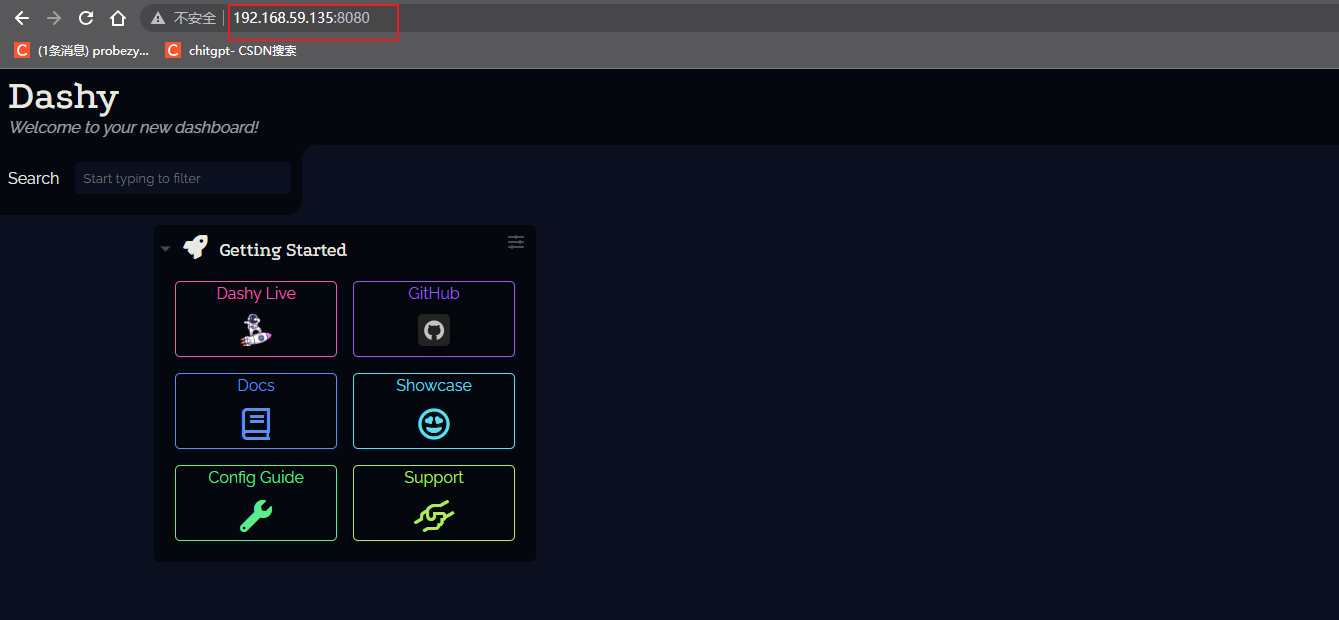
image-20230619160646933

2. 安装cpolar

上面我们在本地Linux中使用docker安装了dashy,并且本地访问ok,下面我们安装cpolar内网穿透工具,通过cpolar的http公网地址,我们可以很容易实现远程访问Dashy,而无需自己注册域名购买云服务器.下面是安装cpolar步骤

  • 使用一键脚本安装命令
curl -L https://www.cpolar.com/static/downloads/install-release-cpolar.sh | sudo bash
  • 向系统添加服务
sudo systemctl enable cpolar
  • 启动cpolar服务
sudo systemctl start cpolar

3.配置公网访问地址

成功启动cpolar服务后,我们在浏览器上访问Linux局域网ip地址+9200端口,登录cpolar web UI管理界面。

cpolar官网地址: https://www.cpolar.com/

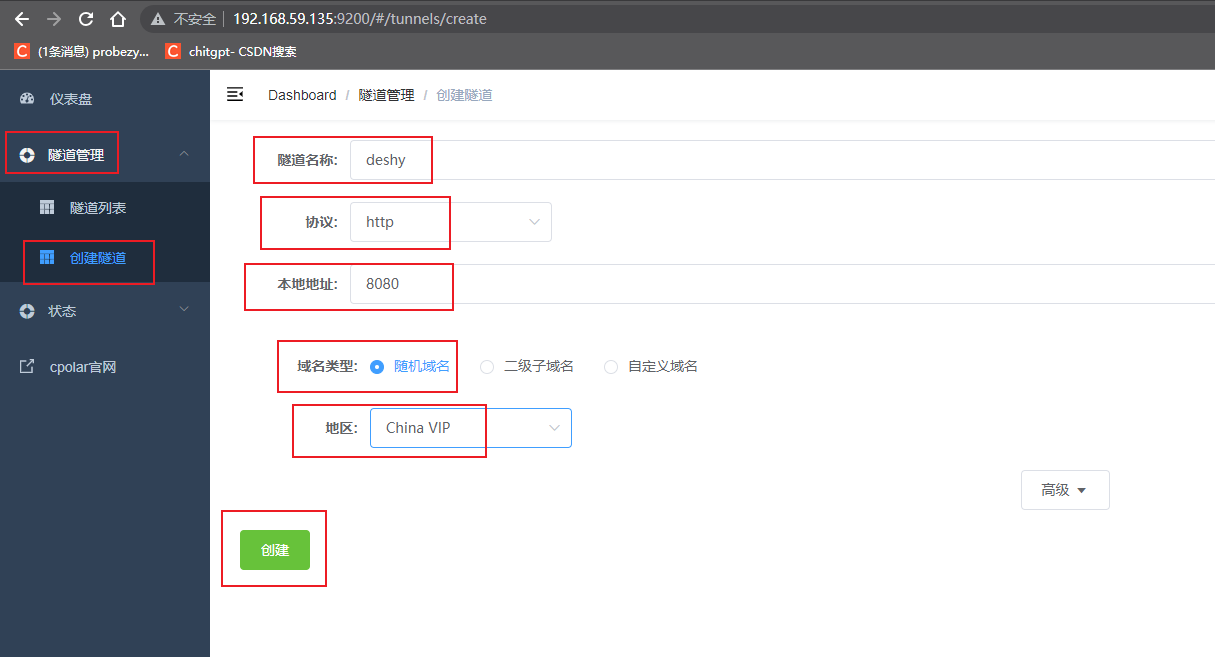
登录成功后,点击左侧仪表盘的隧道管理——创建隧道:

  • 隧道名称:可自定义,注意不要与已有的隧道名称重复
  • 协议:http
  • 本地地址:8080
  • 域名类型:免费选择随机域名
  • 地区:选择China VIP

点击创建

image-20230619163915855

然后打开在线隧道列表,查看刚刚创建隧道后生成的公网地址,cpolar中默认有两种访问方式,一种是http协议,还有一种是https协议
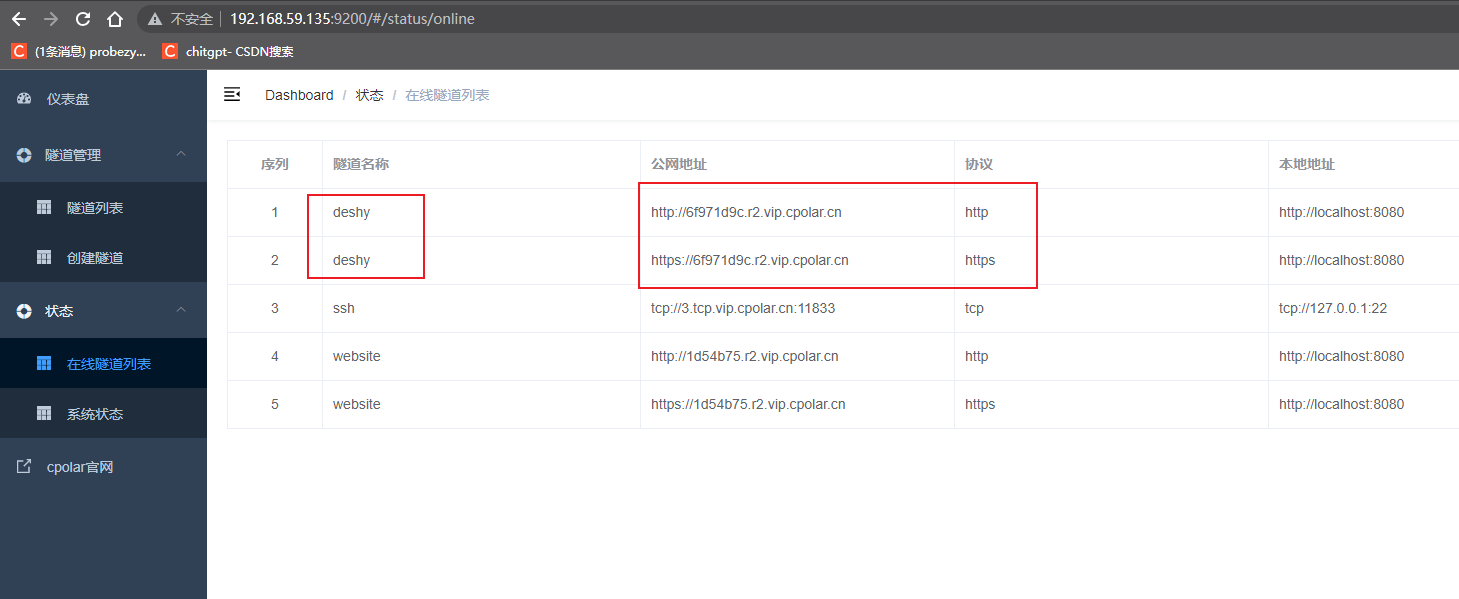
image-20230619164025847

我们选择上面http协议的公网地址,打开浏览器,访问后即可看到dashy 界面,这样一个远程访问连接就设置好了
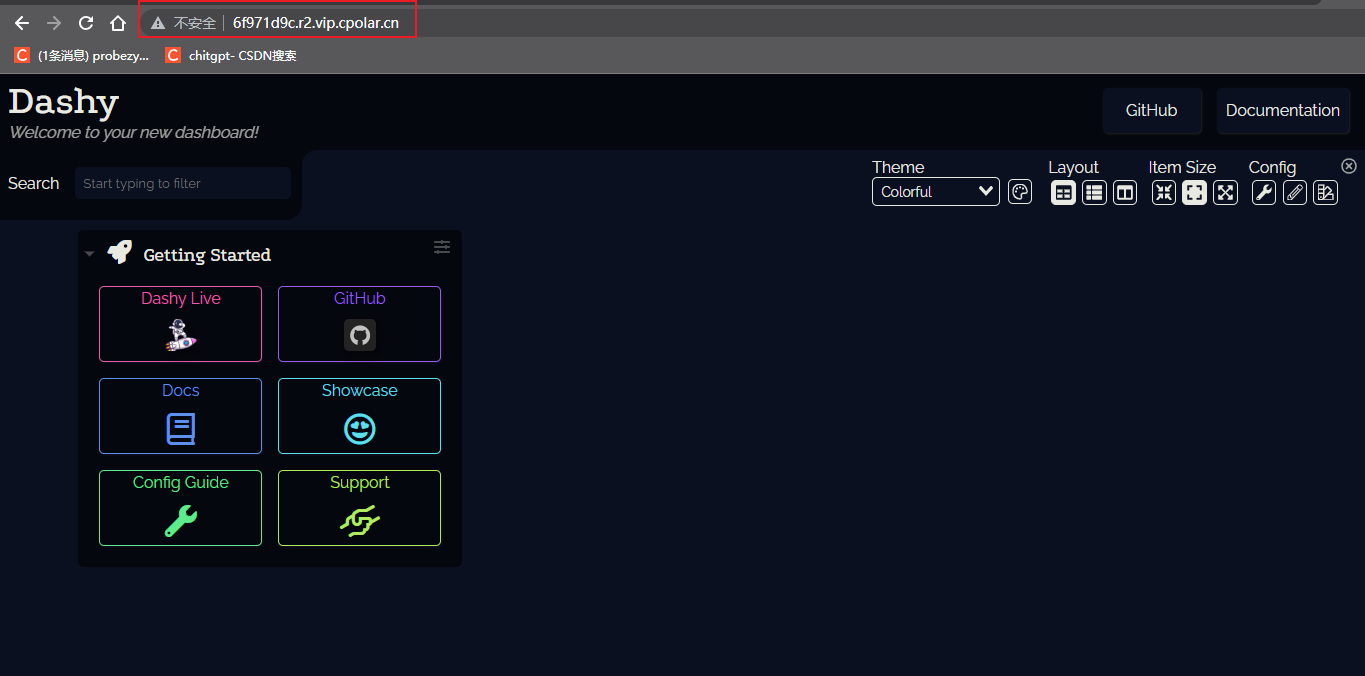
image-20230619170844284

4. 固定域名访问

在cpolar中需升级至基础套餐或以上才支持配置固定域名

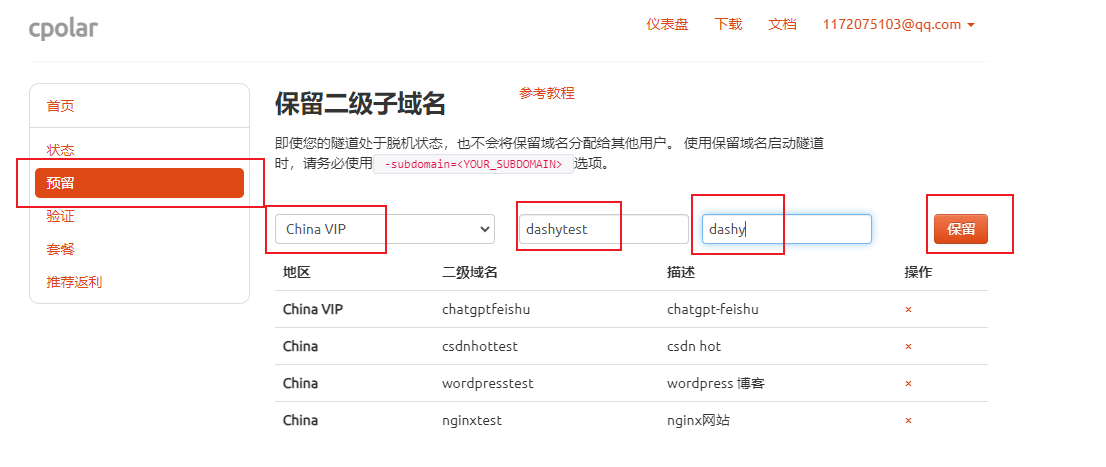
登录cpolar官网后台,点击左侧仪表盘的预留,找到保留二级子域名,为http隧道保留一个二级子域名。

  • 地区:选择服务器地区
  • 名称:填写您想要保留的二级子域名(可自定义)
  • 描述:即备注,可自定义填写

image-20230619172054931

本例保留一个名称为dashytest的二级子域名。子域名保留成功后,我们将子域名复制下来,接下来需要将其配置绑定到隧道中去。
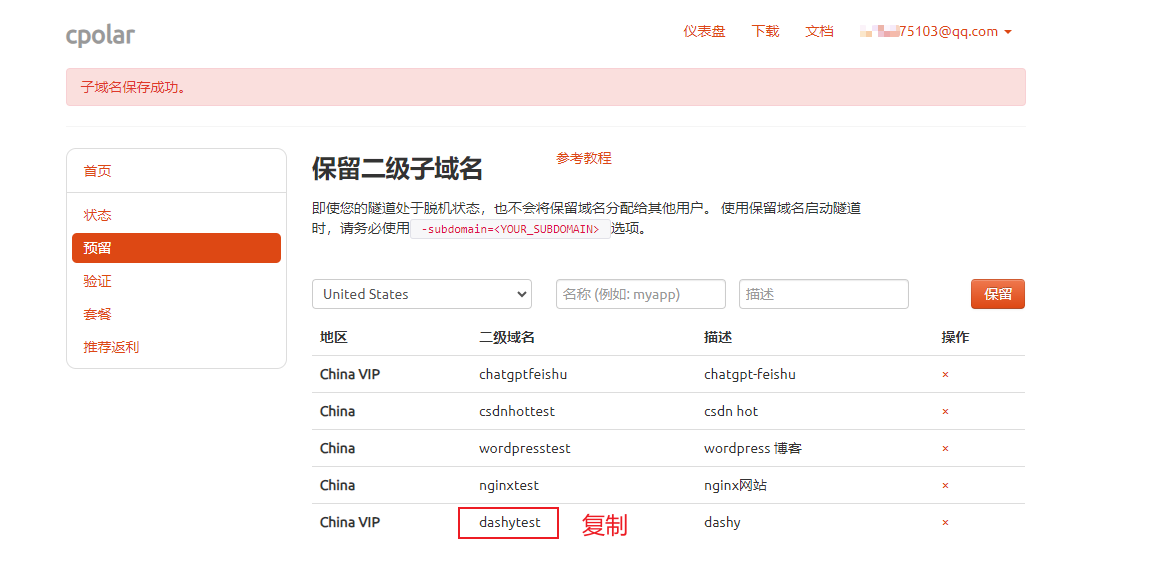
image-20230619172139639

再次登录cpolar web ui管理界面。点击左侧仪表盘的隧道管理——隧道列表,找到需要配置二级子域名的隧道,点击右侧的编辑
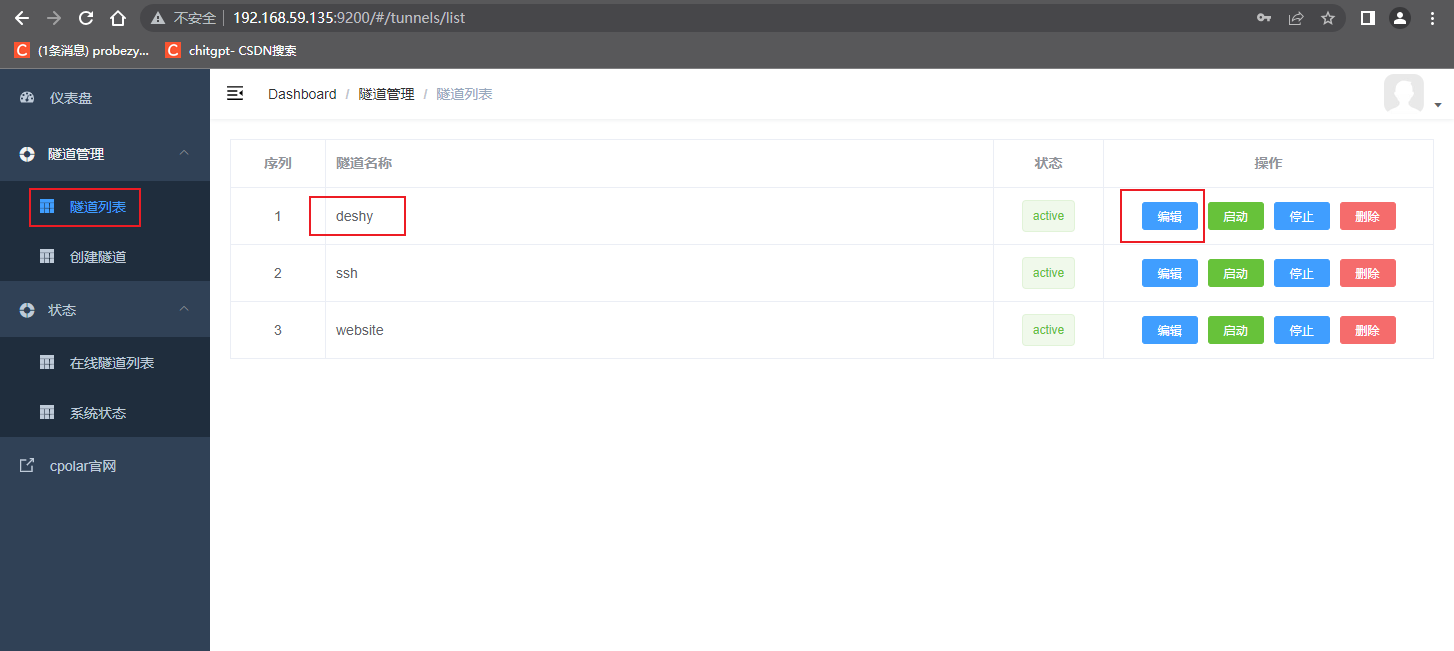
image-20230619172220956

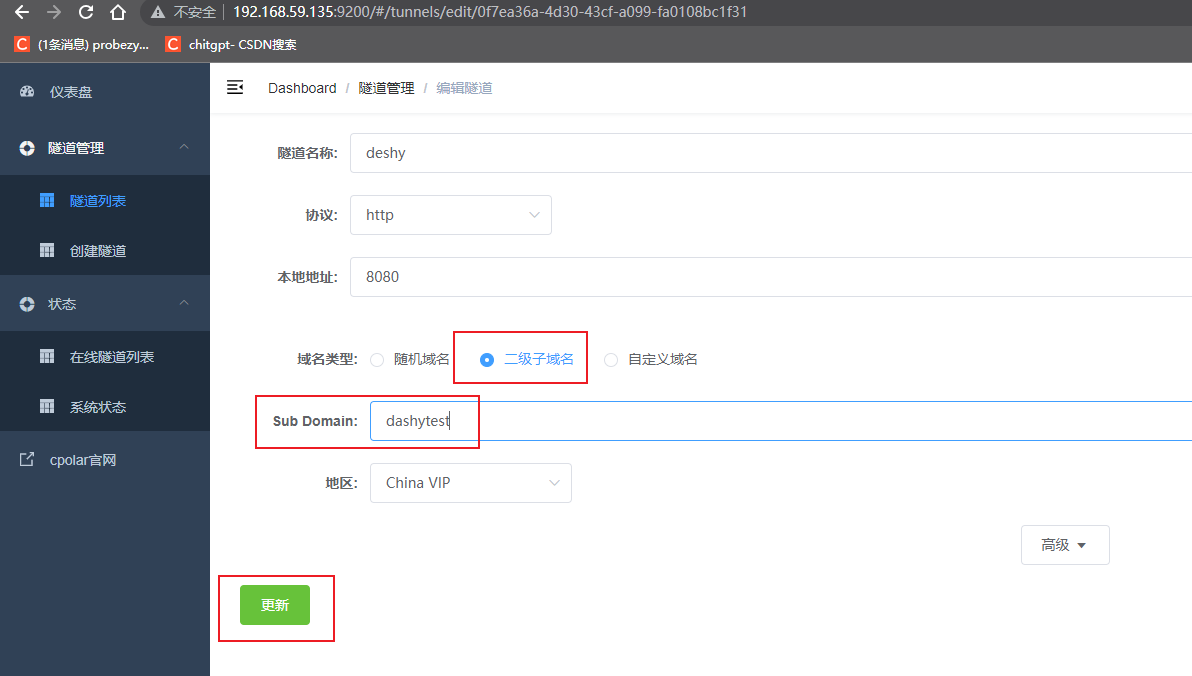
修改隧道信息,将二级子域名配置到隧道中:

  • 域名类型:改为选择二级子域名
  • Sub Domain:填写我们刚刚所保留的二级子域名(本例为dashytest

修改完成后,点击更新

image-20230619172310287

隧道更新成功后,点击左侧仪表盘的状态——在线隧道列表,可以看到dashy隧道的公网地址,已经更新为二级子域名了,将公网地址复制下来。
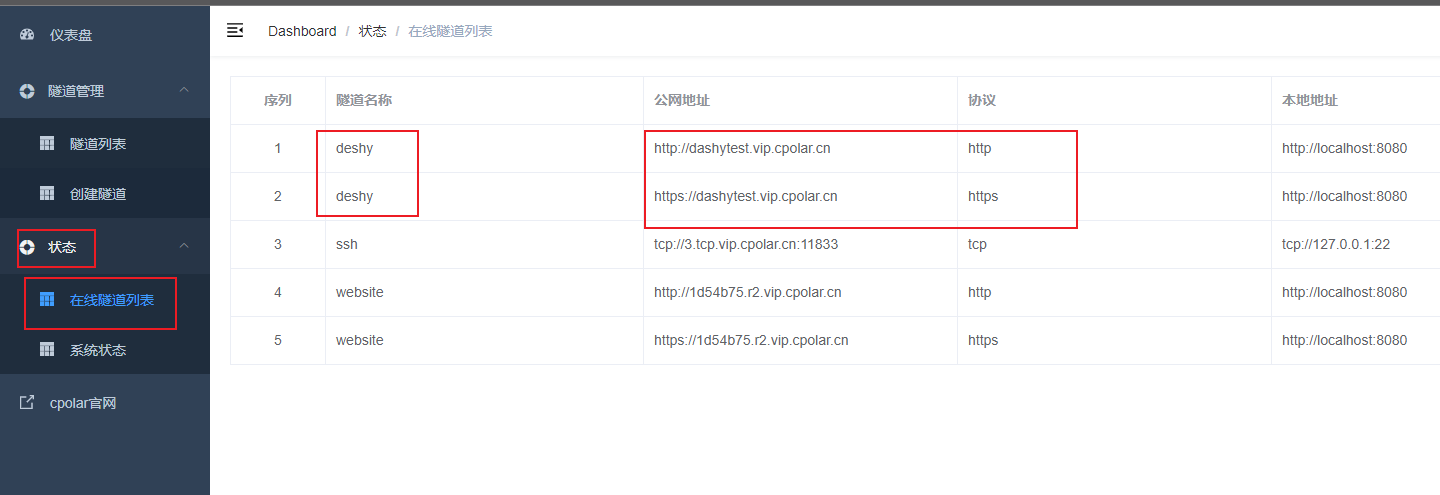
image-20230619172835045

打开浏览器,我们来测试一下访问配置成功的二级子域名,同样出现了dashy界面,可以正常访问。现在,我们全网唯一的私有二级子域名,就创建好了。
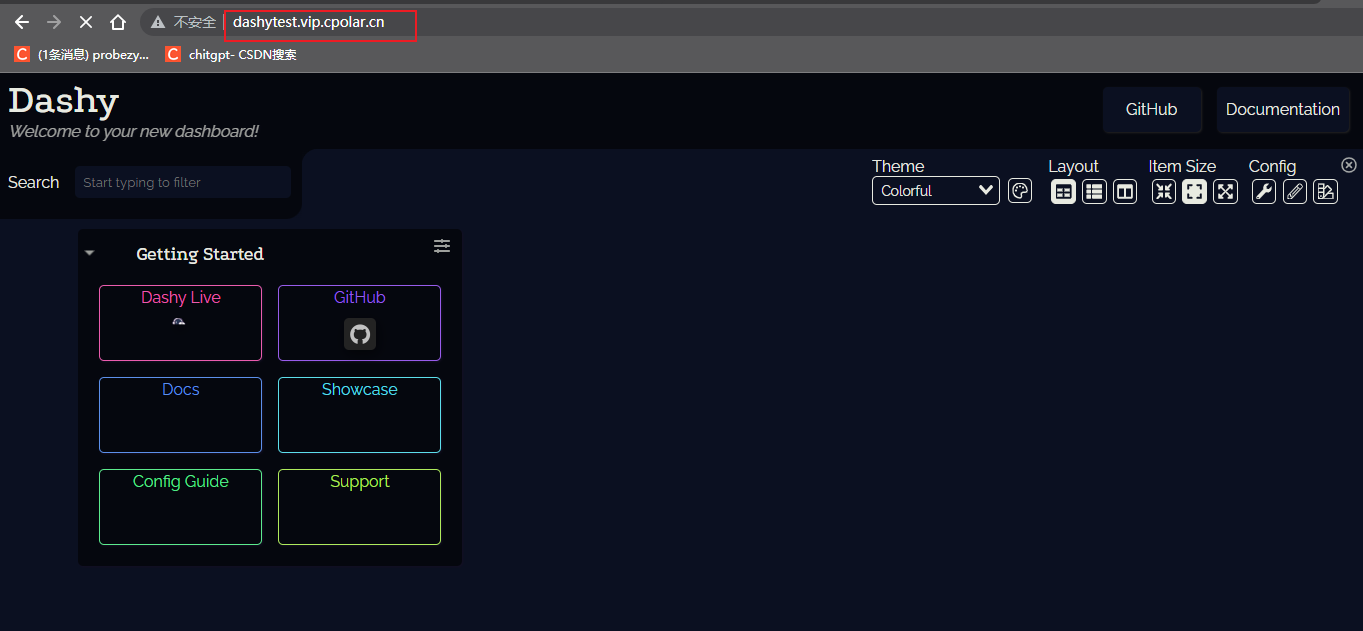
image-20230619173007072

cpolar 让 Dashy 的使用场景更广泛,带来了实实在在的便利,让专属导航站的价值得到了更好的体现。

本篇文章知识点来源[cpolar官网][https://www.cpolar.com]

  1. cpolar博客:配置二级子域名: https://www.cpolar.com/blog/configure-the-secondary-subdomain-name
  2. cpolar博客:配置自定义域名: https://www.cpolar.com/blog/configure-your-own-domain-name
  3. cpolar博客:配置固定TCP端口地址: https://www.cpolar.com/blog/configure-fixed-tcp-port-address
  4. cpolar博客:配置固定FTP地址: https://www.cpolar.com/blog/configure-fixed-ftp-address
【博士论文复现】【阻抗建模、验证扫频法】光伏并网逆变器扫频与稳定性分析(包含锁相环电流环)(Simulink仿真实现)内容概要:本文档围绕“博士论文复现”主题,重点介绍了光伏并网逆变器的阻抗建模与扫频法稳定性分析,涵盖锁相环和电流环的Simulink仿真实现。文档旨在通过完整的仿真资源和代码帮助科研人员复现相关技术细节,提升对新能源并网系统动态特性和稳定机制的理解。此外,文档还提供了大量其他科研方向的复现资源,包括微电网优化、机器学习、路径规划、信号处理、电力系统分析等,配套MATLAB/Simulink代码与模型,服务于多领域科研需求。; 适合人群:具备一定电力电子、自动控制或新能源背景的研究生、博士生及科研人员,熟悉MATLAB/Simulink环境,有志于复现高水平论文成果并开展创新研究。; 使用场景及目标:①复现光伏并网逆变器的阻抗建模与扫频分析过程,掌握其稳定性判据与仿真方法;②借鉴提供的丰富案例资源,支撑博士论文或期刊论文的仿真实验部分;③结合团队提供的算法与模型,快速搭建实验平台,提升科研效率。; 阅读建议:建议按文档目录顺序浏览,优先下载并运行配套仿真文件,结合理论学习与代码调试加深理解;重点关注锁相环与电流环的建模细节,同时可拓展学习其他复现案例以拓宽研究视野。
内容概要:本文系统解析了嵌入式通信协议栈系列项目的实践路径,围绕通信原理与工程实现,阐述在资源受限的嵌入式环境中构建稳定、可扩展通信能力的方法。文章从通信基础模型出发,强调分层设计思想,涵盖物理层到应用层的职责划分,并依次讲解通信驱动、数据收发机制、帧格式解析、状态机控制、错误处理等核心技术环节。项目实践注重底层可靠性建设,如中断响应、缓冲区管理与数据校验,同时关注上层应用对接,确保协议栈支持设备配置、状态上报等实际业务。文中还突出性能优化与资源管理的重要性,指导开发者在内存与处理效率间取得平衡,并通过系统化测试手段(如异常模拟、压力测试)验证协议栈的健壮性。; 适合人群:具备嵌入式系统基础知识,有一定C语言和硬件接口开发经验,从事或希望深入物联网、工业控制等领域1-3年工作经验的工程师。; 使用场景及目标:①掌握嵌入式环境下通信协议栈的分层架构设计与实现方法;②理解状态机、数据封装、异常处理等关键技术在真实项目中的应用;③提升在资源受限条件下优化通信性能与稳定性的工程能力; 阅读建议:建议结合实际嵌入式平台动手实践,边学边调,重点关注各层接口定义与模块解耦设计,配合调试工具深入分析通信流程与异常行为,以全面提升系统级开发素养。
03-08
### cpolar 使用指南和教程 #### 访问官方网站与注册账户 为了开始使用 cpolar 工具,需先访问官方网址 [https://www.cpolar.com](https://www.cpolar.com)[^3] 并按照页面上的指示完成新用户的创建过程[^1]。 #### 下载及安装客户端软件 前往 cpolar 官网获取适用于目标操作系统的最新版本客户端应用程序,并依照提供的文档说明来执行下载与安装流程[^2]。对于支持 Linux 的环境而言,可以通过运行如下的一键脚本来简化部署工作: ```bash curl -L https://www.cpolar.com/static/downloads/install-release-cpolar.sh | sudo bash ``` 这一步骤会自动处理依赖关系并将必要的组件安装备份到系统当中。 #### 配置为开机自启的服务 为了让 cpolar 能够随主机启动而自动激活,可利用 `systemctl` 命令将其设置成后台守护进程的一部分: ```bash sudo systemctl enable cpolar ``` 紧接着通过相同的管理工具发出指令让该服务立即生效: ```bash sudo systemctl start cpolar ``` 此时 cpolar 应已处于正常运作状态,准备接收来自外部网络的数据请求。 #### 测试连接性以及初步配置 假设当前环境中存在一个正在监听特定端口号(比如 9200)的应用程序,则可以在 Web 浏览器里尝试打开对应的 URL 地址 http://localhost:9200 来验证内部通信是否畅通无阻;与此同时,记得凭借之前建立好的个人凭证信息来进行身份认证[^4]。 #### 开放防火墙规则(如果适用) 某些情况下可能还需要调整操作系统自带的安全防护机制以便允许外界流量进入指定端口范围之内。例如,在 openEuler 发行版下可以考虑暂停内置防火墙服务以快速达成目的: ```bash sudo systemctl stop firewalld.service ``` 请注意这一措施可能会带来潜在风险,因此建议仅限于测试阶段采用,并且务必结合实际情况权衡利弊后再做决定。
评论 11
添加红包

请填写红包祝福语或标题

红包个数最小为10个

红包金额最低5元

当前余额3.43前往充值 >
需支付:10.00
成就一亿技术人!
领取后你会自动成为博主和红包主的粉丝 规则
hope_wisdom
发出的红包

打赏作者

A-刘晨阳

你的鼓励将是我创作的最大动力

¥1 ¥2 ¥4 ¥6 ¥10 ¥20
扫码支付:¥1
获取中
扫码支付

您的余额不足,请更换扫码支付或充值

打赏作者

实付
使用余额支付
点击重新获取
扫码支付
钱包余额 0

抵扣说明:

1.余额是钱包充值的虚拟货币,按照1:1的比例进行支付金额的抵扣。
2.余额无法直接购买下载,可以购买VIP、付费专栏及课程。

余额充值