



👨🎓博主简介
🏅优快云博客专家
🏅云计算领域优质创作者
🏅华为云开发者社区专家博主
🏅阿里云开发者社区专家博主
💊交流社区:运维交流社区 欢迎大家的加入!
🐋 希望大家多多支持,我们一起进步!😄
🎉如果文章对你有帮助的话,欢迎 点赞 👍🏻 评论 💬 收藏 ⭐️ 加关注+💗
文章目录
一、需求背景
在某些场景下,我们虽然没有使用windows,但根据要求,也需要占用一定的资源;
或者是在开发一些极端场景的需求时,需要自测,这种情况需要模拟极端情况很麻烦,所以需要一些压力测试工具来模拟。
我在微软官方文档中找到专门针对cpu,内存,磁盘做压力测试的工具和方法:
官方文档:Tools To Simulate CPU / Memory / Disk Load
运行平台:
- 客户端:Windows Vista 及更高版本
- 服务器:Windows Server 2003 及更高版本
- Nano Server:2016 及更高版本
二、CPU压力测试工具 - cpustres
CpuStres 是实用工具,可以通过在紧密循环中运行多达 64 个线程来模拟 CPU 活动。
每个线程都可以独立启动、暂停或停止,
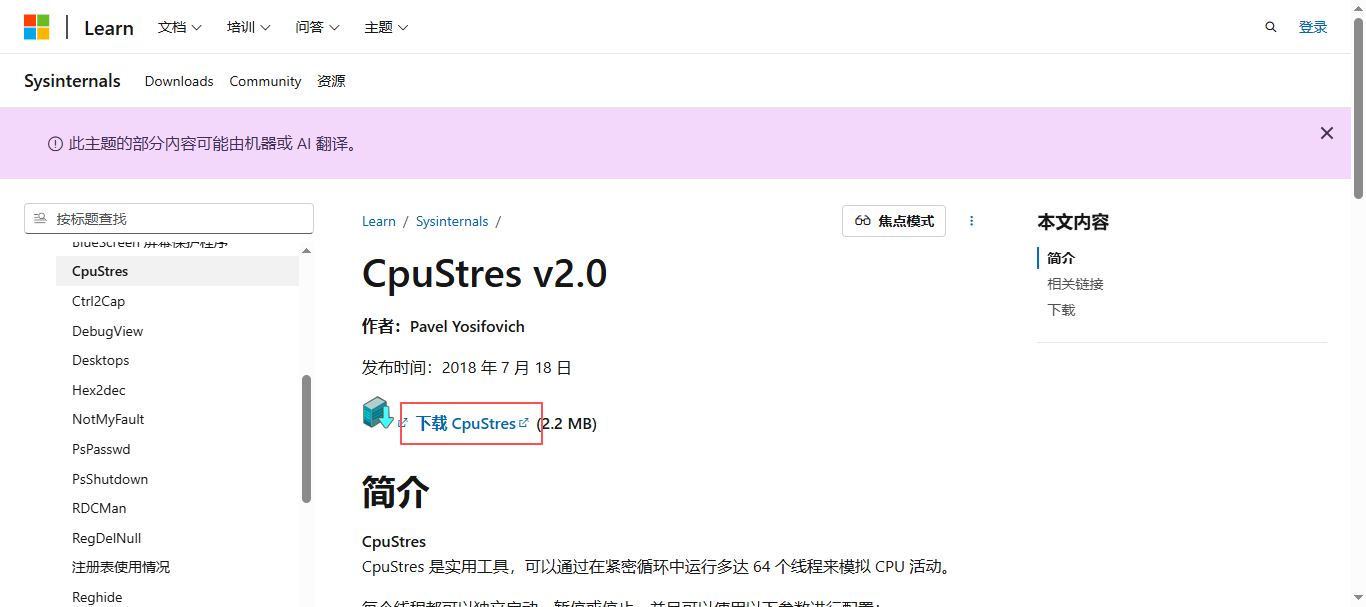
2.1 下载 cpustres
cpustres官方下载连接:https://learn.microsoft.com/zh-cn/sysinternals/downloads/cpustres
2.2 cpustres 值说明
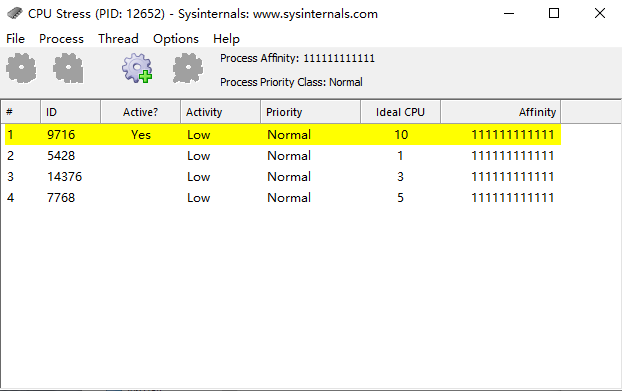
| 列名 | 含义 | 说明 |
|---|---|---|
| ID | 运行 ID(内部句柄) | 可忽略,仅用于区分线程。 |
| Active? | 线程是否正在运行 | Yes=运行;空白=暂停。 |
| Activity | 占空比(跑-停比例) | Low≈20 %;可菜单改为 Medium/High/Busy(40 %/60 %/100 %)。 |
| Priority | 线程优先级 | Normal |
| Ideal CPU | 首选逻辑核编号 | 根据核数分为0-11,仅作调度提示,提示调度器“尽量放这里”;非强制。 |
| Affinity | 允许运行的核 位掩码 | 111111111111(12 个 1)→ 代表有12核cpu,可以在12核中随便跑 |
2.3 安装使用 cpustres
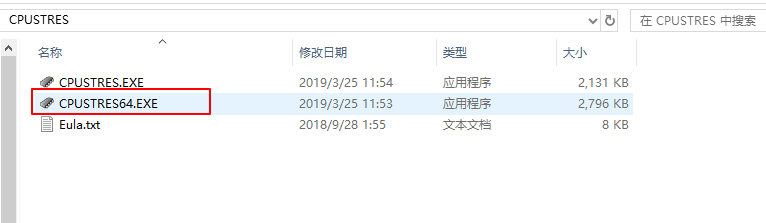
- 解压并打开文件夹选择
CPUSTRES64.EXE - 双击打开
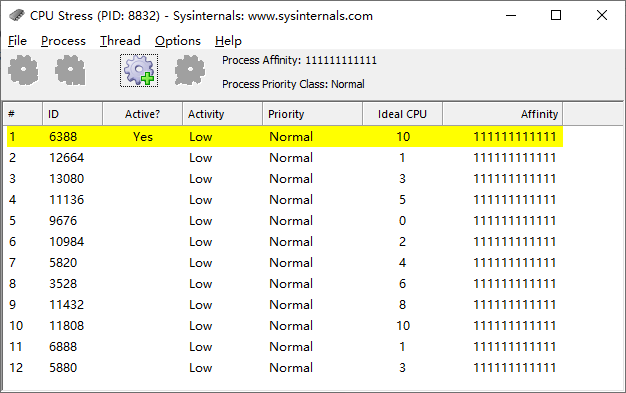
- 默认打开后界面里有 4 条线程,其中只有 1 条被激活 (Active?=Yes),可通过如下添加线程
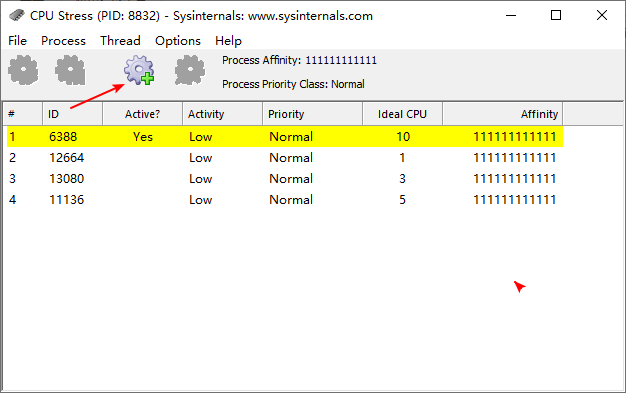
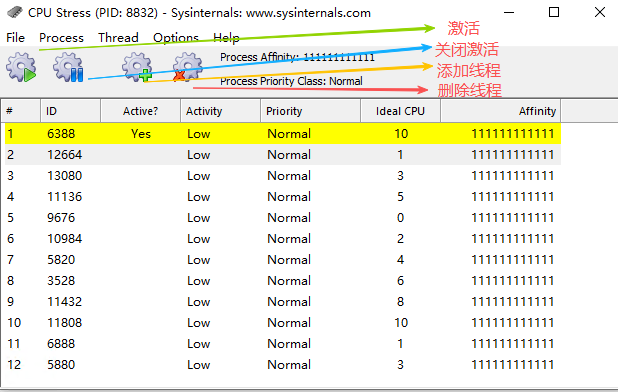
- 根据自己需求添加多个线程,但是添加之后都是睡眠状态,我们可以激活睡眠状态,激活之后
Active?会出现Yes表示激活了。
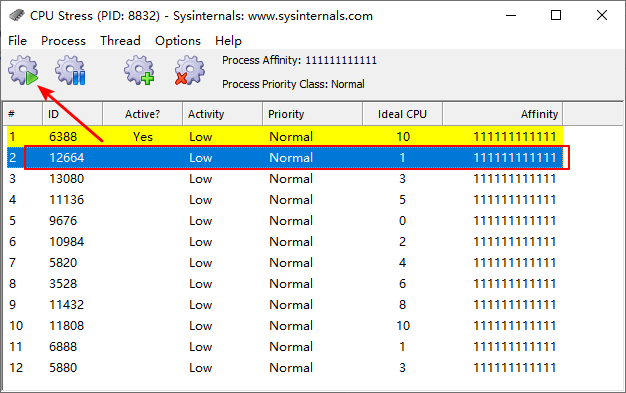
- 激活线程
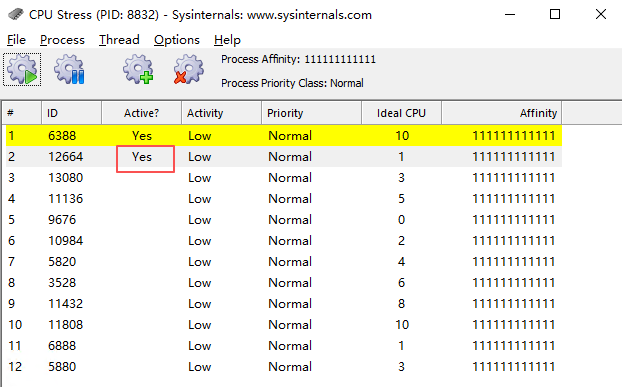
选择要激活的线程 --> 点击激活 --> 可以看到
Active?出现了Yes,就成功激活了
- 激活之后可以看一下资源管理器,cpu是否增加了,可以先开一个,然后打开资源管理器,在多开几个,看看cpu会不会上涨
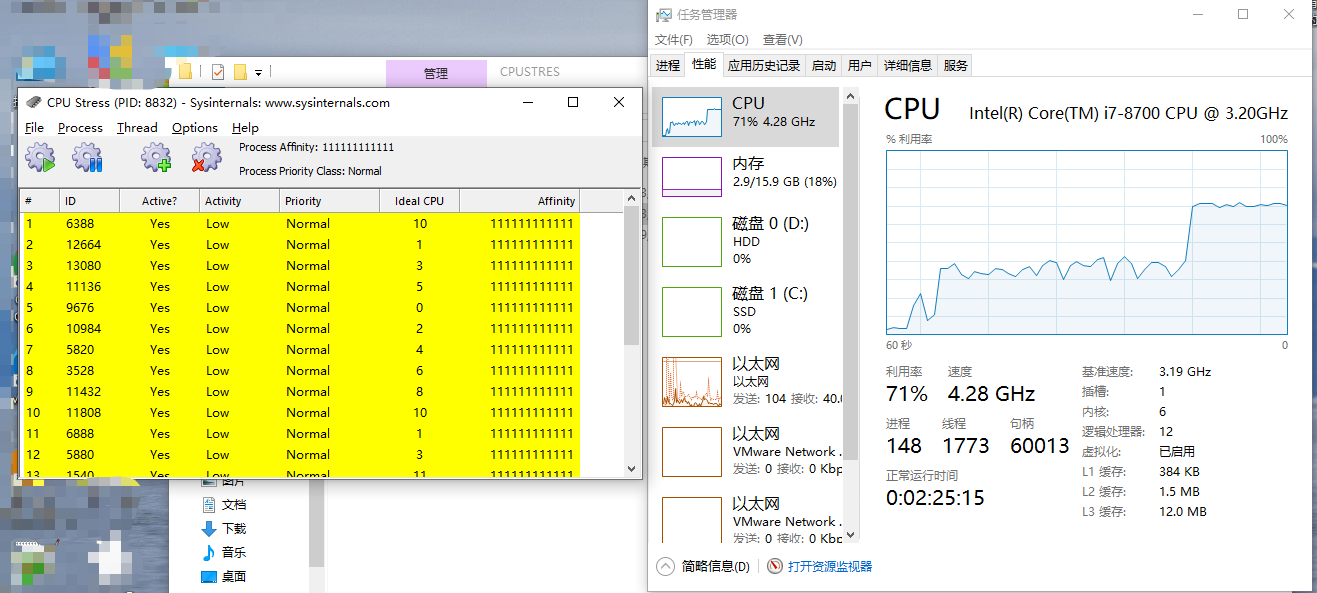
- 查看任务管理器,进程,cpu排序,就可以看到此程序占用多少%。
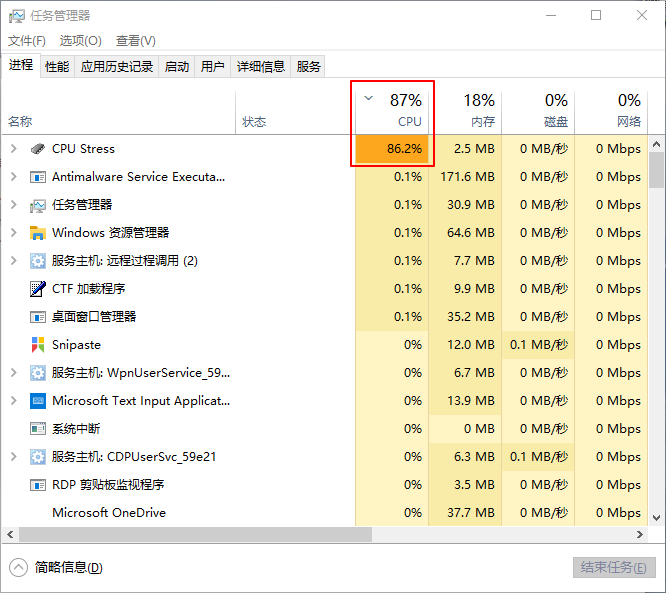
- 最后,根据自己的需求达到多少%,就多开几个线程测试。
如果不想让
Activity有空闲,可以选中要更改的线程(Shift+鼠标选中)
点菜单 Thread → Activity → 选则Busy
会立即生效,就可以看到cpu会直接上升,并且不会有空闲,就会一直再循环跑;
三、内存压力测试工具 - testlimit
Testlimit 是一种命令行实用工具,可用于通过模拟内存、句柄、进程、线程和其他系统对象的低资源条件来对电脑和/或应用程序进行压力测试。
3.1 下载 testlimit
testlimit官方下载连接:https://learn.microsoft.com/zh-cn/sysinternals/downloads/testlimit
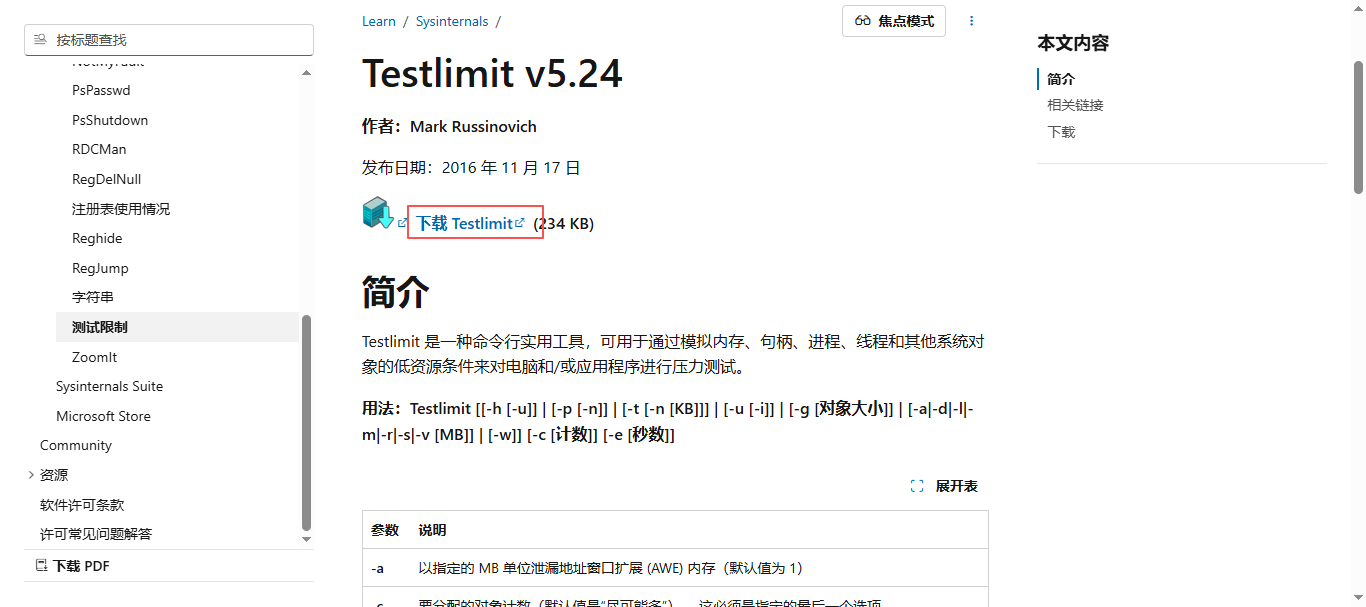
3.2 testlimit 参数
目前用到的就只有-d -c,其他的可以略过不用看,如果有想深入了解的可以看看;
Testlimit64.exe -d -c 要跑多少M
| 参数 | 功能简述 | 默认值 | 示例 |
|---|---|---|---|
| -a MB | 分配 AWE(地址窗口扩展)内存 | 1 MB | -a 1024 → 分配 1 GB AWE |
| -c N | 对象/块计数(必须放在最后) | 尽可能多 | -d 100 -c 5 → 5 块×100 MB |
| -d MB | 泄漏并触摸物理内存(最常用) | 1 MB | -d 5120 → 占用 5 GB 物理内存 |
| -e S | 两次分配间隔(秒) | 0 | -e 1 → 每 1 s 分配一次 |
| -g B | 创建 GDI 句柄(字节) | 1 B | -g 0 → 耗尽全部 GDI |
| -h | 创建内核句柄(事件等) | — | -h -c 10000 → 1 万个句柄 |
| -i | 耗尽 USER 桌面堆 | — | -i |
| -l N | 分配大页面(数量) | — | -l 10 → 10 个大页面 |
| -m MB | 仅泄漏内存(不强制驻留) | 1 MB | -m 4096 → 4 GB 提交 |
| -p | 创建新进程 | — | -p -n 100 → 100 个最小工作集进程 |
| -r MB | 仅保留虚拟地址空间 | 1 MB | -r 8192 → 保留 8 GB 虚拟内存 |
| -s MB | 泄漏共享内存(section) | 1 MB | -s 512 → 512 MB 共享内存 |
| -t N | 创建线程 | — | -t -n 256 → 256 个线程,各 256 KB 栈 |
| -u | 创建 USER 菜单句柄 | — | -u -c 5000 → 5000 个菜单句柄 |
| -v MB | 分配并 VirtualLock 锁定内存 | 1 MB | -v 2048 → 锁定 2 GB 到工作集 |
| -w | 将工作集最小值抬到最高 | — | -w |
3.3 安装使用 testlimit
- 解压
Testlimit.zip压缩包 - 打开
PowerShell,切换到解压的目录
cd C:\Users\user\Desktop\Testlimit
- 查看资源管理器,当前还有多少内存,总共多少内存,需要达到多少%,计算大概需要占用的内存
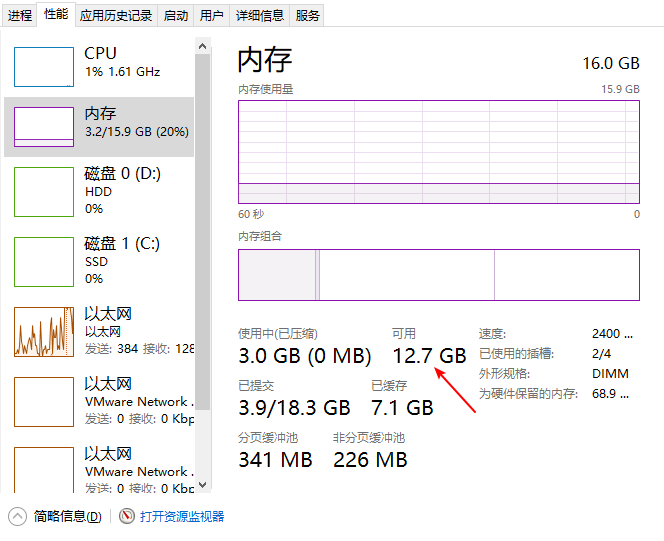
可以看到是总共16G内存,可用的还有12.7G,比如我们的cpu要达到60%,那么还需要占用约
7000M,计算是6.3G,可以往上加200-2000M,因为直接写6300会有误差,也有可能其他进程会掉导致内存下降,所以,比计算的尽量再大200-2000M都行;
如果感觉计算麻烦,或者是说大一些比如只要超过60%就行,那么直接用总内存*0.6也行;
- 使用
Testlimit64.exe命令压测内存:Testlimit64.exe -d -c xxx。 xxx 是以MB为单位。
Testlimit64.exe -d -c 7000
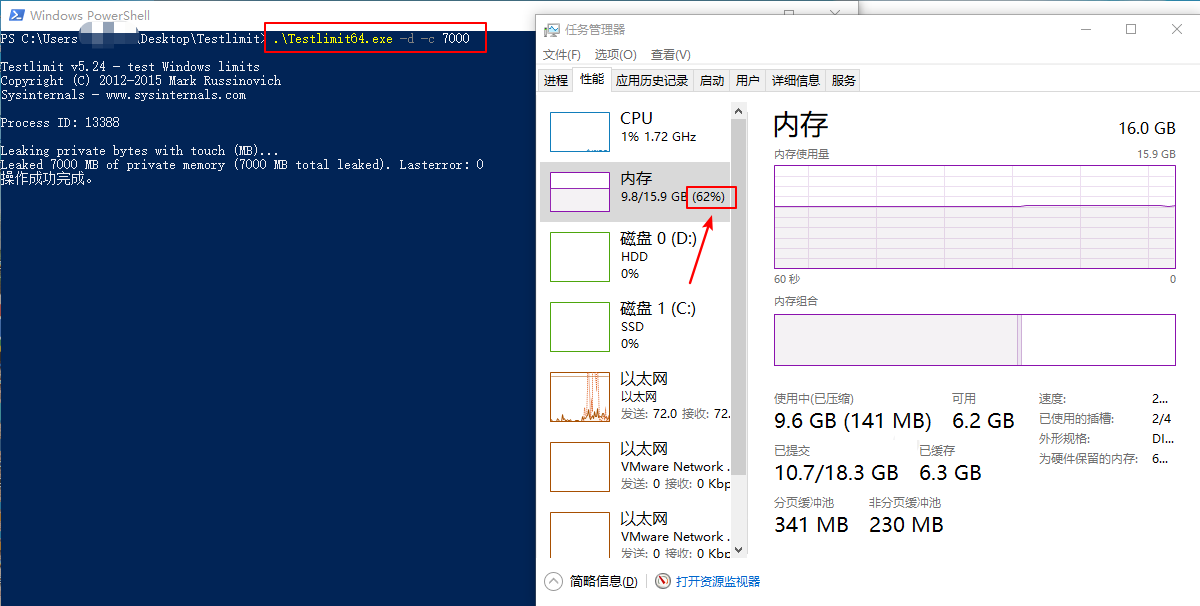
- 也可也查看任务管理器,进程,内存排序,就可以看到此程序占用多少%。
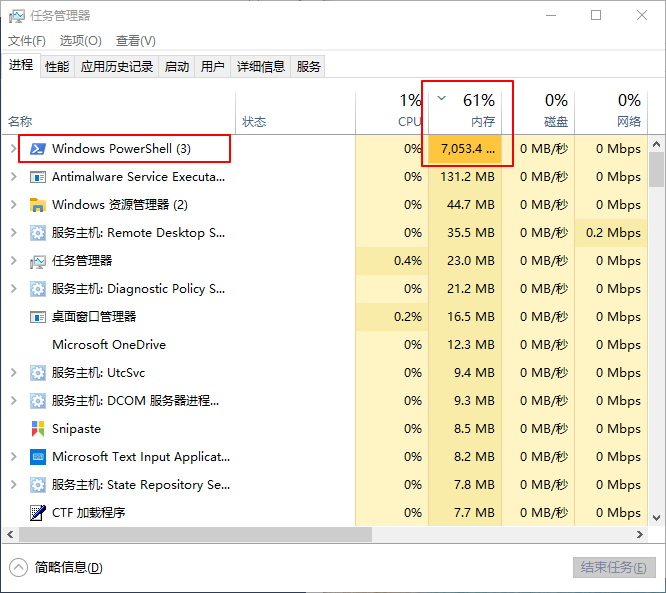
- 根据自己需求调整要跑内存大小。
四、安装包下载地址
百度网盘(Windows压力测试工具):
https://pan.baidu.com/s/1wJxZrgcP52t-sdntxOnk7w?pwd=winy
优快云资源下载(Windows压力测试工具):
https://download.youkuaiyun.com/download/liu_chen_yang/92360704
cpustres官方下载连接:https://learn.microsoft.com/zh-cn/sysinternals/downloads/cpustrestestlimit官方下载连接:https://learn.microsoft.com/zh-cn/sysinternals/downloads/testlimit- 可以直接选择下载要的文件:https://live.sysinternals.com/
- Sysinternals 套件(包含,cpu、内存压测工具):
https://learn.microsoft.com/zh-cn/sysinternals/downloads/sysinternals-suite
五、参考文献
| 标题 | 文章链接 |
|---|---|
| windows系统下压力测试工具(cpu使用率,内存使用率,磁盘使用率,磁盘空间) | https://blog.youkuaiyun.com/zsc_976529378/article/details/127734138 |






 扫一扫
扫一扫


 6977
6977


 到【灌水乐园】发言



