



👨🎓博主简介
🏅云计算领域优质创作者
🏅华为云开发者社区专家博主
🏅阿里云开发者社区专家博主
💊交流社区:运维交流社区 欢迎大家的加入!
🐋 希望大家多多支持,我们一起进步!😄
🎉如果文章对你有帮助的话,欢迎 点赞 👍🏻 评论 💬 收藏 ⭐️ 加关注+💗
文章目录
zip命令
zip命令的功能是用于压缩文件,解压命令为unzip。通过zip命令可以将文件打包成.zip格式的压缩包,里面会包含文件的名称、路径、创建时间、上次修改时间等等信息,与tar命令相似。
语法格式:
zip 参数 目标文件.zip 源文件或目录名
常用参数:
| 参数 | 参数解析 |
|---|---|
| -A | 自动解压缩文件 |
| -b | 设置暂存文件的目录 |
| -c | 添加注释信息到压缩文件 |
| -d | 更新压缩包内文件 |
| -F | 尝试修复损坏的压缩文件 |
| -h | 显示帮助信息 |
| -i | 仅压缩符合条件的文件 |
| -k | 使用MS-DOS兼容格式 |
| -l | 将“LF”替换成“LF+CR”字符 |
| -L | 显示版本信息 |
| -m | 压缩后删除源文件 |
| -n | 不压缩具有特定字符串的文件 |
| -q | 静默执行模式 |
| -r | 递归处理所有子文件 |
| -S | 包含系统和隐藏文件 |
| -s | 指定分卷的大小 |
| -t | 设置压缩时间为指定日期 |
| -T | 检查压缩文件是否正确无误 |
| -v | 显示执行过程详细信息 |
| -V | 保留VMS操作系统的文件属性 |
| -w | 在文件名称中加入版本编号 |
| -X | 不保留过多的文件属性信息 -y 直接保存符号链接,而不是对应文件 |
参考示例:
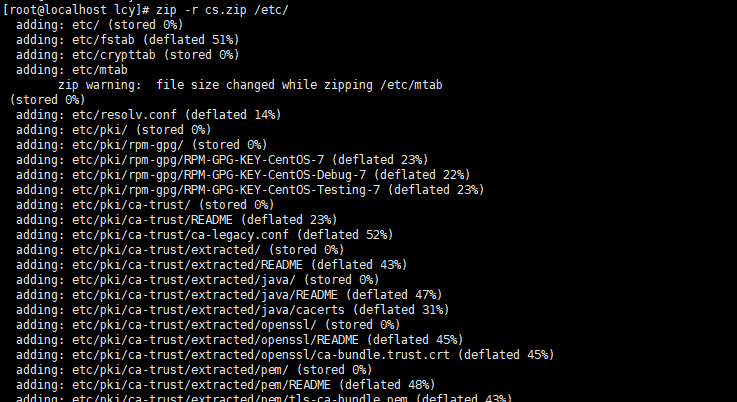
- 1、将指定目录及其内全部文件都打包成zip格式压缩包文件
zip -r cs.zip cs

zip 	# 压缩命令
-r 		# 递归处理所有子文件
cs.zip	# 要压缩的文件名
cs		# 要压缩的目录
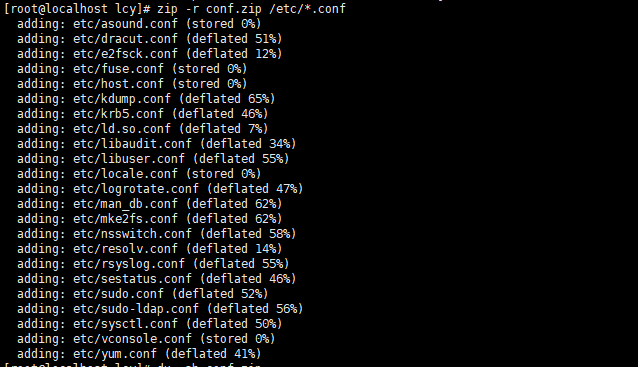
- 2、将当前工作目录内所有以.conf为后缀的文件打包
zip -r conf.zip /etc/*.conf
- 3、更新压缩包文件中某个文件
zip -dv conf.zip /etc/locale.conf

zip			# 压缩命令
-dv			# d:更新压缩包内文件 v:查看详细信息
conf.zip			# 要压缩的文件名
/etc/locale.conf	#要更新的某个文件

- 4、检查压缩文件是否正确无误
zip -T conf.zip

unzip命令
语法格式:
unzip [参数] 压缩包名
常用参数:
| 参数 | 参数解析 |
|---|---|
| -a | 对文本进行必要的字符转换 |
| -b | 不要对文本进行任何字符转换 |
| -c | 适当转换字符后输出解压缩结果 |
| -C | 严格区分大小写 |
| -d | 解压缩文件到指定目录中 |
| -f | 强制覆盖已有文件 |
| -j | 不处理压缩文件中原有的目录路径 |
| -l | 显示压缩包内文件列表 |
| -L | 将压缩包内文件名改为小写 |
| -n | 解压缩时不覆盖已有文件 |
| -p | 使用密码加密 |
| -q | 静默执行模式 |
| -t | 检查压缩包完整性 |
| -v | 显示执行过程详细信息 |
| -x | 跳过压缩包内的指定文件 |
| -z | 显示压缩包内的备注文字 |
参考示例:
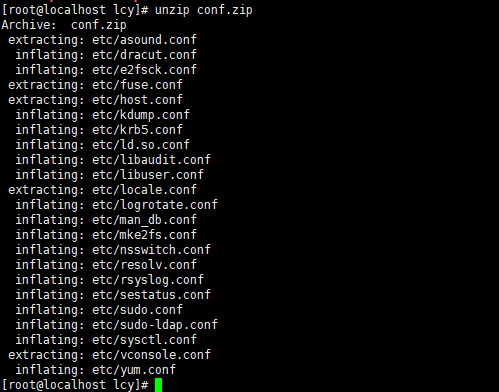
- 1、解压zip包
unzip conf.zip
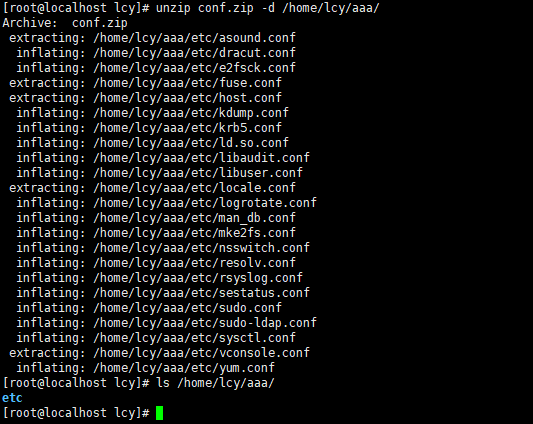
- 2、将压缩包文件解压到指定目录中
unzip conf.zip -d /home/lcy/aaa/
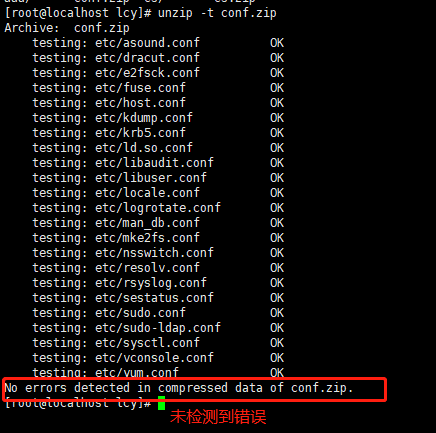
- 3、测试压缩包文件是否完整,文件有无损坏
一般用于压缩完之后检测压缩包是否完整。
unzip -t conf.zip
- 4、批量解压 压缩包
for i in *.zip;do unzip $i; done
- 5、批量解压 压缩包并将解压的文件统一放到一个目录中
# 先创建一个要存放解压下来的文件的目录
mkdir /home/jieya

# 批量解压并指定放入的目录
for i in *.zip;do unzip $i -d /home/jieya/; done
分片压缩文件夹为zip压缩包(推荐在windows进行分片压缩)
先将目标压缩成单个的zip压缩包,再进行分片:
#先将目录打成压缩包
zip -r cs.zip cs/

#检查压缩包是否完整(ok即可)
zip -T cs.zip

#先看压缩包多大
du -sh cs.zip

#然后在根据自己要打多大一个压缩包,分片压缩zip压缩包
zip -s 130m cs.zip --out cs-data.zip

#就可以看到打的压缩包了, cs-data.z01 cs-data.z02 cs-data.zip

解析分片压缩zip压缩包命令:
-r:递归进入子目录
-T:检查压缩包是否完整
-s:指定分卷的最大容量,例如130m代表130MB、10g代表10GB
–out:输出的zip压缩包名
cs.zip:中间压缩包,分卷前的完整压缩包
使用以上命令进行分卷压缩时,会产生多个以数字排序的zip压缩包,如:
cs-data.z01
cs-data.z02
…
cs-data.zip
总体感觉,分片压缩zip压缩包不如在windows上执行,还是推荐windows上去执行分片压缩;
合并分片的压缩包 并 解压分片zip压缩包
可以先合并分片压缩包,再进行解压:
# 合并分片压缩包
cat cs-data.z* > cs-new.zip

# 查看刚刚合并的压缩包大小
du -sh cs-new.zip

# 检查压缩包完整性(ok即没问题)
unzip -t cs-new.zip

# 解压zip压缩包
unzip cs-new.zip
解析合并压缩包命令:
>:重定向符
-t:检查压缩包完整性
cs-new.zip:分片压缩包合并后的完整压缩包名称
unzip:解压zip压缩包
小提示:
如果在合并完压缩包之后,检查压缩包完整性的时候发现有错;那么可以去windows上进行分片压缩,在拿到linux上合并,linux上的分片压缩不是很好,可能在合并并解压的时候报错,所以分片压缩的话还是建议在windows上;
没有必须要求分片合并解压在linux上的话,最好也在windows上进行操作。






 扫一扫
扫一扫


 6195
6195


 到【灌水乐园】发言



