 在VMware12上安装RedHat7.1虚拟机的详细步骤


 本文提供了一步一步的指南,详细介绍了如何在VMware12中安装RedHat7.1版本的虚拟机,包括前期准备、安装过程及关键设置。
分享自己在Vmware12上安装RedHat7.1版本的虚拟机的过程。
一,前期准备:
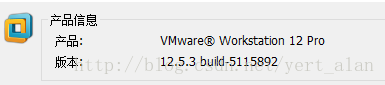
VMware12:
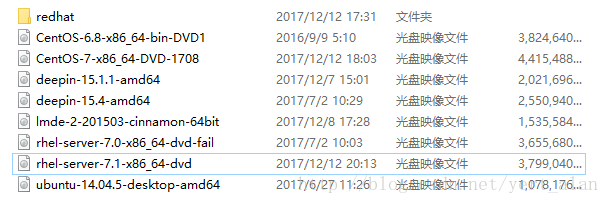
RedHat镜像:这个镜像大家可以到红帽吧去找网盘,之前我记得网易云镜像站也有红帽的,后来却没有了。
另外提醒下大家,镜像要多拿几个,多试几个安装。避免镜像有问题,之前我安装使用的镜像有问题,装到快弃坑。
二,开始安装:
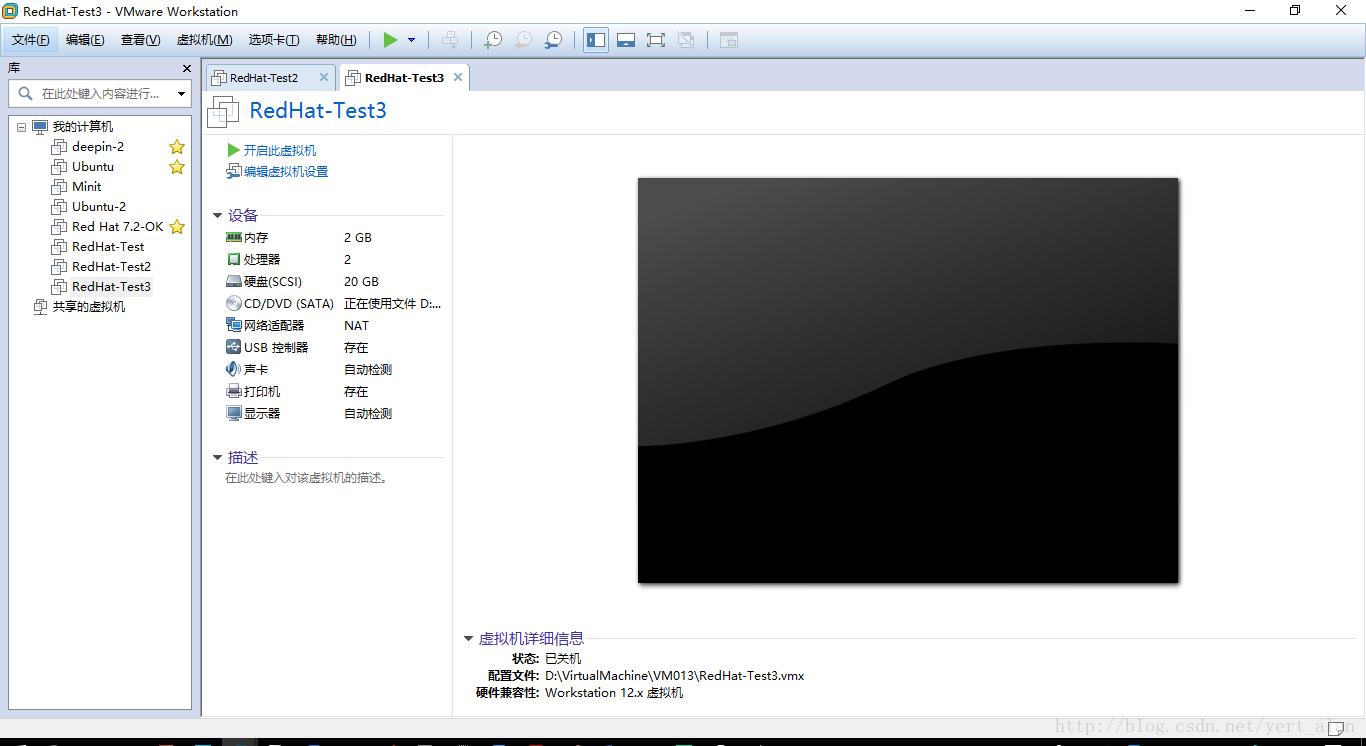
1.首先在VMware上左击文件,选择安装虚拟机:
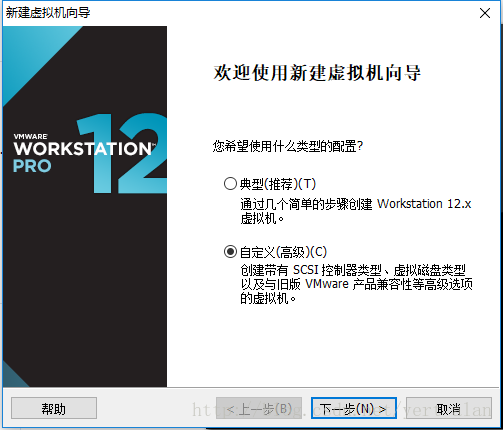
3.进入安装向导,选择自定义,高级玩家选择自定义:
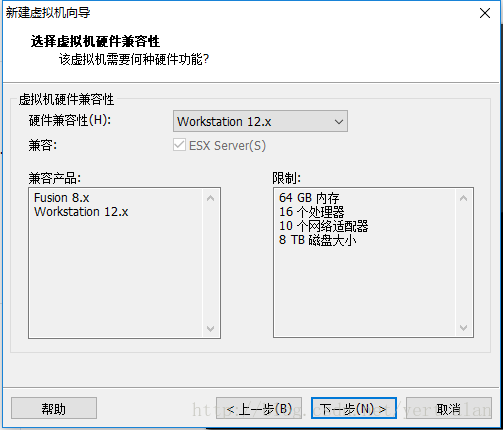
4.选择虚拟机硬件兼容性,选择默认的12.0:
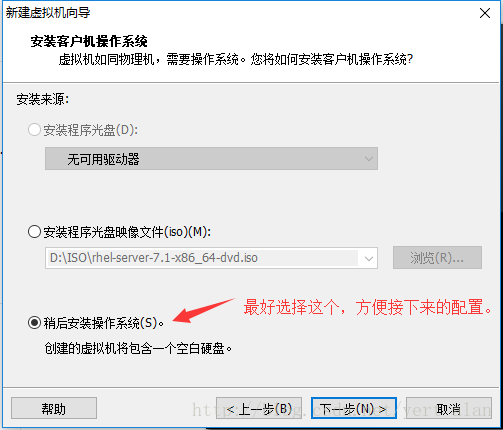
5.选择安装的客户机操作系统,选择稍后安装,因为有些配置需要进行:
6.选择操作系统的类型,根据镜像选择:

7.自定义虚拟机的名称和保存的路径:
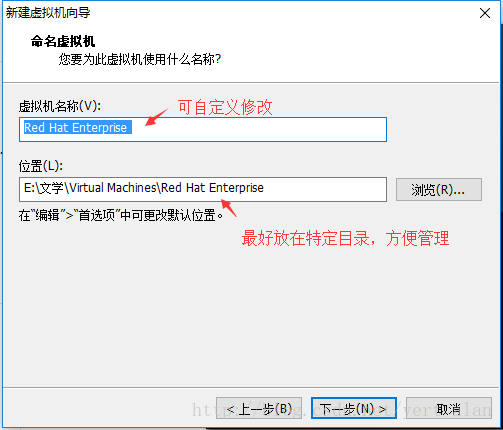
8.配置处理器,根据自己PC的CPU的核的个数进行选择:
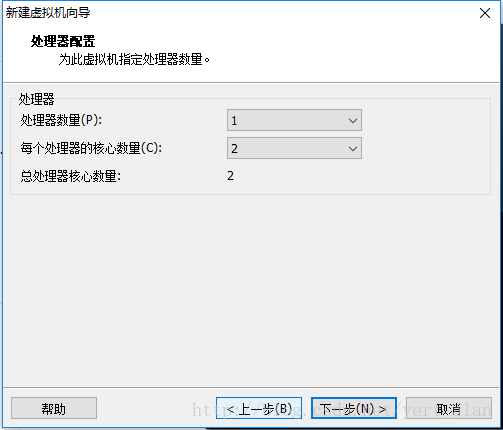
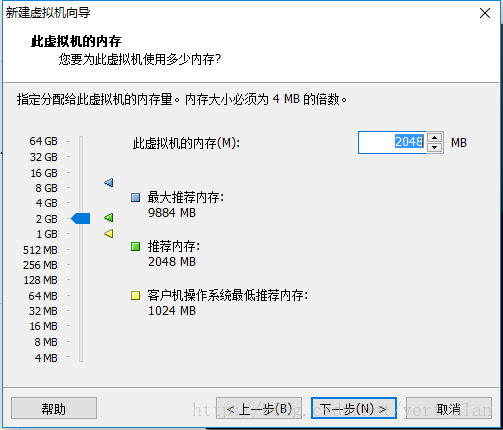
9.配置虚拟机的内存,根据PC本地的内存情况选择,如果内存小的话,很容易扛不住:
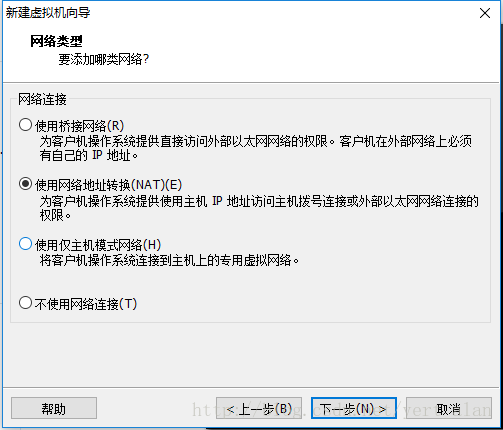
10.配置网络的类型,这个可以在后面修改,关于虚拟机上网的配置,我将在我的另一个博客写:
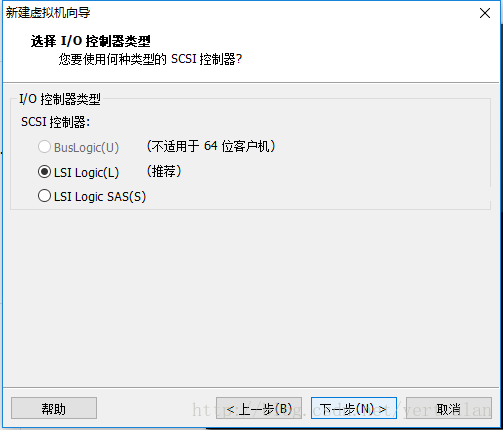
11.选择I/O输入器,我直接选择默认,还不了解:
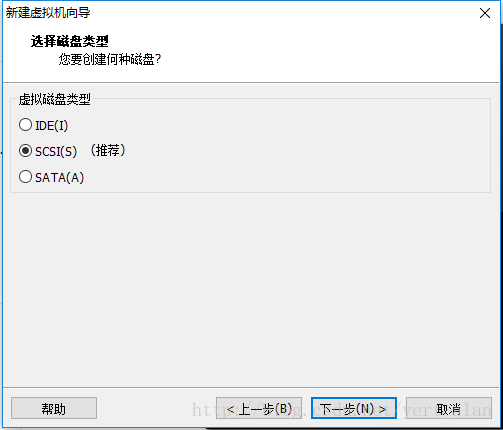
12.选择磁盘类型,直接选择默认:
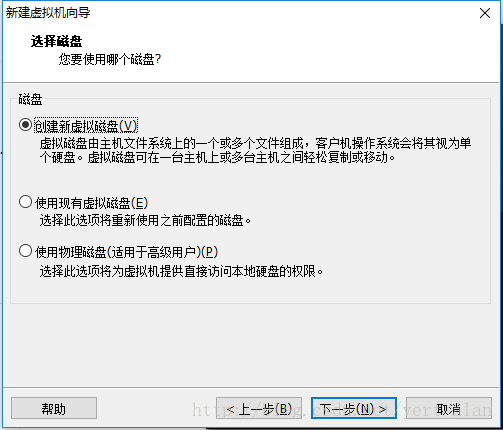
13.选择磁盘,一般选择创建虚拟磁盘,方便我们以后移动虚拟机的存储位置:
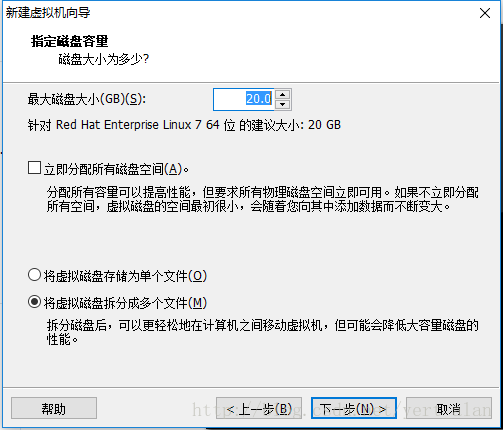
14.配置硬盘容量,直接选择默认的20G,也可以根据主机硬盘的实际容量做出调整,我的硬盘是1T:
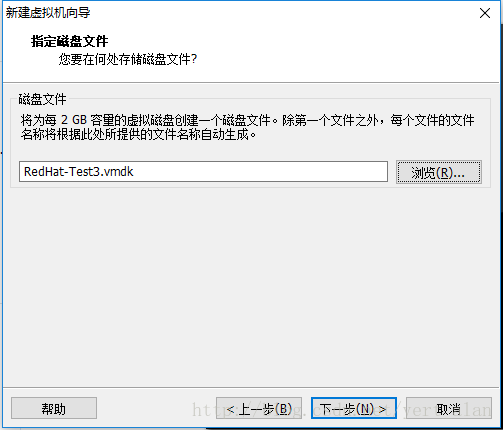
15.指定磁盘文件位置:
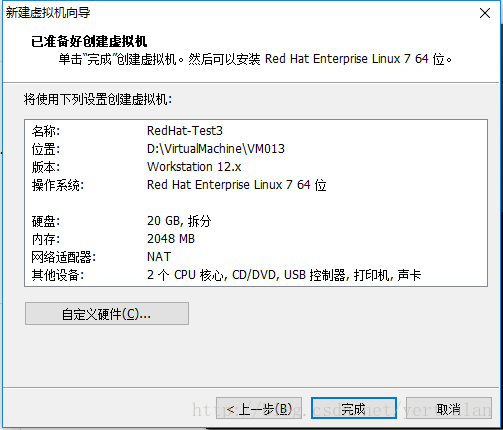
16.创建后点击完成:
17.点击编辑虚拟机配置:
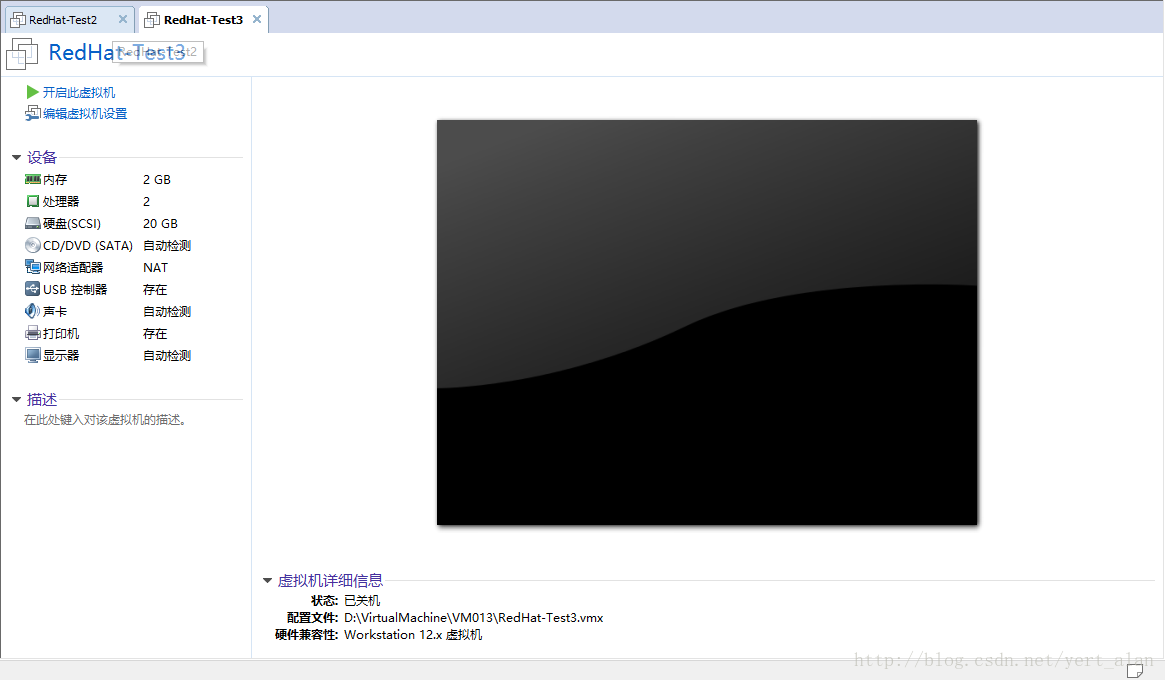
18.在CD上配置ISO镜像的镜像,才能安装虚拟机系统:

19.安装系统,选择第一个选项:
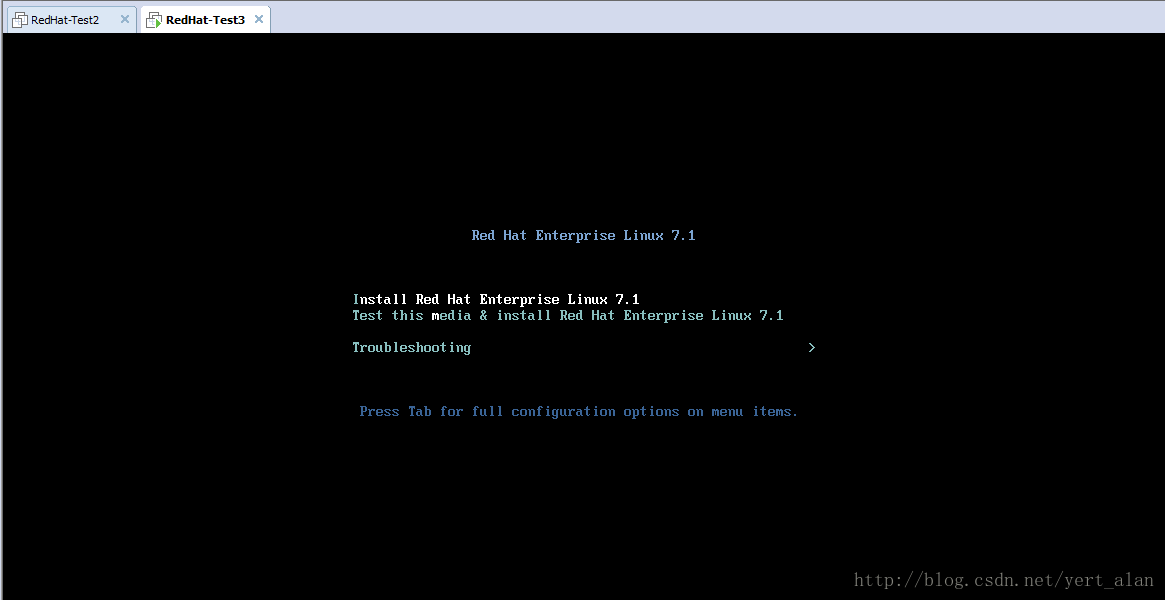
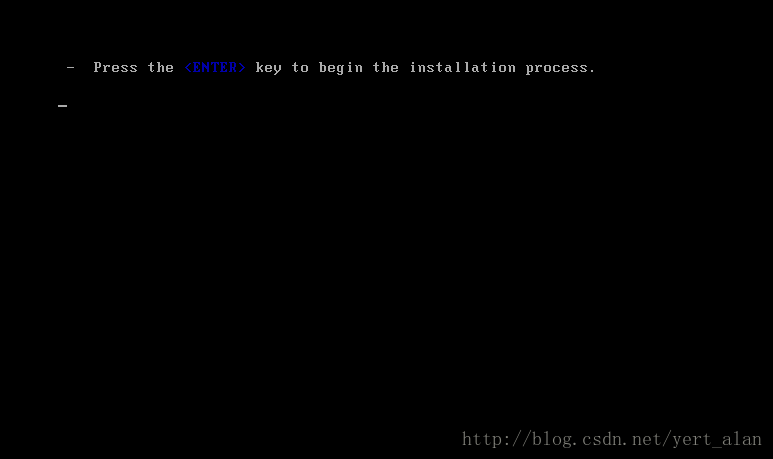
接下来直接回车:
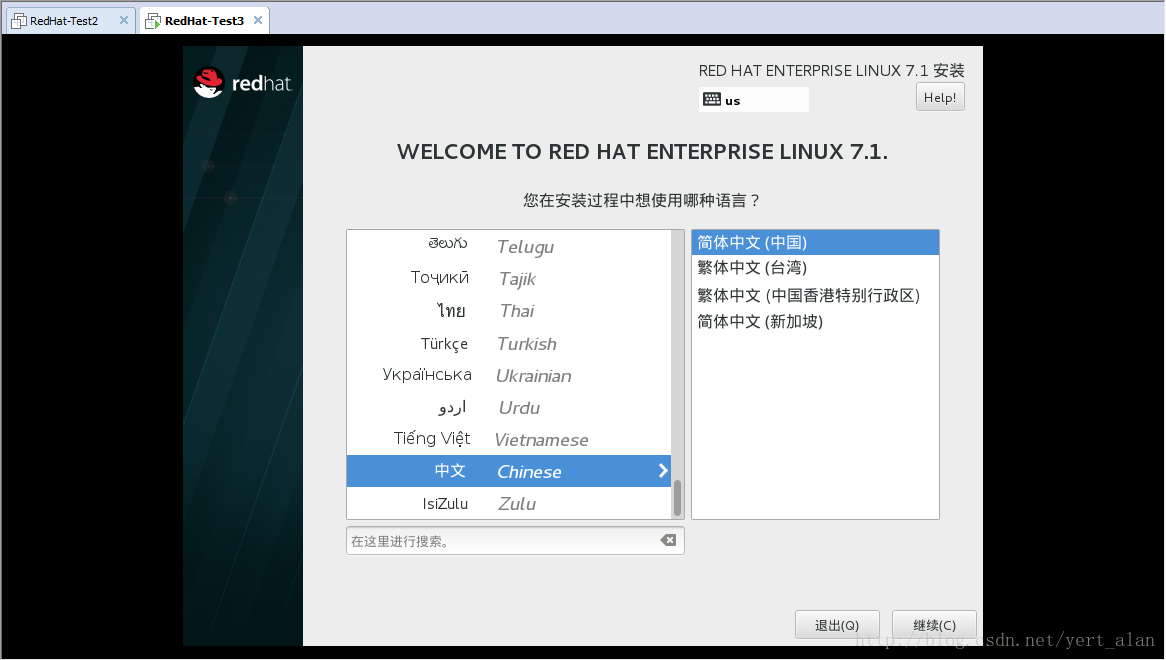
20.选择安装语言,如果随便练习英语,可以选择英文:
21.选择软件的安装和安装位置,安装图形化,之前我就因为忘记配置这个,打开系统发现是命令行格式,一脸懵逼:
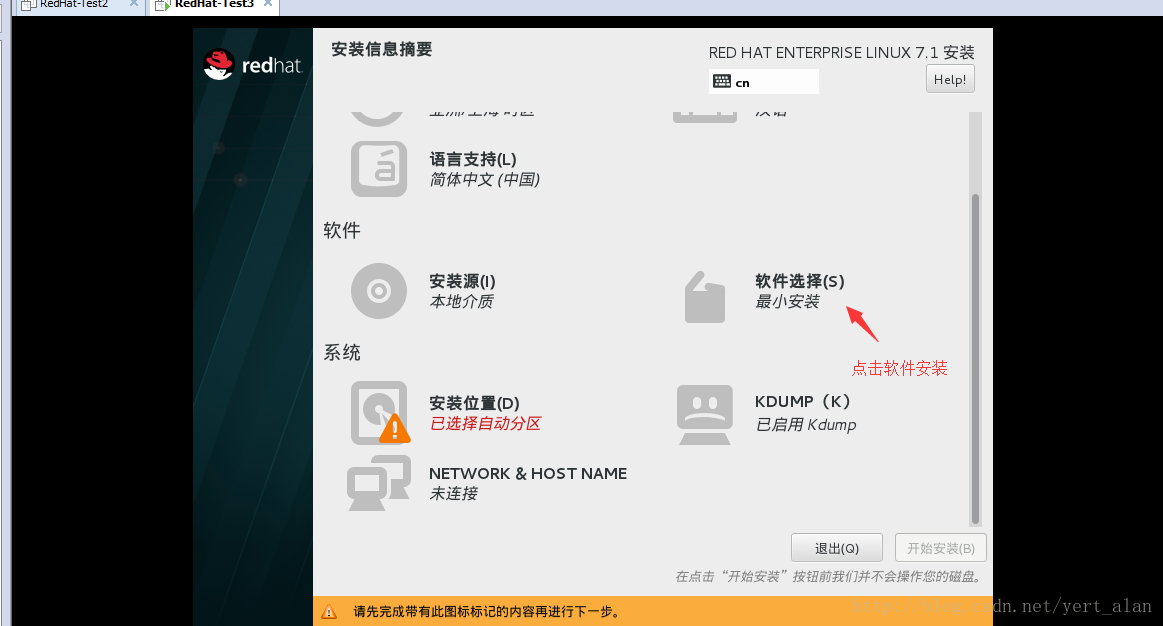
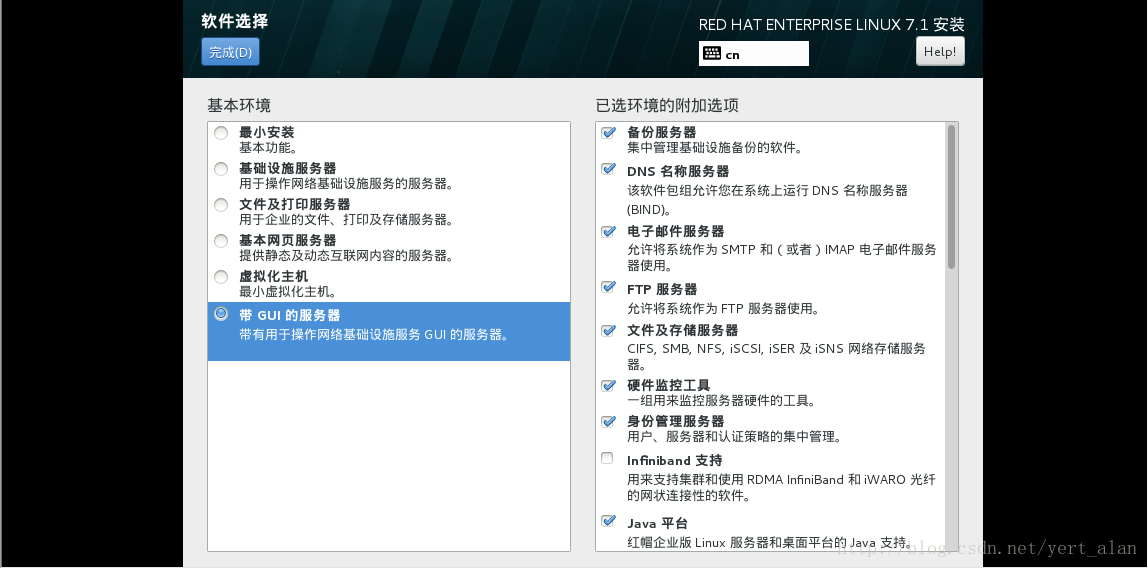
选择带GUI的服务器,并根据自己需求勾选要安装的服务器软件:
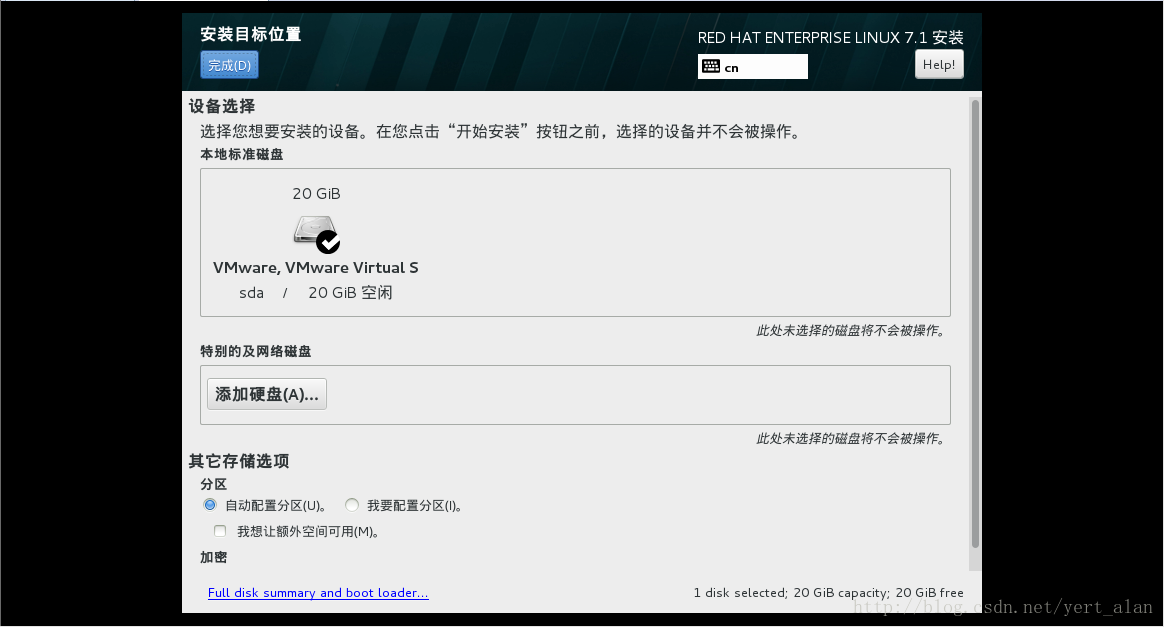
选择安装的位置,直接选择完成:
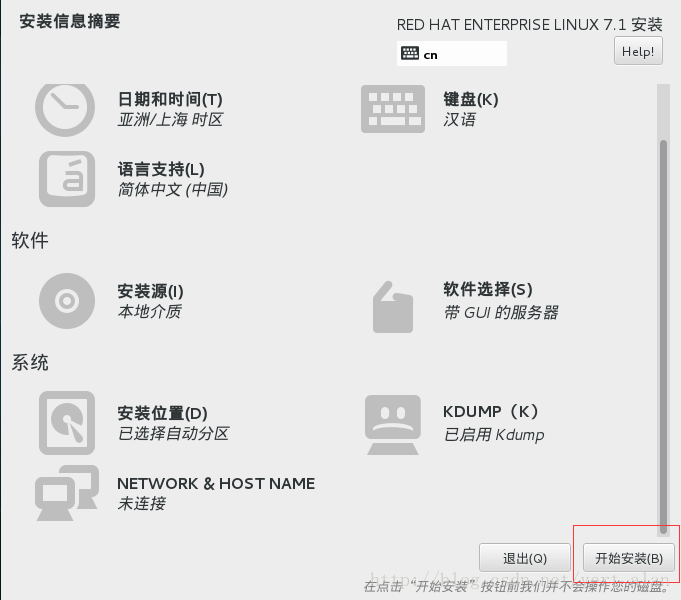
22.在完成配置后开始安装:
23.进行用户的配置,分别配置root密码和用户密码:
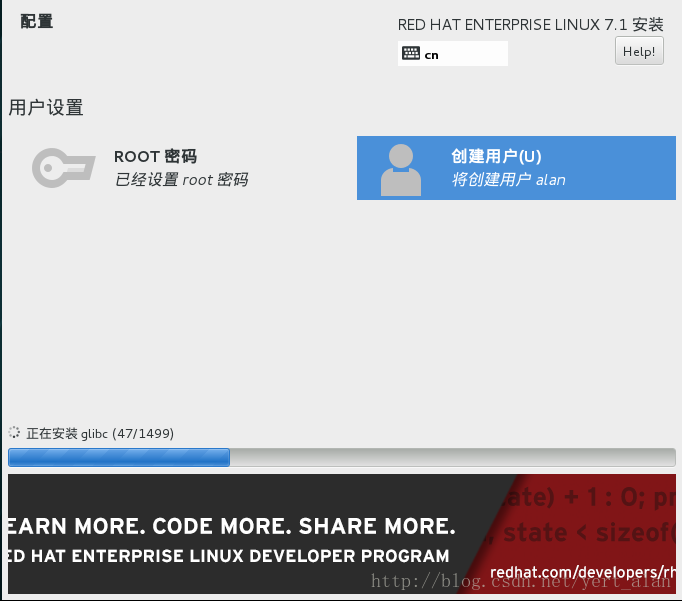
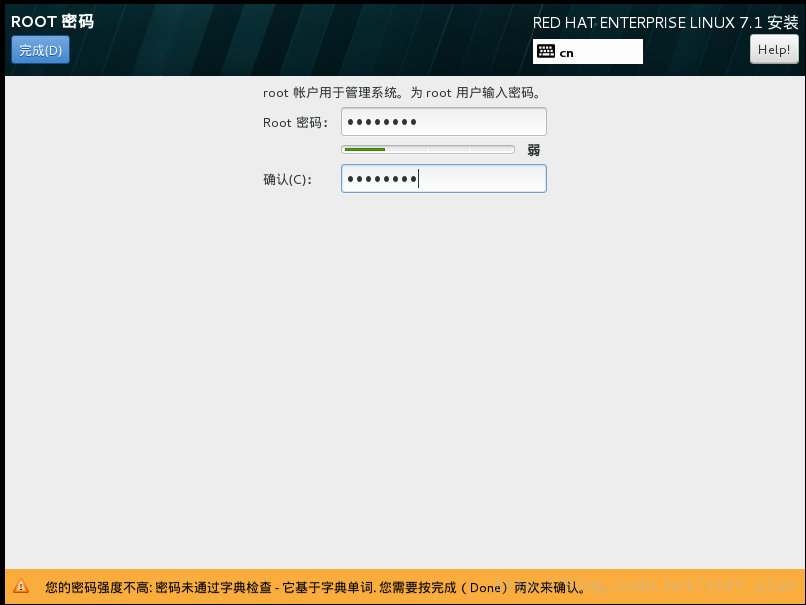
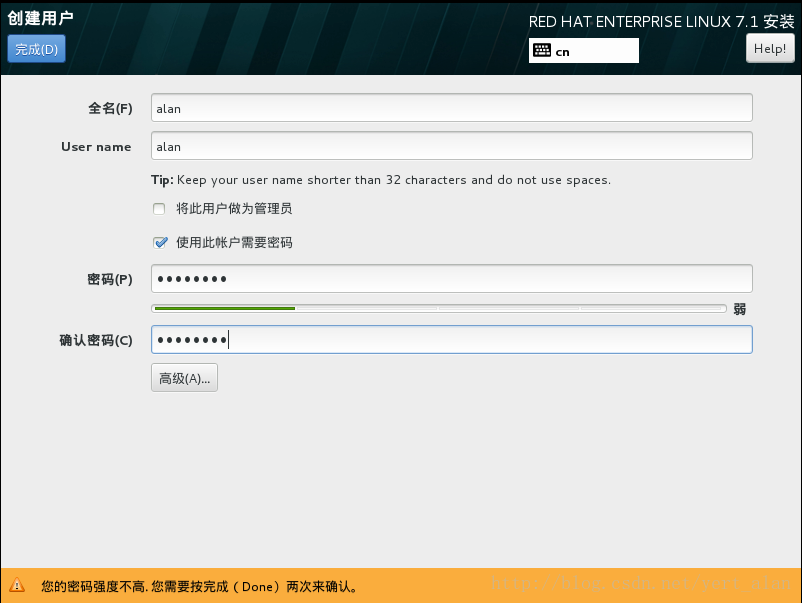
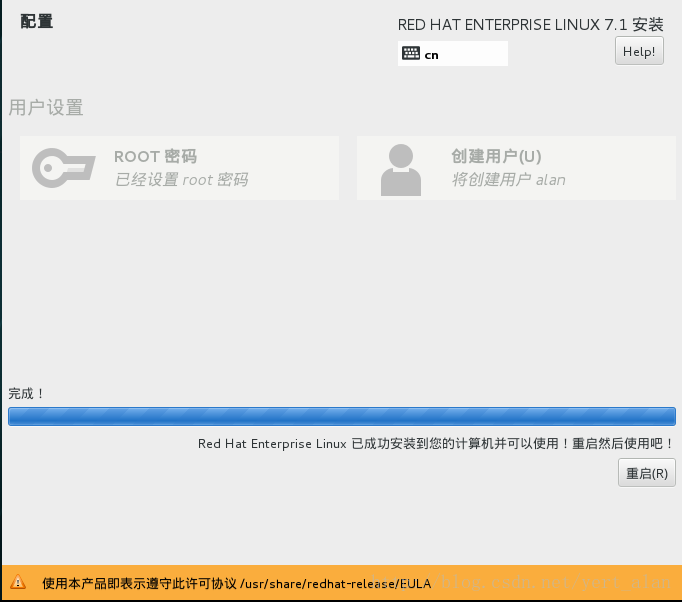
24.安装完毕,开始重启系统:
25.重启系统后,要配置许可证,直接允许:
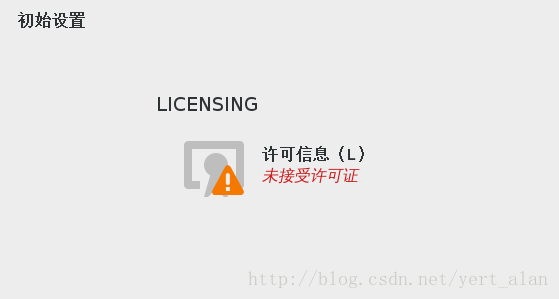
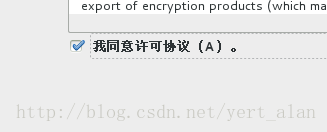
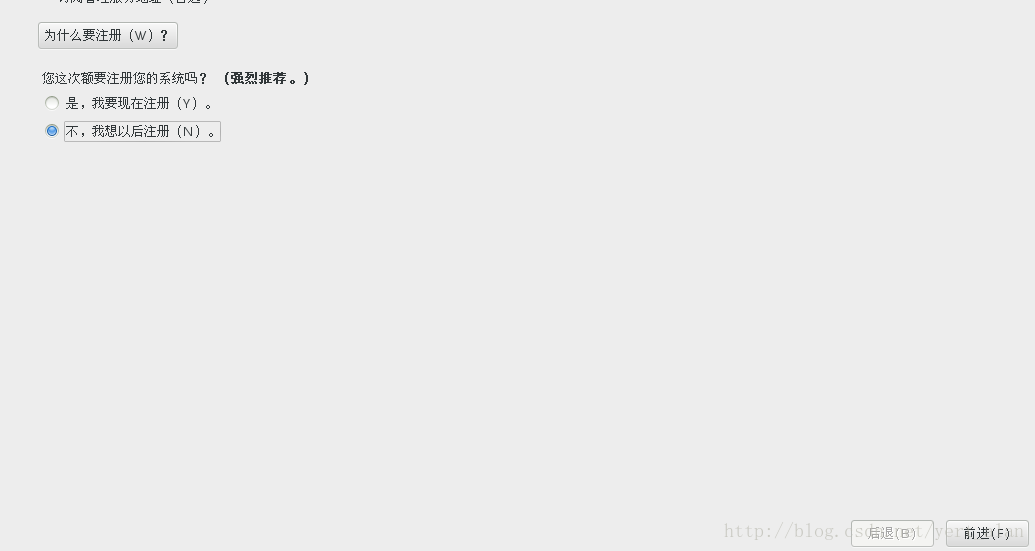
26.注册,我直接选择以后注册:
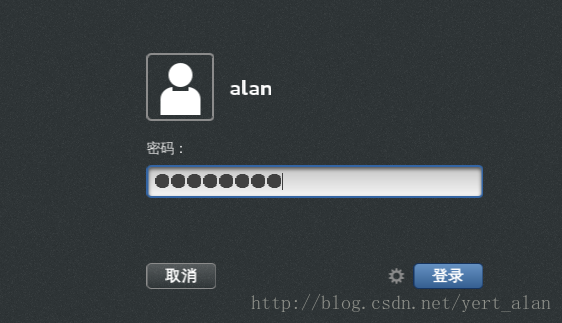
27.根据密码配置,用户登陆:
28.选择语言和相关键盘的配置:
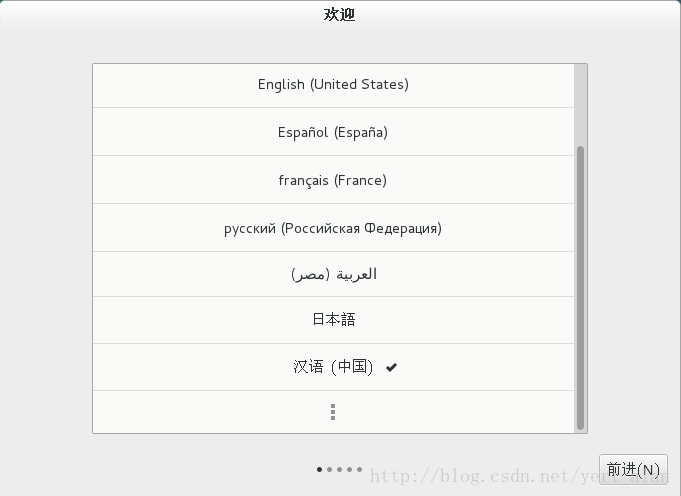
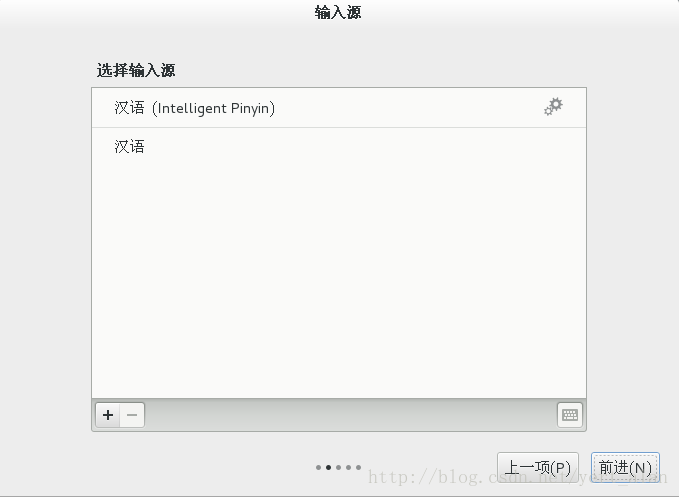
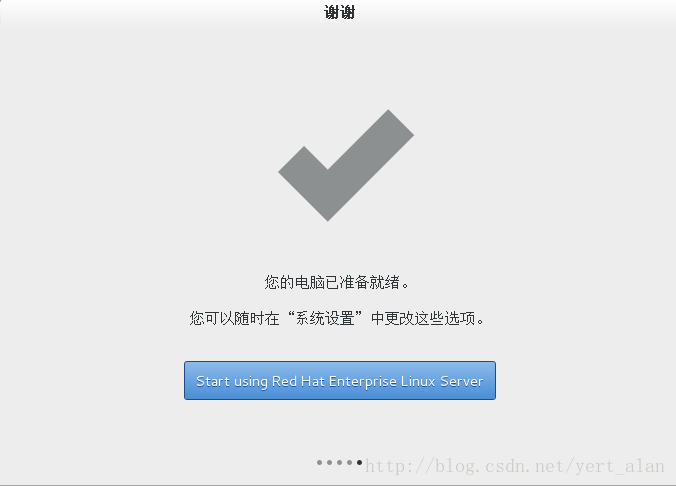
29.成功安装Redhat7.1系统虚拟机,开始使用:





 扫一扫
扫一扫


 654
654

 被折叠的 条评论
为什么被折叠?
被折叠的 条评论
为什么被折叠?
 到【灌水乐园】发言





