



一、安装gitlab
1、先下载gitlab仓库
sudo docker pull gitlab/gitlab-ce:latest
2、建gitlab映射文件目录
mkdir gitlab
cd gitlab
mkdir config
mkdir log
mkdir data
3、创建gitlab启动文件,vi gitlab_start.sh
#!/bin/sh
GITLAB_HOME=/data/gitlab
docker  run --detach \
        --hostname 192.168.1.5 \
        --publish 8443:443 --publish 8080:80 --publish 10082:22 \
        --name gitlab \
        --restart always \
        --volume /data/gitlab/config:/etc/gitlab \
        --volume /data/gitlab/log:/var/log/gitlab \
        --volume /data/gitlab/data:/var/opt/gitlab \
        --privileged \
        gitlab/gitlab-ce:latest
4、修改为可执行文件,启动
sudo chomd +x gitlab_start.sh
./gitlab_start.sh
二、设置管理员密码
1、使用以下命令启动Ruby on Rails控制台
gitlab-rails console
2、等待控制台加载完毕并找到root用户,稍微要多等待一会
user = User.where(id: 1).first
或者
user = User.find_by(email: 'admin@example.com')
3、更改密码
user.password = '你的密码'
user.password_confirmation = '你的密码'
4、保存更改
user.save
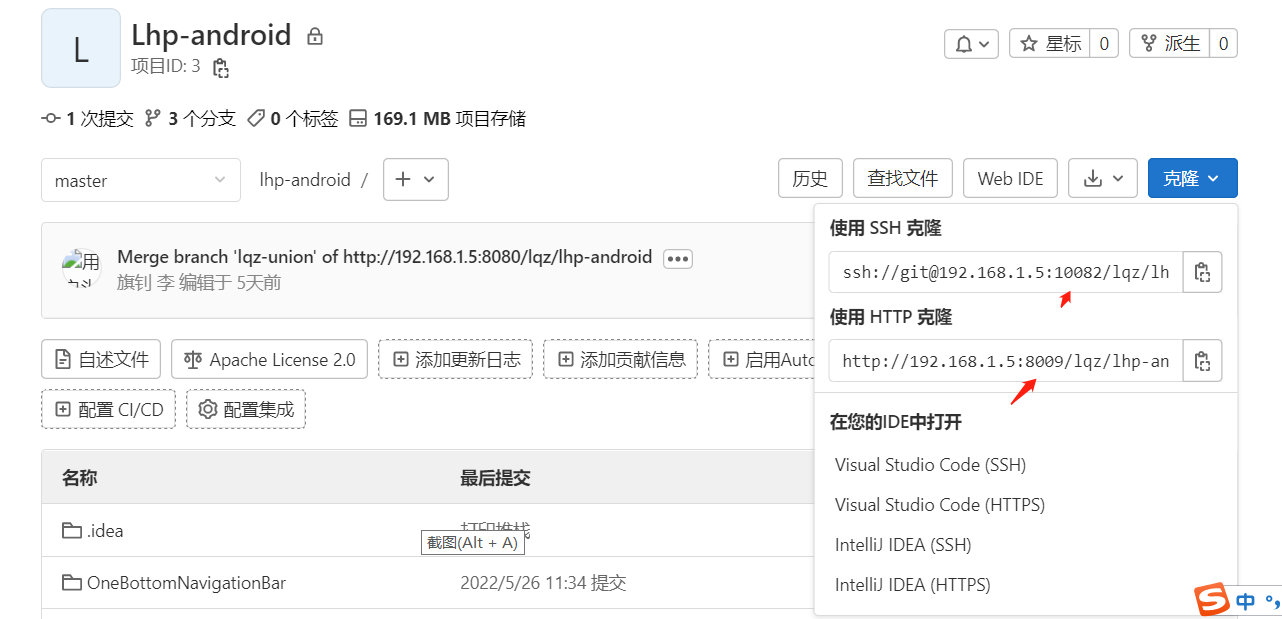
三、修改仓库地址,我们在内网使用的时候,端口地址默认是不带的
vi /etc/gitlab/gitlab.rb
external_url 'http://192.168.129.140:8009'/
gitlab_rails['gitlab_shell_ssh_port'] = 10082
修改完后执行命令
gitlab-ctl reconfigure
gitlab-ctl restart





 扫一扫
扫一扫


 1142
1142

 被折叠的 条评论
为什么被折叠?
被折叠的 条评论
为什么被折叠?
 到【灌水乐园】发言





