


 本文介绍Linux下top、htop、iotop及iftop等实用监控工具,覆盖进程、IO、网络流量监控,助您轻松掌握系统状态。
本文主要记录一下 Linux系统上一些常用的系统监控工具,非常好用。正所谓磨刀不误砍柴工,花点时间总结一下是值得的!
top 命令
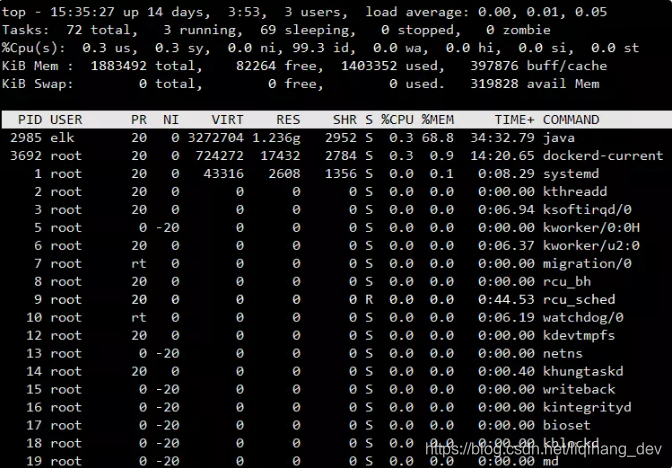
top 命令我想大家都挺熟悉吧!Linux 下的 top 命令有点类似于 Windows下的任务管理器,能够实时动态地监控并显示系统中各个进程的资源占用状况,是 Linux下常用的性能监控和分析工具。
一个常见的top命令的执行视图如下:
下面我们详细在图中标注出每个指标的含义,认真看图对比理解吧(必要时可保存该图备查哦):
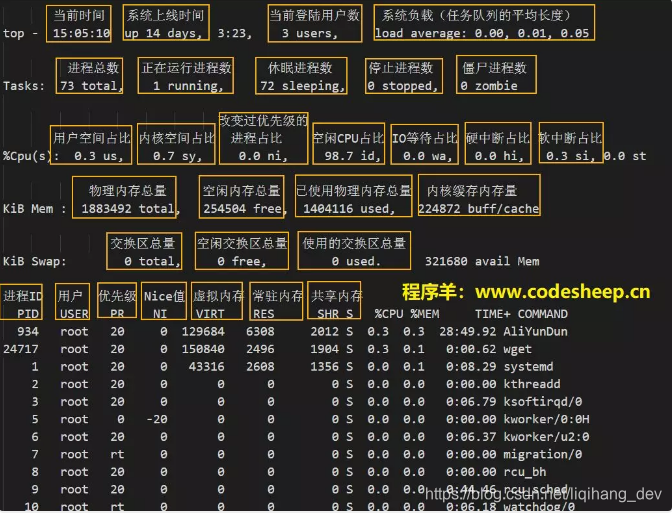
怎么样,理解起来够直观了吧,至于 top命令的其他一些带参数用法自行help吧,太多了,不再赘述了!
htop 命令
htop 是 Linux下一个交互式的进程浏览器,可以完全替代上一小节中所讲的 top命令,与 top命令对比,htop命令有如下优点:
-
直接支持鼠标点击操作( 就问你6不6!)
-
画面可以水平垂直滚动,更像一个窗口
-
可以跟踪进程,显示进程打开的文件
-
支持进程的树状图显示
-
支持按照名称查找进程
总之可视化方面做得66的,我们来体验一下:
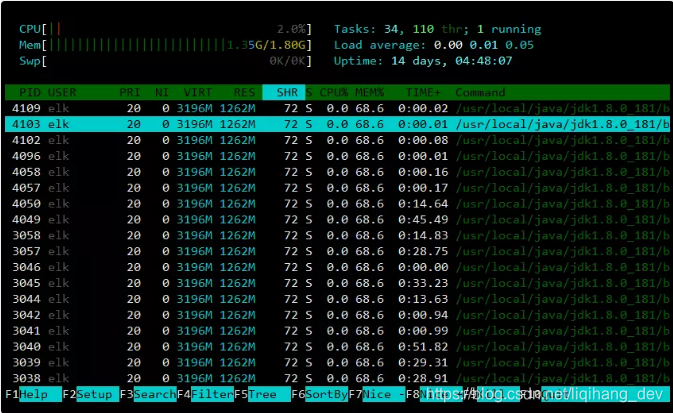
就该图来说,分成三部分:
-
顶部是资源使用情况概览,这进度条看着就挺酷炫
-
中间是进程表,和top命令的类似
-
下面是操作指引和快捷键清晰明了
我们接下来再来看一些图形化的操作:
-
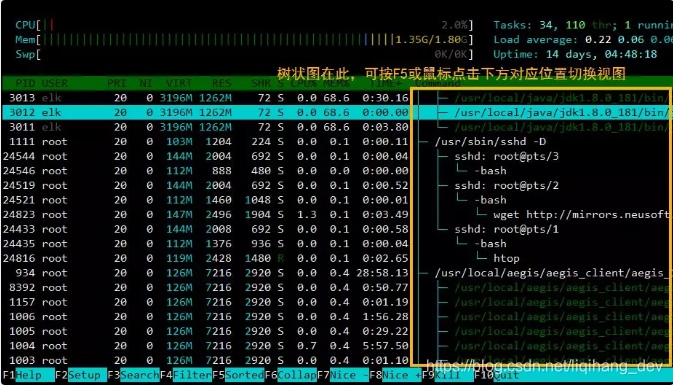
进程树状图
-
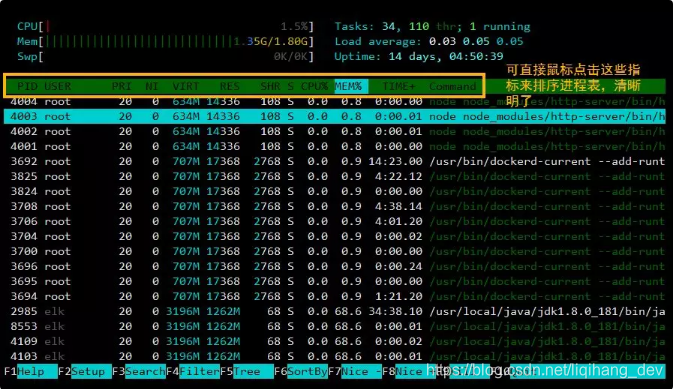
鼠标点击各种指标来排序
-
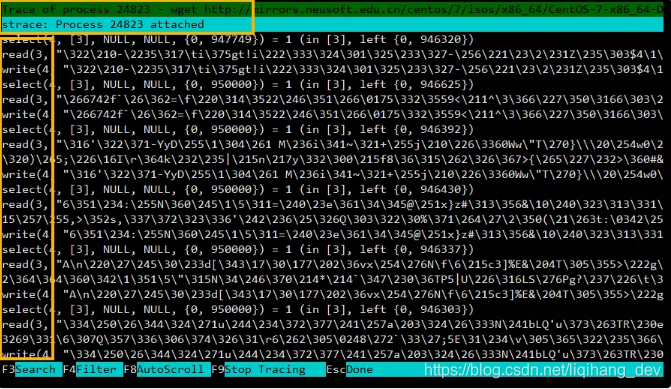
跟踪进程功能
iotop 命令
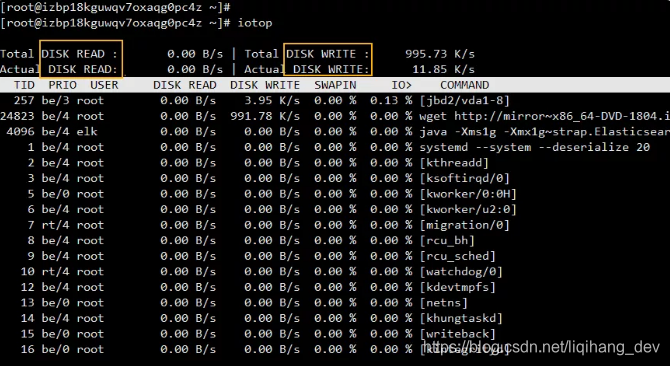
iotop 是用来监控硬盘 IO的使用情况,UI 界面和 top类似,其中包括 PID、用户、I/O、进程 等相关信息。
Linux 下系统自带的IO统计工具如 iostat,nmon等大多数是只能统计到 per设备的读写情况,如果你想知道每个进程是如何使用 IO的就比较麻烦,使用 iotop命令可以很方便的查看。
iftop 命令
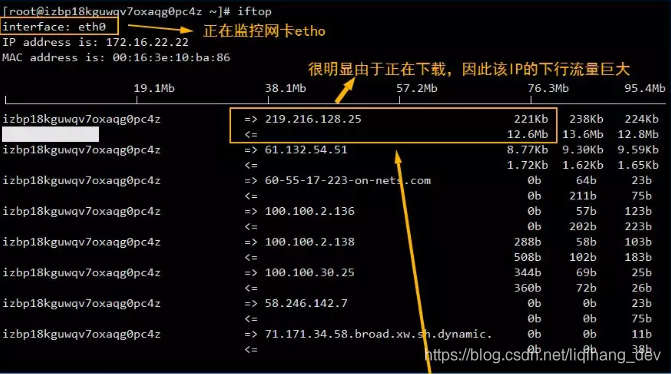
iftop 是Linux系统的流量和带宽监控工具,可用于查看实时的网络流量、监控TCP/IP连接等,也是非常有用的!
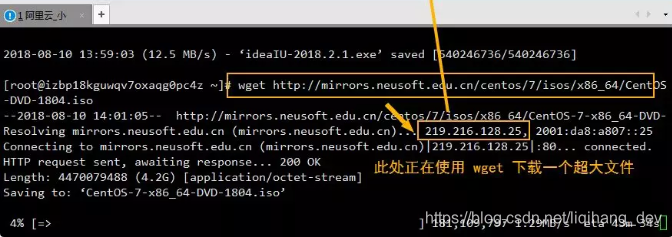
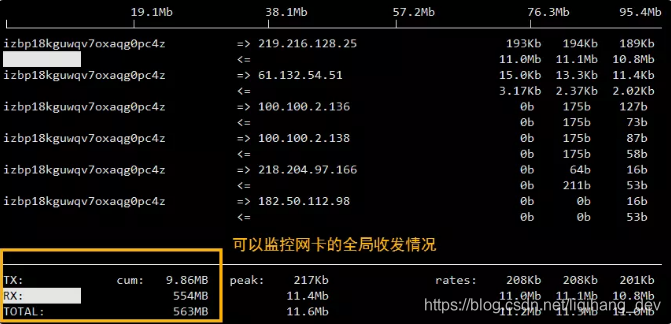
我们来做一下实验,命令执行后效果如下:
iftop 命令常用的参数如下,这里做个小规模总结:
-
-i设定监测的网卡,如:# iftop -i eth1 -
-B以bytes为单位显示流量 (默认是bits),如:# iftop -B -
-n使 host信息默认直接都显示 IP,如:# iftop -n -
-N使端口信息默认直接都显示端口号,如:# iftop -N -
-F显示特定网段的进出流量,如# iftop -F 10.10.1.0/24或# iftop -F 10.10.1.0/255.255.255.0 -
-h(display this message),帮助,显示参数信息 -
-p使用这个参数后,中间的列表显示的本地主机信息,出现了本机以外的IP信息; -
-b使流量图形条默认就显示;
再来总结一下,进入 iftop 视图画面后的一些操作命令 (注意大小写):
-
按
h切换是否显示帮助; -
按
n切换显示本机的IP或主机名; -
按
s切换是否显示本机的host信息; -
按
d切换是否显示远端目标主机的host信息; -
按
t切换显示格式为2行/1行/只显示发送流量/只显示接收流量; -
按
N切换显示端口号或端口服务名称; -
按
S切换是否显示本机的端口信息; -
按
D切换是否显示远端目标主机的端口信息; -
按
p切换是否显示端口信息; -
按
P切换暂停/继续显示; -
按
b切换是否显示平均流量图形条; -
按
T切换是否显示每个连接的总流量; -
按
l打开屏幕过滤功能,输入要过滤的字符,比如ip,按回车后,屏幕就只显示这个IP相关的流量信息; -
按
L切换显示画面上边的刻度;刻度不同,流量图形条会有变化; -
按
j或按k可以向上或向下滚动屏幕显示的连接记录; -
按
1或2或3可以根据右侧显示的三列流量数据进行排序; -
按
<根据左边的本机名或 IP排序; -
按
>根据远端目标主机的主机名或 IP排序; -
按
o切换是否固定只显示当前的连接;





 扫一扫
扫一扫


 148
148

 被折叠的 条评论
为什么被折叠?
被折叠的 条评论
为什么被折叠?
 到【灌水乐园】发言





