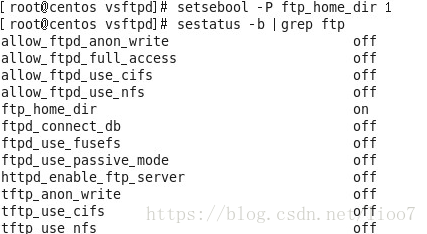
解决ftp上传出现553问题

本文介绍了如何通过重启vsftpd服务解决连接问题。具体步骤包括使用service命令进行重启操作,并验证重启后的服务是否能够正常连接。


重新启动vsftpd

1

#service vsftpd restart

 再次连接vsftpd服务,成功了!

提供的参考引用中未提及解决Python进行FTP文件上传时出现553错误的方法。一般而言,FTP上传出现553错误通常表示文件名不合法、文件权限问题或者目标目录权限不足等。以下是可能的解决办法: ### 检查文件名 确保文件名不包含特殊字符,如空格、中文等,或者对特殊字符进行正确的编码处理。例如: ```python import ftplib ftp = ftplib.FTP('your_ftp_server') ftp.login('username', 'password') local_file = 'your_file.txt' # 避免文件名有问题 safe_local_file = local_file.replace(' ', '_') remote_file = safe_local_file with open(safe_local_file, 'rb') as file: ftp.storbinary(f'STOR {remote_file}', file) ftp.quit() ``` ### 检查文件权限 确保本地文件有读取权限,目标FTP服务器的目录有写入权限。可以在本地查看文件权限,在FTP服务器上查看目录权限。 ```bash # 查看本地文件权限 ls -l your_file.txt # 如果权限不足,可以修改权限 chmod +r your_file.txt ``` ### 检查目标目录权限 确保目标目录有写入权限,可通过FTP客户端登录服务器检查或修改目录权限。 ```python import ftplib ftp = ftplib.FTP('your_ftp_server') ftp.login('username', 'password') # 尝试切换到目标目录 try: ftp.cwd('your_target_directory') except ftplib.error_perm as e: print(f"无法切换到目录: {e}") else: local_file = 'your_file.txt' with open(local_file, 'rb') as file: ftp.storbinary(f'STOR {local_file}', file) ftp.quit() ``` ### 检查文件是否已存在 如果目标目录中已存在同名文件,可能会导致553错误。可以在上传前检查文件是否存在,或者选择覆盖。 ```python import ftplib ftp = ftplib.FTP('your_ftp_server') ftp.login('username', 'password') local_file = 'your_file.txt' remote_file = local_file try: ftp.size(remote_file) print("文件已存在,可选择覆盖或重命名") # 覆盖示例 with open(local_file, 'rb') as file: ftp.storbinary(f'STOR {remote_file}', file) except ftplib.error_perm: with open(local_file, 'rb') as file: ftp.storbinary(f'STOR {remote_file}', file) ftp.quit() ```
评论
成就一亿技术人!
拼手气红包6.0元
还能输入1000个字符
 
红包 添加红包
表情包 插入表情
 条评论被折叠 查看
添加红包

请填写红包祝福语或标题

红包个数最小为10个

红包金额最低5元

当前余额3.43前往充值 >
需支付:10.00
成就一亿技术人!
领取后你会自动成为博主和红包主的粉丝 规则
hope_wisdom
发出的红包
实付
使用余额支付
点击重新获取
扫码支付
钱包余额 0

抵扣说明:

1.余额是钱包充值的虚拟货币,按照1:1的比例进行支付金额的抵扣。
2.余额无法直接购买下载,可以购买VIP、付费专栏及课程。

余额充值



