分享安装前配置的 Linux!

VMware虚拟机安装Linux 本文简单分享了在VMware上安装linux系统,希望对你有所帮助。 阅读详情
我用 Linux 有些年头了。在这些年里我很有幸见证了开源的发展。各色各样的发行版在安装方面的努力,也是其中的一个比较独特的部分。以前,安装 Linux 是个最好让有技术的人来干的任务。现在,只要你会装软件,你就会安装 Linux。简单,并且,不是我吹,在吸引新用户方面效果拔群。事实上安装整个 Linux 操作系统都要比 Windows 用户安装个更新看起来要快一点。

但每一次,我都喜欢看到一些不同的东西——那些可以让我体验新鲜的东西。NixOS 在这方面就做的别具一格。讲真,我原来也就把它当作另一个提供标准特性和 KDE Plasma 5 界面的 Linux 发行版。

好像也没什么不对。


下载 ISO 映像后,我启动了 VirtualBox 并用下载的镜像创建了个新的虚拟机。VM 启动后,出来的是 Bash 的登录界面,界面上指导我用空密码去登录 root 账号,以及我该如何启动 GUI 显示管理器(图 1)。
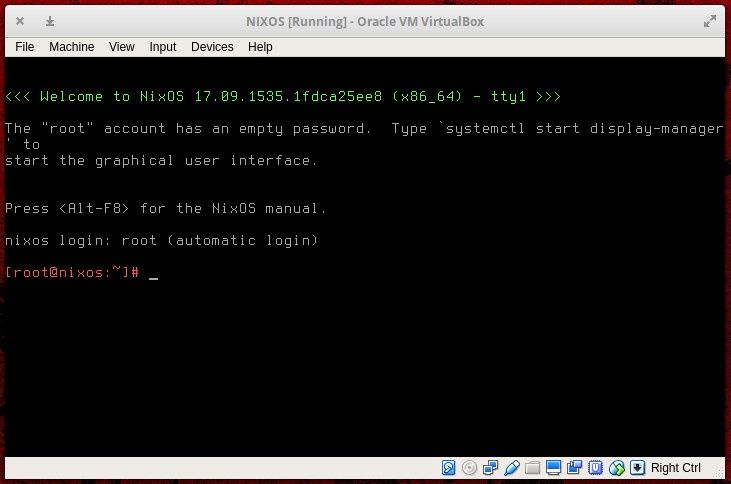

图 1: 与 NixOS 的初次接触可能不是太和谐。

“好吧”我这样想着,“打开看看吧!”
GUI 启动和运行时(KDE Plasma 5),我没找到喜闻乐见的“安装”按钮。原来,NixOS 是一个在安装前需要你配置的发行版,真有趣。那就让我们瞧瞧它是如何做到的吧!

安装前配置

你需要做的第一件事是建分区。由于 NixOS 安装程序不包含分区工具,你得用自带的 GParted (图 2)来创建一个 EXT4 分区。
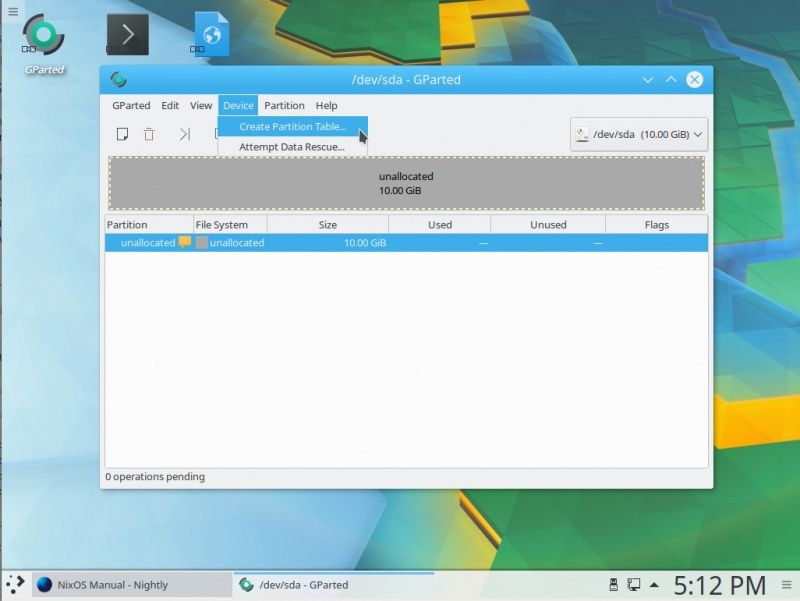

图 2: 安装前对磁盘分区。

创建好分区,然后用命令 mount /dev/sdX /mnt 挂载。(请自行替换 sdX 为你新创建的分区)。

你现在需要创建一个配置文件。命令如下:

nixos-generate-config --root /mnt

上面的命令会创建两个文件(存放在目录 /mnt/etc/nixos 中):

  • configuration.nix — 默认配置文件。
  • hardware-configuration.nix — 硬件配置(无法编辑)

通过命令 nano /mnt/etc/nixos/configuration.nix 打开文件。其中有一些需要编辑的地方得注意。第一个改动便是设置启动选项。找到行:

# boot.loader.grub.device = "/dev/sda"; # 或 efi 时用 "nodev"

删除行首的 # 使该选项生效(确保 /dev/sda 与你新建的分区)。

通过配置文件,你可以设置时区和追加要安装的软件包。来看一个被注释掉的安装包的示例:

# List packages installed in system profile. To search by name, run: # nix-env -aqP | grep wget # environment.systemPackages = with pkgs; [ # wget vim # ];

如果你想要添加软件包,并在安装时安装它们,那就取消掉这段注释,并添加你需要的软件包。举个例子,比方说你要把 LibreOffice 加进去。示例详见下方:

# List packages installed in system profile. To search by name, run: nix-env -aqP | grep wget environment.systemPackages = with pkgs; [ libreoffice wget vim ];

你可以通过输入命令 nix-env -aqP | grep PACKAGENAME 来寻找确切的包名(PACKAGENAME 为你想要找的软件包)。如果你不想输命令,你也可以检索 NixOS 的软件包数据库。

在你把所有的软件包都添加完后,你还有件事儿需要做(如果你想要登录到桌面的话,我觉得你还得折腾下 KDE Plasma 5 桌面)。翻到配置文件的末尾并在最后的 } 符号前,追加如下内容:

services.xserver = { enable = true; displayManager.sddm.enable = true; desktopManager.plasma5.enable = true; };

在 NixOS 官方文件 中,你能找到配置文件中更多的选项。保存并关掉配置文件。

安装

在你按照自己的需求完善好配置之后,使用命令(需要 root 权限) nixos-install。完成安装所需要的时间,会随着你加入的软件包多少有所区别。安装结束后,你可以使用命令重启系统,(重启之后)迎接你的就是 KDE Plasma 5 的登录管理界面了(图 3)。
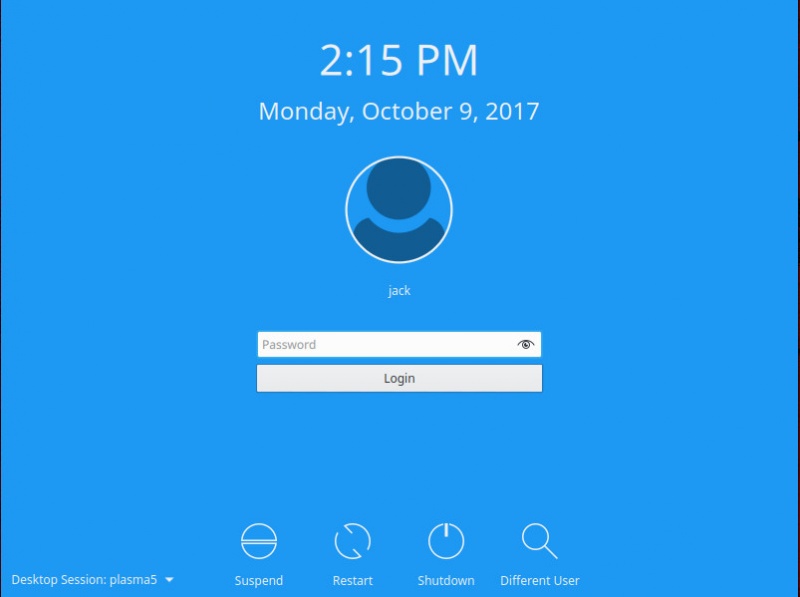

图 3: KDE Plasma 5 登录管理界面

安装后

你要首先要做的两件事之一便是给 root 用户设个密码(通过输入命令 passwd 来修改默认的密码),以及添加一个标准用户。做法和其它的 Linux 发行版无二。用 root 用户登录,然后在终端输入命令:

useradd -m USER

将 USER 替换成你想要添加的用户名。然后通过下面的命令给用户设上密码:

passwd USER

同样的将 USER 替换成你添加的用户。

然后会有提示引导你填写并验证新密码。然后,你就能用标准用户登录 NixOS 啦。

NixOS 在你安装并运行后,你可以为系统添加新的软件包,但并非通过寻常的方式。如果你发现你需要安装些新东西,你得回到配置文件(位置就是 /etc/nixos/ ),找到之前安装时添加软件包的位置,运行以下命令(需要 root 权限):

nixos-rebuild switch

命令执行结束后,你就能使用新安装的软件包了。

Enjoy NixOS

现在,NixOS 已经带着所有你想安装的软件和 KDE Plasma 5 桌面运行起来了。要知道,你所做的不仅仅只是安装了个 Linux 发行版,关键是你自定义出来的发行版非常符合你的需求。所以好好享受你的 NixOS 吧!


本文转载自:http://www.linuxprobe.com/installation-installation-linux.html

linux安装配置opencv 所以,并不是所有的库都是以“sudo apt-get install package”的方式进行安装的,有些库是有特定的安装方式,具体根据实际情况。 阅读详情

相关推荐

Linux之Ubuntu安装与配置

是由南非人马克·沙特尔沃思创办的基于的操作系统,于2004年10月公布Ubuntu的第一个版本(Ubuntu适用于笔记本电脑、桌面电脑和服务器,特别是为桌面用户提供尽善尽美的使用体验。Ubuntu几乎包含了所有常用的应用软件:文字处理、电子邮件、软件开发工具和Web服务等。用户下载、使用、分享未修改的原版Ubuntu系统,以及到社区获得技术支持,无需支付任何许可费用。Ubuntu提供了一个健壮、功能丰富的计算环境,既适合家庭使用又适用于商业环境。Ubuntu。

p_itxiaobai的博客 1761

UBT16:ubuntu安装Listen1

16.1 简介 ​ linux平台上面有网易云音乐与qq音乐,但是也有 Listen1 这种源来自多个平台的集成软件。 16.2 环境 ​ 日期: 2021.10.18 ​ 版本: ubuntu20.04 ​ github: https://listen1.github.io/listen1/ 16.3 安装 16.3.1 下载 提示: github上面直接下载appImage文件到本地,ubuntu选择 Linux64位桌面版 。 16.3.2 授权 yun@yun-Inspiron-7572:~/下载

qq_44700366的博客 2515

VMware 安装 Ubuntu 实战分享:从零开始的完整安装与配置指南

通过以上步骤,你可以成功地在 VMware 中安装并配置 Ubuntu 虚拟机,享受 Ubuntu 操作系统的强大功能和灵活性。通过安装 VMware Tools 和配置适当的网络设置,你可以进一步提升虚拟机的性能和用户体验。希望本文的分享能帮助你顺利完成 VMware 中的 Ubuntu 安装,并在虚拟环境中进行更加高效的开发与学习!

这里只有干货:从 Modbus 通信到 MES 对接,从 YOLO 训练到工控机部署,带你搞定工业软件开发全流程。 1275

安装前配置的 Linux!

导读 我用 Linux 有些年头了。在这些年里我很有幸见证了开源的发展。各色各样的发行版在安装方面的努力,也是其中的一个比较独特的部分。以前,安装 Linux 是个最好让有技术的人来干的任务。现在,只要你会装软件,你就会安装 Linux。简单,并且,不是我吹,在吸引新用户方面效果拔群。事实上安装整个 Linux 操作系统都要比 Windows 用户安装个更新看起来要快一点。 但每一

Listen2You的博客 477

本人自己Python安装和配置无套路分享

初学者是不是经常被python的各种问题困扰,教你轻松配置好这一切如果你已经安装了python可以直接跳到你需要的内容。

中二电工吹短笛的博客 1497

VMWare安装和基本使用NixOS Linux 24.05版本

NixOS 是一个功能强大且高度可定制的基于 Nix 包管理器构建的 Linux 发行版,它以其独特的系统配置和包管理方式而闻名。声明性构建和部署Nix 是一种采用独特方法进行包管理和系统配置的工具。

没刮胡子的程序员专栏 1088

Ubuntu20.04使用Listen1(插件已被弃用)

提示: github上面直接下载listen1_2.32appImage文件到本地,ubuntu选择 Linux64位桌面版。​ linux平台上面有网易云音乐与qq音乐,但是也有 Listen1 这种源来自多个平台的集成软件。提示: 此命令是给appImage授予可执行权限,否则正常双击是无法运行的。cd/usrshare/listen1 这个文件夹位置随便。创建文件 listen.desktop (目的配置为app)提示: 将appImage和这个新建的文件。都放到一块,移动到刚才创建的文件夹下。

weixin_45274074的博客 1345

listen1的deb包

listen1的Linux版本,deb包,免费听qq/腾讯/虾米的音乐

linux+软件+64位,Listen1桌面版for Linux32位+64位

Listen1桌面版for Linux32位+64位是一款支持网易云虾米QQ音乐播放软件,One for all free music in China,允许你对包括网易云音乐、虾米、QQ 音乐等在内的音乐站点进行搜索和播放。此外,它还具有精选的音乐歌单。喜欢听歌的朋友不妨试试。Linux桌面版下载deb安装包,根据系统选择32位或64位版本点击deb,在安装界面点击Install功能特色可以搜索...

weixin_39834090的博客 713

RK3566基于Buildroot定制QT开发环境的完整指南

本文详细介绍了如何在RK3566开发板上使用Buildroot定制QT开发环境的完整流程。从基础环境搭建、Buildroot初始配置到QT模块选择与编译验证,提供了实战经验和常见问题解决方案,帮助开发者高效完成嵌入式Linux下的QT开发环境部署。

weixin_26804345的博客 361

ArcGIS天地图矢量化秘籍:用重分类+ArcScan高效提取建筑轮廓线

本文详细介绍了利用ArcGIS重分类和ArcScan技术高效提取天地图建筑轮廓线的半自动化流程。通过动态中断值计算、多级重分类策略和ArcScan高级矢量化技巧,显著提升城市规划中的矢量化效率与精度,适用于中级GIS用户。

weixin_30879169的博客 475

Linux安装jdk详细步骤

Linux的使用相信大家都要用到java吧!在使用java前我们得先安装jdk以及配置环境变量等工作;下面小编给大家分享关于Linux安装jdk的详细步骤: 一、登录虚拟机进入终端切换到root用户,输入:su 接着输入密码 再输入:cd … 回到root用户 二、查看Linux系统是否有自带的jdk: 1、输入:java -version 2、发现有输入:rpm -qa | grep jav...

农村小白的博客 23万+

二进制、八进制、十六进制、十进制转换详解

二进制是计算机的语言,正如我们使用汉语表达与交流信息一样,任何信息在计算机中都以二进制的形式存储和计算。了解二进制与十进制等进制之间的转换方法,有助于我们了解计算机内部的数字计算过程,可以帮助我们在一定程度上理解信息在计算机中的编码和解码过程。本文先简单介绍位置化数字系统的概念,然后详细讲解二进制、八进制、十六进制、十进制之间的转换方法与原理。

2301_81674797的博客 2098

Kafka 在 Linux 环境下的安装配置

linux环境下安装配置Kafka以及遇到的一些问题

Ethereal的博客 7438

Java开发者必看:5分钟搞定PaddleOCR表格识别,导出Excel和HTML超详细教程

本文为Java开发者提供了集成PaddleOCR实现智能表格识别的详细教程,包括环境配置、核心代码实现、结果导出到Excel和HTML的步骤,以及性能优化技巧。通过PaddleOCR技术,开发者可以快速将图片表格转换为结构化数据,大幅提升工作效率。

weixin_30872499的博客 101

SOME/IP协议详解「2.1.2·Payload数据类型序列化」

SOME/IP协议详解「2.1.2·Payload数据类型序列化」 点击返回雪云飞星的SOME/IP协议详解「总目录」 SOME/IP协议详解「2.1.2·Payload数据类型序列化」1 大小端问题2 数据对齐填充问题3 都有哪些数据类型 之前简单的概括了一下序列化/反序列化,就是降维打击,从这一章开始到2.1所有章节结束,都在讲解这个降维打击的详细规则与原理 1 大小端问题 首先什么是大小端: 大端:高字节存放到内存的低地址 小端:高字节存放到内存的高地址 假如有一个数据是0x12345678

雪云飞星的博客 4630

linux mysql安装及配置

linux环境Mysql 5.7.13安装教程分享给大家,供大家参考,具体内容如下1系统约定安装文件下载目录:/data/softwareMysql目录安装位置:/usr/local/mysql数据库保存位置:/data/mysql日志保存位置:/data/log/mysql2下载mysql在官网:http://dev.mysql.com/downloads/mysql/ 中,选择以下版本的mys...

lmz_lmz的博客 1705

【软考中级网络工程师】知识点之常用网络诊断和配置命令

本文聚焦软考中级网络工程师必备的网络诊断和配置命令,详细解析 ipconfig、ping、arp 等 11 类核心命令。涵盖各命令的功能、语法、常用参数及应用场景,如 ipconfig 查看配置、ping 测试连通性等。还通过图呈现命令执行逻辑与流程,助读者理解原理。最后结合软考考点回顾重点并提供真题练习,为备考和实际运维提供全面指导,是掌握网络命令的实用参考。

邓邓子的博客 1569

ORACLE11g 在linux 系统上安装前必读

本篇就从指南性概念描述开始,让您在开始真正操作前,先了解一下 ORACLE 在 Linux 上的各种安装方式以及它们的适用场景,然后再去跟着详细文档一步一步操作。

qq_20324305的博客 1582

【YOLO11改进 - 检测头】Detect_LSCD检测头:量化的检测头,进一步提升模型的检测效率和精度

【YOLO11改进 - 检测头】Detect_LSCD检测头:量化的检测头,进一步提升模型的检测效率和精度

专注于图像领域,主要研究内容包括计算机视觉和深度学习,特别是在图像分类、目标检测和图像生成等方面有深入的研究和实践经验。 4105

SAP 批量修改 工艺路线 和 BOM

1、在运维的过程中经常会遇到用户需要批量更改组件,或者是批量更改数量,还是组件里面的一些标识,当处理这些批量数据处理的业务时,BOM的批量更改一个想到的就是CS20,但是CS20当BOM需要替换的时候就不是很适用。当前工作区域:选择 SAP_ITEM 对BOM行项目进行变更,工艺路线也是可以批量更改的,根据实际的业务进行选择,我这里选择的就是BOM的组件变更。5、本博客将使用新的一种方式进行BOM的批量变更,标准的事务代码:CEWB对BOM进行批量更改。3、使用LSMW的方式进行BOM的批量更改。

我小时候很黑的博客 4101

Linux之虚拟机安装配置

-> centos -> 7 -> isos ->x86_64 ->CentOS-7-x86_64-DVD-2009.iso 安装好即可。新手设置2 2够用了,可自行设置(注意不能大于自己的电脑实际的处理机和内核数),点击下一步。点击CD/DVD->使用ISO映像文件->选择刚才下载好的映像文件->点击确定。选择Linux,版本选CentOS 7 64 位,点击下一步。点击键盘上的上箭头选择第一个, 点击回车,等待加载。选择汉语(当然要是想选英语啥的都行),点击前进。选择稍后安装操作系统,点击下一步。

lv678975的博客 1887

蓝牙模块HM-10手册

蓝牙模块HM-10手册,该手册对蓝牙模块HM-10进行了详细的介绍和使用方法以及一些AT指令。

linux的安装跟配置IP

大家好!本次想跟大家分享一下关于LINUX操作系统的详细安装及使用,鉴于本人技术有限,所以这篇技术分享就主要以基础的安装跟jdk安装,tomcat安装为主,让大家初步接触LINUX操作系统。 一、安装虚拟机 常用工具: VMware VMwareWorkstation(中文名“威睿工作站”)是一款功能强大的桌面虚拟计算机软件,提供用户可在单一的桌面上同时运行不同的操作系统,和进行开发、测试

csdn805336179的博客 929

数学建模模型总结

这是本人在两年内准备参加数学建模竞赛搜集到的模型资料,已经经过了本人的筛选和整理,希望能够对准备参加数学建模竞赛的学弟学妹们提供一些帮助!

最新的sdio 4.0 spec 协议标准 带书签 高清完整PDF版

Part-E1-SDIO-Specification-Ver4.00-Final-120220.pdf:最新的sdio 4.0 spec 协议标准 带书签 高清完整PDF版,包括SDIO 接口的外设,SDIO 接口官方协议等。

Linux——Centos的安装与配置

详细的介绍了,CentOS 的安装与启动

weixin_74200123的博客 1860

假人有限元模型

假人模型,车辆碰撞假人有限元模型,适合做乘员安全的研究者利用

Oracle Linux 8详细安装步骤及心得分享

  概述   我们知道centos和oracle Linux都是使用rhel 源代码编译而成的,其使用方法跟rhel基本类似。下面分享一下Oracle Linux 8的安装部署方法。   一、安装过程1.1 基本安装   1、从DVD或ISO映像启动。使用向上箭头选择“ Install Oracle Linux 8.0”选项,然后按回车键。      2、选择适当的语言,然后单击“继续”按钮。      点击“我要继续”。发行前软件警告屏幕上的按钮。   3、将显示“安装摘要”屏..

linjingyg的博客 6313

Linux系统安装配置 ▎finalShell安装配置

步骤:打开控制面板---->点击网络和Internet----->选择网络和共享中心---->更改适配器设置。秘钥破解:MC60H-DWHD5-H80U9-6V85M-8280D。第五步:出现VMnet1 和 VMnet8两个网卡,最终安装成功。博主vx:Dreamkid05 --->欢迎大家和博主讨论问题。第三步:选择安装位置,不配置环境变量。第六步:,命名和选择安装位置。第三步:选择稍后安装操作系统。第四步:选择更改适配器设置。第五步:选择Linux版本。第七步:等待安装完成。第二步:选择典型安装。

Dreamkidya的博客 1253
上一篇: 十条准则帮助你像 NASA 顶级程序员一样编程!
下一篇: Linux Mint和LMDE将开发新版
linuxprobe2017
博客等级 码龄10年 123粉丝 294原创
评论
成就一亿技术人!
拼手气红包6.0元
还能输入1000个字符
 
 条评论被折叠 查看
添加红包

请填写红包祝福语或标题

个

红包个数最小为10个

元

红包金额最低5元

当前余额3.43元 前往充值 >
需支付:10.00元
成就一亿技术人!
领取后你会自动成为博主和红包主的粉丝 规则
hope_wisdom
发出的红包
实付元
使用余额支付
点击重新获取
扫码支付
钱包余额 0

抵扣说明:

1.余额是钱包充值的虚拟货币,按照1:1的比例进行支付金额的抵扣。
2.余额无法直接购买下载,可以购买VIP、付费专栏及课程。

余额充值