史上最全CentOS安装教程,图文结合

Centos系列:Centos的docker部署安装超详细教程(零基础可用)以及docker常用命令详解(图文结合纯干货,适用于初学者) Centos的docker部署安装超详细教程(零基础可用)以及docker常用命令详解(图文结合纯干货,适用于初学者) 阅读详情

这是我最近整理的一份最全的CentOS安装步骤,亲自测试步骤,步步都有截图,步骤清晰。按此教程可轻松装机,并且安装成功的主机能访问外部网络。

闲话不说,首先介绍一下本教程用到工具:

VMware Workstation Pro 12

CentOS-6.5-x86_64-minimal.iso

下面我们就开始装机。

第一步,打开VMware Workstation Pro 12,点选编辑->虚拟网络编辑器
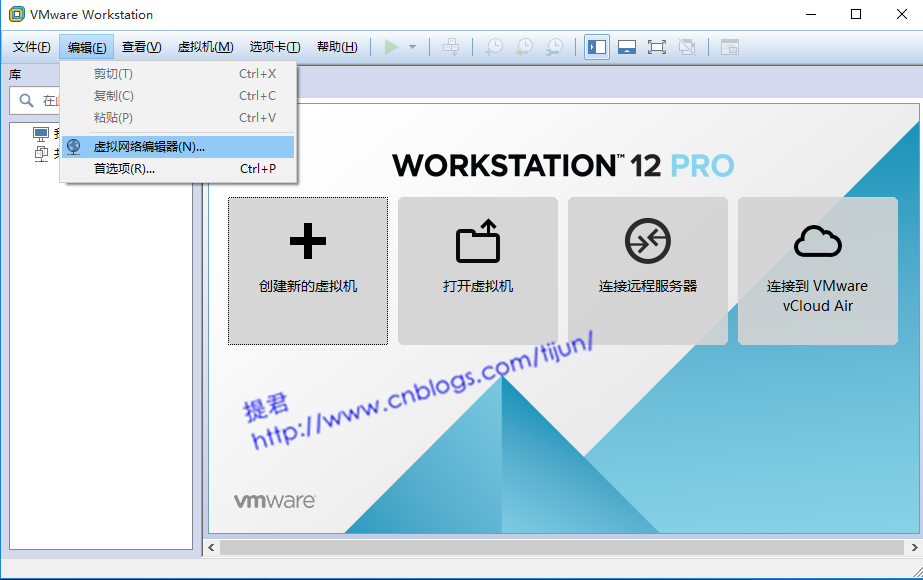
 

点击虚拟网络编辑器,查看里面的内容信息
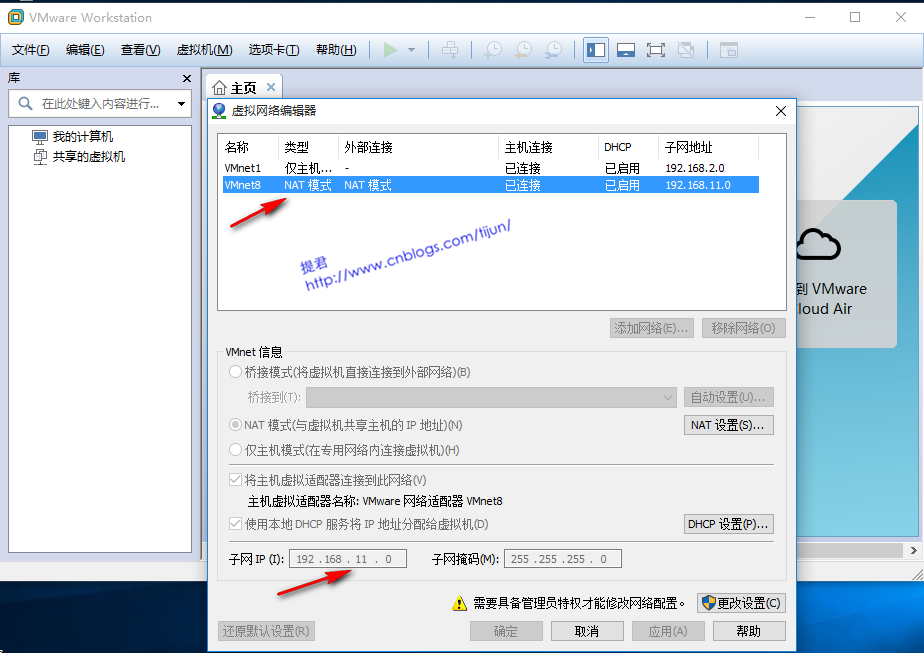
 

我这里呢,选的是VMnet8  NAT模式,留意箭头指示的地方,目的是查看我们的子网网段,方便我们装机后面配置我们自己的IP和GATEWAY。

第二步,到这里,我们就正式可是新建虚拟主机了
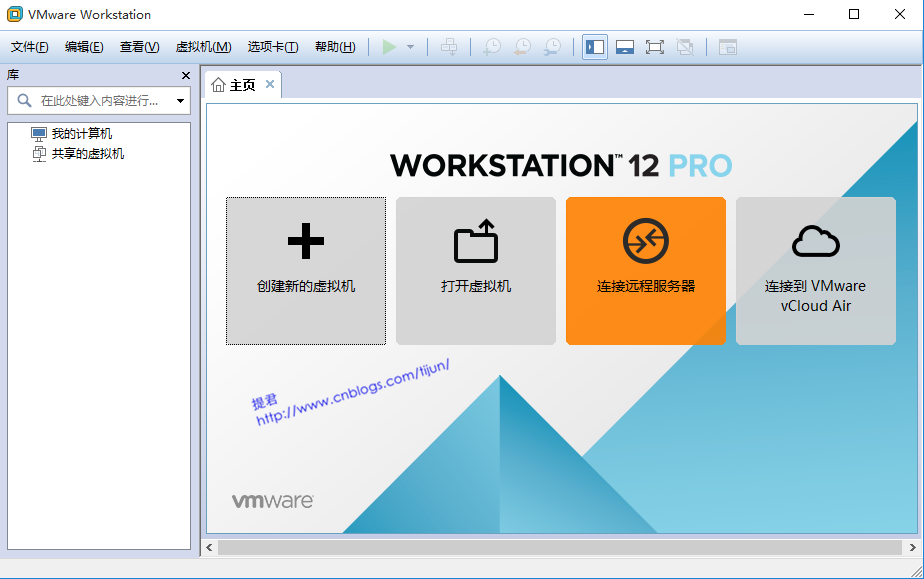
 

点击创建新的虚拟机,
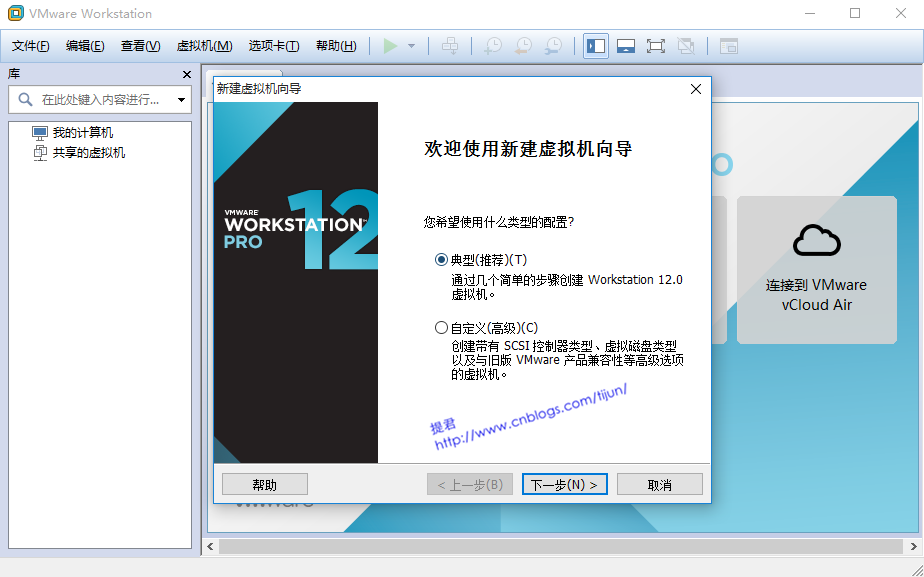
 

我这里是选择的典型安装方式,点击下一步
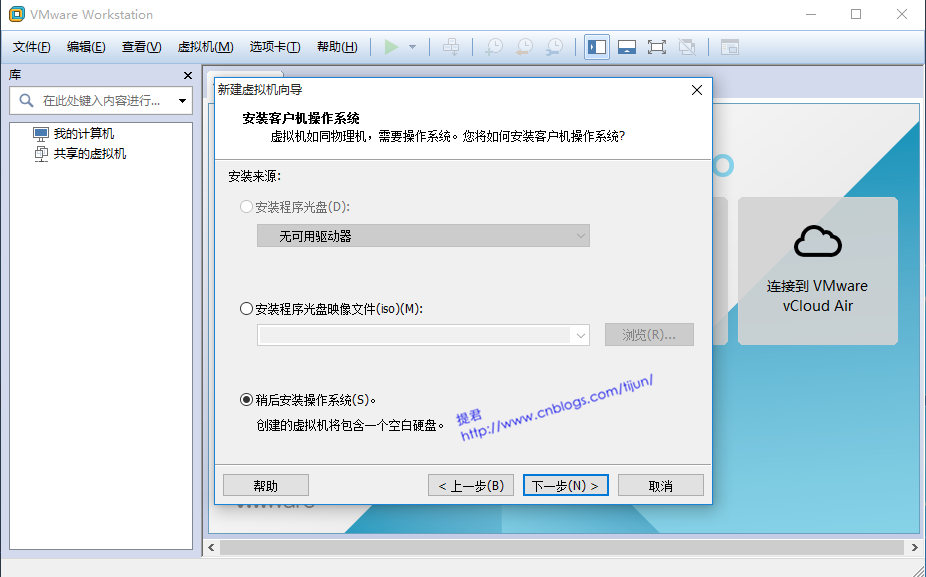
 

这里选择稍后安装操作系统,点击下一步
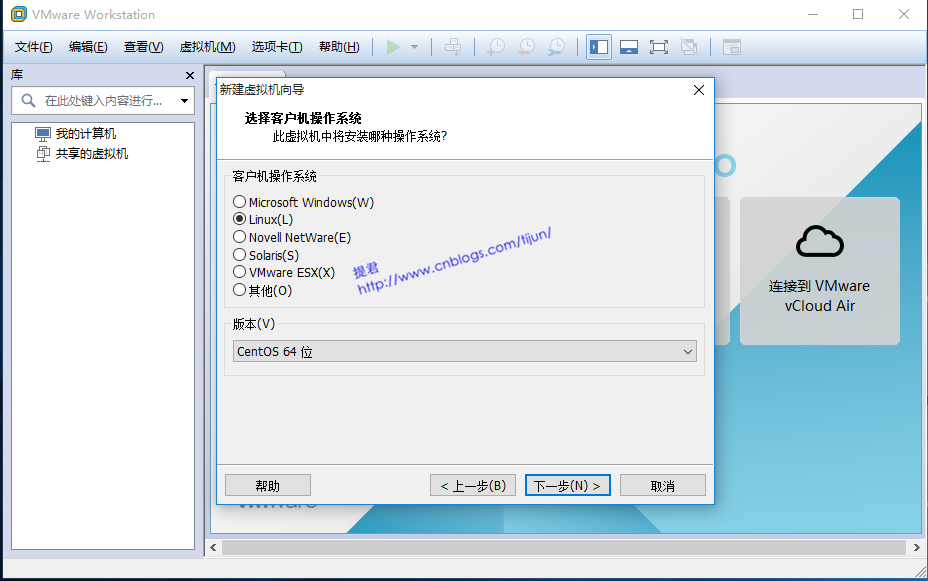
 

这里没什么好说的,点击下一步即可
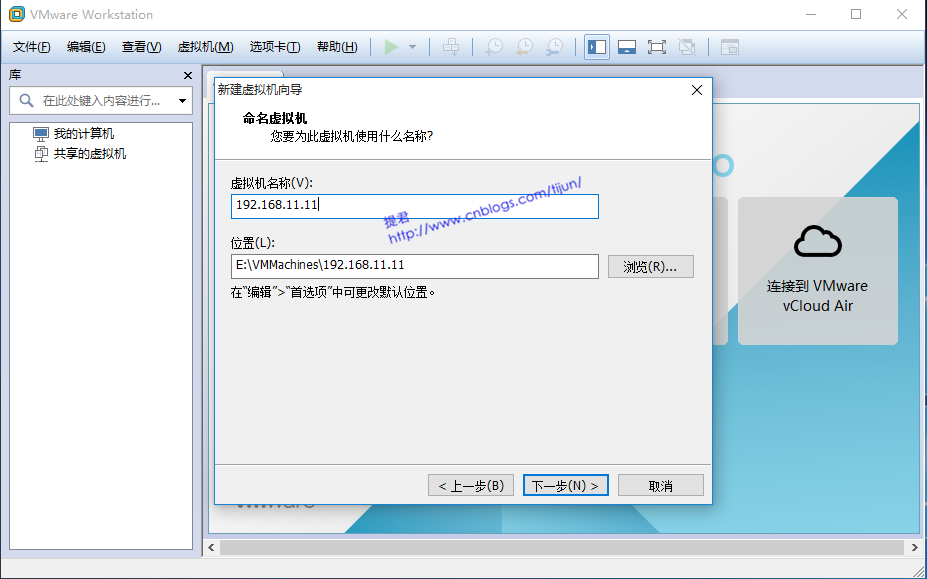
这里配置上虚拟机的名称,我习惯上是已IP作为虚拟机的名称,配置好名称,点击下一步
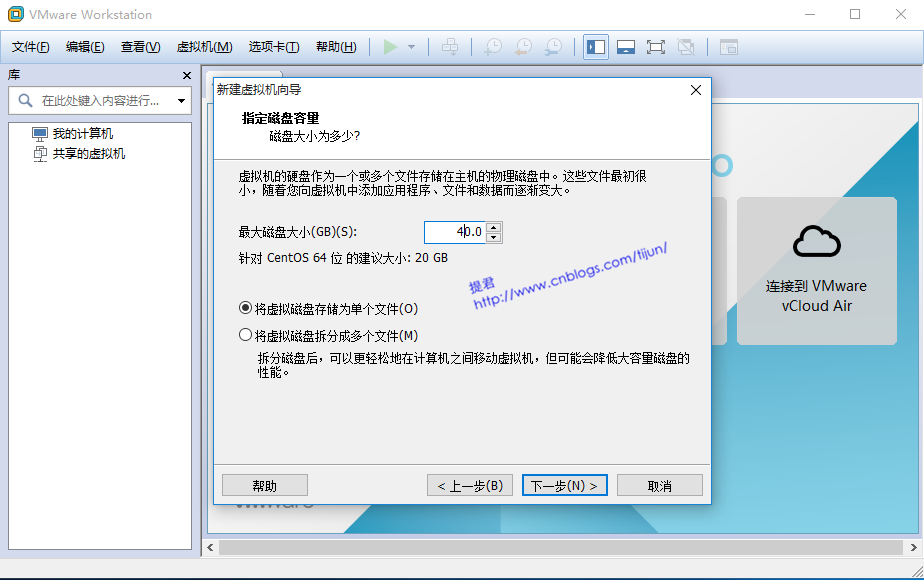
这里调整下最大磁盘容量和磁盘存储方式,本例中我选了40G的最大磁盘容量和单个文件存储,点击下一步
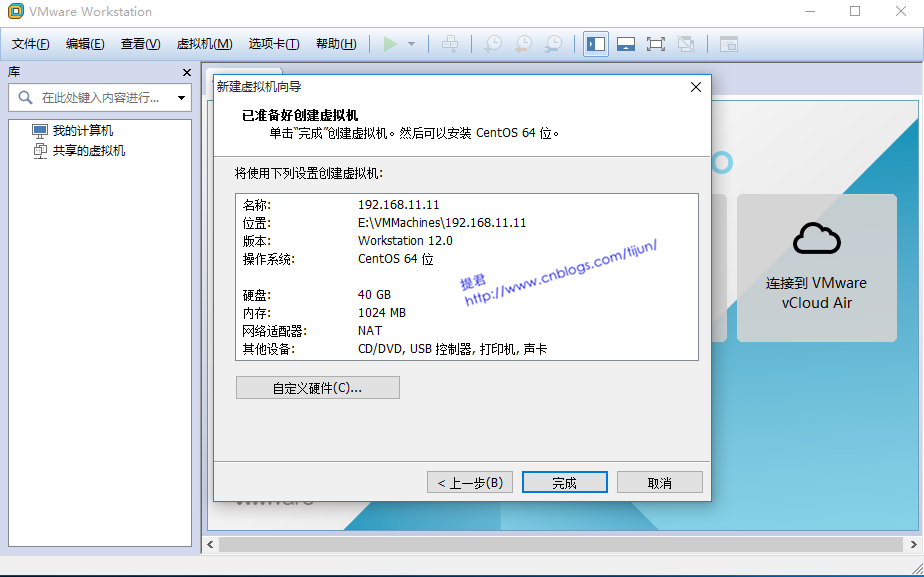
这里出现了配置的虚拟机的信息详单,点击完成
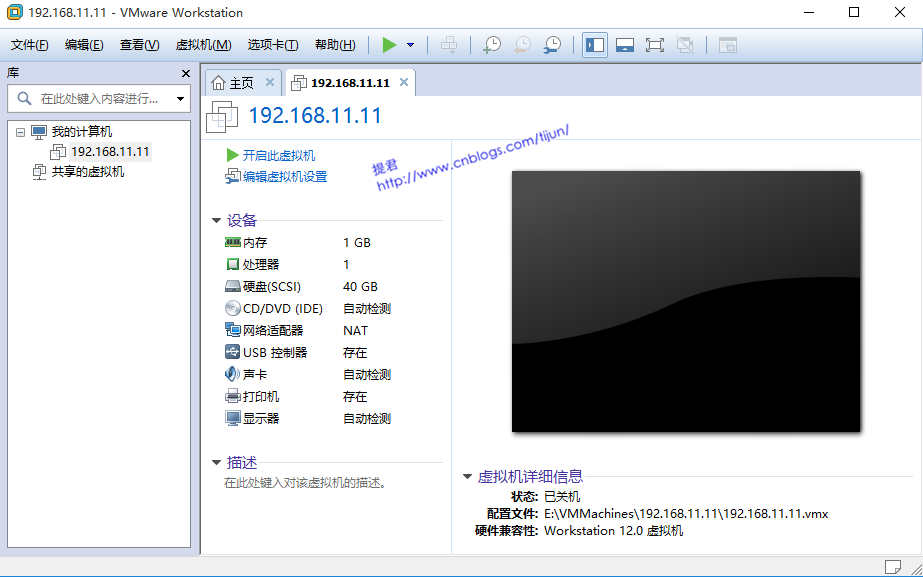
这里我们看到CD/DVD这里是自动检测,我们需要将我们CentOS-6.5-x86_64-minimal.iso位置配置进去,双击进入
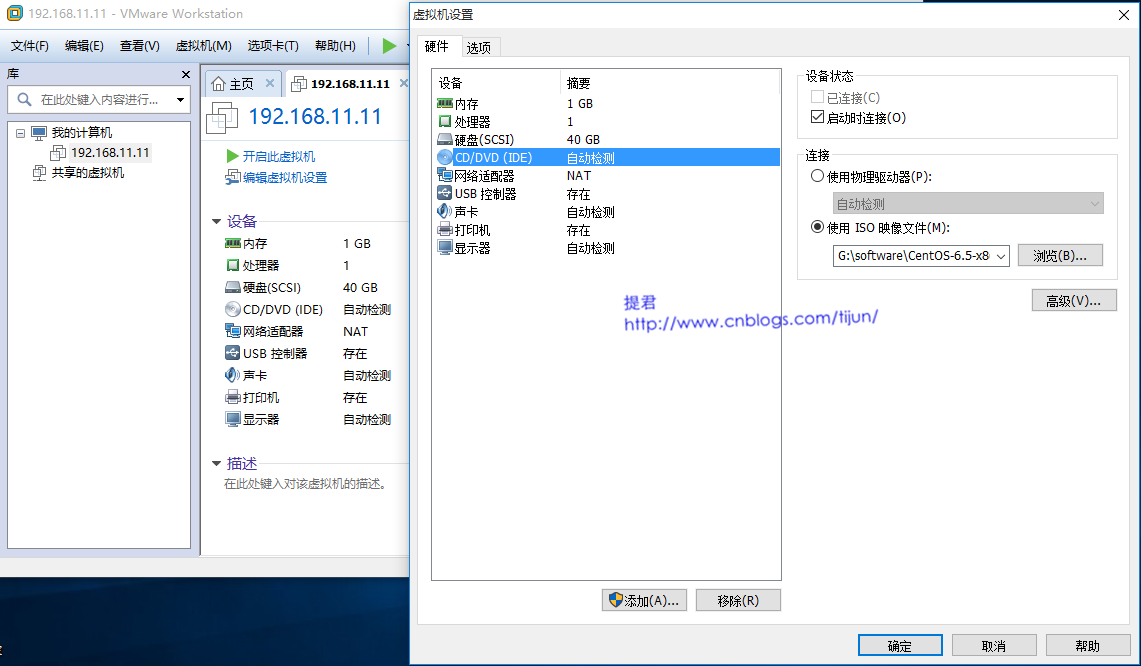
选择使用ISO映象文件,配置好ISO文件的位置,点击确定,并且开启虚拟机
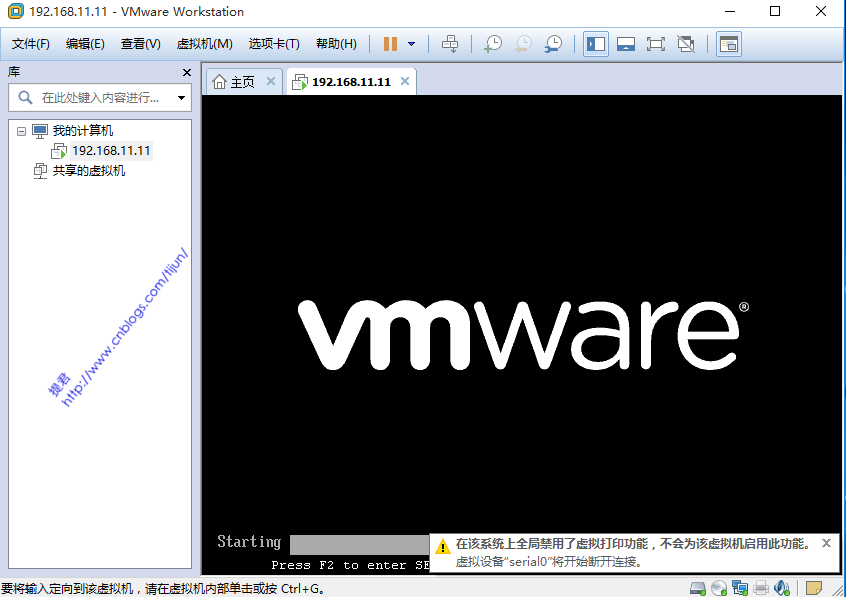
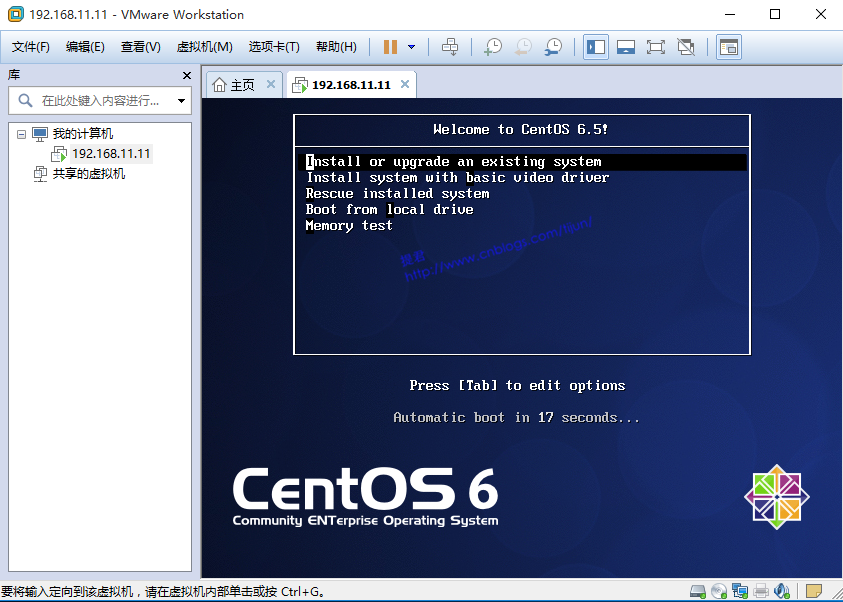
这里我们选择第一项就可以了,键盘敲击 enter键,进行装机

选择skip,跳过检测并开启安装
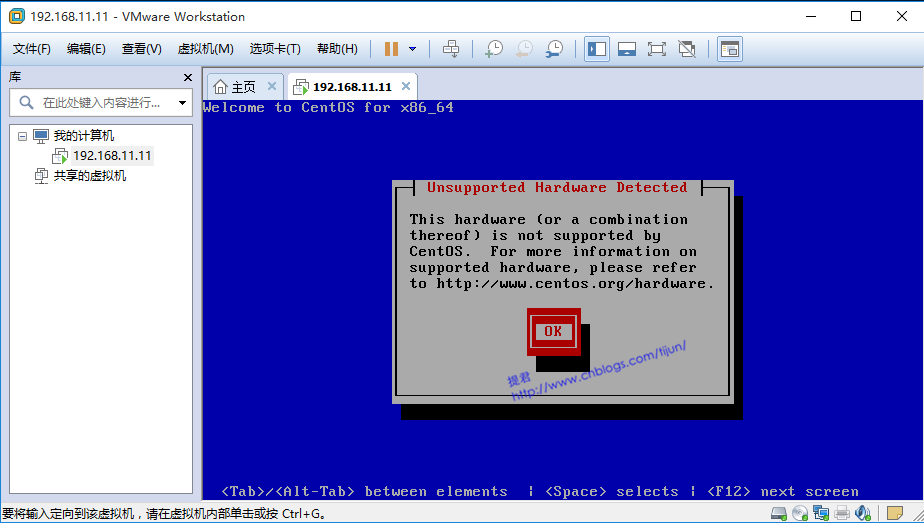
本例安装过程中出现这种提示,不要理会,选择OK就可
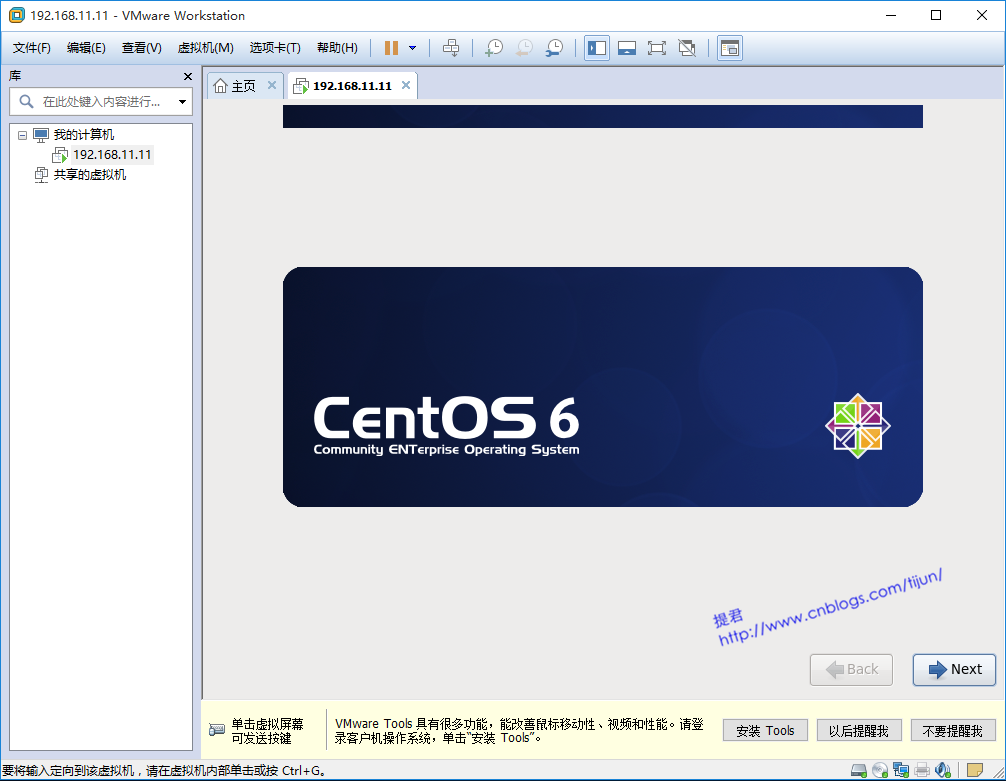
选择 Next
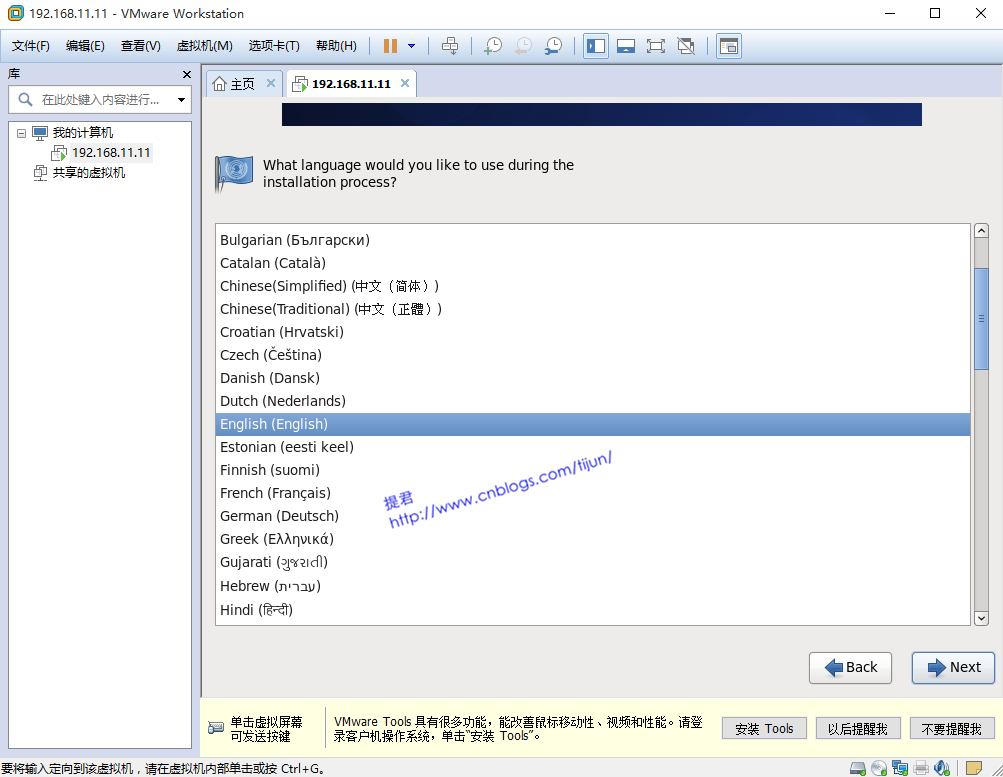
这里选择English 点击Next
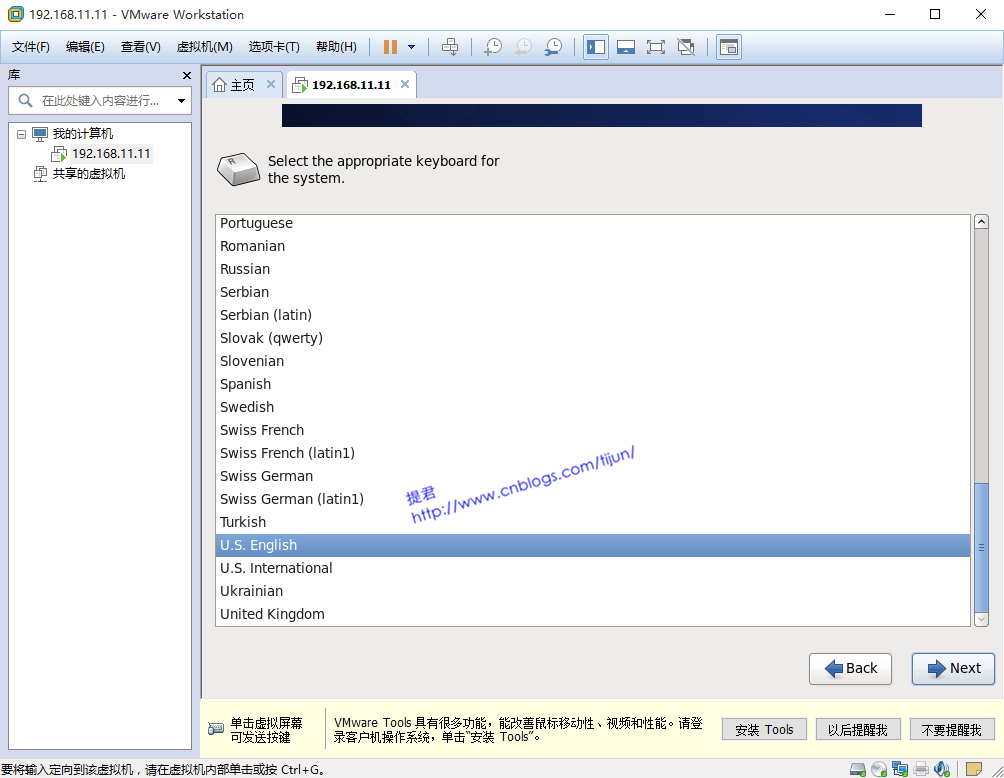
这里选择U.S.English ,点击 Next
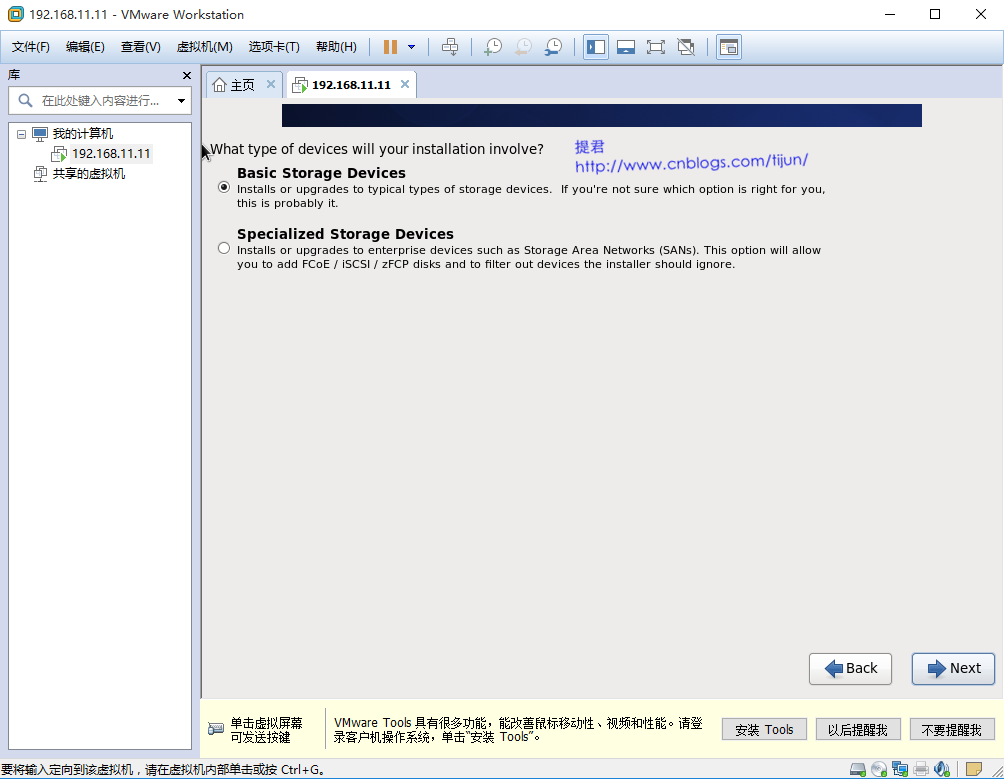
这里选择Basic Storage Devices,点击Next
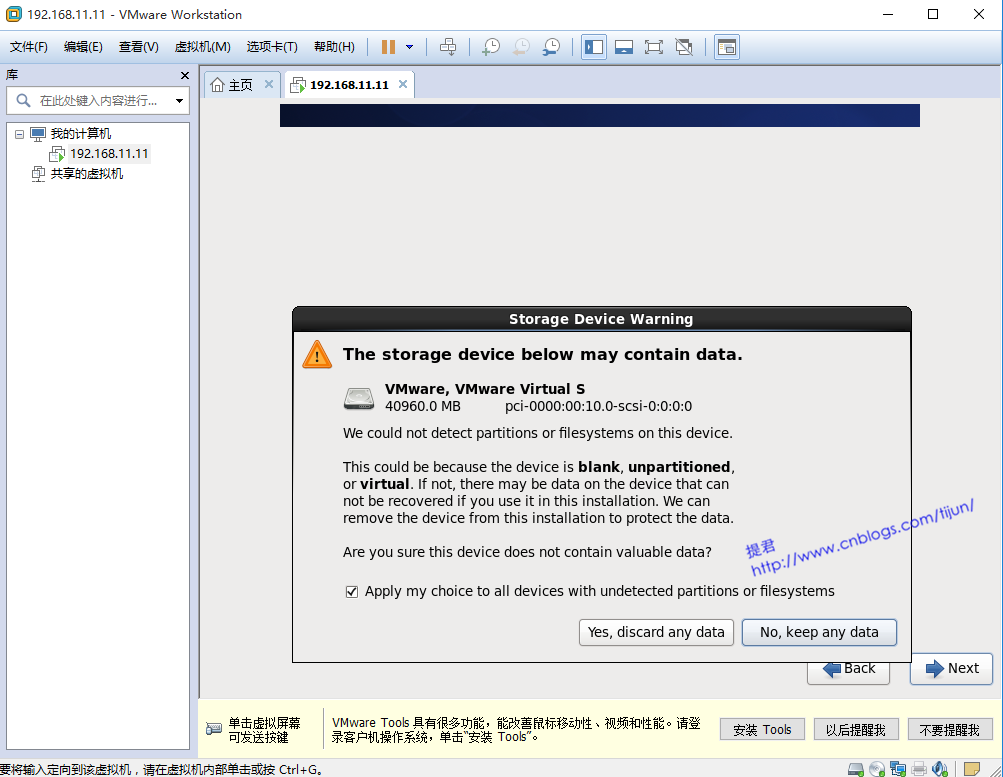
这里选择 Yse ,discard any data 点击Next
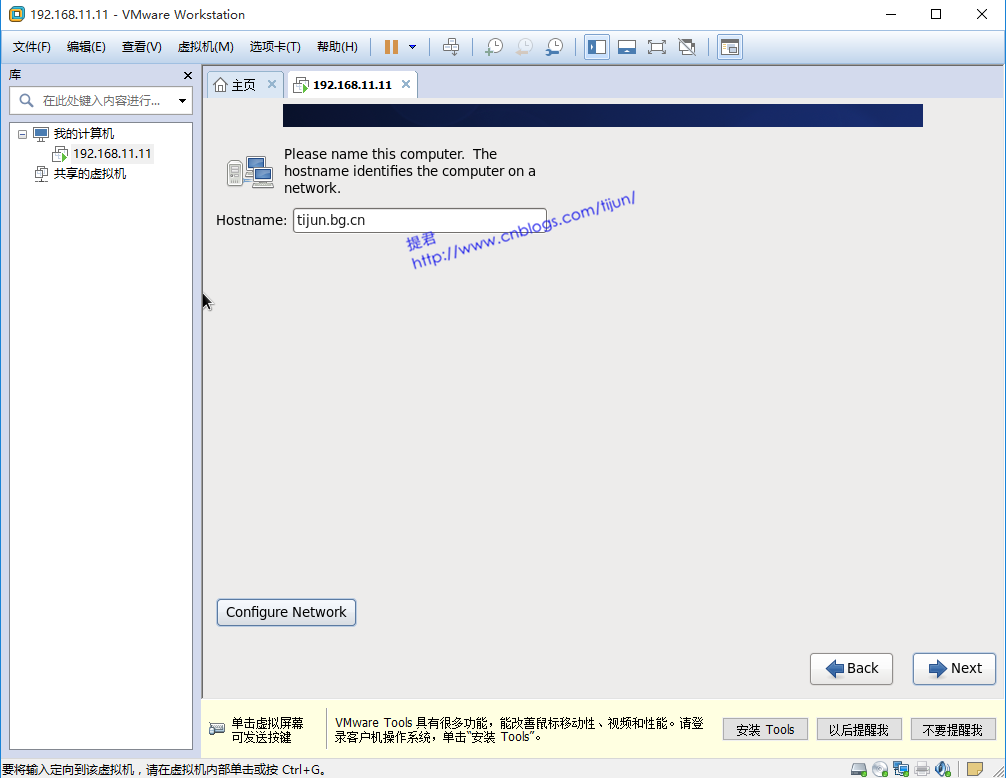
这里填写Hostname也就是主机名称,需要注意的时,这里可以使用默认值,包括这里的configure Network配置网络。这些都是可以在装机成功后用命令行进行更改。

本例的hostname是tijun.bg.cn,网络配置选择在以后配置,点击Next
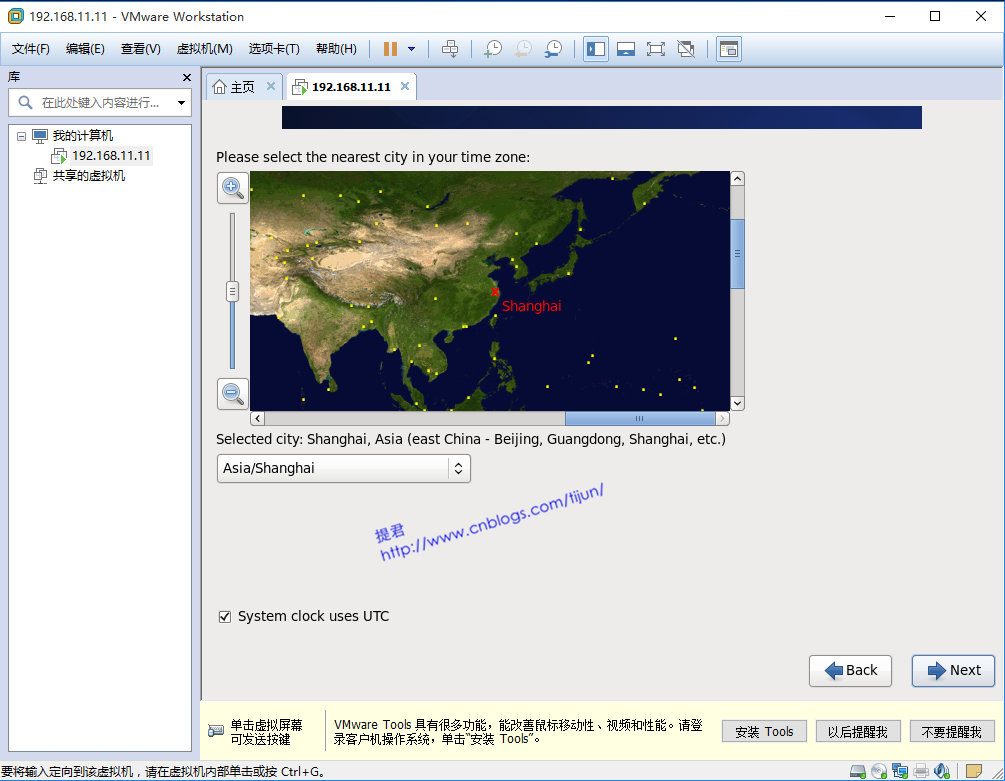
选择时区,这里选择Asia/Shanghai,点击Next
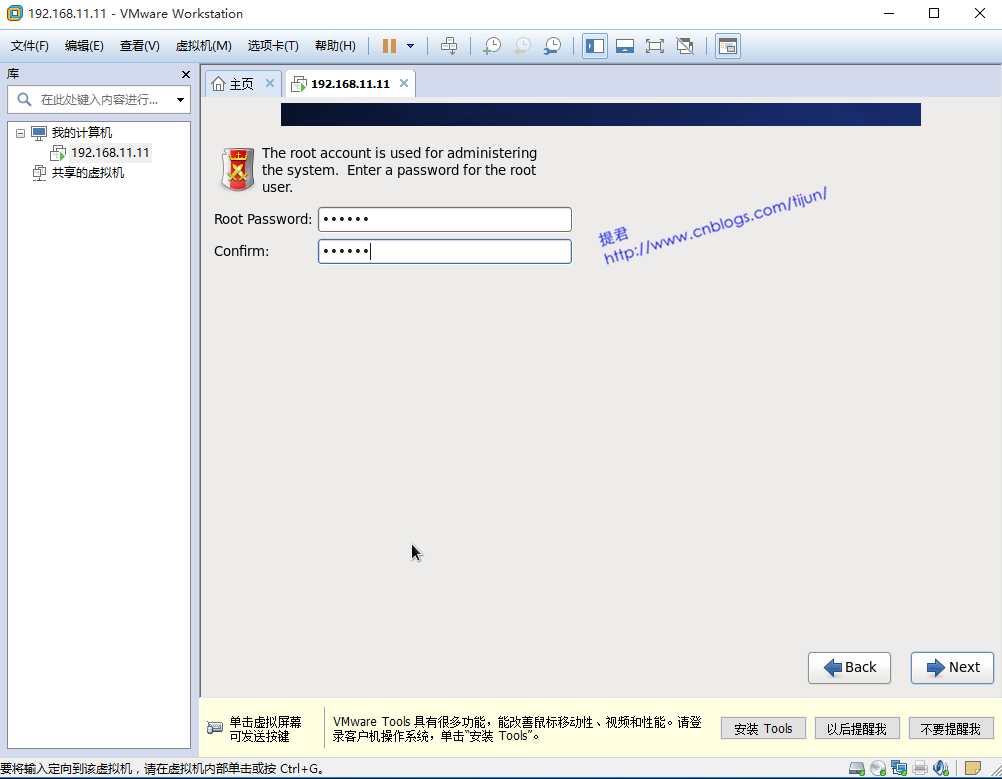
这里配置root用户的密码,设置完后,点击Next
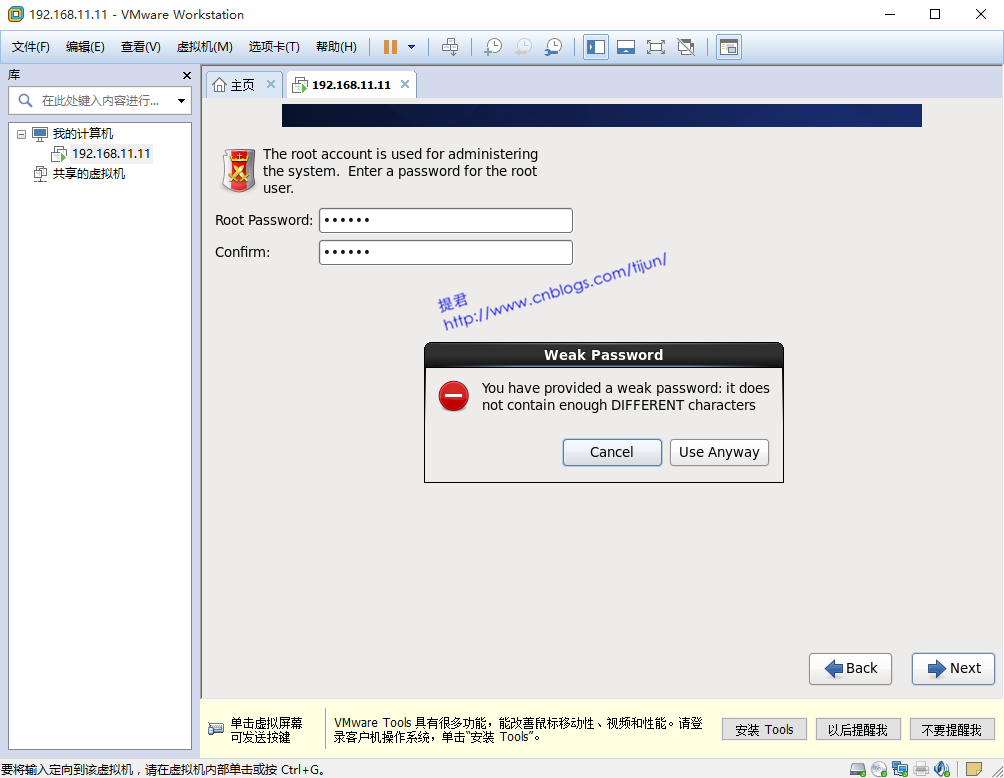
当然是选择 Use Anyway 点击Next
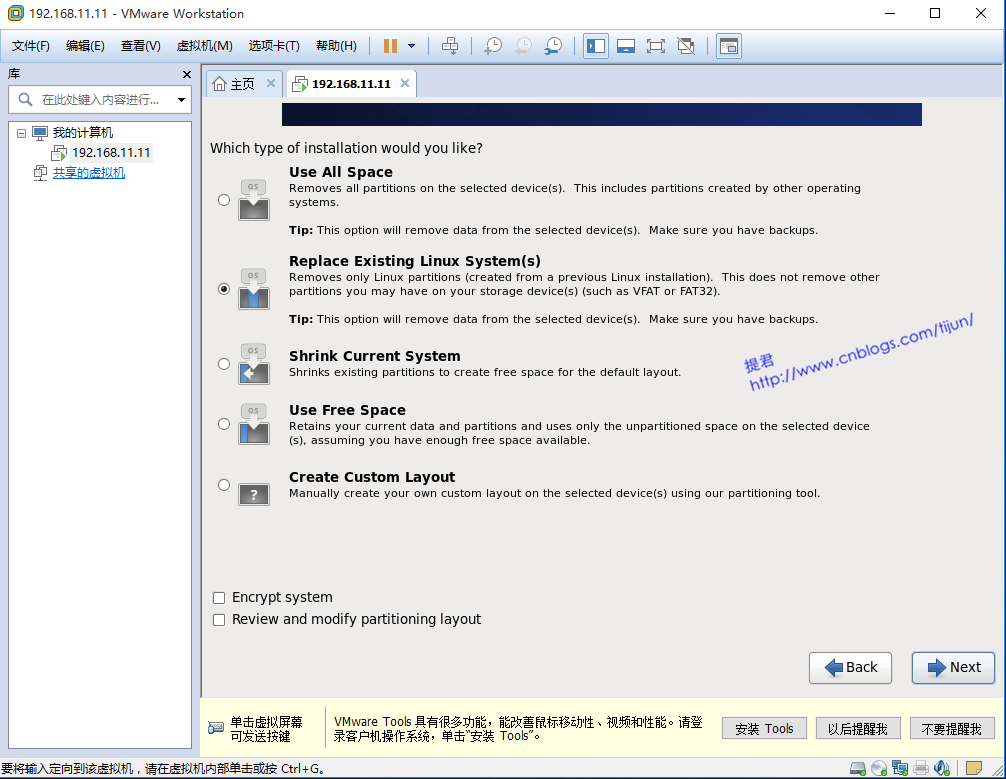
我这里选择第二项,替换存在的linux系统,单击Next

这里选择Write Changes to disk 点击Next
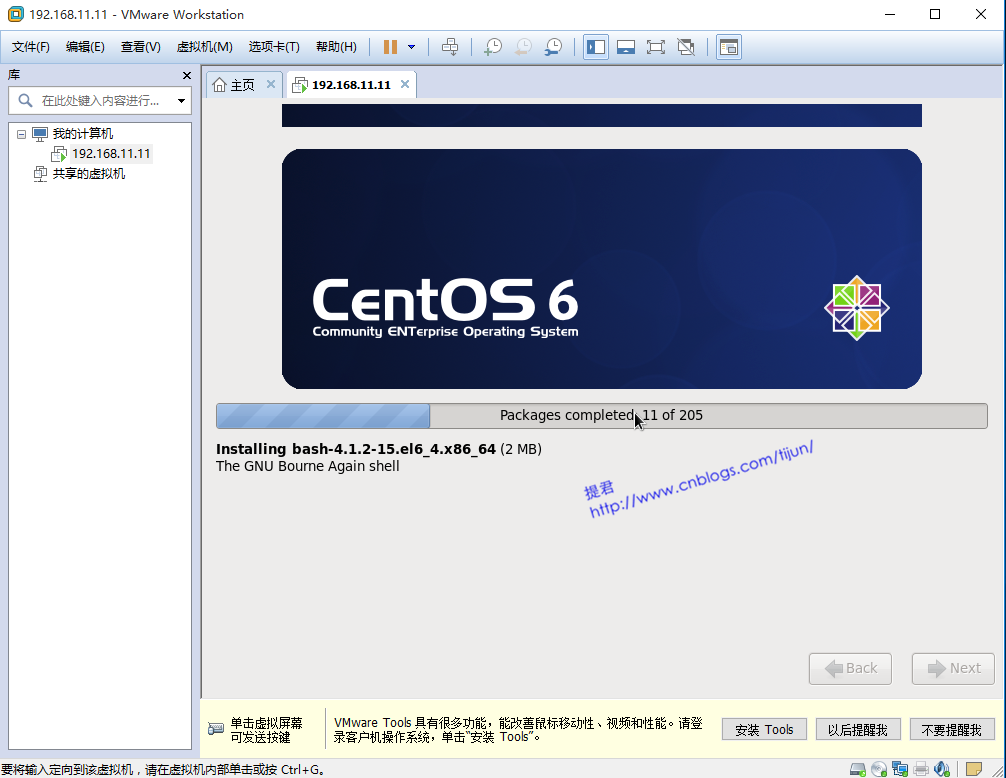
到了这里就进入了装机进度条界面了,说明配置已经完成,系统正在执行安装程序,需要等待几分钟的时间
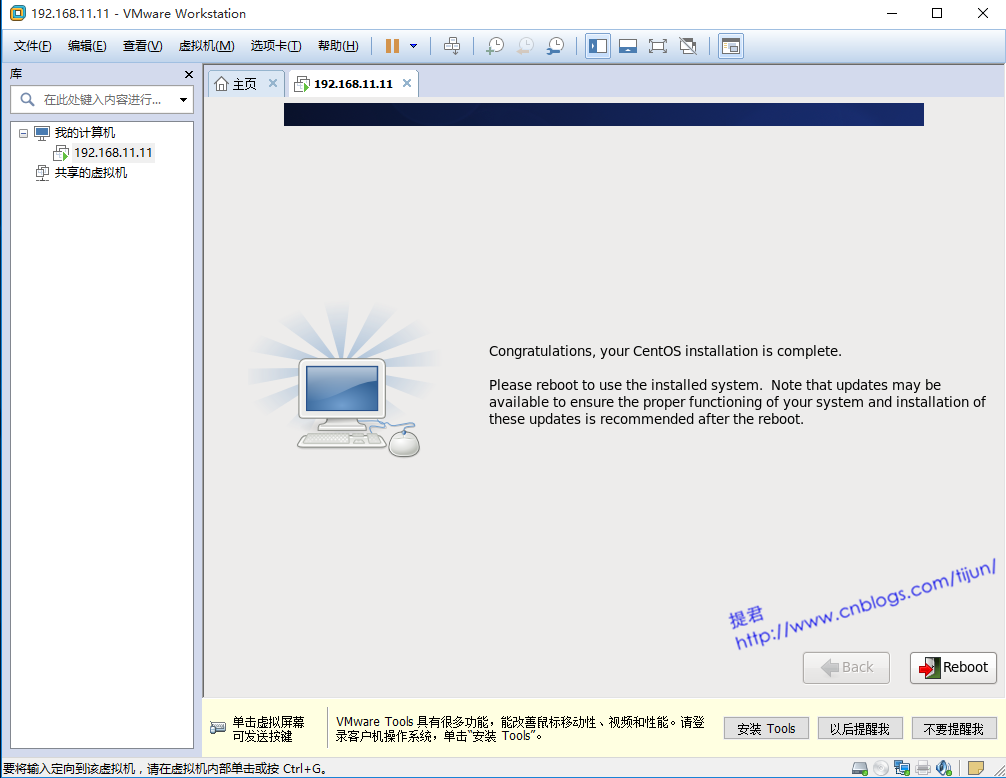
系统安装完成后,会出现这个界面,要求你重启系统,点击Reboot
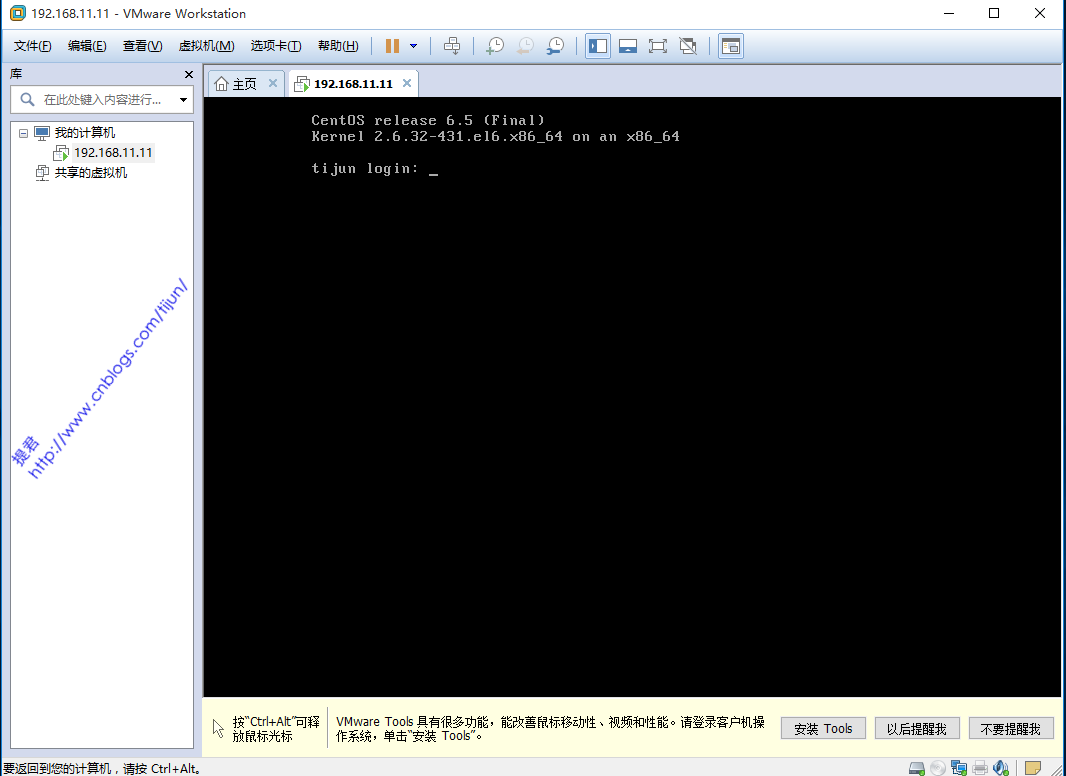
重启过后就是要输入登录的用户,还有此用户的密码。首次登录当然使用root用户,输入root,按enter键
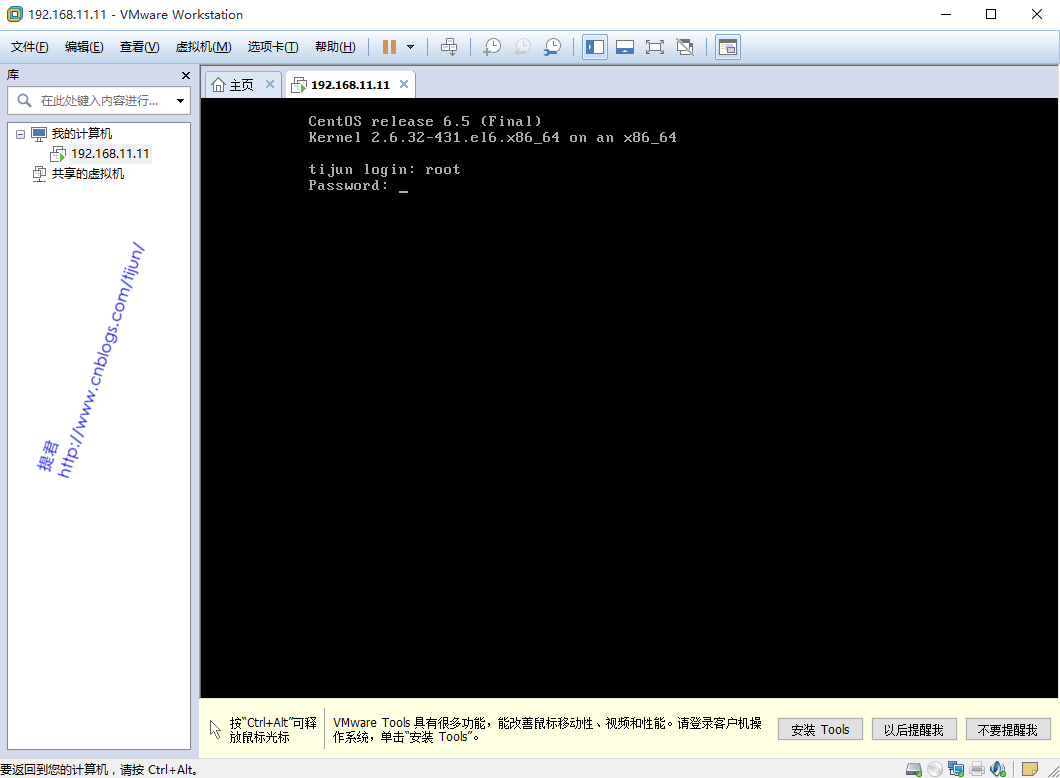
输入装机过程中设定的密码,按enter
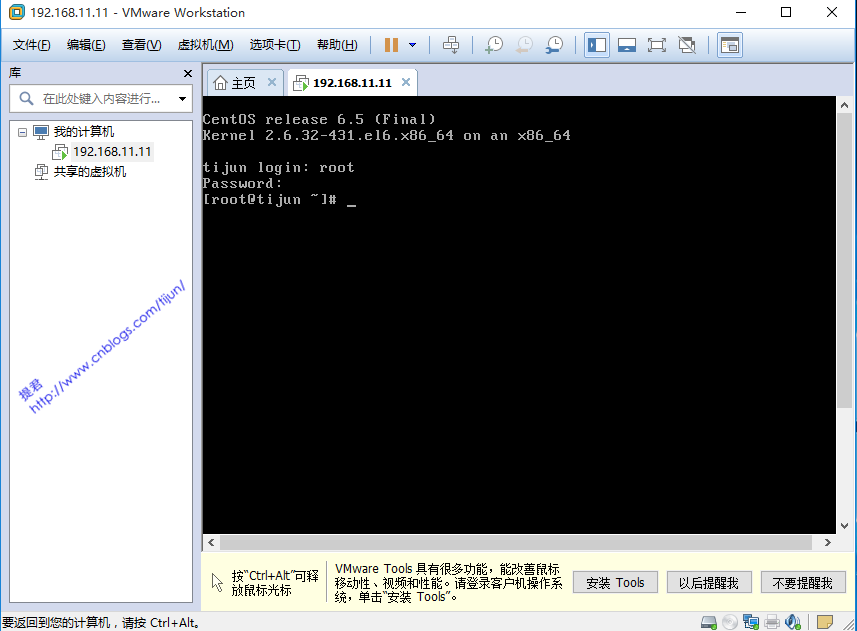
出现这个[root@tijun~]#说明登录成功了。

第三步,虚拟机安装完成,下面就是通过命令行进行虚拟机的配置工作

首先配置域名解析服务器地址

1 vi /etc/resolv.conf

按键盘字母i 进入编辑,输入

nameserver 8.8.8.8

按Esc 退出编辑状态,敲击:wq,保存退出文件

:wq

接下来需要配置的是,网络配置信息

1 vi /etc/sysconfig/network

按键盘字母i 进入编辑,输入

NETWORKING=yes
HOSTNAME=tijun.bg.cn
GATEWAY=192.168.11.2

按Esc 退出编辑状态,敲击:wq,保存退出文件

:wq

最后我们需要配置一下网卡的信息

1 vi /etc/sysconfig/network-scripts/ifcfg-eth0

按键盘字母i 进入编辑,输入

DEVICE=eth0
HWADDR=00:0C:29:C5:88:C5
TYPE=Ethernet
UUID=c9760818-b7f6-4dc7-baae-08d8abc19d8e
ONBOOT=yes
NM_CONTROLLED=yes
BOOTPROTO=static
IPADDR0=192.168.11.11
GATEWAY=192.168.11.2
NETMASK=192.168.11.255

按Esc 退出编辑状态,敲击:wq,保存退出文件

:wq

到了这里我们的配置工作就全部做完,为了验证是否成功,我们需要重启网络服务

1 service network restart

网络服务重启后,我们查看自己的ip信息

ifconfig
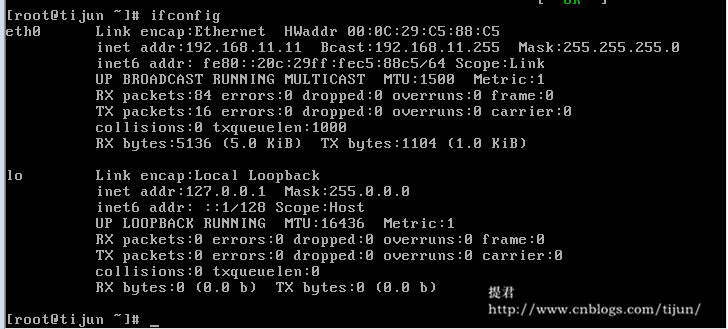
然后我们ping一下百度网址,验证是否能访问外网

ping www.baidu.com
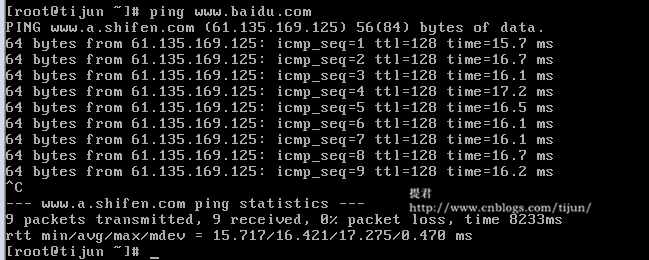
出现这些信息,说明我们的网络能访问外网了。

至此,centos装机完毕。

整理这些,花费了很长时间,希望对大家有所帮助,如果有疑问可以给我留言。

本文有不足之处,也可留言交流。


Linux安装Mysql(图文解说详细版) 最近开个新坑,就是在linux环境中操作开发环境,带大家玩转Linux,会整理出一篇Linux的专栏,欢迎大家订阅!! 富贵同学linux环境为CentOS7.8 版本。 今天叫大家怎么在CentOs环境中安装Mysql5.7。 第一步,进到opt文件夹下面,为什么?因为opt文件夹相当于Windows下的D://software 和上篇内容一样,每次都会有一个小知识附送:wget wget 是一个从网络上自动下载文件的自由工具,支持通过 HTTP、HTTPS、FTP 三个最常见的 TCP/IP协议 下载, 阅读详情

相关推荐

Centos系列:Centos7下源码编译安装mysql(图文结合超详细)

Centos7下源码编译安装mysql(图文结合超详细)

weixin_54626591的博客 1230

开源项目推荐:Rockstor核心存储系统

Rockstor是一款基于Linux和Btrfs文件系统的开源网络附加存储(NAS)解决方案。它采用Python和JavaScript进行开发,提供了一个便捷的完整Linux发行版以便用户部署。此项目遵循GPL-3.0-or-later许可证,展现了开源社区在存储领域的强大实力。Rockstor的设计旨在利用现代技术简化NAS的部署和管理,支持DIY配置,适合具备基本操作系统安装知识的个人和组织。

gitblog_00658的博客 716

Rockstor:基于BTRFS的NAS和私有云存储解决方案-开源

Rockstor是基于高级Linux技术(例如BTRFS,Docker等)的网络附加存储(NAS)和私有云存储解决方案。 除了标准的NAS功能(例如通过NFS,Samba,SFTP和AFP共享文件)之外,还基于BTRFS支持高级功能(例如,在线卷管理,CoW快照,异步复制,压缩和位保护)。 Rockstor还提供了诸如ownCloud,Syncthing,OpenVPN和Plex之类的应用程序。 应用程序或“ Rock-on”由基于Docker的应用程序托管框架提供支持。 并且可以简单地添加新的。 这些Rock-on与先进的NAS功能相结合,使Rockstor成为可从任何地方访问的私有云存储解决方案,从而使用户可以完全控制成本,所有权,隐私和数据安全性。 Rockstor UI用Javascript编写,可轻松管理Web浏览器中的所有内容。 后端是用Python编写的,并且公开了RESTful API以轻松扩展功能!

Rockstor —— NAS 网络存储系统解决方案

RockStor 是一个免费而且开源的 NAS(Network Attached Storage) 网络存储系统解决方案,支持常用的文件分享协议,包括 NFS、Samba/CIFS 和 SFTP 等。 RockStor 可在主流的 Linux 发行版中使用,提供一个 ISO 文件和 USB 映像可直接安装在物理机或者虚拟机上。目前 RockStor 底层...

weixin_34272308的博客 1324

rockstor-core:基于LinuxBTRFS的网络附加存储(NAS)

洛克斯托项目 开源社区(GPLv3核心/ AGPLv3 Rock-ons)致力于可持续地开发,维护和分发易于使用,灵活,基于Linux和BTRFS的DIY存储设备。 欢迎捐款: 什么是Rockstor? Rockstor是基于Linux和B-Tree文件系统(BTRFS)构建的网络附加存储(NAS)解决方案。 它使用Python和Javascript编写,为方便起见可作为完整Linux发行版使用。 Rockstor通过高级功能,易用性和管理功能将NAS提升到一个新的水平。 它支持基于Docker的应用程序,RESTful API,从而超越了传统的NAS。 并作为现成的功能强大的云存储平台。 项目目标是什么? 主要目标是为商品硬件开发易于部署和使用的开源NAS解决方案。 有关更多信息,请参见:。 谁应该使用它? Rockstor旨在帮助个人和组织。 作为DIY设置,需要对PC / Pi

CentOS-6.5-x86_64-minimal.iso

centos6.5 minimal 安装包,linux系统,最小安装

CentOS-6.5-x86_64-minimal.iso 下载地址和在VMware安装CentOS步骤

下载链接:https://pan.baidu.com/s/190TBdZmtu29TZyV-RFVtQg  提取码:jo4o  一:创建新的虚拟机 1.在VMware 主页中选择“创建新的虚拟机”,创建新虚拟机。    2.选择“自定义(高级)“配置,点击下一步。 3.选择稍后安装操作系统。先搭建好外面的壳。    4.默认选择,点击下一步  5.设置虚拟机显示名称...

qq_30894203的博客 8114

CentOS-6.5-x86_64-minimal

生产环境用的最多的Linux系统,无可视化界面近400M;CentOS-6.5-x86_64-minimal欢迎下载,记得好评!!!

超详细centos7安装Oracle11g(图文结合)

超详细centos7安装Oracle11g(图文结合) 前言 找了一堆资料跟着照做,总是踩坑,总结一篇图文结合版的,测试可安装成功。 1.建立oracle用户和用户组 在Linux中创建名为oinstall的用户组 groupadd oinstall 创建dba用户组 groupadd dba 创建oper用户组 groupadd oper 为dba和oper用户组创建oracle用户 -g 主用户组 -G 附加组 useradd -g oinstall -G dba,oper oracle 将o

一只大头piang 1万+

Cadence OrCAD: 层次化设计 Hierarchical Design

详细介绍OrCAD的原理图层次化设计方法。

Fantasy237的博客 1万+

YOLOv5添加注意力机制的具体步骤

本文主要介绍了 本文在此篇博客的基础上向YOLOv5-5.0版 本文主要包括以下内容一、CBAM注意力机制添加(1)修改yolov5s主干网络(2)在common.py中添加可调用的CBAM模块(3)向yolo.py文件添加CBAMC3判断语句二、SE注意力机制添加 本文以yolov5s网络为例 一、CBAM注意力机制添加 注意力机制可以添加在backbone,Neck,Head等部分,接下来本文以backbone主干网络为例 (1)修改yolov5s主干网络 1.在yolov5-5.0工程文件夹下,找到m

thy0000的博客 2万+

Docker 安装图文教程

Docker 安装教程1. Docker 的基本组成1.1 镜像(image)1.2 容器(Container)1.3 仓库(Repository)2. Docker 架构3. 安装 Docker3.1 准备工作3.1.1 操作系统需求3.1.2 卸载旧版本3.2 开始安装3.2.1 建立 docker 仓库3.2.2 安装 docker-engine3.2.3 启动 docker3.2.4 测试3.3 卸载命令 1. Docker 的基本组成 1.1 镜像(image) 镜像是一个只读模板,其中包含创建

华仔仔的博客 1万+

SAP BASIS运维之三方SSL证书导入

事情的起因是我司SAP使用的SSL证书即将要到期了(上一个的SAP BASIS也辞职了),需要进行证书的更换。如上图所示,我司的证书有效期到2024年4月30日到期,需要提前预防并更换,防止过期后导致接口和访问出现问题。9.在弹出的框中,选择我们在第5个步骤中导出的转换结果存储地址,并选择导出的转换文件,点打开。12.最后一步也是关键的一步,不然就会无法更新证书,再点击左上角的个人安全环境,点另存为。10.在打开后的弹窗中,输入我们在第4个步骤中设置的密码。6.经过以上步骤后,我们获得了最终的证书文件。

fegda的专栏 1882

sonarqube安装及使用,图文结合,史上最全,排除所有bug(centos7)(一)

1. sonarqube环境要求 官网下载地址:https://www.sonarqube.org/downloads/ 可以根据需要找到自己需要的版本 注意要确定相对应得环境要求 2. 配置j......

tengqingyong的博客 1961

华为OD机考真题 新系统 - 小菊的寻宝之旅(Java/Py/C/C++/Js/Go)

华为OD机试真题 新系统【小菊的寻宝之旅】,提供C语言、Java、C++、Python、Go、JavaScript源码实现,并提供完整思路讲解,以及在线OJ模拟做题。华为OD机试真题 【小菊的寻宝之旅】多语言题解。

qq_45776114的博客 618

基于51单片机设计的花样流水灯设计

花样流水灯是一种常见的LED灯效果,通常由多个LED灯组成,通过控制每个LED灯的亮灭顺序和时间,实现花样流水灯的效果。在51单片机中,可以使用定时器和端口控制来实现这一效果。

3430

Centos7安装Oracle 11g数据库,一次安装成功完整步骤(安装前准备,过程图文结合)保姆级教程

Oracle安装,完整步骤,一次性安装成功

艾导才不是小艾的博客 8101

【系统架构设计师】论文:论虚拟现实技术的应用与发展

虚拟现实技术是当前科学研究的热点,同时也是国家大力支持发展的核心技术之一。所谓虚拟现实,就是通过计算机等虚拟手段来构造一个非常接近真实世界的虚拟环境,它主要体现在视觉、触觉、嗅觉等方面的逼真模拟来达到高度的沉浸性,也就是如我们通常所说的“身临其境”。

数据知道的博客 1万+

windows下Linux系统U盘启动盘制作与系统安装图文教程

这些天看鸟哥的教程,开始在渣机上安装Linux,到centOS上下载最新的distribution,由于手头没有带刻录的光驱,还有懒得买DVD盘,想到制作U盘启动盘。内事问百度,找到了一个网友的教程http://blog.youkuaiyun.com/jcjc918/article/details/9412757,本文也是参照他的教程,结合自己装机过程实际的截图。 准备工作: 1. 8GU盘,格式化为Fa

allenxu1314的专栏 1万+

MIKE水动力笔记13_数字化海图2之克里金插值

在进行MIKE水动力建模之初,需要准备好水深数据,本专题系列博文主要讲解如何将扫描版JPG格式海图数据在ArcGIS中进行数字化并制作成xyz水深地形数据,用的克里金插值方法,仅供参考。

晏长街的博客 2879

利用R语言通过holtwinters模型进行预测

使用Holt-Winters模型进行预测的第一步是对模型进行拟合。该函数需要两个参数:您的时间序列数据和一个“seasonal”参数,该参数指示您的数据的周期性(例如,如果您的数据按月记录,则应将“seasonal”参数设置为12,因为一年有12个月)。拟合模型后,您可以使用“forecast()”函数进行预测。该函数需要两个参数:您的拟合模型以及您要进行预测的时间段的长度。要使用Holt-Winters模型,您需要安装并加载“forecast”包。以下是进行Holt-Winters模型预测的示例代码。

Mrrunsen的博客 1696

图文详解Linux基础经典教程(03)——安装CentOS

在此,详细介绍在VMware中安装虚拟机的过程及其注意事项。在D盘下创建VirtualMachines文件夹;再在其下创建CentOS7文件夹用于即将安装的CentOS;图示如下:

谷哥的小弟 1546

jdk-8u144-linux-x64.tar.gz.

该资源为搭建Linux系统Java环境用,资源的后缀为tar.gz格式的压缩包

Centos7下部署nginx(三种方式安装部署,图文结合超详细,适合初学者)

基于Centos7下安装nginx,yum安装,源码编译安装,docker容器启动,适合初学者入门

喜欢水星记的博客 4万+

数学建模模型总结

这是本人在两年内准备参加数学建模竞赛搜集到的模型资料,已经经过了本人的筛选和整理,希望能够对准备参加数学建模竞赛的学弟学妹们提供一些帮助!

蓝牙模块HM-10手册

蓝牙模块HM-10手册,该手册对蓝牙模块HM-10进行了详细的介绍和使用方法以及一些AT指令。

Windows7硬盘安装CentOS6.2超详细图文教程(双系统)

这两天一直在自己的电脑上配置Linux环境,但是很不幸的是试了很多个版本都不是我想要的,后来想想很多书都是用RedHat 9.0作为系统讲解,所以专门去刻了三张盘准备安装,但是还是跟我过不去,所以退而求其次,选择CentOS。它是来自于Red Hat Enterprise Linux依照开放源代码规定释出的源代码所编译而成的,而且是免费的,所以这是最好的选择。       准备工作:

天空之星 1万+

CentOS安装Oracle数据库12C图文教程

CentOS安装Oracle数据库前言说明准备工具功能快捷键合理的创建标题,有助于目录的生成如何改变文本的样式插入链接与图片如何插入一段漂亮的代码片生成一个适合你的列表创建一个表格设定内容居中、居左、居右SmartyPants创建一个自定义列表如何创建一个注脚注释也是必不可少的KaTeX数学公式新的甘特图功能,丰富你的文章UML 图表FLowchart流程图导出与导入导出导入 前言说明 菜鸟一枚,在网上搜索了很多关于CentOS安装Oracle数据库教程,不够详细(我太笨所以认为不够详细)一直没安装成功,最

Java萌新 998

VMware虚拟机安装Linux--CentOS 7安装教程详细步骤(图文介绍更清晰),小白也能安装成功

VMware虚拟机安装CentOS7详细步骤,结合图文介绍,安装更加简单。 如果我们想在自己的Windows系统上安装一个Linux系统只有一个办法,那就是安装虚拟机软件,然后在虚拟机中安装需要的系统,当然如果你想把自己的电脑换成Linux系统也是可以的,下面我们使用的是VMware虚拟机软件安装Linux系统的方法和步骤。 一、准备工作 1、首先电脑需要先安装VMware软件,如果没有安装的需要先安装一下呦,可以去网上下载一下看下安装步骤,非常简单,下载下来之后一路下一步就行啦。 2、第二个就是需

MaleLiu的博客 1555
上一篇: java求鸡兔同笼问题
下一篇: Vue2.0---将页面中表格数据导出excel (详细)
linux12a
博客等级 码龄9年 20粉丝 0原创
评论
成就一亿技术人!
拼手气红包6.0元
还能输入1000个字符
 
 条评论被折叠 查看
添加红包

请填写红包祝福语或标题

个

红包个数最小为10个

元

红包金额最低5元

当前余额3.43元 前往充值 >
需支付:10.00元
成就一亿技术人!
领取后你会自动成为博主和红包主的粉丝 规则
hope_wisdom
发出的红包
实付元
使用余额支付
点击重新获取
扫码支付
钱包余额 0

抵扣说明:

1.余额是钱包充值的虚拟货币,按照1:1的比例进行支付金额的抵扣。
2.余额无法直接购买下载,可以购买VIP、付费专栏及课程。

余额充值