学习笔记-openclaw接入飞书

OpenClaw接入飞书(channel) 记录一下接入飞书的过程,为了以后配置的时候能直接参考。发出来,希望能帮到其他人。 阅读详情

背景说明

此文基于前一篇笔记学习笔记-云主机安装和配置openclaw补上基于飞书对接的配置步骤。

接入飞书

在之前的版本,openclaw接入飞书需要经历以下步骤:

  • 创建飞书应用;
  • 获取appID和App Secret;
  • 创建应用;
  • 添加应用能力(选择机器人);
  • 导入权限;
  • 配置事件与回调;
  • 创建并发布版本;
  • OpenClaw侧配置渠道(openclaw channels add)
  • 飞书消息配对;

目前新版的openclaw接入飞书,借助更完善的插件,已经变得非常简洁。
本篇文章基于以下版本进行:

OpenClaw 2026.6.10 (aa69b12)

我们基于以下步骤继续:

openclaw onboard --install-daemon
或者:
openclaw onboard # 如果之前已经完成了基础配置,二次进入配置时,可以不带--install-daemon参数

这里提醒我们默认是个人使用,我们选择YES:

◆  I understand this is personal-by-default and shared/multi-user use requires lock-down. Continue?
│  ● Yes / ○ No

接下来,我们使用快速开始(QuickStart):

◆  Setup mode
│  ● QuickStart (recommended) (Recommended local setup. Change details later with openclaw configure.)
│  ○ Manual setup
└

模型应该在之前我们已经配置过了,这里直接跳过:

◆  Model/auth provider
│  ○ OpenAI
│  ○ Anthropic
│  ○ xAI (Grok)
│  ○ Google
│  ○ OpenRouter
│  ○ More…
│  ● Skip for now
└

已有的其它配置保持不变:

◆  Config handling
│  ● Keep current values
│  ○ Review and update
│  ○ Reset before setup
└

继续跳过:

◆  Model/auth provider
│  ○ OpenAI
│  ○ Anthropic
│  ○ xAI (Grok)
│  ○ Google
│  ○ OpenRouter
│  ○ More…
│  ● Skip for now
└

保持现有模型配置,继续跳过:

◆  Default model
│  ● Keep current (<这里会显示你已配置的模型>)
│  ○ Enter model manually
│  ○ qwen/<这里会显示已配置的可选子模型>
└

接下来这里是重点,正式进入通道配置,这里我们选择飞书:

◆  Select 通道(QuickStart)
│
│  Search:
│  ○ ClickClack
│  ○ Discord (Bot API)
│  ● Feishu/Lark (飞书) (download from @openclaw/feishu)
│  ○ Google Chat (Chat API)
│  ○ iMessage (imsg)
│  ○ IRC (Server + Nick)
│  ...

确认后会自动安装插件:

◇  Select channel (QuickStart)
│  Feishu/Lark (飞书)
│
◐  Installing  [███████████████░] 92%

插件安装完成后,会让我们选择配置方式,默认第一项即是早先的配置方式,如果之前已经配置过飞书,可以用第一项输入应用ID和密钥完成配置,如果是首次配置,建议使用第二项(Scan a QR code to create a bot automatically),通过二维码的方式快速创建飞书应用并完成智能体授权及配对配置:

◇  Installed Feishu plugin
│
◆  How do you want to connect Feishu?
│  ○ Enter App ID and App Secret manually
│  ● Scan a QR code to create a bot automatically

在国内使用,我们就选择第一项即可:

◆  Which Feishu domain?
│  ● Feishu (feishu.cn) - China
│  ○ Lark (larksuite.com) - International
└

屏幕上出现二维码时,可以在手机启动飞书,进行扫码。
小技巧:如果扫码一直不成功,可以把浏览器进行缩放,让二维码变小一些。

│
◇  Feishu scan-to-create ───────────────────────────────────────────────────────────────╮
│                                                                                       │
│  Scan the QR with Lark/Feishu on your phone. If the mobile app does not react, rerun  │
│  setup and choose manual input.
│                                                         │
│  [这里会显示一个二维码]                                                           
│
◐  Fetching configuration results...

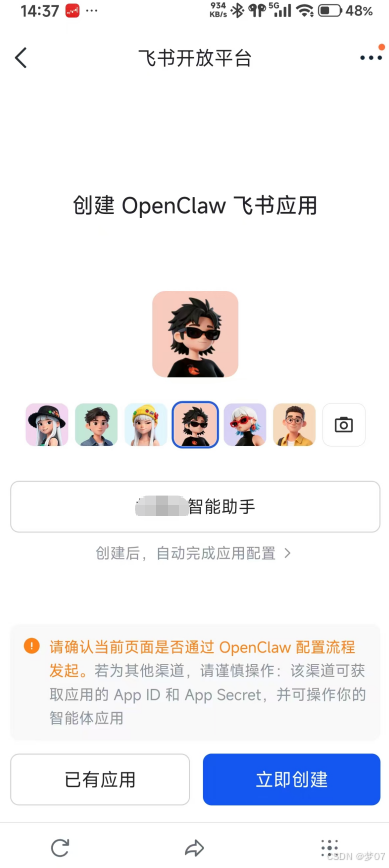
扫码后,在手机上完成以下操作:

  • 如果是首次配置,选择“立即创建”。
  • 如果已有应用,可以直接选择“已有应用”,关联已有的智能体。
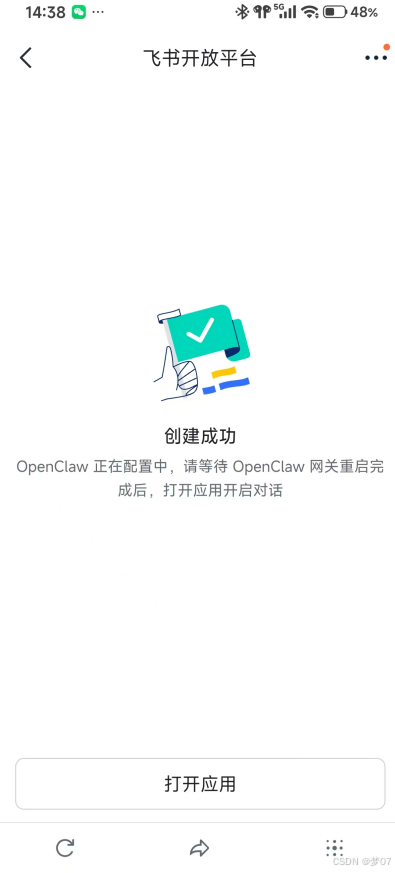
    手机端完成应用的创建/绑定
    全程不需要我们进行细化配置,飞书会自动完成:
    自动完成应用及智能体关联
    完成以上配置后,再回到服务端控制台,会看到群聊配置:
    直接选择:“Disabled”,先保证单独聊天能使用,群聊这些配置后续可再根据需要再进行配置。
◆  Group chat policy
│  ○ Allowlist - only respond in specific groups
│  ○ Open - respond in all groups (requires mention)
│  ● Disabled - don't respond in groups
└

操作到这里,我们就可以在飞书上向我们配置的智能体发送消息了。
你可以先给它打个招呼测试一下:你好。
刚刚配置完可能需要等一会儿时间,智能体才会回复我们:

嘿!我刚上线,一切崭新。👋
看起来这是我们第一次聊天——我的记忆是一张白纸,档案也没填。所以……
我是谁?你是谁?
随便聊聊呗,比如给我起个名字,说说你希望我是什么风格——正经的、随意的、毒舌的、温暖的?随你定。

这一步建议主动讲清楚5件事:

  • 你是谁:怎么称呼你、你的时区和工作语言。
  • 你要它扮演什么角色:比如“我的技术写作助手”。
  • 平时的工作场景:常用工具、文件目录、沟通方式(飞书/邮件等)。
  • 你的偏好:回答风格、长度、是否先给结论。 你的边界:
  • 哪些操作必须先确认、哪些内容不要碰。

具体我在上一篇文章里也有提到,参见:
学习笔记-云主机安装和配置openclaw


再回到服务端控制台,把操作完成:
Search Provider(搜索提供商) 配置用于为 AI 模型提供实时联网搜索能力,让模型在回答时能够获取最新信息,而不是仅依赖训练数据中的静态知识。这个能力可以等我们后续有具体的场景需要时再配置,可能会涉及相应的搜索提供商的API对接。

◆  Search provider
│
│  Search: _
│  ○ Brave Search
│  ○ DuckDuckGo Search (experimental)
│  ○ Exa Search
│  ○ Firecrawl Search
│  ○ Gemini (Google Search)
│  ○ Grok (xAI)
│  ○ Kimi (Moonshot)
│  ○ MiniMax Search
│  ○ Ollama Web Search
│  ○ Parallel Search
│  ○ Parallel Search (Free)
│  ○ Perplexity Search
│  ○ SearXNG Search
│  ○ Tavily Search
│  ● Skip for now (Configure later with openclaw configure --section web)

接下来还会有其它的配置选项,一路选’NO’即可,或者也可以直接键盘Ctrl+'C’退出。至此,飞书的关联配置就完成了。

◆  Configure skills now? (recommended)
│  ● Yes / ○ No
└

实测下来,日常使用中,不配置Search provider也是可以使用的,比如:
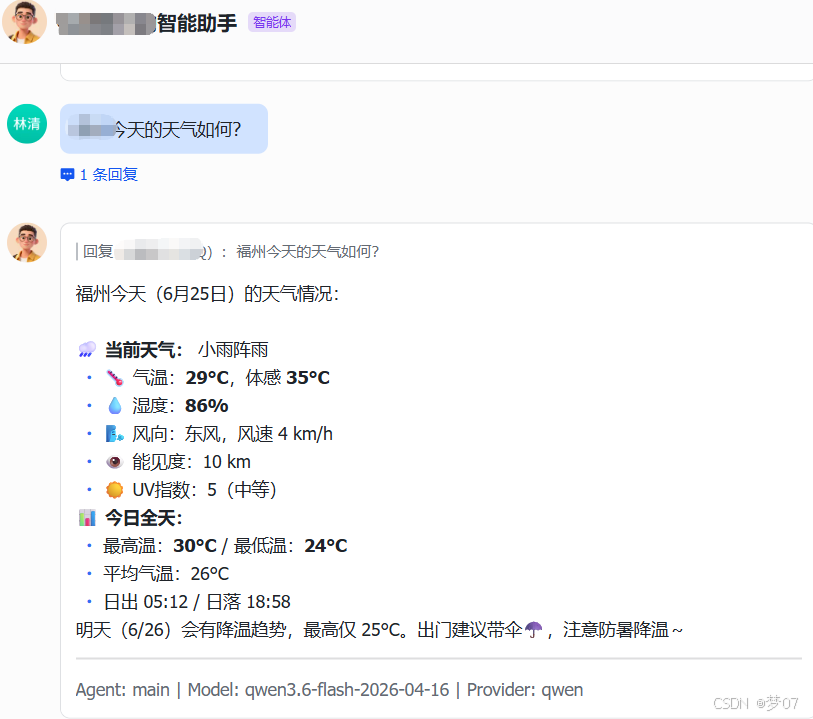
让智能体查询实时天气
至此,飞书通道的对接就完成了。
我们可以随时在飞书里找到配置的智能体小助手,与他聊天,下达相应的任务了。
此操作只是打通了小龙虾和飞书的聊天渠道,小助手具体可以干的活,能干得多好,还取决于我们如何配置skill(技能),如何选择大模型底座,以及一些日常交流经验的积累,这就不在本篇的讨论范围了。

飞书接入OpenClaw:从零到一的保姆级图文教程 本文主要介绍了飞书接入OpenClaw:从零到一的保姆级图文教程,希望能对学习使用OpenClaw 的同学们有所帮助。 文章目录 1. 背景 2. 解决方案 2.1 步骤一:安装插件 2.2 步骤二:创建机器人应用 2.3 步骤三:测试 3. 注意事项 阅读详情

相关推荐

【通俗易懂】Windows系统安装TensorRT

NVIDIA TensorRT是一个由NVIDIA公司开发的用于深度学习推理的高性能SDK。它专门设计用于在NVIDIA GPU上进行高效的神经网络推理,能够大幅度提升深度学习模型的推理速度和效率。TensorRT的主要特点包括:模型优化:TensorRT通过层融合、精度校准、动态形状等技术优化模型,减少推理时的计算量和内存占用。多精度推理:支持多种精度推理,包括FP32、FP16、INT8等,以平衡性能和精度。

王尼莫的博客 1587

OpenClaw 学习笔记:用飞书网关接入 ClawHub Skills 的配置清单

OpenClaw 飞书网关接入 ClawHub Skills 时,先改 openclaw.json 的 channels.feishu 节点,填对 appId、appSecret 与飞书 endpoint,再把模型 Base URL 指向 TaoToken 统一 Key 通道,即可完成 Skills 拉取与调用验证。官网 https://taotoken.net/?utm_source=taotoken_aicg_blog_end

weixin_42588672的博客 23

【Anaconda】conda国内镜像源快速配置指南(清华/阿里云)

本文详细介绍了如何为Anaconda配置国内镜像源(清华/阿里云),以显著提升conda包下载速度并减少安装失败率。通过分步指南和实用技巧,帮助开发者快速完成配置,优化Python开发环境。

weixin_33725722的博客 1486

学习笔记:OpenClaw 接入飞书机器人配置全流程(TaoToken 统一 Key 通道)

OpenClaw 接入飞书机器人,用 openclaw onboard 选 Feishu/Lark 扫码创建应用,再补 TaoToken 统一 Key 通道即可跑通。本文给出 Base URL、API Key、事件回调与权限配置片段,并排查 401、local proxy failed 等常见报错。详见 https://taotoken.net/?utm_source=taotoken_aicg_blog_end

weixin_31961675的博客 105

简单搭建 可视化日志+链路追踪

JAVA 可视化日志、链路追踪、plumeLog、Tlog、Logback

qq_39535439的博客 1204

PDF批量加水印 与 去除水印实践

我们可以给PDF加图片水印或文字水印,要去除图片水印,一般只需要删除最后一个图片对象即可。要去除文字水印,需要保证主体内容和文字水印在/Contents中位于不同的对象内,这样我们只需要删除文字水印对应的对象即可删除水印。而对于主体内容和文字水印已经混合在一个对象时,本文的提供的方法则无能为力,需要进一步深入分析PDF细节。

小小明-代码实体的专栏 2756

OpenClaw × 飞书:保姆级接入指南

本文介绍了通过命令行快速将OpenClaw智能Agent接入飞书的方法。相比图形界面,命令行更适合服务器环境、自动化脚本和批量操作。接入前需确保已安装OpenClaw并拥有飞书企业账号权限。具体步骤包括:在飞书开放平台创建企业自建应用,获取App ID和Secret,导入权限配置JSON文件,启用机器人功能,最后通过命令行安装飞书插件并配置OpenClaw渠道。该指南提供了完整的权限配置模板和详细的操作说明,帮助企业快速部署AI助手。

qq_40600379的博客 7184

FPGA资料分享——FPGA开发板入手指南

FPGA学习,开发板怎么选,看这里,就一个通透

weixin_51627076的博客 7297

Openclaw接入飞书,指导AI在飞书群里干活

文章摘要:本文介绍了OpenClaw飞书官方插件的安装配置流程。首先通过命令行安装插件并扫码绑定飞书账号,随后详细说明了创建企业自建机器人的步骤,包括在飞书开放平台创建应用、添加机器人能力、配置权限等关键操作。重点强调了权限设置的注意事项,提供了完整的权限配置JSON模板,并指出必须开启"接收消息"权限才能正常使用机器人功能。文章配有详细的操作截图和官方文档链接,适合开发者参考配置飞书机器人服务。

LeeeX! 的博客 1905

数字图像处理:直方图匹配或规定化Histogram Matching (Specification)原理及感悟

本文介绍了连续图像和数字图像直方图匹配(直方图规定化)的原理、处理过程,并提供了案例进行了讲解。可以看到,直方图均衡处理是直方图匹配的一个重要桥梁。 最后,对于直方图规定化这个翻译个人觉得很low,个人感觉叫指定直方图更好理解,但Histogram Specification怎么翻译确实不太好把握,因此还是叫Histogram Matching直方图匹配最好。

老猿Python 2880

基于ESP32 蓝牙游戏手柄设计

介绍使用 ESP32 并通过 BLE 通信的 设计手持游戏手柄,包含原理图与代码

DT程序员的博客 2164

OpenClaw 接入飞书:完整配置指南

本文详细介绍如何将OpenClaw AI助手接入飞书平台。从飞书开放平台的基础概念入手,分步骤讲解创建企业自建应用、配置权限、设置事件订阅等核心流程,并提供OpenClaw的飞书渠道配置示例。文章涵盖消息处理、权限管理、安全验证等关键环节,适用于希望将AI助手集成到飞书的企业开发者。通过150字左右的篇幅,完整呈现了对接飞书平台的技术要点和实施路径。

七夜zippoe的博客 2833

TC8:SOMEIPSRV_SD_MESSAGE_07-09

TTL为服务实例的生命周期。在此生命周期之后,不提供服务实例。

jasonj333 907

windows部署的OpenClaw接入飞书机器人

OpenClaw接入飞书机器人详细配置过程

逆水行舟,不进则退。 1725

复分析 阿尔福斯(Ahlfors) 第三版答案 英文

答案分为十章,有部分习题没有答案,全英文复分析阿尔福斯(Ahlfors) 第三版答案

WINCC7.3破解文件

WINCC7.3硬件够破解文件,有需要的下载!WINCC7.3硬件够破解文件,有需要的下载!

你的第一个AI助理,OpenClaw接入飞书

由于OpenClaw原生只支持国外的通讯工具,我们国内用不了(有苹果账号及电脑的可以用iMessage,这也是为什么MAC mini突然火),本篇我们使用飞书,来。

hruffhfn1的博客 2615

VB摄像头监控

该VB模块可对摄像头捕获的画面进行录像等,可在创建的窗口进行控制

OpenClaw接入飞书教程

摘要: OpenClaw接入飞书教程详解:1)在飞书开放平台创建自建应用,获取App ID/Secret并配置机器人权限;2)通过JSON批量导入所需权限并发布应用;3)在OpenClaw终端添加飞书渠道,重启网关验证连接;4)配置长连接事件订阅(im.message.receive_v1);5)首次对话需完成8位配对码验证,防止API滥用。该集成支持代码生成、智能答疑等AI能力,实现研发协作自动化。关键步骤包含应用凭证管理、权限配置及终端配对操作。(150字)

guopeiAI 1944

Statistics and Machine Learning Toolbox

Statistics and Machine Learning Toolbox(带书签),MATLAB统计学习工具

openclaw接入飞书

这是一个更安全的方式,允许你从外部密钥管理服务(如 HashiCorp Vault、AWS Secrets Manager 等)动态获取 Secret,避免将敏感信息明文存储在本地配置中。如果你只想让机器人在少数特定的群里工作(例如内部测试群),可以选择此项,后续需要手动配置群组ID。这是最常用的模式,既保证了机器人能在需要的群组中使用,又避免了它在群聊中自动回复所有消息(只有用户主动@它才回复)。你在配置飞书时看到的这个界面,是 OpenClaw 在引导你设置飞书渠道的凭证。

qq_44945384的博客 1392

玩转 OpenClaw 云端创意实践 | 将 OpenClaw 接入飞书教程

在 AI 浪潮中,你是选择适应工具,还是让工具适应你?OpenClaw 作为一个自托管的个人 AI 助手系统,不仅能聊天,更能帮你“办实事”。本文将带你从零开始,实现在腾讯云 Lighthouse 上一键部署 OpenClaw,并深度对接企业微信。

宝耶需努力的技术分享博客 1805

OpenClaw 接入飞书:从安装到插件生态的一次实践

本文详细记录了在MacBook Pro上本地部署OpenClaw(原ClawdBot)并接入飞书的完整流程。首先在Node 22环境下全局安装OpenClaw,完成风险提示确认后选择智谱GLM模型。随后配置飞书插件,包括创建应用、设置权限和事件订阅等关键步骤,特别强调了事件订阅容易遗漏的问题。此外还介绍了浏览器插件和Search API的配置方法,建议使用Brave浏览器以获得更好效果。整个过程需注意隐私安全,建议在可控设备上操作。

pkk518的博客 8175

OpenClaw本地部署及飞书接入完整指南总结

OpenClaw的出现打破了传统AI工具的能力边界,其多套部署方案适配不同用户的需求,而本地部署更是能解锁这款工具的完整潜能,让普通用户也能拥有专属的智能AI助理,实现从“人工操作”到“AI自动化”的工作模式转变。从部署到飞书接入,整个流程虽有细节但无高门槛,只要按步骤操作,就能快速搭建起属于自己的“数字员工”。掌握OpenClaw的部署和使用方法,并非单纯学会一款工具,更是抓住了AI时代的效率杠杆,未来可根据自身需求不断探索和定制,让AI真正融入工作和生活,解锁更多自动化场景,实现效率的指数级提升。

分享日常学习生活 3297

玩转OpenClaw|云上OpenClaw快速接入飞书指南

通过1Panel面板,OpenClaw的部署变得前所未有的简单。再加上飞书的API无限调用权益,你完全可以搭建一个7×24小时运行、随时随地可调用的私人AI助手,真正实现移动办公自由。

2501_94005722的博客 1603

OpenClaw 安装 + 接入飞书机器人完整教程

OpenClaw是一款2026年爆火的开源个人AI助手,具备真正的电脑操作能力和24/7待命特性。本文提供Windows系统下的完整安装教程,包含一键安装命令、初始配置向导和详细的飞书机器人接入步骤。安装需先配置Node.js环境,通过PowerShell执行安装脚本后,依次完成AI模型API设置和飞书应用创建。飞书接入包含应用创建、权限配置、插件安装和事件回调设置等关键步骤。文章还提供了常用命令速查和常见问题解决方案,如飞书插件安装错误处理等。OpenClaw完全免费,主要费用来自AI模型API调用。

Charles_Beiming的博客 3981

如何将Openclaw(龙虾)接入飞书

继在上一章发布龙虾安装教程之后,这一章我们来进行龙虾接入飞书的配置,如果你还没有安装 Openclaw,那你也可以阅读[Windows 环境下 OpenClaw 本地部署全攻略]我的这篇文章,来进行前期的安装和准备工作,话不多说,接下来我们就来看看如何实现将Openclaw接入飞书。

以为在机器学习领域与人工智能领域深耕多年的老牛 1741

Openclaw接入飞书

环境还是使用前一篇的基本环境,其中OpenClaw 2026.2.12 => 2026.3.2,feishu-2026.2.12 => 2026.3.2飞书的接入,一定要注意版本对应其次,需要理解openclaw的plugin用户目录和核心库目录,如果两个目录都有飞书插件,导致「重复 ID」警告,系统不知道该用哪一个。

qq_45029110的博客 1446

OpenClaw 接入飞书配置指南

如果你已经参考上篇配置了一只龙虾,本篇我们讲解如何连接飞书,让你可以通过飞书与龙虾对话。步骤并不难,跟着教程一步步走,10 分钟搞定。

冴羽的博客 1506

OpenClaw接入飞书

权限(获取群组中所有消息,属于敏感权限)允许机器人接收群组中所有消息(不仅仅是 @机器人的)。⚠️ 注意:如果网关未启动或渠道未添加,长连接设置将保存失败。也就是说要新打开openclaw服务。❗ 重要:请妥善保管 App Secret,不要分享给他人。选择 使用长连接接收事件(WebSocket 模式)让机器人无需 @ 也能响应,则必须添加此权限。添加了 Feishu 渠道。网关处于启动状态(可通过。点击 创建企业自建应用。App ID(格式如。,使用飞书账号登录。

qq_27017555的博客 1377
上一篇: Trae Friends福州线下活动收获一二-vibeCoding现状
下一篇: 实操手册-OpenClaw机器人群聊配置(飞书渠道)
青木私享
博客等级 码龄19年 111粉丝 29原创
评论
成就一亿技术人!
拼手气红包6.0元
还能输入1000个字符
 
 条评论被折叠 查看
添加红包

请填写红包祝福语或标题

个

红包个数最小为10个

元

红包金额最低5元

当前余额3.43元 前往充值 >
需支付:10.00元
成就一亿技术人!
领取后你会自动成为博主和红包主的粉丝 规则
hope_wisdom
发出的红包

打赏作者

青木私享

你的鼓励将是我创作的最大动力

¥1 ¥2 ¥4 ¥6 ¥10 ¥20
扫码支付:¥1
获取中
扫码支付

您的余额不足,请更换扫码支付或充值

打赏作者

实付元
使用余额支付
点击重新获取
扫码支付
钱包余额 0

抵扣说明:

1.余额是钱包充值的虚拟货币,按照1:1的比例进行支付金额的抵扣。
2.余额无法直接购买下载,可以购买VIP、付费专栏及课程。

余额充值