


 本文介绍了如何在Windows上安装并配置CLion以开发C++项目。首先,从JB公司官网下载CLion,等待安装完成。接着,配置MinGW环境,可以从SourceForge下载基础安装包。然后,打开CLion,设置File-Settings-Build-Toolchains,如果已安装Visual Studio,它将被自动检测为编译环境。在配置过程中,可能遇到gcc/g++找不到的问题,这可能与路径或环境变量有关。解决方法是添加环境变量,并通过命令行验证gcc/g++是否能正确运行。
一、下载Clion
去JB公司官网下载CLion
https://www.jetbrains.com/clion/download/#section=windows

然后就是等,一直等,不要运行,等到mingw安装好了在运行!!!
二、MinGW 环境配置
Clion 下载安装完之后并不能直接运行C++项目,需要配置一个环境
链接:http://sourceforge.net/projects/mingw/files/
1、点击下方按钮进入下载页面


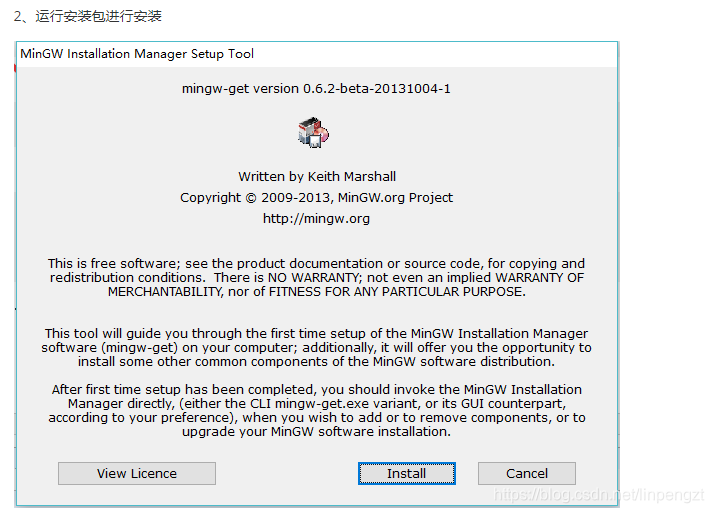


然后选择基础安装就好,不用全部安装,下载很慢
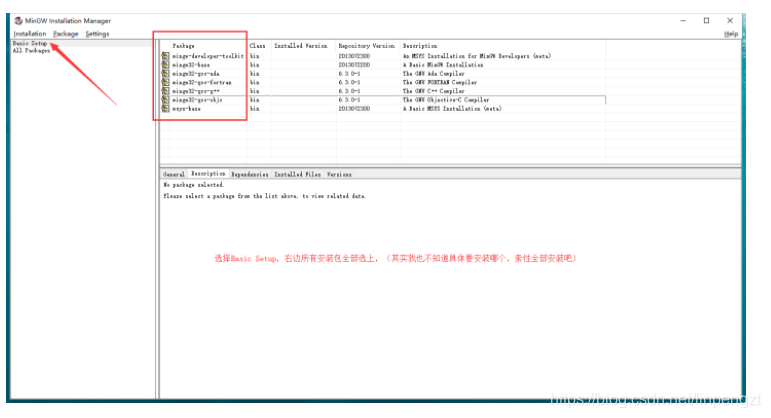


三、配置CLion
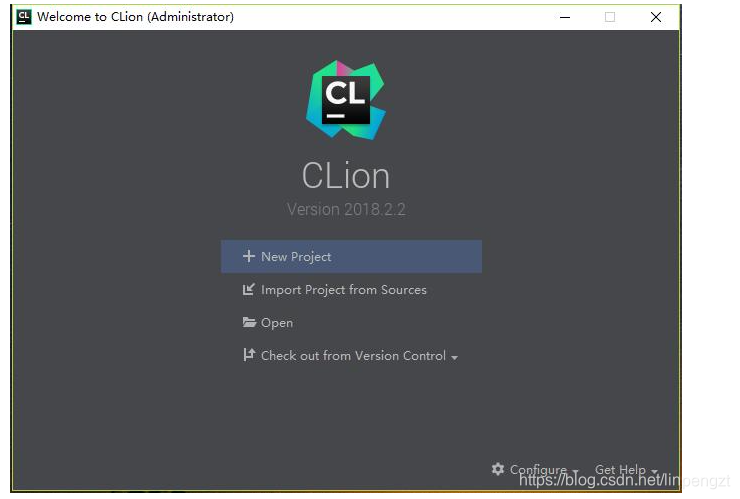
打开CLion,左上角File-Settings-Build-Toolchains
如果你安装了Visual Studio,会自动检测使用Visual Studio的编译环境

2、下面一直Next,最后一步是**。照着说明书**就行了,最后就是这样
ps:
1.可能会遇到gcc找不到的问题,或者g++找不到的问题,网上很多同学分享的都是说有中文路径,然后让你去下一个make,指定咋地咋地,但是我试过,没有中文路径也会报错,而且
同样找不到gcc
解决方法:
设置环境变量
path=
还有
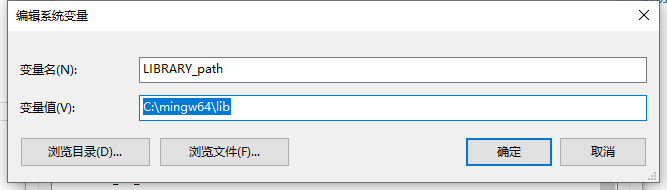

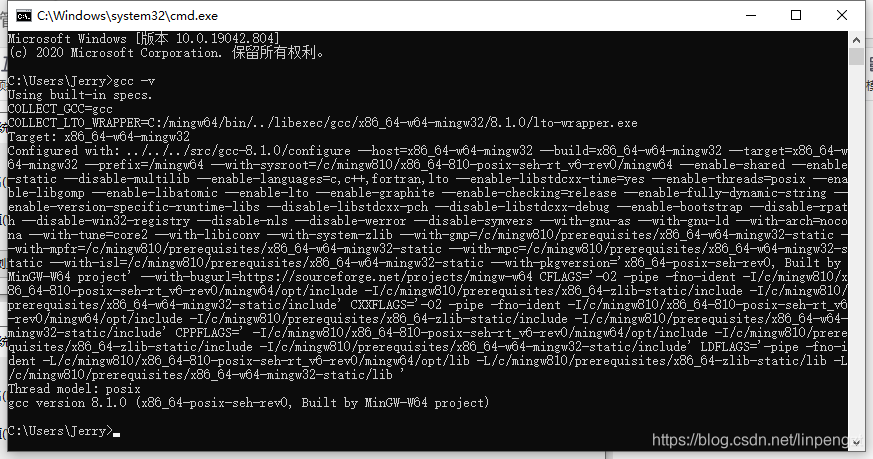
然后在cmd下运行gcc -v得到
运行g++ -v
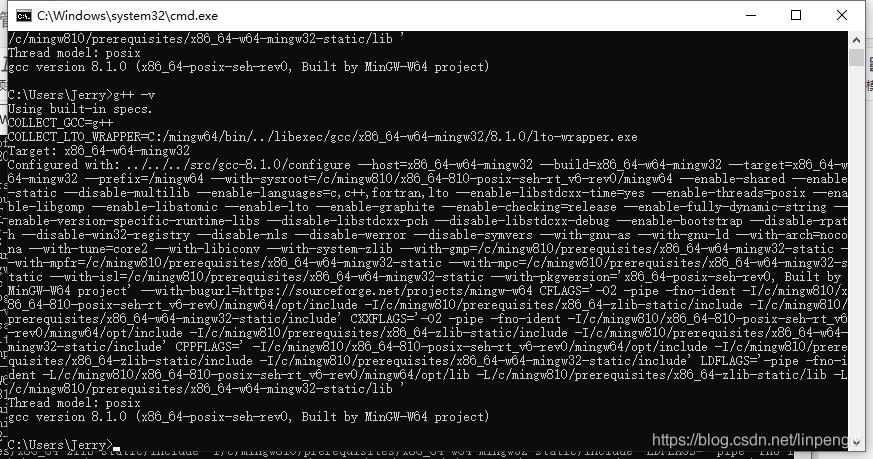
最后问题完美解决,你就可以去写你的第一个hello world程序了






 扫一扫
扫一扫


 8140
8140

 被折叠的 条评论
为什么被折叠?
被折叠的 条评论
为什么被折叠?
 到【灌水乐园】发言





