Swagger导出接口文档(apifox)

本文介绍了使用Apifox导出Swagger接口文档的方法。先启动项目,访问Swagger地址,复制链接后打开Apifox,输入地址并提交以导入接口,最后点击导出,可按需选择导出格式。

#apifox导出Swagger接口文档#

首先启动项目,访问Swagger地址:ip+端口+路径+swagger-ui.html

复制这个链接,打开apifox
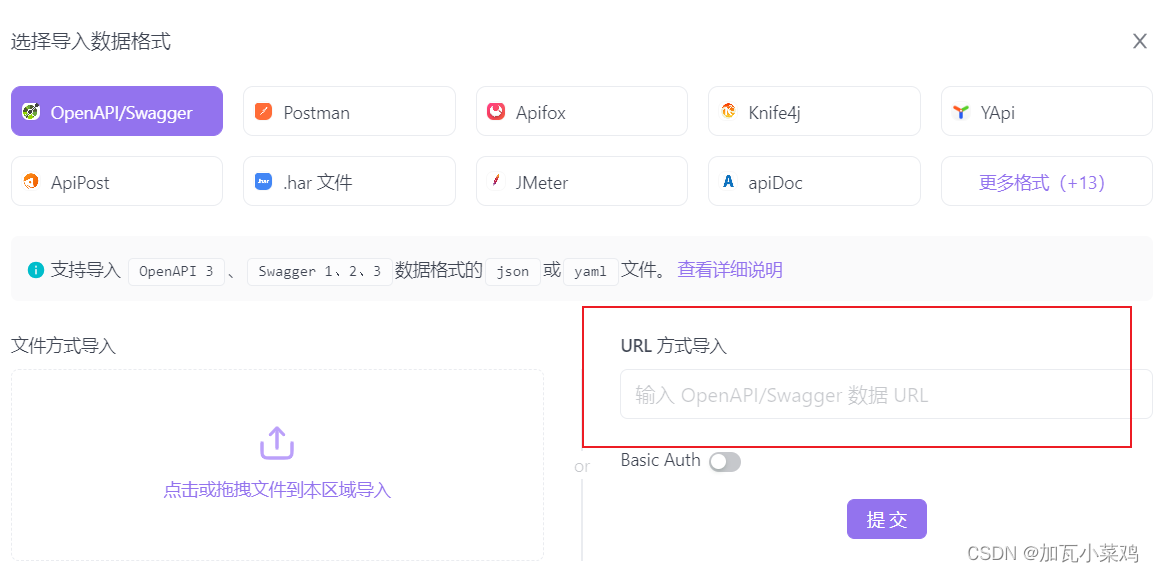
把地址输入然后点击提交即可导入接口到apifox,然后点击导出
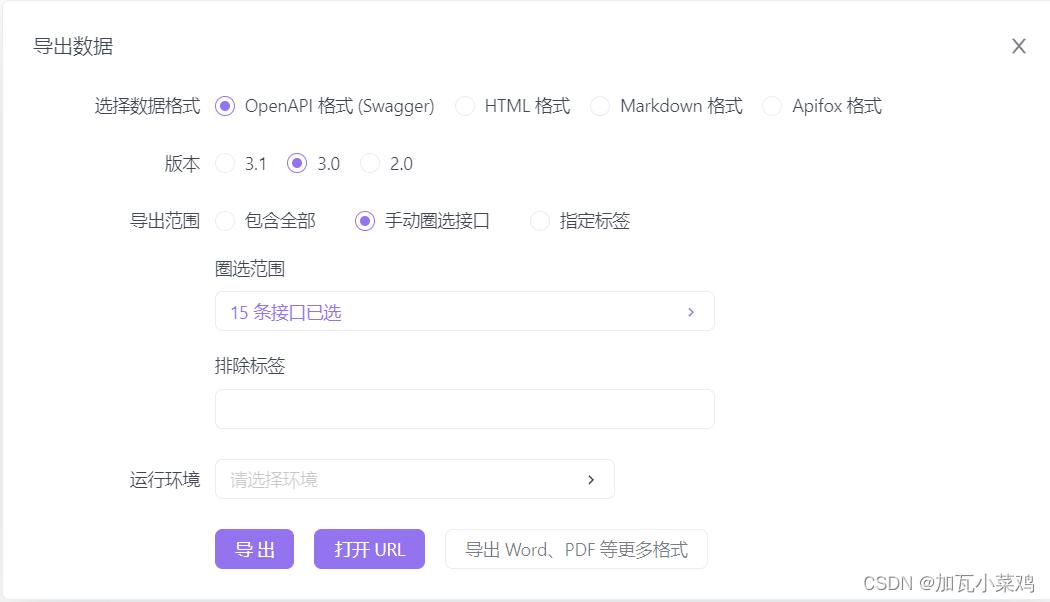
即可按需导出自己需要的格式

### Apifox导出接口文档的具体方法 Apifox 是一款集 API 接口管理、Mock、自动化测试等功能于一体的工具,支持多种格式的接口文档导出。以下是关于如何在 Apifox导出接口文档的详细说明: #### 1. 导出为 Markdown 格式 在 Apifox 中,用户可以将接口文档导出为 Markdown 文件(.md)。此功能便于团队成员阅读和分享。 - 在 Apifox 的项目界面中,选择需要导出的接口或整个模块。 - 点击右上角的“导出”按钮。 - 在弹出的窗口中选择“Markdown”格式[^5]。 - 设置导出范围(如单个接口、模块或整个项目)。 - 点击“确定”,系统会生成一个压缩包,包含所有选定接口的 Markdown 文件。 #### 2. 导出为 Postman Collection 格式 如果团队中有成员使用 Postman 进行开发或调试,可以通过以下步骤导出 Postman Collection: - 在 Apifox 中选择目标接口或模块。 - 点击“导出”按钮。 - 在格式选项中选择“Postman Collection”[^6]。 - 下载生成的 .json 文件后,可以在 Postman 中导入并使用。 #### 3. 导出为 HTML 或 PDF 格式 为了方便非技术人员查看接口文档Apifox 支持将文档导出为静态 HTML 或 PDF 文件: - 选择需要导出的接口或模块。 - 点击“导出”按钮。 - 在格式选项中选择“HTML”或“PDF”[^7]。 - 下载生成的文件后,可以直接通过浏览器或 PDF 阅读器打开。 #### 4. 使用 Swagger/OpenAPI 格式导出 Apifox 支持与 Swagger/OpenAPI 标准兼容的接口文档导出: - 选择目标接口或模块。 - 点击“导出”按钮。 - 在格式选项中选择“Swagger/OpenAPI”[^8]。 - 下载生成的 .json 或 .yaml 文件后,可以用于其他支持 Swagger 的工具中。 ```python # 示例:Apifox 导出接口文档后生成的 JSON 数据结构 { "swagger": "2.0", "info": { "title": "示例接口文档", "version": "1.0" }, "paths": { "/example": { "get": { "summary": "获取示例数据", "responses": { "200": { "description": "成功返回数据" } } } } } } ``` ### 注意事项 - 导出时需确保当前登录账户具有足够的权限。 - 如果接口中包含敏感信息,请谨慎选择导出范围和存储位置。 - 不同格式的导出文件可能需要额外的工具进行解析或展示。
评论
添加红包

请填写红包祝福语或标题

红包个数最小为10个

红包金额最低5元

当前余额3.43前往充值 >
需支付:10.00
成就一亿技术人!
领取后你会自动成为博主和红包主的粉丝 规则
hope_wisdom
发出的红包
实付
使用余额支付
点击重新获取
扫码支付
钱包余额 0

抵扣说明:

1.余额是钱包充值的虚拟货币,按照1:1的比例进行支付金额的抵扣。
2.余额无法直接购买下载,可以购买VIP、付费专栏及课程。

余额充值


