menubar 部件
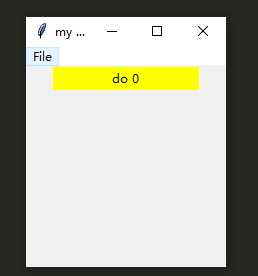
window = tk.Tk()
window.title('my window')
window.geometry('200x200')
l = tk.Label(window, bg='yellow', width=20, text='')
l.pack()
counter = 0
def do_job():
global counter
l.config(text='do '+ str(counter))
counter+=1
menubar = tk.Menu(window)
filemenu = tk.Menu(menubar,tearoff=0)
menubar.add_cascade(label='File',menu=filemenu)
filemenu.add_command(label='New',command=do_job)
filemenu.add_command(label='Open', command=do_job)
filemenu.add_command(label='Save', command=do_job)
filemenu.add_separator()
filemenu.add_command(label='Exit', command=window.quit)
submenu = tk.Menu(filemenu)
filemenu.add_cascade(label='Import', menu=submenu, underline=0)
submenu.add_command(label="Submenu1", command=do_job)
window.config(menu=menubar)
window.mainloop()



 本文详细介绍如何使用Python的Tkinter库创建一个包含多种功能选项的菜单栏,如File菜单下的New、Open、Save和Exit命令,以及带有子菜单的Import选项。






 扫一扫
扫一扫


 2万+
2万+

 被折叠的 条评论
为什么被折叠?
被折叠的 条评论
为什么被折叠?
 到【灌水乐园】发言





