







一、写在前
本文主要记录下在Mac电脑上制作启动盘的过程,对于后续安装就不做具体介绍了,因为不同电脑可能方式也不一样,但都是通过U盘引导,按照步骤随机应变即可。
二、准备工作
-
硬件要求
一台运行 macOS 的 Mac(Apple Silicon Arm架构)
一个容量 ≥8GB 的空白 U 盘(注意:U 盘内容将被清空,注意备份数据哟)
格式化可用 Mac的磁盘工具来“抹掉”,文件格式选择FAT32
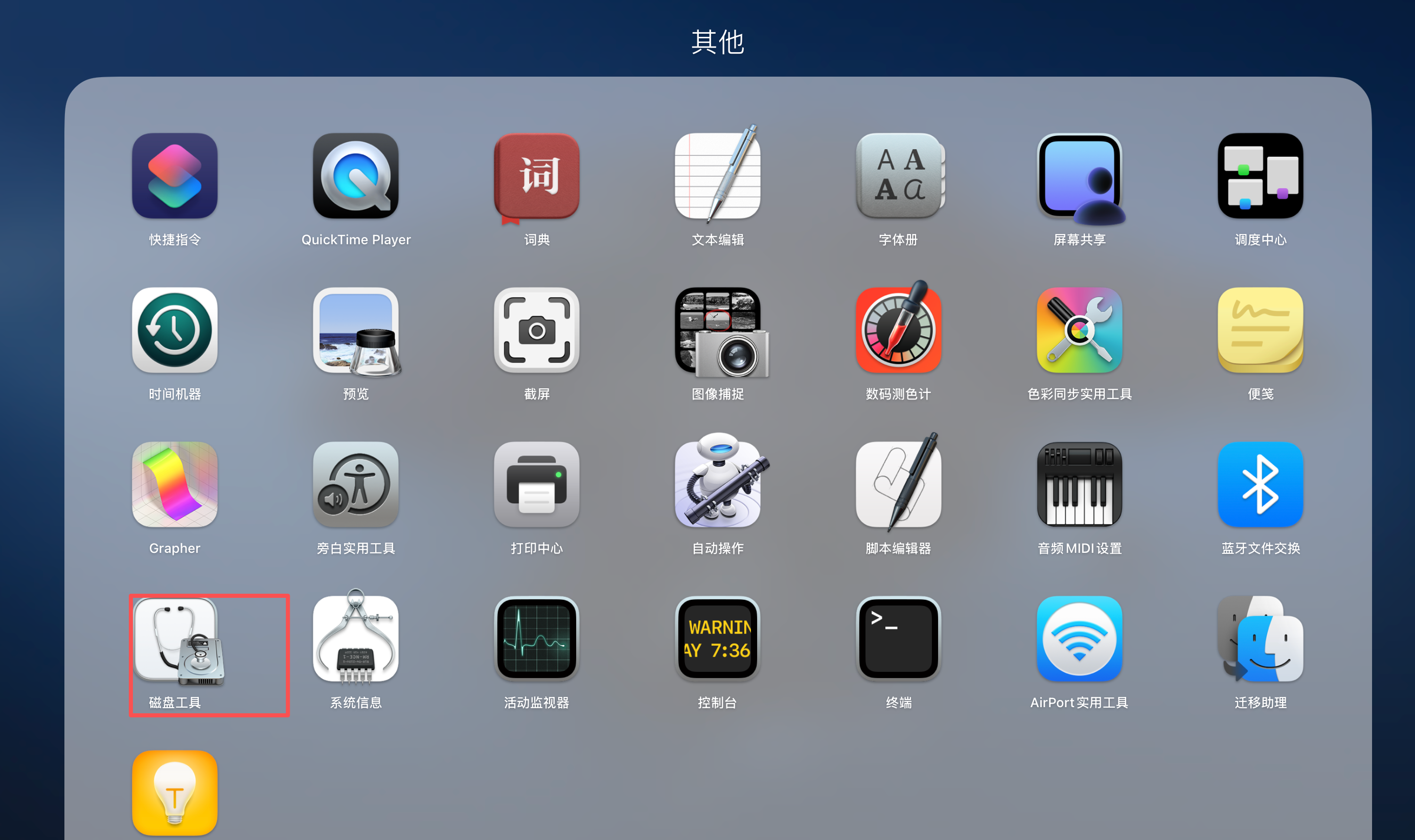
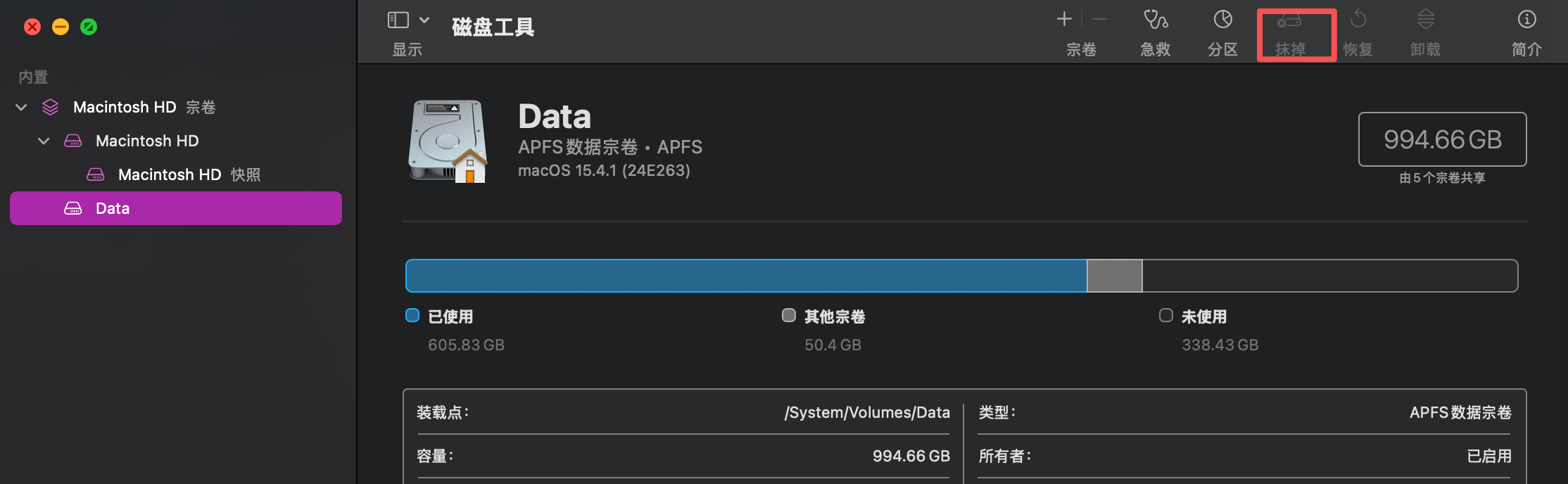
“🔥盘“我用了第三工具,推荐2款,都实际用过,也都分别成功过。
- Balena Etcher (安装过Ubuntu)
- WinDiskWriter(安装过WIN ISO) 本文用的也是这个。
以上都是可以免费下载且支持Mac ARM架构下安装,可以放心用。UI也挺方便。
如果极客一点,可以使用命令行来做启动盘,这里不展开了。
三、使用 WinDiskWrite
- 下载并安装 WinDiskWrite
- 插入 U 盘并打开 WinDiskWrite
- 选择 Windows 11 ISO 文件
- 选择目标 U 盘
- 开始写入并等待完成
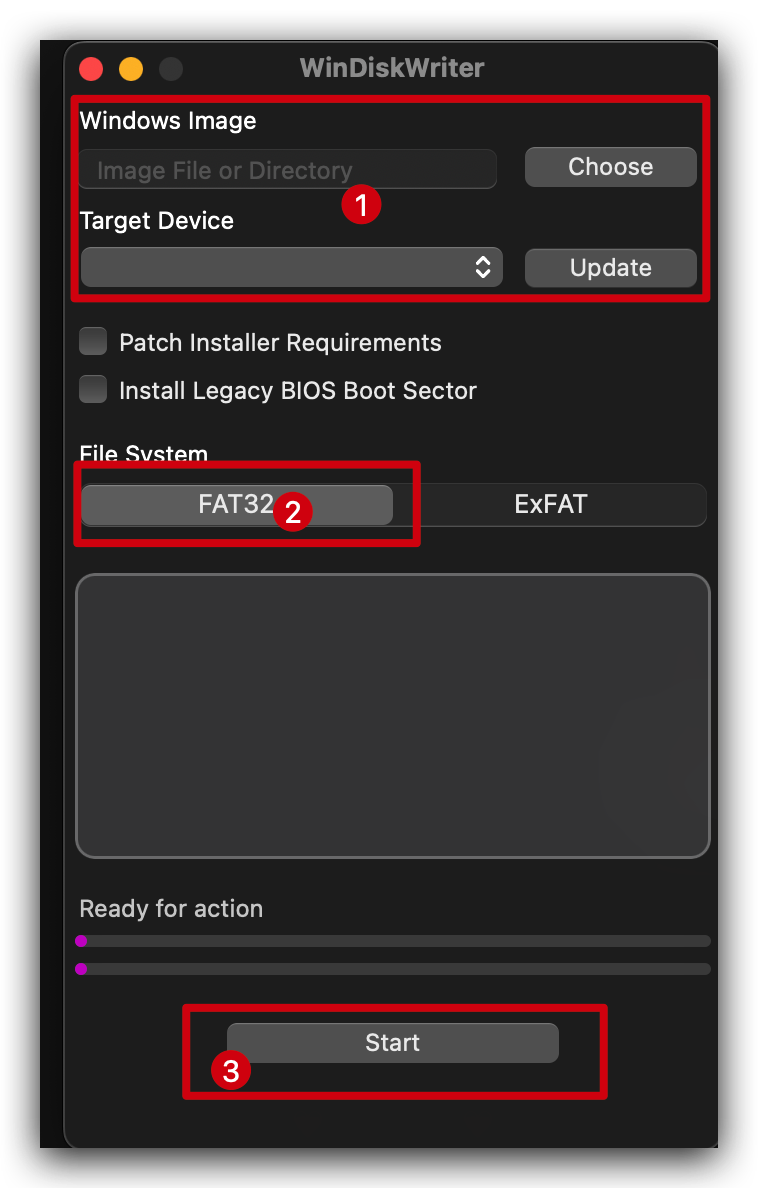
以上几步执行完,耐心等待,就制作完成了。
后续
如果是联想小新 可以fn+F2 看下引导配置,打开U盘启动。
开机fn+F12 进入引导,选择U盘,然后就可以进入引导了,根据OS的步骤来就行。
以上过程,是一个流程,关键步骤,过程中遇到问题,也不要着急,具体问题具体分析解决,可以借助AI,都能解决。





 扫一扫
扫一扫


 473
473

 被折叠的 条评论
为什么被折叠?
被折叠的 条评论
为什么被折叠?
 到【灌水乐园】发言





