


 本文详细指导了如何从WSL1.0升级到2.0版本,包括下载并安装新的Linux内核,以及在Ubuntu环境下安装和验证Docker的步骤,包括卸载旧版本、添加官方GPG密钥、安装特定版本并进行基本验证。
确认用的WSL是2.0版本
打开Windows的powerShell 运行命令 wsl -l -v

如上图我的版本是1.0 VERSION列是1
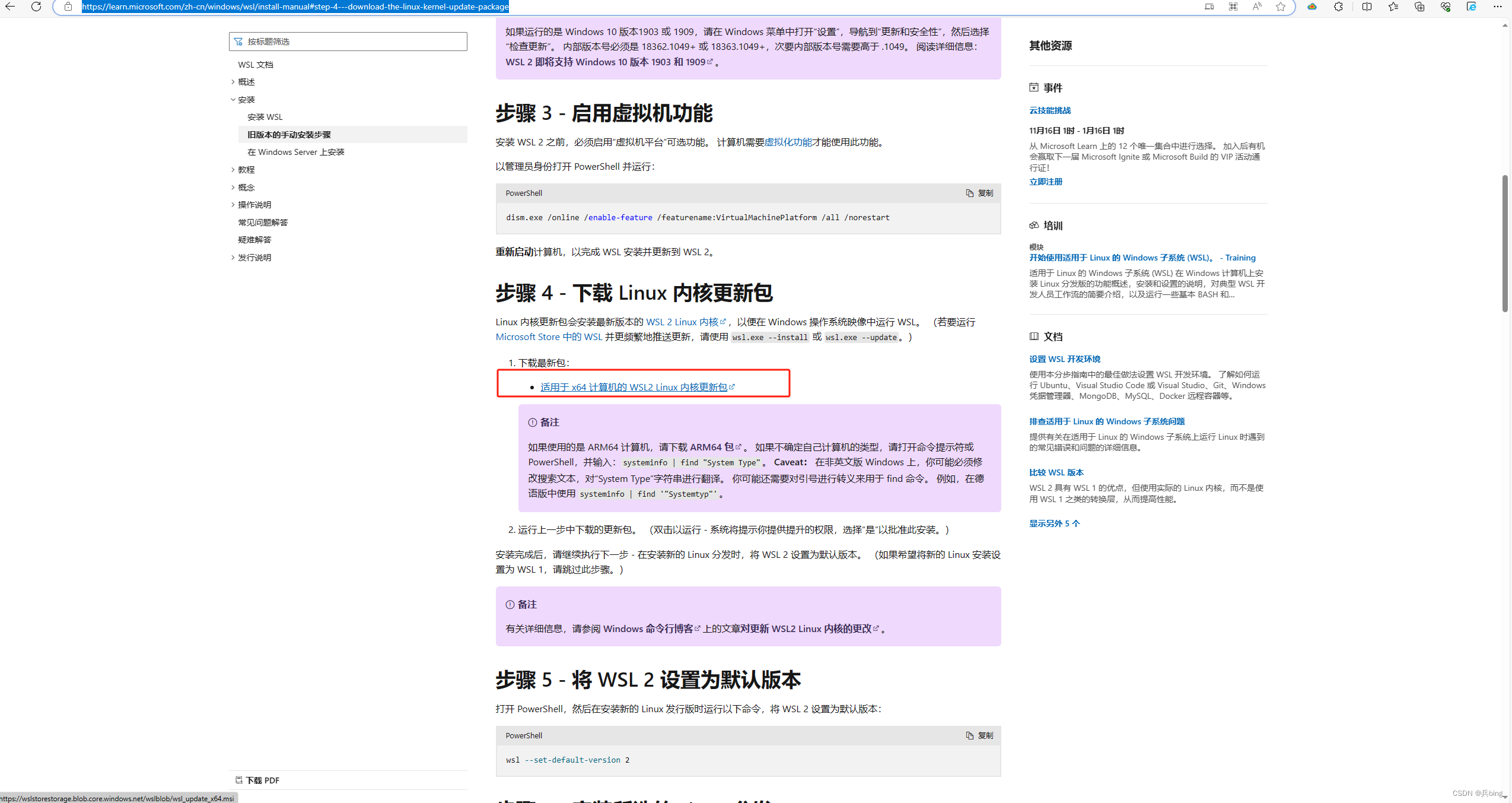
要切换到wsl2 需要下载最新的linux内核安装包 地址: https://learn.microsoft.com/zh-cn/windows/wsl/install-manual#step-4—download-the-linux-kernel-update-package 这个地址步骤四,如下图:
然后安装
切换到2.0版本,命令:wsl --set-version Ubuntu-22.04 2 这个命令也是在Windows的powerShell中执行
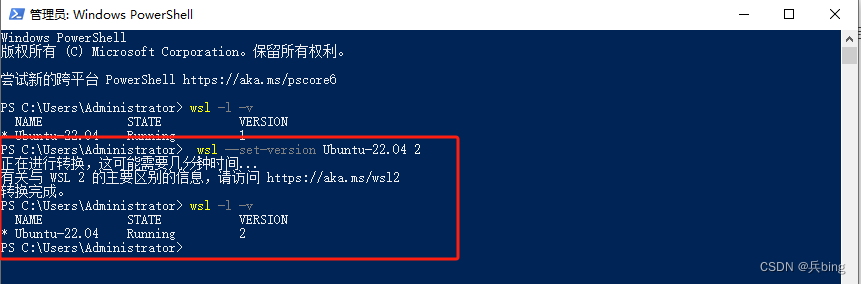
再用 wsl -l -v 命令查看VERSION列已经是2
安装docker
1、卸载旧版本
sudo apt-get remove docker docker-engine docker.io containerd runc
或者按官网命令
for pkg in docker.io docker-doc docker-compose docker-compose-v2 podman-docker containerd runc; do sudo apt-get remove $pkg; done
2、安装
有三种方式:
从Docker存储库里面安装(推荐)
下载DEB包,手动安装手动升级
使用自动化脚本安装
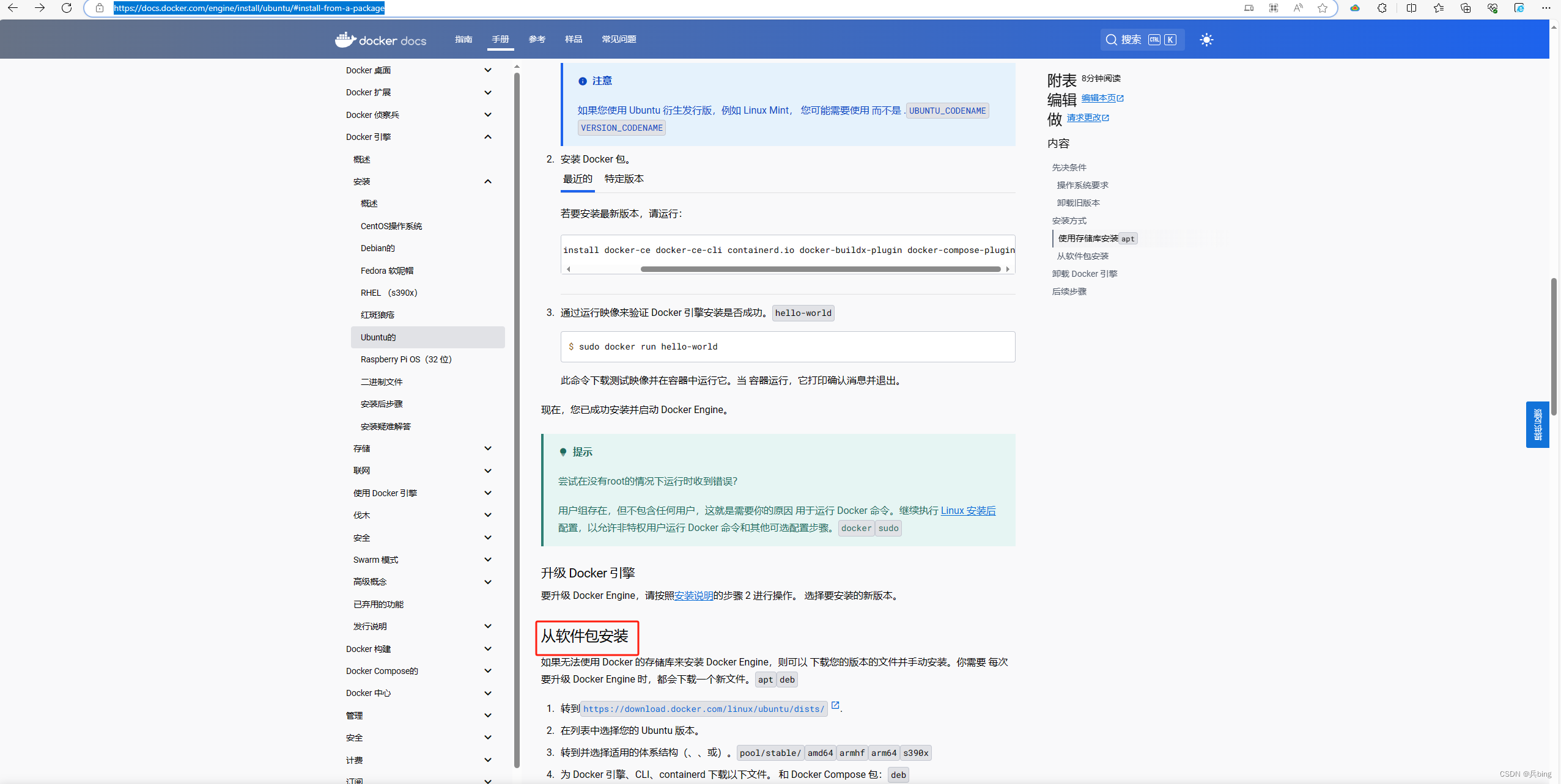
我这里只说第一种方式,其他方式参考官网:https://docs.docker.com/engine/install/ubuntu/#install-from-a-package
- 更新apt包索引
sudo apt-get update
- 安装必须的工具包
sudo apt-get install ca-certificates curl gnupg lsb-release
ca-certificates: 这个包包含了各种受信任的CA(证书颁发机构)证书,用于验证HTTPS服务器和其他类型服务器的证书。
curl: curl是一个命令行工具,用于从或向服务器传输数据。它可以支持各种协议,包括HTTP、HTTPS、FTP等。
gnupg: GnuPG(GPG)是一个完整的加密软件,包括一个加密工具,一个数字签名工具以及一个灵活的邮件选择器。这个包提供了对GPG的支持。
lsb-release: 这个包提供了关于Linux Standard Base(LSB)版本的信息,这对于某些软件来说是必要的,以便它们可以确定运行它们的环境的类型和版本。
-
添加Docker 的官方 GPG 密钥
sudo install -m 0755 -d /etc/apt/keyrings(或者sudo mkdir -p /etc/apt/keyrings)
curl -fsSL https://download.docker.com/linux/ubuntu/gpg | sudo gpg --dearmor -o /etc/apt/keyrings/docker.gpg
sudo chmod a+r /etc/apt/keyrings/docker.gpg -
设置存储库
echo
“deb [arch=$(dpkg --print-architecture) signed-by=/etc/apt/keyrings/docker.gpg] https://download.docker.com/linux/ubuntu
KaTeX parse error: Expected 'EOF', got '&' at position 20: …etc/os-release &̲& echo "VERSION_CODENAME”) stable" |
sudo tee /etc/apt/sources.list.d/docker.list > /dev/null -
若要安装最新版本,请运行:
sudo apt-get install docker-ce docker-ce-cli containerd.io docker-buildx-plugin docker-compose-plugin -
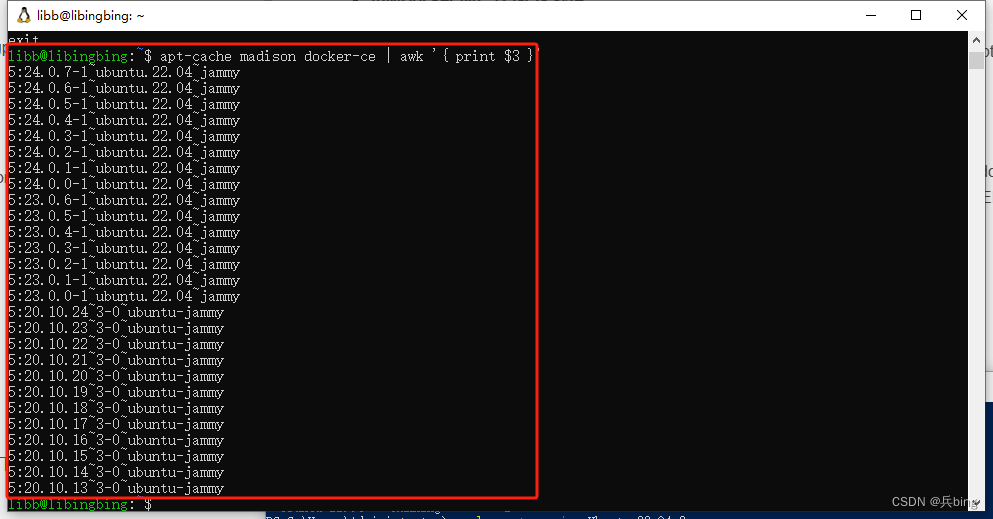
要安装特定版本的 Docker Engine,首先列出 存储库中的可用版本:
apt-cache madison docker-ce | awk ‘{ print $3 }’
-
选择所需的版本并安装
sudo apt-get install docker-ce=5:20.10.133-0ubuntu-jammy docker-ce-cli=5:20.10.133-0ubuntu-jammy containerd.io docker-buildx-plugin docker-compose-plugin
- 通过运行映像来验证 Docker 引擎安装是否成功 hello-world
sudo docker run hello-world - 为了能在非sudo模式下使用Docker, 需要将当前用户加入Docker Group.
sudo usermod -aG docker $USER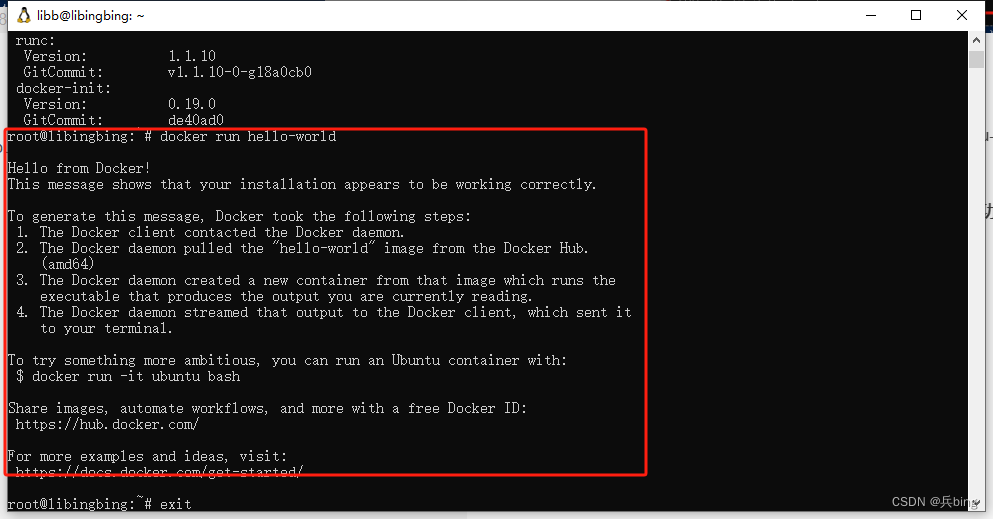
参考文档:
https://blog.youkuaiyun.com/m0_44982764/article/details/132872148
https://blog.youkuaiyun.com/tanruixing/article/details/108298327
https://blog.youkuaiyun.com/zeye5731/article/details/125433257
https://cloud.tencent.com/developer/article/1661218





 扫一扫
扫一扫


 1114
1114

 被折叠的 条评论
为什么被折叠?
被折叠的 条评论
为什么被折叠?
 到【灌水乐园】发言





