



 本文介绍如何在Echarts中调整图表字体大小、颜色及倾斜角度,并通过一个渐变色阴影点击缩放的柱状图实例,展示Echarts的高级特性与交互功能。
最近在工作过程中经常在Echarts官网的实例中进行可视化编辑,但是又只是简单了解一点点点点的前端代码,每次遇到需要修改字体等要求时都需要去百度查询修改方式,索性在此处记录下便于以后查找使用。
以Echarts官网中的柱状图为例:
链接: https://echarts.apache.org/examples/zh/editor.html?c=bar-gradient
// An highlighted block
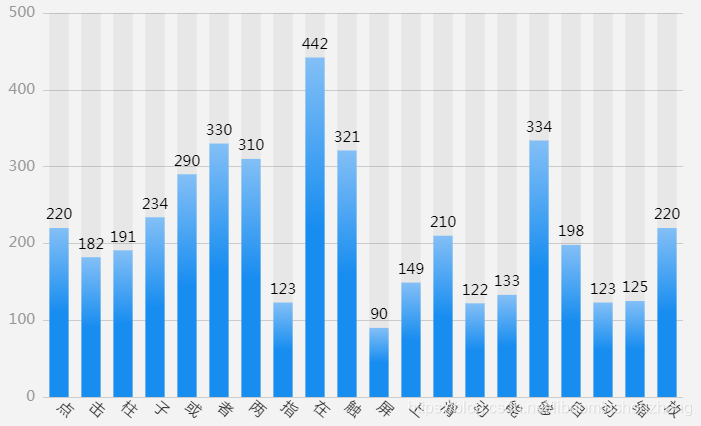
var dataAxis = ['点', '击', '柱', '子', '或', '者', '两', '指', '在', '触', '屏', '上', '滑', '动', '能', '够', '自', '动', '缩', '放'];
var data = [220, 182, 191, 234, 290, 330, 310, 123, 442, 321, 90, 149, 210, 122, 133, 334, 198, 123, 125, 220];
var yMax = 500;
var dataShadow = [];

for (var i = 0; i < data.length; i++) {
    dataShadow.push(yMax);
}

option = {
    title: {
        text: '特性示例:渐变色 阴影 点击缩放',
        subtext: 'Feature Sample: Gradient Color, Shadow, Click Zoom'
    },
    xAxis: {
        data: dataAxis,
        axisLabel: {
        	interval:0,
        	rotate:-40,//此行与上一行作用在于使得X轴坐标倾斜,避免X轴坐标较多无法显示
            inside: false,//本来是true,改为false后将图形中的字移到图形外边
            textStyle: {
                color: ''//修改坐标轴字体颜色
            },
            fontSize:15//调整坐标轴字体大小
        },
        axisTick: {
            show: false
        },
        axisLine: {
            show: false
        },
        z: 10
    },
    yAxis: {
        axisLine: {
            show: false
        },
        axisTick: {
            show: false
        },
        axisLabel: {
            textStyle: {
                color: '#999'
            },
            fontSize:15//调整坐标轴字体大小
        }
    },
    dataZoom: [
        {
            type: 'inside'
        }
    ],
    series: [
        { // For shadow
            type: 'bar',
            itemStyle: {
                color: 'rgba(0,0,0,0.05)'
            },
            barGap: '-100%',
            barCategoryGap: '40%',
            data: dataShadow,
            animation: false
        },
        {
            type: 'bar',
            itemStyle: {
                color: new echarts.graphic.LinearGradient(
                    0, 0, 0, 1,
                    [
                        {offset: 0, color: '#83bff6'},
                        {offset: 0.5, color: '#188df0'},
                        {offset: 1, color: '#188df0'}
                    ]
                )
            },
            emphasis: {
                itemStyle: {
                    color: new echarts.graphic.LinearGradient(
                        0, 0, 0, 1,
                        [
                            {offset: 0, color: '#2378f7'},
                            {offset: 0.7, color: '#2378f7'},
                            {offset: 1, color: '#83bff6'}
                        ]
                    )
                }
            },
            data: data,
            label:{
            	show:true,
            	position:'top',
            	fontSize:15
            }//此处label的作用是在柱状图的顶端显示该条的具体数值,显示位置可修改position参数
        }
    ]
};

// Enable data zoom when user click bar.
var zoomSize = 6;
myChart.on('click', function (params) {
    console.log(dataAxis[Math.max(params.dataIndex - zoomSize / 2, 0)]);
    myChart.dispatchAction({
        type: 'dataZoom',
        startValue: dataAxis[Math.max(params.dataIndex - zoomSize / 2, 0)],
        endValue: dataAxis[Math.min(params.dataIndex + zoomSize / 2, data.length - 1)]
    });
});
修改之前图形如下图所示:

修改之后图形如下图所示:





 扫一扫
扫一扫


 6万+
6万+

 被折叠的 条评论
为什么被折叠?
被折叠的 条评论
为什么被折叠?
 到【灌水乐园】发言





