





- 介绍
在前两篇文章中,我们已经深入探讨了Stable Diffusion的安装步骤以及模型的下载与安装方法。除了模型对画作风格起到的决定性作用,提示词和参数设置在绘图流程中也占据了举足轻重的地位。
对于许多初涉Stable Diffusion的新手而言,面对界面上繁多的参数设置,往往感到一头雾水、无所适从。因此,本文将为大家详细解读Stable Diffusion WebUI的界面设计,并逐一阐述各个参数的具体用途和使用方法。通过这样的介绍,我们期望能够帮助大家在使用这款软件时,能够更加得心应手,根据个人的创作需求,以最优化的方式调整参数,从而生成出符合预期的图片作品。
首先初步了解一下Stable Diffusion WebUI的界面布局:
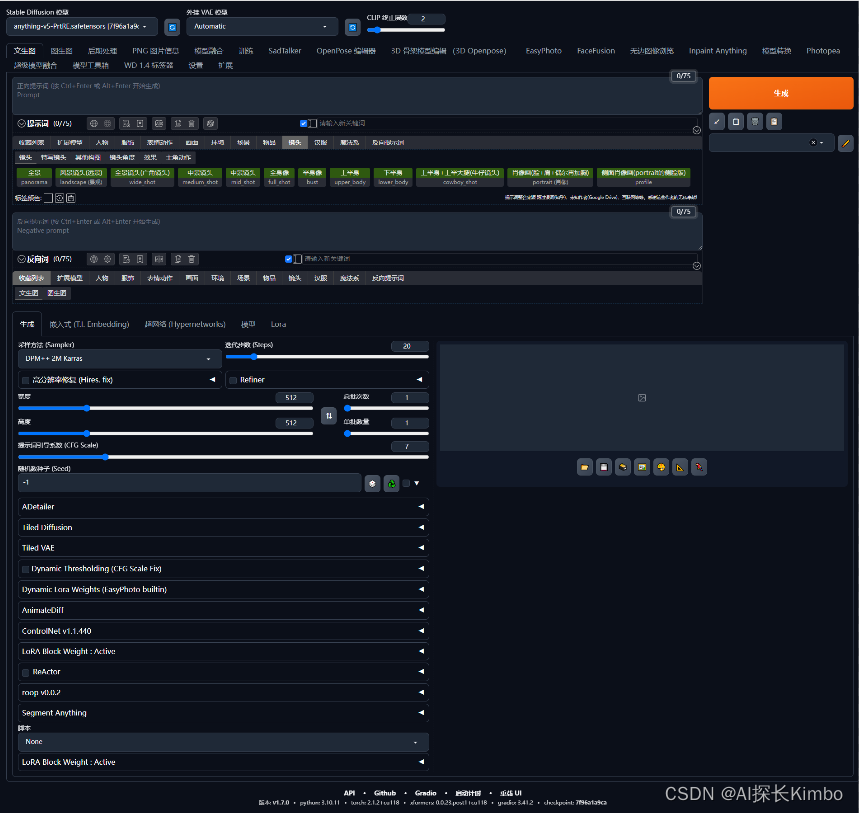
Stable Diffusion WebUI主界面
看到这些参数,许多刚上手的朋友,可能会觉得使用起来太复杂。但实际上,当我们熟悉后就会发现,在绘图过程中真正需要频繁调整的参数并不多,而且操作起来也相当简单。
接下来,我将带领大家一起了解一下一些常用的基础参数及其作用。对于其他未提及的参数,暂时可以不予理会,因为它们在大多数情况下并不需要特别调整,下一期文章将对其他参数进行进一步解读,请多多关注。
- 常用参数
2.1. 正向提示词
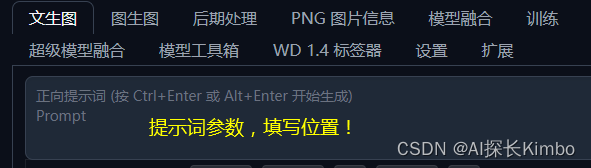
提示词参数
提示词参数是您和AI绘图软件沟通的重要桥梁,在SD中用户可以输入的一组关键词或短语,用于指导模型生成符合特定主题、风格或场景的图像。
提示词输入框内只能输入英文,词语之间使用半角**逗号隔开,**也可以是一段描述画面的短语,建议提示词的长度要准确精简。
以下是一些通用的正向提示词:
提示词 | 用途 |
HDR, UHD, 64K | (HDR、UHD、4K、8K和64K)这样的质量词可以带来巨大的差异提升照片的质量 |
Highly detailed | 画出更多详细的细节 |
Studio lighting | 添加演播室的灯光,可以为图像添加一些漂亮的纹理 |
Professional | 加入该词可以大大改善图像的色彩对比和细节 |
Vivid Colors | 给图片添加鲜艳的色彩,可以为你的图像增添活力 |
Bokeh | 虚化模糊了背景,突出了主体,像iPhone的人像模式 |
High resolution scan | 让你的照片具有老照片的样子赋予年代感 |
Sketch | 素描 |
Painting | 绘画 |
2.2. 反向提示词
反向提示词参数也是您和AI绘图软件沟通的重要桥梁,也就是告诉AI你不想在画面中出现的内容。
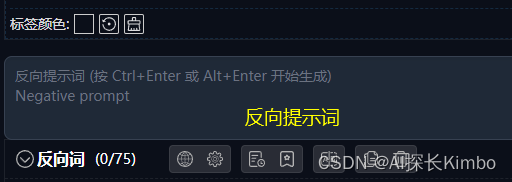
反向提示词
反向提示词 | 描述 |
mutated hands and fingers | 变异的手和手指 |
deformed | 畸形的 |
bad anatomy | 解剖不良 |
disfigured | 毁容 |
poorly drawn face | 脸部画得不好 |
mutated | 变异的 |
extra limb | 多余的肢体 |
ugly | 丑陋 |
poorly drawn hands | 手部画得很差 |
missing limb | 缺少的肢体 |
floating limbs | 漂浮的四肢 |
disconnected limbs | 肢体不连贯 |
malformed hands | 畸形的手 |
out of focus | 脱离焦点 |
long neck | 长颈 |
long body | 身体长 |
2.3. 迭代步数
输出画面的迭代步数在Stable Diffusion的图像生成过程中起着至关重要的作用。每一次采样步数实际上都是模型在上一次迭代步骤的基础上,进一步绘制并生成新的图像细节。选择合适的采样步数对于平衡图像的质量和生成速度至关重要。
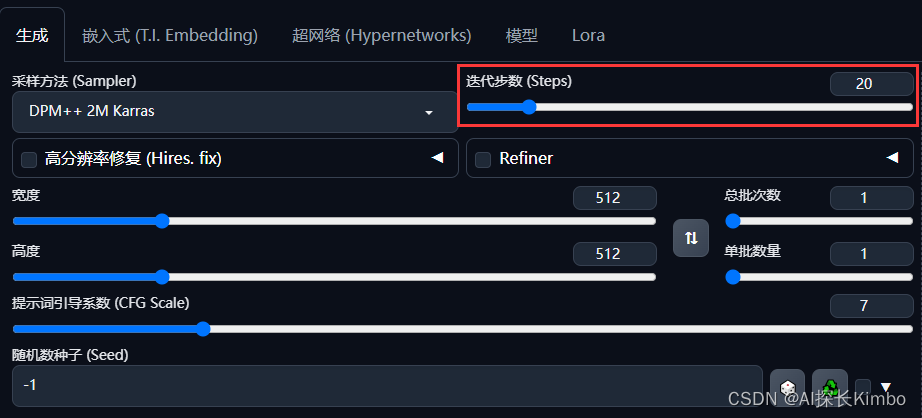
迭代步数
通常情况下,将采样迭代步数保持在18-30步左右是一个比较合适的选择。这一范围内的步数既能够确保画面得到充分的计算,又不会过于耗时。过低的采样步数可能导致画面计算不完整,图像看起来较为粗糙或模糊,无法充分展现用户所期望的细节和特征。而过高的采样步数虽然可以在细节处进行进一步的优化,但相应的生成时间也会显著增加,这在许多情况下是不划算的,特别是对于需要快速生成大量图像的用户而言。
因此,在选择采样步数时,用户需要根据自己的需求和实际情况进行权衡。如果追求更高的图像质量,可以适当增加步数;如果更注重生成速度,则可以选择较低的步数。同时,用户也可以通过多次尝试和调整,找到最适合自己的采样步数设置,以获得既满足质量要求又兼顾效率的生成结果。
2.4. 图片宽度和高度
输出图片的宽度和高度,它直接决定了画面内容的信息量和细节的展现程度。用户需要根据自己的创作需求来选择合适的输出大小。
当输出尺寸较小时,如512*512像素,这也是SD默认的绘图尺寸,这种画幅更适合展现大头照和半身像等局部细节。由于像素数量有限,模型会专注于表现这些局部特征,使得画面在细节上更为精细。
当输出尺寸增大到768*768像素时,画面可以容纳更多的内容。这种画幅通常用于表现单人全身像,无论是站立还是躺坐的姿势都能得到很好的展现。用户可以在这个尺寸下更全面地展示角色的姿态和动作。
当输出尺寸进一步增大到1024*1024像素时,需要特别注意。由于这个尺寸下的像素数量大大增加,模型会尝试在画面中塞入更多的内容。这可能导致出现肢体拼接、多人或多角度等不受词条控制的情况,这也是SD绘图出现崩脸、异形手的主要原因。虽然增加词条可以在一定程度上缓解这个问题,但更关键的是控制好画幅。根据个人经验,可以先在较小的画幅上进行创作,然后再根据需要放大为大图。这样可以确保画面在细节和构图上都得到很好的控制。
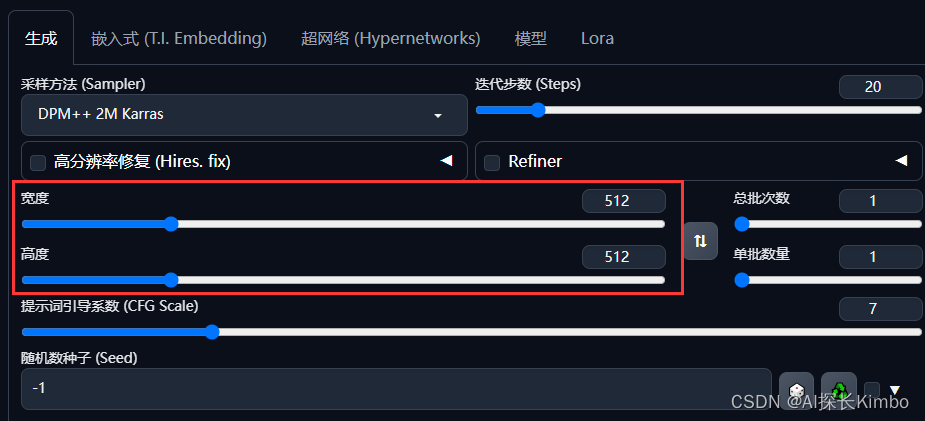
图片宽度和高度
以“1girl”为例,当我们选择不同的宽高比例时,会得到不同的画面内容:
-
方图512x512:这种比例通常会使模型倾向于生成脸部特写或半身像。由于宽度和高度相等,画面空间相对均衡,适合展现角色的面部表情或上半身的姿态。2783496202
-
高图512x768:这种纵向比例更适合表现站着或坐着的全身像。高度的增加为画面提供了更多的纵向空间,使得模型可以完整地呈现角色的全身姿态,从头部到脚部都能得到充分的展示。
-
宽图768x512:横向比例则更有可能生成斜构图或半躺像。宽度的增加使得画面在水平方向上得到了扩展,这有助于展现角色的动态姿态或场景中的横向元素。
为了给大家一个直观的感受,以下是相同种子在不同分辨率下的对比效果:
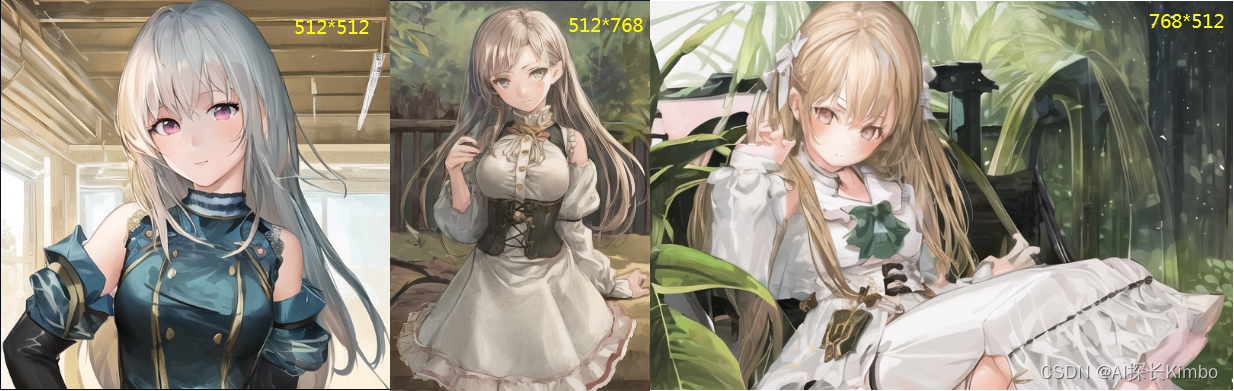
不同分辨率的对比效果
总的来说,在使用Stable Diffusion进行图像生成时,应根据创作需求选择合适的输出大小。通过合理控制画幅和像素数量,可以确保画面在细节和整体构图上都达到理想的效果。
2.5. 随机种子(seed)
想必大家在使用Stable Diffusion绘图的的过程中会发现,每点一次生成图片都会变,这是因为我们默认使用的,如果我们生成了一个比较理想的图片,只是想微调一下该怎么办呢?那么这时候我们就需要使用随机种子参数了,随机种子参数准确的来说就是为了固定图片,他是一个图片的身份标记。

默认随机种子
如果只是想对当前生成的图片进行微调,那么可以点击下图中的按钮,使用上一次的图片种子,默认随机种子是-1,也就是我们常说的“抽卡”。点击“小色子”按钮可以恢复到抽卡模式。

随机种子按钮
关于AI绘画技术储备
学好 AI绘画 不论是就业还是做副业赚钱都不错,但要学会 AI绘画 还是要有一个学习规划。最后大家分享一份全套的 AI绘画 学习资料,给那些想学习 AI绘画 的小伙伴们一点帮助!
对于0基础小白入门:
如果你是零基础小白,想快速入门AI绘画是可以考虑的。
一方面是学习时间相对较短,学习内容更全面更集中。
二方面是可以找到适合自己的学习方案
包括:stable diffusion安装包、stable diffusion0基础入门全套PDF,视频学习教程。带你从零基础系统性的学好AI绘画!
需要的可以微信扫描下方优快云官方认证二维码免费领取【保证100%免费】

1.stable diffusion安装包 (全套教程文末领取哈)
随着技术的迭代,目前 Stable Diffusion 已经能够生成非常艺术化的图片了,完全有赶超人类的架势,已经有不少工作被这类服务替代,比如制作一个 logo 图片,画一张虚拟老婆照片,画质堪比相机。
最新 Stable Diffusion 除了有win多个版本,就算说底端的显卡也能玩了哦!此外还带来了Mac版本,仅支持macOS 12.3或更高版本。
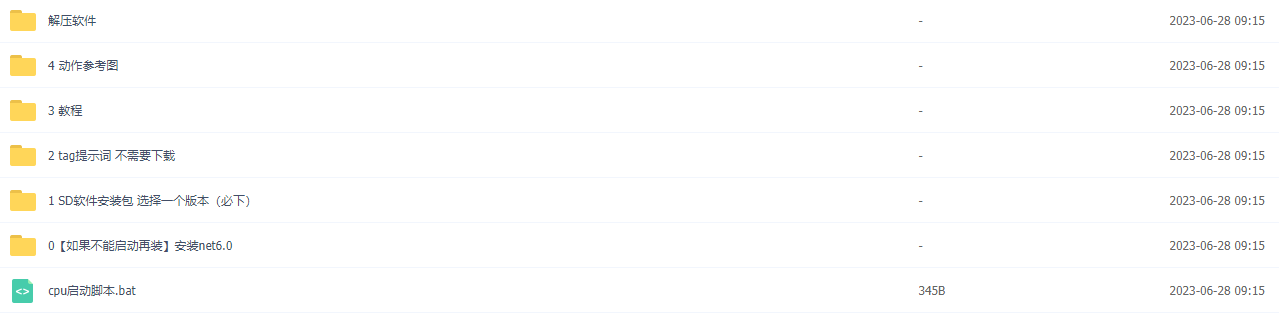
2.stable diffusion视频合集
我们在学习的时候,往往书籍代码难以理解,阅读困难,这时候视频教程教程是就很适合了,生动形象加上案例实战,一步步带你入门stable diffusion,科学有趣才能更方便的学习下去。
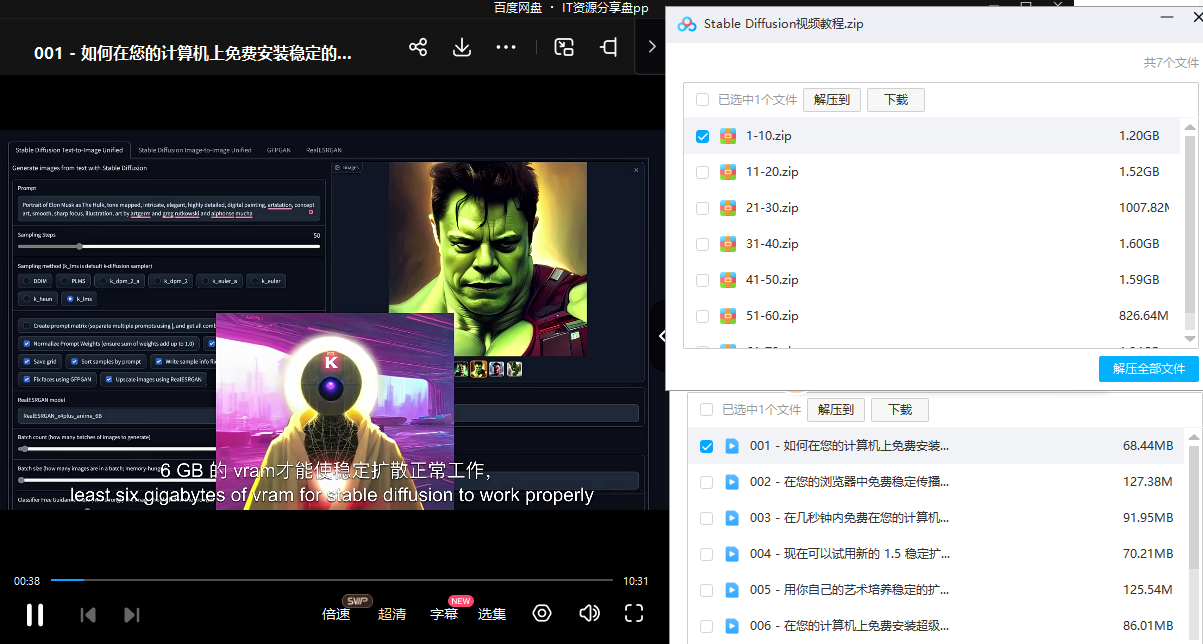
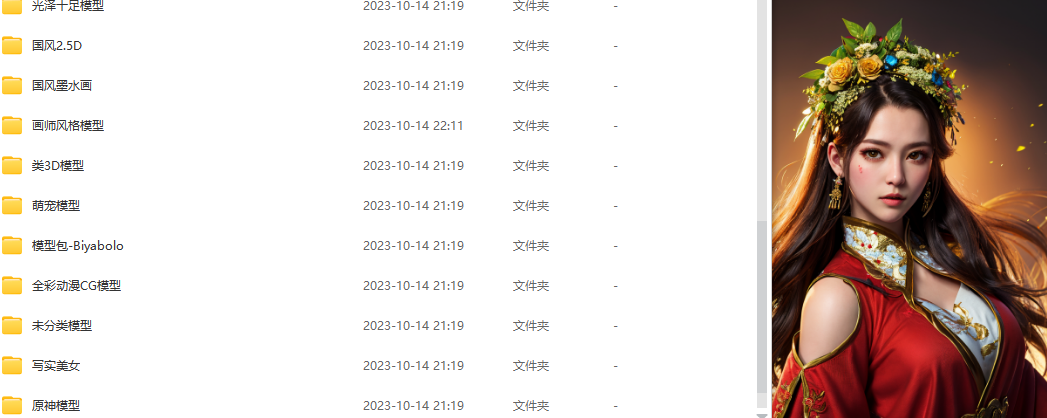
3.stable diffusion模型下载
stable diffusion往往一开始使用时图片等无法达到理想的生成效果,这时则需要通过使用大量训练数据,调整模型的超参数(如学习率、训练轮数、模型大小等),可以使得模型更好地适应数据集,并生成更加真实、准确、高质量的图像。
4.stable diffusion提示词
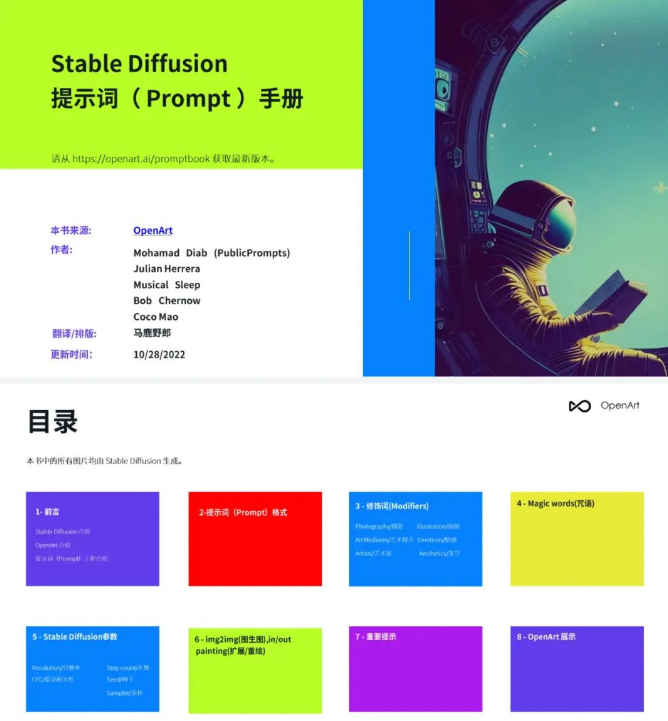
提示词是构建由文本到图像模型解释和理解的单词的过程。可以把它理解为你告诉 AI 模型要画什么而需要说的语言,整个SD学习过程中都离不开这本提示词手册。
5.AIGC视频教程合集
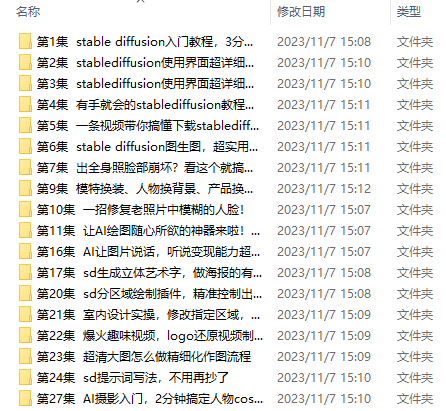
观看全面零基础学习视频,看视频学习是最快捷也是最有效果的方式,跟着视频中老师的思路,从基础到深入,还是很容易入门的。
实战案例
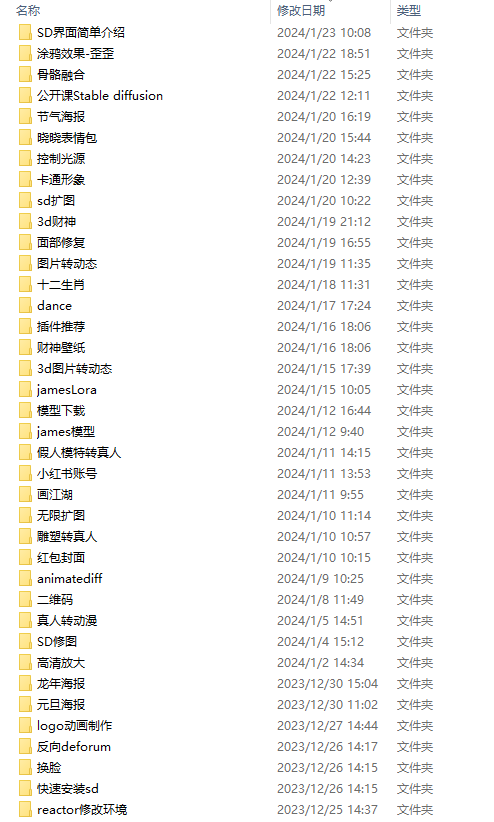
纸上得来终觉浅,要学会跟着视频一起敲,要动手实操,才能将自己的所学运用到实际当中去,这时候可以搞点实战案例来学习。
这份完整版的学习资料已经上传优快云,朋友们如果需要可以微信扫描下方优快云官方认证二维码免费领取【保证100%免费】





 扫一扫
扫一扫


 1093
1093

 被折叠的 条评论
为什么被折叠?
被折叠的 条评论
为什么被折叠?
 到【灌水乐园】发言





