


Stable diffusion30个必备插件推荐,给我点个赞吧,兄弟们
1,ComfyUI,SD扩展里面直接搜索就行,
ComfyUI 是一个基于节点操作的UI界面,玩过建模的更容易学

安装后大概是这样的

大概是这么个流程
评价:comfyui,更适合显卡配置低的,8G,6G显存具体可以自己尝试一下。内部生成流程做了优化,生成图片时的速度相较于webui又10%~25%的提升(根据不同显卡提升幅度不同),8G显存下直接生成2k图片是没什么问题的。当然图片越大,显卡越吃力。有钱的话,有专业需求的话,还是买个4090一步到位吧。
相比较与SD的话,comfyui可控性很强。
comfyui支持以节点化的方式自由串联各种编解码器实现更自由的生成控制,相比之下,我们常用的WebUI其实就是一个完全固定下来的比较具有普遍性的流程。虽然这需要很多额外的学习成本(了解各种节点的作用和组合逻辑),comfyui,更加适合,图像摄影,游戏、美术,行业。
最好的方面是comfyui保存图像时,自动内嵌该图的所有工作流设置。那就意味着只要你下载足够多的参考图,模仿学习别人的工作流,会学的很快,简单易上手。有点像LR,和br
缺点,全英文界面,复杂的节点化流程,劝退非专业人士
2, roop换脸不太行,我就没发出来,专业的不适合普及,所以不发了
3,sd-webui-openpose-editor-main,可以对control里面进行编辑


4,大模型/Lora触发词插件lora-prompt-tool(Lora提示词助手)https://github.com/a2569875/lora-prompt-tool,可以直接安装。接下来,有触发词点一下就可以看到它的触发词了,没有的话,可以编辑一下。可以结合c站助手和喵手助理(这两个差不多),这个去复制对应的参数,和触发词当然不要指望用这个下东西,还是得去c站或者其他网站下载,再用idm跑满,下得飞快。


妙寿助理

c站
5,UI界面美化(建议12g显存以上)(kitchen)厨房主题,相比较与传统SD界面这个更美观,更直观,模型缩略图可以放大看。

可以选择主题,能上c站和github
6,完美手部修复插件Depth Library内含900个手部深度图,将文件复制到这个路径文件夹下“……\sd-webui-aki-v4\extensions”,直接覆盖。

**7,提示词标签选择器Easy Prompt Selector网址安装”,然后输入以下地址,可以结合one button prompt 。 https://github.com/blue-pen5805/sdweb-easy-prompt-selector,可以直接安装。**在写提示词的时候,我们遇到最多的情况可能就是脑子里面想不出来场景,可以逛逛“标签超市”——Danbooru 标签超市 (novelai.dev)。

8,抽卡神器,时间管理大师Agent Scheduler
适用于批量化操作,跑图,测试多CN融合
安装方式就是在扩展面板中搜索“Agent Scheduler”,或者是点击“从网址安装”,然后输入以下地址https://github.com/ArtVentureX/sd-webui-agent-scheduler,可以直接安装。如果显存不足,只会停止这个任务,然后继续下一个

可以搞几十张,
9,(必备)cutoff,一个及其好用的插件,用于强化提示词生成的图片,

给的提示词是这个1 girl, blue eyes, white shirt, black dress,

相对而言,不那么随机
10,Photopea 安装方式就是在扩展面板中点击“从网址安装”,然后输入以下地址https://github.com/yankooliveira/sd-webui-photopea-embed.git,可以直接安装,直接装了个ps,magic replace”。这个功能就是“创成式填充”,没错,就是那个大名鼎鼎的“创成式填充”,我们在SD里面也能用啦。还可以结合SD涂鸦功能,做一些概念图

11,(必备)自动写提示词脚本One Button Prompt,没有想法可以用这个看看,可以给一些提示词参考

12,(必备)超清无损放大器StableSR,这个有点麻烦,我就没下,我一般用这两个,4x-UltraSharp,8x_NMKD-Superscale_150000_G
13,手涂蒙版定位插件Latent Couple,类似于SD涂鸦功能,可以控制一定的构图比例

14,(必备)脸部修复插件After Detailer,一个修复脸崩的插件,能在512X512像素做到很好的修复脸部,注意SD出图,一开始最好是先出小图,512X512像素的就可以,后面可以结合插件等一些手段放大。因为大模型训练的图都是这种小图,不像SDxl1.0它那个是1024的。

15,(必备)Aspect Ratio。可以锁定宽高比插件
安装方式就是在扩展面板中搜索Aspect Ratio,可以直接安装。或者是将下载好的插件,放在这个路径文件夹下“……\sd-webui-aki-v4\extensions”。

16,(必备)提示词服从度增强插件,dynamic-thresholding启用动态阈值 (CFG Scale 修复)也就是提示词引导系数,它关系到出图与我们文字的相关程度。太大也不好,图片会崩,所以这个要自己多尝试,和cutoff, dynamic prompt,这三个插件差不多


参数
17,dynamic prompt(动态提示词)为随机或组合式提示词的生成实现了一种表达性模板语言,并支持深层目录结构中的通配符

这个有点复杂
18,Deforum 动画插件,的官方移植,一个用于 2D 和 3D 动画的扩展脚本,支持关键帧序列、动态数学参数(甚至可用于提示词内)、动态蒙版、深度预测和变形

19,(必备)prompt-all-in-one。安装方式就是在扩展面板中搜索prompt-all-in-one,可以直接安装。或者是将下载好的插件,放在这个路径文件夹下“……\sd-webui-aki-v4\extensions”。可以研究一下怎么用,多去网上搜索看看
安装完成后,重启webUI,就可以看到提示词区域变成了这个样子。

20, sad tallker,生成带有面部图像和语音音频的说话头视频,还是比较假这个东西,想玩的可以去看看,但是和抖音小和尚效果差别不是很大
21,TemporalKit
后期处理,动画, 通过自动 1111 扩展将时间稳定性添加到稳定扩散渲染的多合一解决方案temporalkit+ebsynth+controlnet 可以达到流畅动画效果

22,(必备)
sd-webui-segment-anythinggithub.com/continue-revolution/sd-webui-segment-anything.git
分割任何内容以获得稳定的扩散 WebUI。通过单击或文本提示自动生成图像的高质量分割/遮罩。旨在将WebUI和ControlNet与Segment Anything和GroundingDINO连接起来,以增强稳定扩散/ ControlNet修复(单个图像和批处理),增强ControlNet语义分割,自动化图像垫并创建LoRA / LyCORIS训练集。

23,text2video
选项卡,**动画,**将一系列真正的text2video模型(如ModelScope和Videocrafter)引入WebUI。

24,(必备)
TiledDiffusion with Tiled VAEgithub.com/pkuliyi2015/multidiffusion-upscaler-for-automatic1111.git
无缝的大图像区域生成和升级,以及 vram 高效的平铺 vae 脚本
控制

25,显存预估,这个相对来说比较直观,可以看到自己生成图,所占的显存
**选项卡,**以递增的维度和批大小运行 txt2img、img2img、高分辨率修复,直到 OOM,并将数据输出到图形。

26(必备)**,LLuL,**本地潜在升频器。通过蒙版的方式,定位区域以有选择地增强细节。

选项卡,**动画,**使用img2img和ebsynth创建视频的扩展。使用 ebsynth 输出编辑后的视频。与 ControlNet 扩展配合使用。

**28,LoRA Block Weight (LoRA 区块权重配置),**应用LoRA强度;一个块一个块在飞行中。包括预设、权重分析、随机化、XY 图
模型相关,涉及到lora分层训练

**29,深度图后期编辑,**深度图,立体图像,3D网格和视频生成器扩展

30,(必备)controlnet,这个后面出个教程,梳理一下这个是什么玩意,学过ps学这个一点都不难,只要涉及到图像领域就一定离不开蒙版,简单的雅痞

注意有的插件中文直接搜索不到,要翻译成英文,我把所有扩展基本上都看了一遍,采取星级较高的插件,和一些个人认为比较好用的插件,欢迎补充,觉得不错,点个赞吧,写这个好麻烦。详细的操作教程可以自己去找,我这里就不阐述了,已经写的够多了,再写下去没人看。
写这个的目的是,我之前也是小白,发现这个插件装不完,一天一个插件,学的真麻烦,所以就总结一下,新手先把这30个插件装完,把插件学会了,就已经是中级玩家了,再去搞lora和大模型,你就是SD高级玩家。多做出几个大模型和lora你就是大神了。如果自己有单反拍摄素材那就更好了
关于AI绘画技术储备
学好 AI绘画 不论是就业还是做副业赚钱都不错,但要学会 AI绘画 还是要有一个学习规划。最后大家分享一份全套的 AI绘画 学习资料,给那些想学习 AI绘画 的小伙伴们一点帮助!
感兴趣的小伙伴,赠送全套AIGC学习资料和安装工具,包含AI绘画、AI人工智能等前沿科技教程,模型插件,具体看下方。
需要的可以微信扫描下方优快云官方认证二维码免费领取【保证100%免费】

一、AIGC所有方向的学习路线
AIGC所有方向的技术点做的整理,形成各个领域的知识点汇总,它的用处就在于,你可以按照下面的知识点去找对应的学习资源,保证自己学得较为全面。
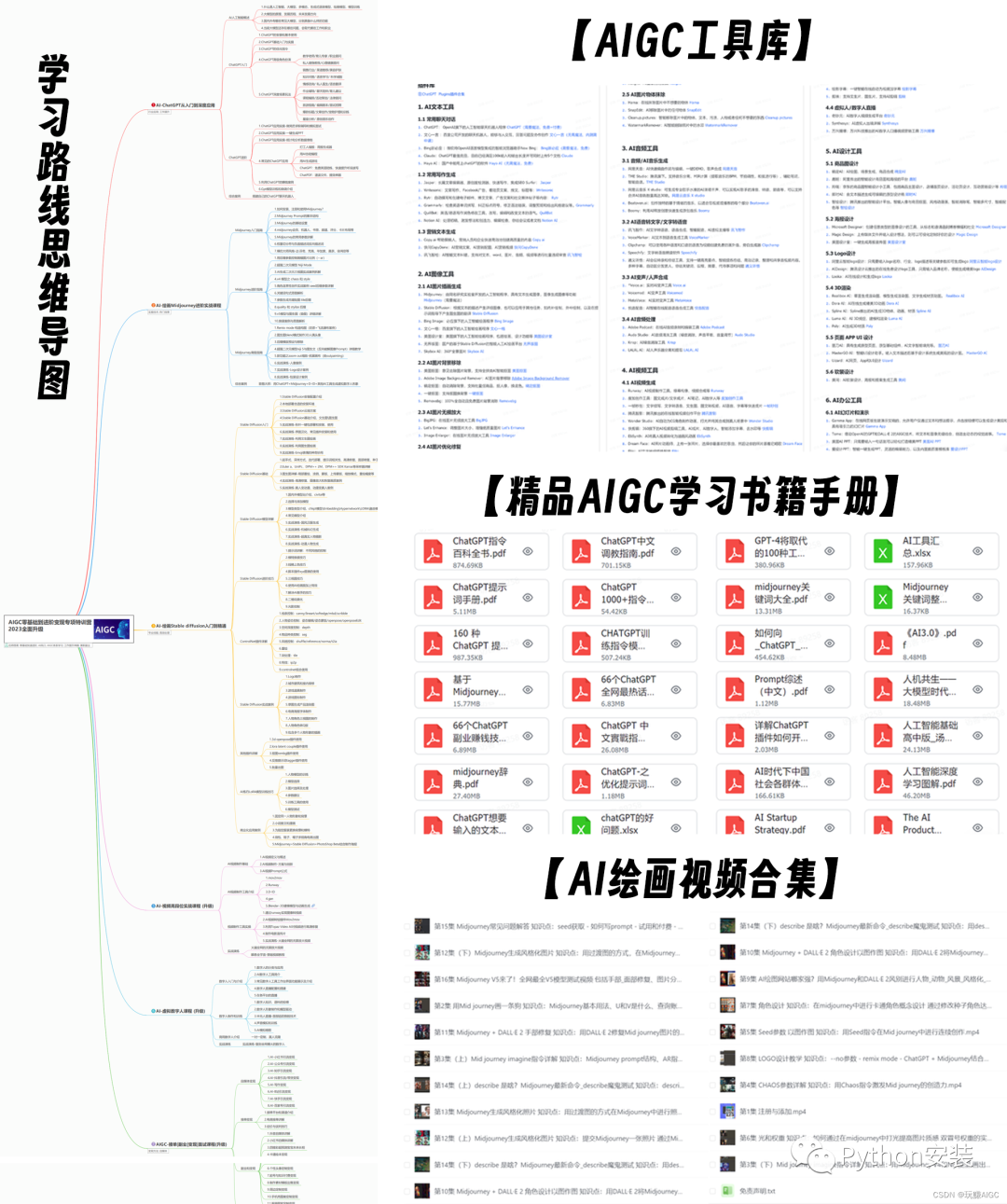

二、AIGC必备工具
工具都帮大家整理好了,安装就可直接上手!

三、最新AIGC学习笔记
当我学到一定基础,有自己的理解能力的时候,会去阅读一些前辈整理的书籍或者手写的笔记资料,这些笔记详细记载了他们对一些技术点的理解,这些理解是比较独到,可以学到不一样的思路。


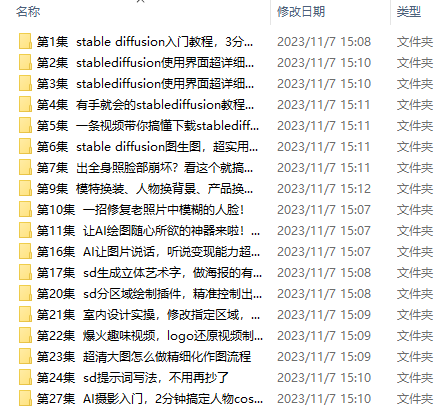
四、AIGC视频教程合集
观看全面零基础学习视频,看视频学习是最快捷也是最有效果的方式,跟着视频中老师的思路,从基础到深入,还是很容易入门的。
五、实战案例
纸上得来终觉浅,要学会跟着视频一起敲,要动手实操,才能将自己的所学运用到实际当中去,这时候可以搞点实战案例来学习。

这份完整版的学习资料已经上传优快云,朋友们如果需要可以微信扫描下方优快云官方认证二维码免费领取【保证100%免费】


 6775


 扫一扫


 被折叠的 条评论
为什么被折叠?
 到【灌水乐园】发言


