
VMware Workstation 下的win10安装后蓝屏?

基础环境

未蓝屏前:宿主机环境win10,Vm平台VMware Workstation Pro 16
蓝屏后:是宿主机系统升级到了win11,其他未变平台下安装了多个虚拟机,有win03、Centos等,但就是win10无法在虚拟机中运行,即使安装成功也蓝屏

解决方案

经过搜索大法,怀疑最可能是宿主机系统升级后,导致的16版本的VM和Win11兼容有问题,网上说17版的VM解决了此问题,因此在网上下载了VM17版,升级过后遂解决了(VM17下载方法网上找,现在官网下载稍微麻烦一些,需要注册等一系列操作,但是网上有很多机构及个人分享)

尝试过的不可行的解决方案

尝试过很多种方案,无非两大类:
一是在虚拟机平台进行操作,取消Vmware平台下的设置>处理器>虚拟化引擎中的虚拟化几个选项二是在宿主机操作,宿主机包括控制面板>程序和功能>启用或关闭windows功能下的勾选Hyper-V和虚拟机平台选项在这里插入图片描述
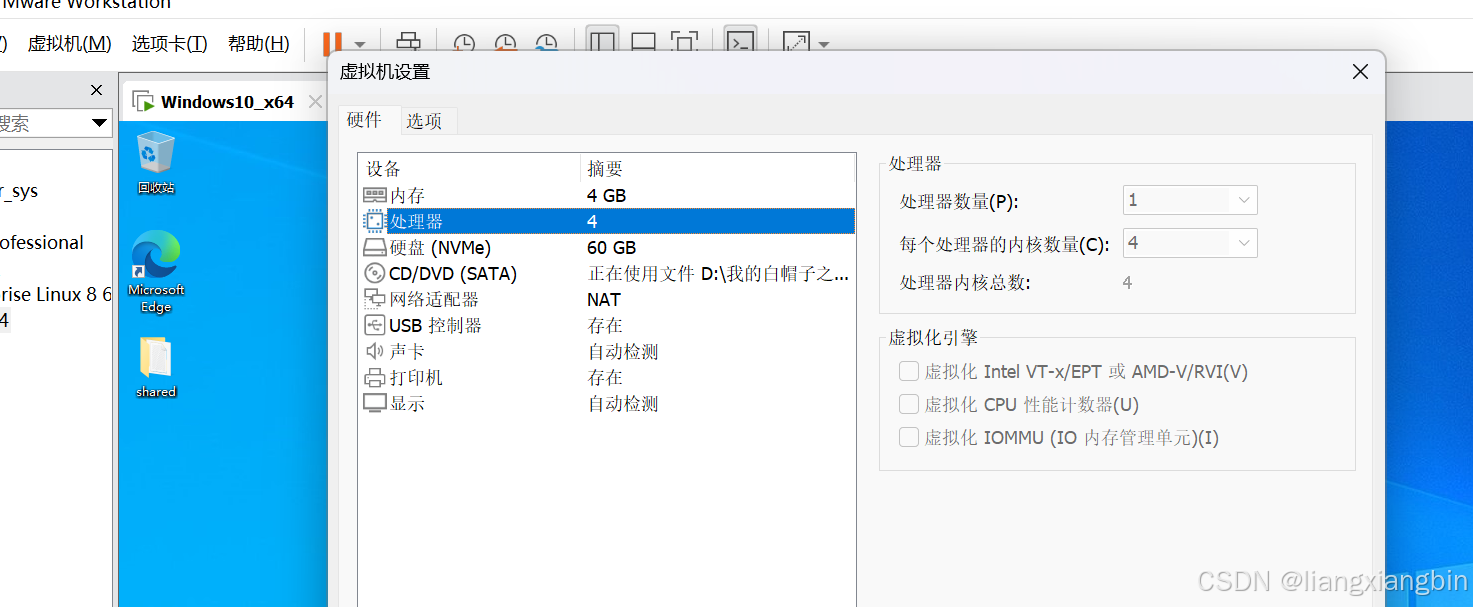
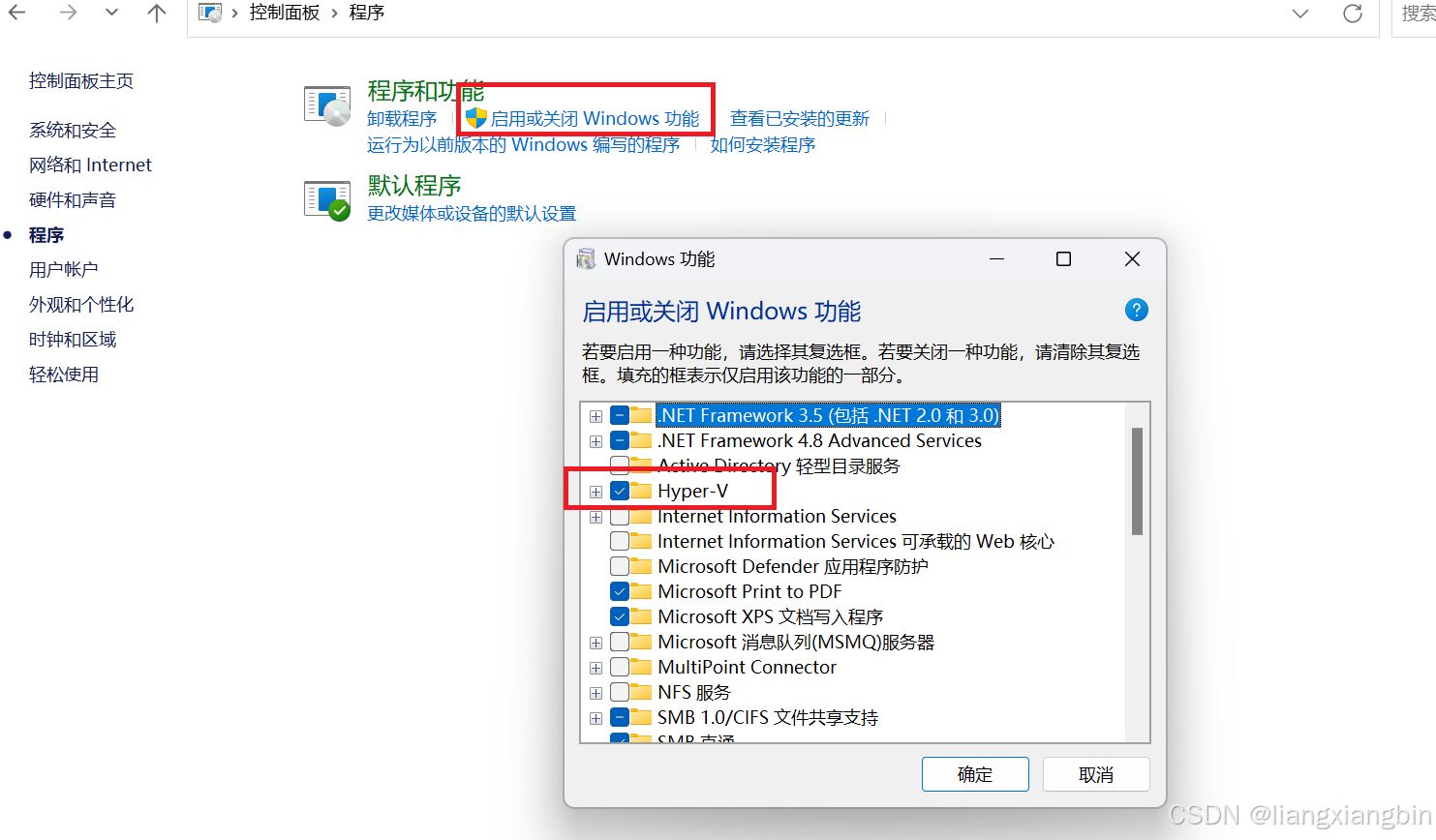
总结:上述两个方法目的是为了避免宿主机和Vmware中的虚拟化冲突及不兼容,但可能在某些环境下确实可行,但是如果是WIN11和VM16相遇,再叠加安装win10,经验证只有升级VM到17

Win11环境下,如果VMware Workstation Pro运行虚拟机出现蓝屏问题,我们可以尝试以下修复方法。 首先,我们可以尝试更新VMware Workstation Pro到最新版本。打开VMware官方网站,下载最新的VMware Workstation Pro安装程序,然后按照提示进行安装。更新软件可以修复一些已知的Bug和兼容性问题,有助于解决虚拟机蓝屏问题。 其次,我们需要确保系统和虚拟机的驱动程序是最新的。打开设备管理器,检查是否有任何设备驱动程序需要更新。特别关注显示适配器、网络适配器和存储控制器等关键设备。如果有可用的驱动程序更新,我们需要下载并安装它们。 此外,还可以尝试重新创建虚拟机。先备份虚拟机中的重要数据,然后在VMware Workstation Pro界面中选择删除虚拟机。然后,创建一个新的虚拟机,可以选择使用先前的虚拟机配置文件或重新进行配置。重新创建虚拟机有时可以解决由配置文件损坏或虚拟硬件问题引起的蓝屏问题。 如果以上方法无效,我们可以尝试在安全模式下启动虚拟机并进行故障排查。在Win11启动时按下F8键(可能是其他键,取决于计算机品牌或配置),选择安全模式启动。如果虚拟机可以正常运行,并且没有蓝屏问题,那么可能是某些第三方软件、驱动程序或服务引起的。我们可以通过禁用或卸载这些软件来解决问题。 最后,如果问题仍然存在,我们建议联系VMware技术支持团队进行咨询和进一步的故障排除。他们可以提供更专业的解决方案和技术支持,以帮助解决VMware Workstation Pro运行虚拟机蓝屏问题。
评论
成就一亿技术人!
拼手气红包6.0元
还能输入1000个字符
 
红包 添加红包
表情包 插入表情
 条评论被折叠 查看
添加红包

请填写红包祝福语或标题

红包个数最小为10个

红包金额最低5元

当前余额3.43前往充值 >
需支付:10.00
成就一亿技术人!
领取后你会自动成为博主和红包主的粉丝 规则
hope_wisdom
发出的红包
实付
使用余额支付
点击重新获取
扫码支付
钱包余额 0

抵扣说明:

1.余额是钱包充值的虚拟货币,按照1:1的比例进行支付金额的抵扣。
2.余额无法直接购买下载,可以购买VIP、付费专栏及课程。

余额充值


