npx create-react-app my-app搭建React脚手架报错,npm ERR! Unexpected end of JSON input while parsing near ‘

问题:使用create-react-app初始化react项目报错。
首先yarn add global create-react-app,
然后新建文件夹执行npx create-react-app my-app。开始报错,
报错信息如下:在这里插入图片描述

然后开始react官网,github上开始寻找解决办法…
终于https://create-react-app.dev/docs/getting-started上看到一句话,
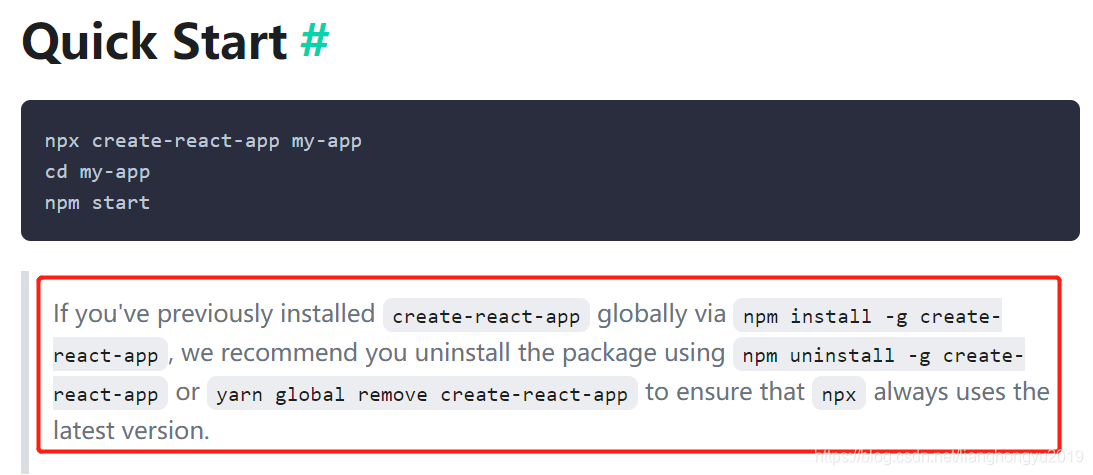
在这里插入图片描述大概就是在此之前你执行过create-react-app的命令的话,建议你全局卸载下,确保npx是最新版本。
我抱着试一试的心态,执行yarn global remove create-react-app将其卸载,然后执行yarn add global create-react-app重新安装了一次,最后找了个文件夹执行npx create-react-app my-app,成功!!!
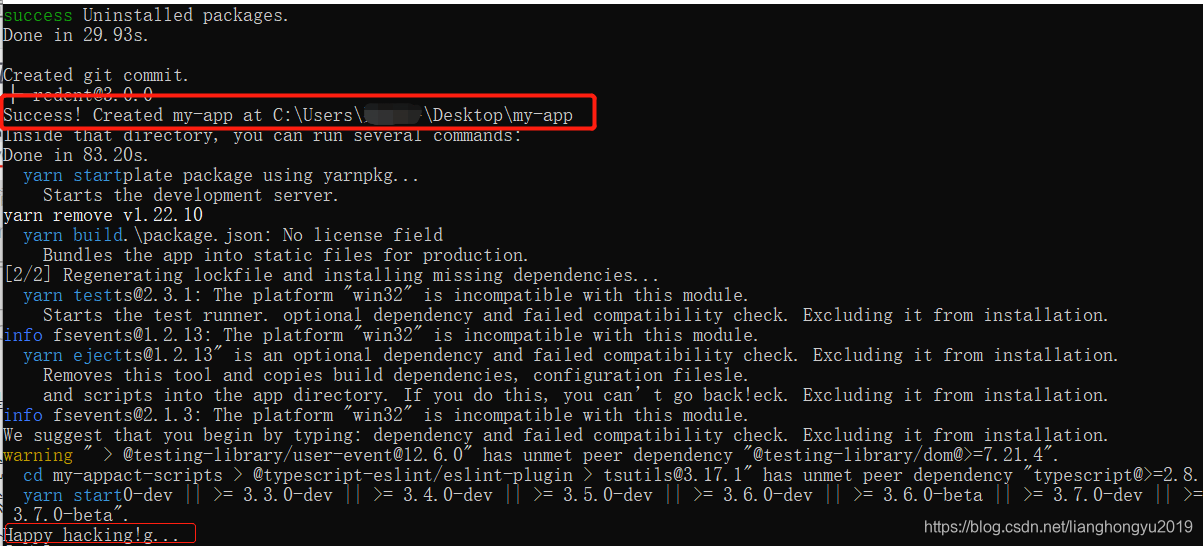
在这里插入图片描述

### 创建并启动 React 项目 在本地环境中使用 `npx create-react-app` 创建 React 项目并启动开发服务器,可以通过以下步骤完成。 1. **创建 React 项目** `npx create-react-app` 是 Node.js 提供的工具命令,用于查找并执行指定的包命令。其中 `create-react-app` 是用于创建 React 项目的固定写法,而 `my-app` 是用户自定义的项目名称。例如: ```bash npx create-react-app my-app ``` 此命令将自动生成一个名为 `my-app` 的 React 项目,并在该目录下初始化项目结构和依赖配置[^1]。 2. **进入项目目录** 创建完成后,进入项目目录以便执行后续操作: ```bash cd my-app ``` 3. **启动开发服务器** 在项目目录下运行以下命令,即可启动开发服务器并访问项目: ```bash npm start ``` 启动后,开发服务器会自动打开浏览器并加载 React 应用的初始页面,通常访问地址为 `http://localhost:3000`。该命令会监听文件变化并自动重新编译项目,适用于开发阶段使用。 4. **解决版本兼容问题** 如果在创建项目时遇到报错提示,例如提示 `You are running create-react-app 4.0.3`,这可能是由于 npm 版本不兼容导致的问题。可以通过降级 npm 版本解决,例如安装 `npm@6.14.11`: ```bash npm install npm@6.14.11 -g ``` 安装完成后,重新执行项目创建命令即可[^3]。 5. **调整 React 版本** 如果需要修改 ReactReact-DOM 的版本,可以直接在 `package.json` 文件中修改依赖版本号,例如设置为 `^18.0.0`,然后重新安装依赖: ```json "dependencies": { "react": "^18.0.0", "react-dom": "^18.0.0" } ``` 修改完成后,运行以下命令安装新的依赖版本: ```bash npm install ``` 这样可以确保项目使用指定版本的 React 运行环境[^2]。 --- ###
评论
添加红包

请填写红包祝福语或标题

红包个数最小为10个

红包金额最低5元

当前余额3.43前往充值 >
需支付:10.00
成就一亿技术人!
领取后你会自动成为博主和红包主的粉丝 规则
hope_wisdom
发出的红包
实付
使用余额支付
点击重新获取
扫码支付
钱包余额 0

抵扣说明:

1.余额是钱包充值的虚拟货币,按照1:1的比例进行支付金额的抵扣。
2.余额无法直接购买下载,可以购买VIP、付费专栏及课程。

余额充值


