element-ui vant 安装引入应用

本文介绍了如何在项目中安装并引入element-ui和vant。首先通过npm安装element-ui,并在main.js中全局或按需引入。当遇到.babelrc文件缺失问题时,解释了原因并给出解决方案。接着,文章说明了vant的npm安装步骤,提供了自动和手动按需引入组件的方法,提醒配置按需引入后不能直接导入所有组件。详细使用方法建议参考官方文档。
部署运行你感兴趣的模型镜像

1、element-ui安装

使用npm安装:npm i element-ui -S

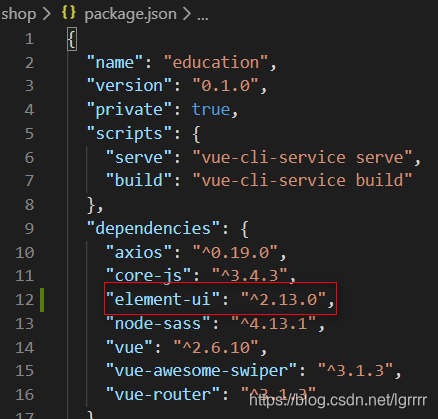
查看配置文件package.json文件是否有element-ui的版本信息
在这里插入图片描述
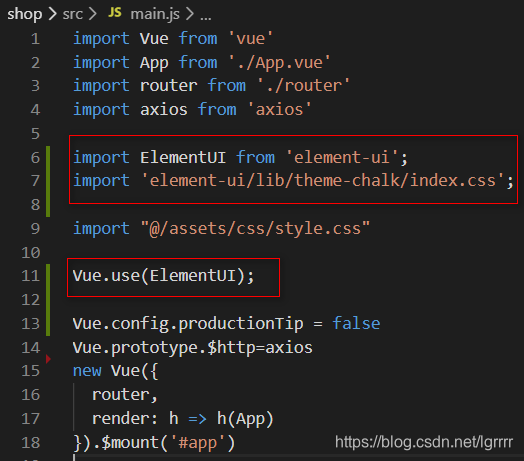
在main.js中引入:
在这里插入图片描述
当然也可以按需引入Element UI组件
安装babel-plugin-component:

在这里插入图片描述
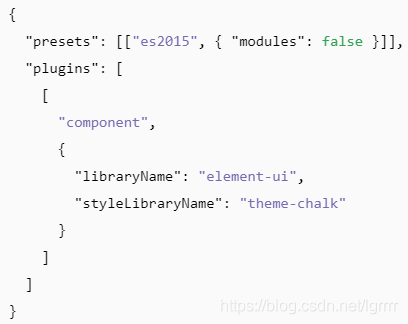
然后,将.babelrc修改为:
在这里插入图片描述
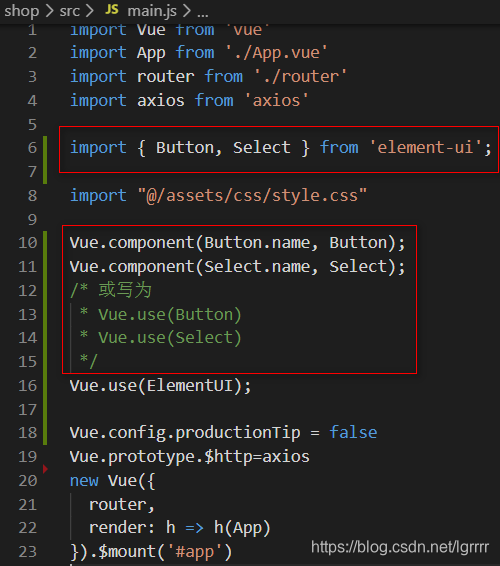
接下来,如果您只希望保留部分组件,例如Button和Select,那么需要在main.js中写入以下内容:
在这里插入图片描述
详细使用请参考官方文档

注意!!!!
我的项目里怎么也找不到.babelrc文件!!!我又去百度才找到原因。。
.babelrc文件找不到的原因是因为我在创建项目时用的命令是vue create project-name,所以找不到.babelrc文件。。。创建项目的命令必须是vue init webpack project-name才能有.babelrc文件,解决找不到.babelrc文件

2、vant安装

在现有项目中使用 Vant 时,可以通过npm或yarn安装

通过 npm 安装:npm i vant -S
通过yarn安装:yarn add vant

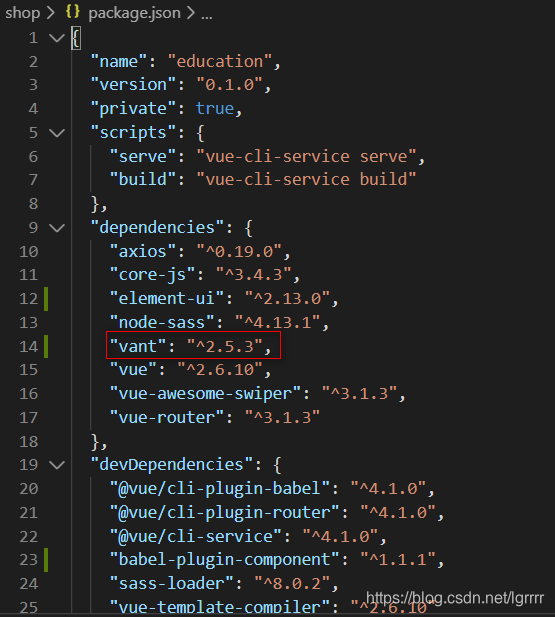
查看配置文件package.json文件是否有vant的版本信息
在这里插入图片描述
引入插件

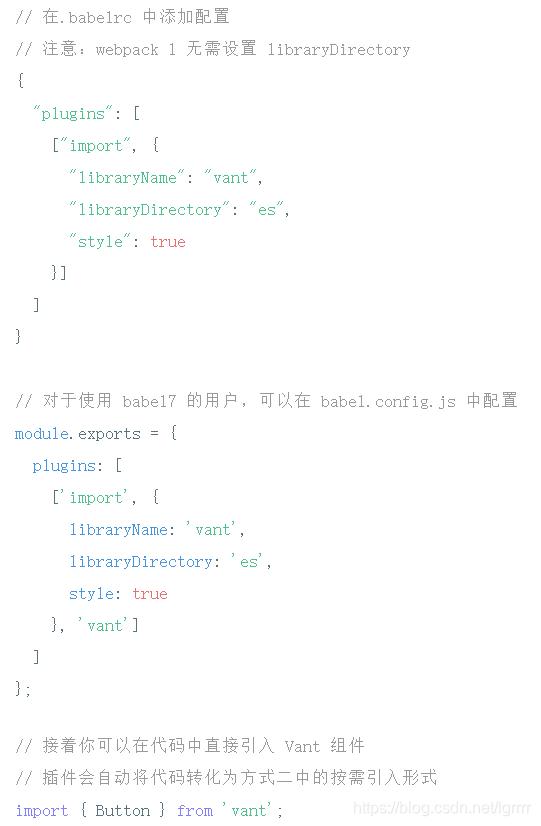
方式一. 自动按需引入组件 (推荐)
安装插件:npm i babel-plugin-import -D
在这里插入图片描述
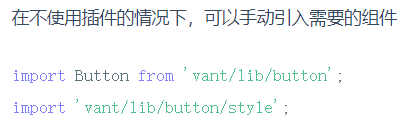
方式二. 手动按需引入组件
在这里插入图片描述
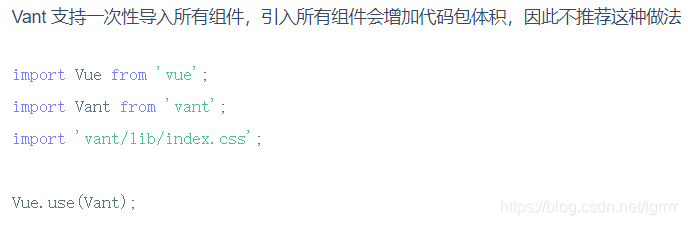
方式三. 导入所有组件
在这里插入图片描述
注:配置按需引入后,将不允许直接导入所有组件!!
详细使用请参考官方文档

您可能感兴趣的与本文相关的镜像

Linly-Talker

Linly-Talker

AI应用

Linly-Talker是一款创新的数字人对话系统,它融合了最新的人工智能技术,包括大型语言模型(LLM)、自动语音识别(ASR)、文本到语音转换(TTS)和语音克隆技术

### 如何在移动端使用 Element-UI 的 date-picker 组件 Element-UI 是一个基于 Vue.js 的桌面端组件库,主要用于 PC 端开发。然而,在某些场景下,开发者可能希望将其部分组件(如 `date-picker`)应用于移动端。虽然 Element-UI 并未专门为移动端优化,但通过一些调整和结合其他工具,可以实现较好的移动端体验。 以下是关于如何在移动端使用 Element-UI 的 `date-picker` 组件的指南: #### 1. 确保兼容性 Element-UI 的 `date-picker` 组件默认设计为桌面端使用,因此需要确保其样式和交互在移动端设备上表现良好。可以通过以下方式改进: - 使用响应式布局以适应不同屏幕尺寸。 - 调整组件的字体大小、间距等样式,使其更适合移动端操作。 例如,可以通过自定义 CSS 来调整日期选择器的样式[^1]: ```css /* 自定义日期选择器样式 */ .el-date-editor { width: 100% !important; font-size: 16px; } .el-date-table td.today span { background-color: #409eff; } ``` #### 2. 引入并配置 `date-picker` 组件 在 Vue 项目中引入 `el-date-picker` 组件,并根据需求进行配置。以下是一个示例代码,展示如何在移动端使用 `date-picker`[^1]: ```vue <template> <div> <el-form-item label="选择日期时间" prop="endTime"> <el-date-picker v-model="form.endTime" type="datetime" format="yyyy-MM-dd hh:mm" value-format="yyyy-MM-dd hh:mm" placeholder="选择日期时间" :picker-options="pickerOptions" @focus="changeIcon4" @blur="noChangeIcon4" /> <img src="../assets/releaseProgress/xiala.png" alt="" class="selectIcon" :class="{'isChange4': isChange4}" /> </el-form-item> </div> </template> <script> export default { data() { return { form: { endTime: '' }, isChange4: false, pickerOptions: { disabledDate(time) { return time.getTime() < Date.now() - 8.64e7; // 禁用今天之前的日期 } } }; }, methods: { changeIcon4() { this.isChange4 = true; }, noChangeIcon4() { this.isChange4 = false; } } }; </script> ``` #### 3. 结合移动端框架优化体验 如果需要更好的移动端体验,可以考虑结合其他移动端框架(如 Mint UIVant)与 Element-UI 共同使用。例如,Mint UI 提供了专门针对移动端优化的日期选择器组件,可以在特定场景下替代 Element-UI 的 `date-picker`[^2]。 #### 4. 验证表单数据 为了确保用户输入的数据符合要求,可以为 `el-form-item` 添加验证规则。例如,验证日期是否为空或是否符合特定格式[^3]: ```javascript rules: { endTime: [ { required: true, message: '请选择日期时间', trigger: 'change' } ] } ``` #### 5. 测试与优化 在实际开发中,务必在多种移动端设备上测试 `date-picker` 的表现,确保其功能正常且用户体验良好。可以通过模拟器或真实设备进行测试,并根据反馈进一步优化样式和交互。 --- ###
评论
成就一亿技术人!
拼手气红包6.0元
还能输入1000个字符
 
红包 添加红包
表情包 插入表情
 条评论被折叠 查看
添加红包

请填写红包祝福语或标题

红包个数最小为10个

红包金额最低5元

当前余额3.43前往充值 >
需支付:10.00
成就一亿技术人!
领取后你会自动成为博主和红包主的粉丝 规则
hope_wisdom
发出的红包
实付
使用余额支付
点击重新获取
扫码支付
钱包余额 0

抵扣说明:

1.余额是钱包充值的虚拟货币,按照1:1的比例进行支付金额的抵扣。
2.余额无法直接购买下载,可以购买VIP、付费专栏及课程。

余额充值