 MongoDB快速入门:下载安装与配置



 本文介绍了MongoDB的下载、安装、环境配置及启动连接方法。MongoDB是高性能、无模式的文档型数据库,相比MySQL具有优势。内容包括MongoDB的特点,下载链接,解压安装,设置环境变量,通过命令行参数启动服务,以及使用Shell和Compass图形化客户端进行连接。
Table of Contents
什么是MongoDB
MongoDB是一个开源、高性能、无模式的文档型数据库,当初的设计就是用于简化开发和方便扩展,是NoSQL(非关系型)数据库的一种,是最像关系型数据库(MySQL)的非关系型数据库。
它支持的数据结构非常松散,是一种类似于json的格式叫BSON,所以它既可以存储比较复杂的数据类型,又相当的灵活。
MongoDB的记录是一个文档,它是一个由字段和值对(field:value)组成的数据结构。MongoDB文档类似于JSON对象。即一个文档认为就是一个对象。字段的数据类型是字符型,它的值除了使用基本的一些类型外,还可以包括其他文档,普通数组和文档数组。
MongoDB相对于MySQL的优势
传统的关系型数据库(如MySQL),在数据的“三高”需求以及应对Web2.0的网站需求面前,显的力不从心
“三高”需求
- High Performance:对数据库高并发读写的需求
- Huge Storage:对海量数据的高效率存储和访问的需求
- High Scalability&&High Avaliability:对数据库的高可扩展性和高可用性的需求
MongoDB的下载
下载链接https://www.mongodb.com/try/download/community
这里我们选择zip版本,可以直接使用,下载
下载完


MongoDB的安装
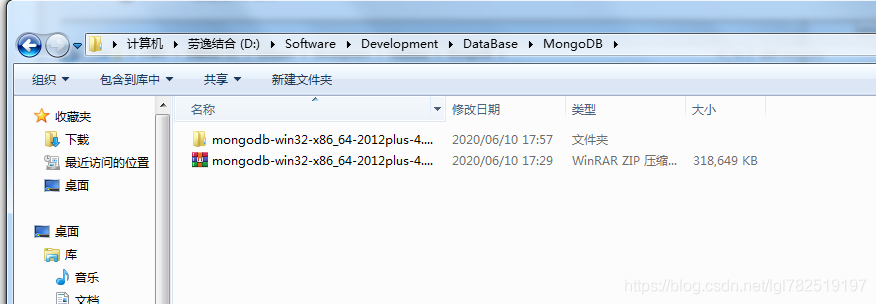
1、解压安装包
MongoDB的环境变量配置
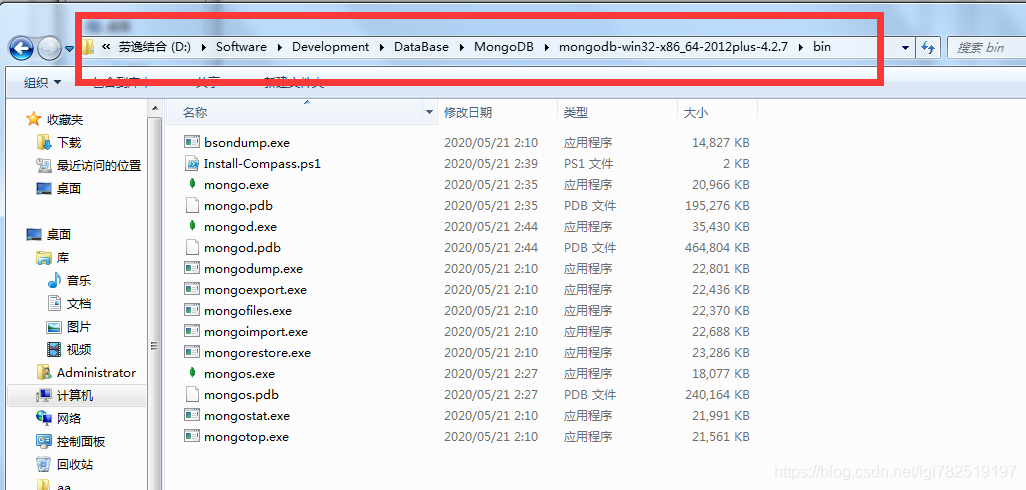
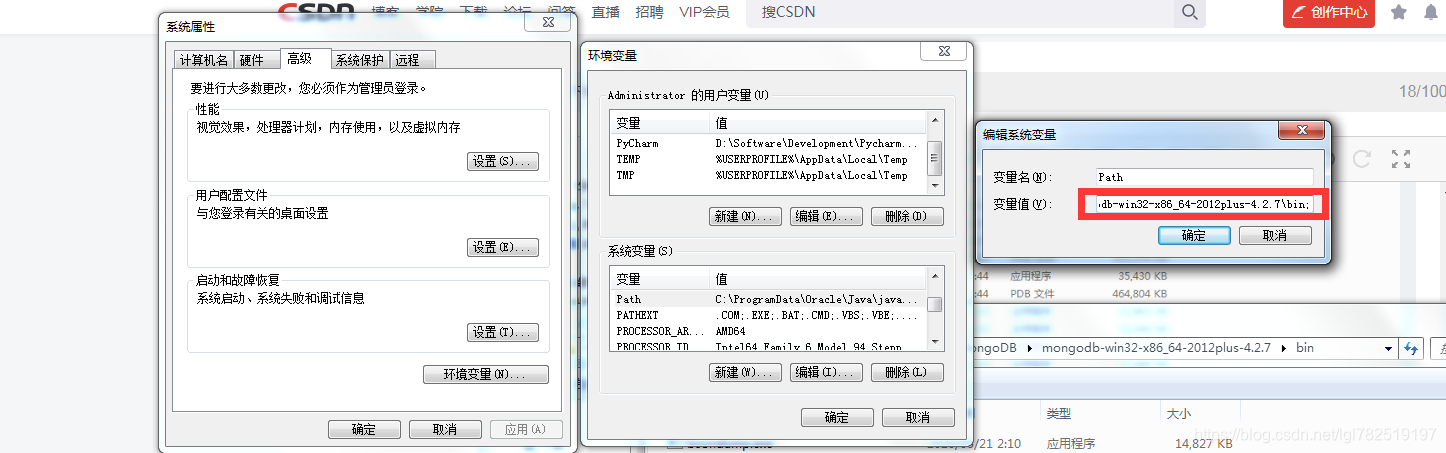
找到系统变量的path变量名,在后面加上MongoDB的路径,到bin目录下
然后依次确定即可。
MongoDB的部署
方式1:命令行参数方式启动服务
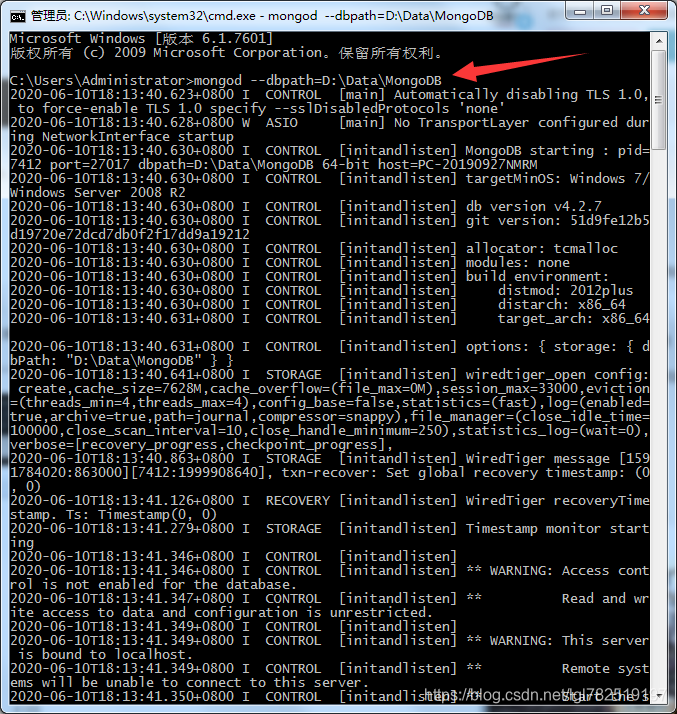
打开cmd命令行提示符,输入如下命令:mongod --dbpath=存放数据位置
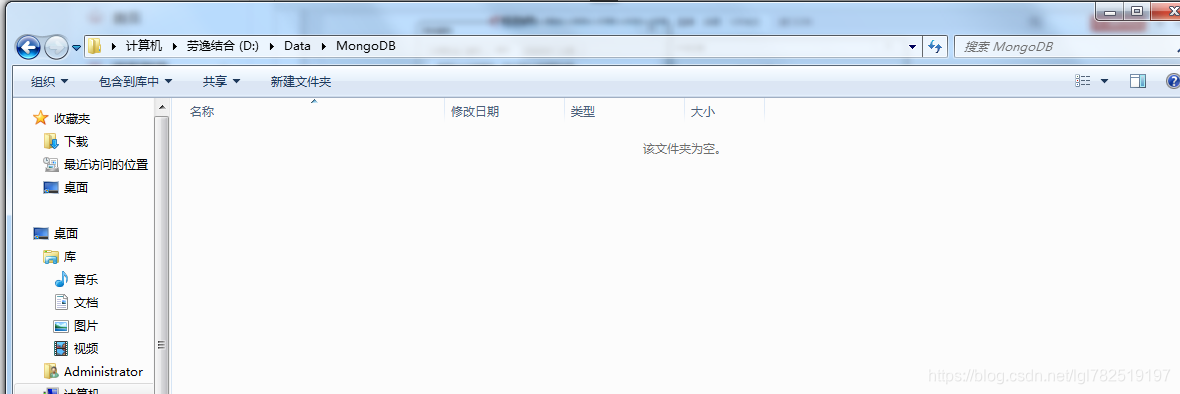
1、先在一个文件夹存放我们的数据,按照你们的随意位置,我的数据位置放在D:\Data\MongoDB
2、打开命令行输入命令
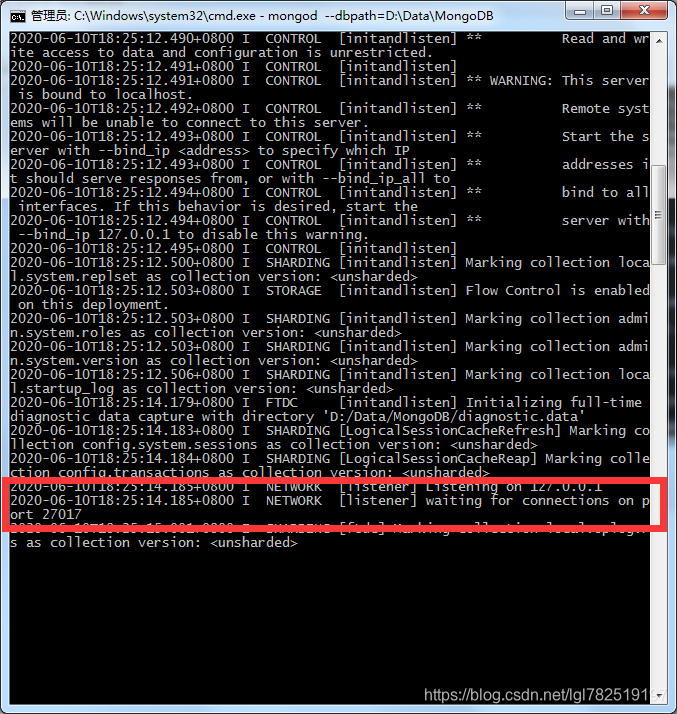
看到这行说明启动成功了,27017是MongoDB的默认端口。不信我们可以访问一下
方式2:命令行参数方式启动服务
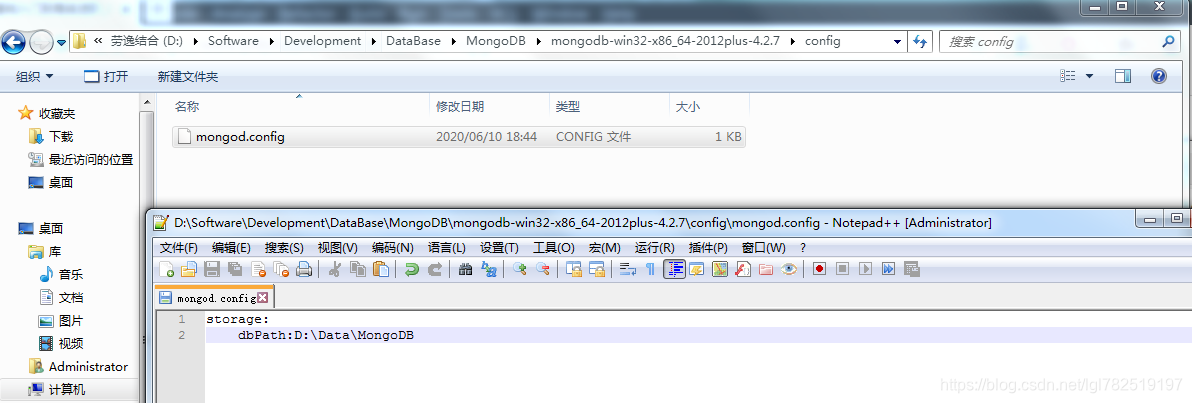
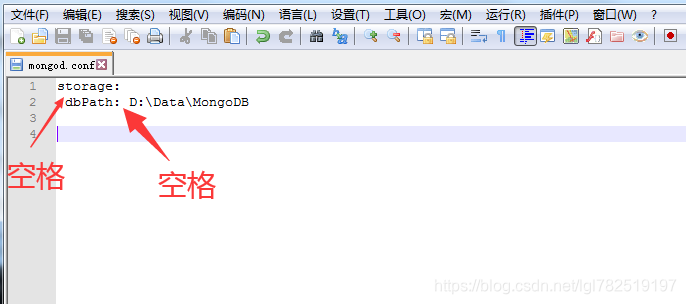
1、在解压目录中新建config文件夹,在该文件夹中新建配置文件mongod.config,内容参考如下
storage:
dbPath:D:\Data\MongoDB(数据文件位置)
详情配置项内容可以参考官方文档:https://docs.mongodb.com/manual/reference/configuration-options/
2、启动方式
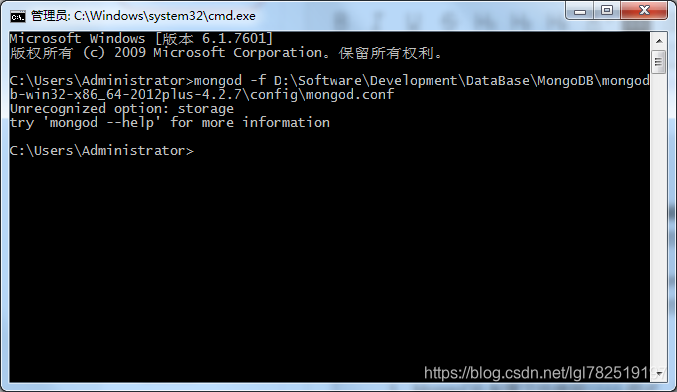
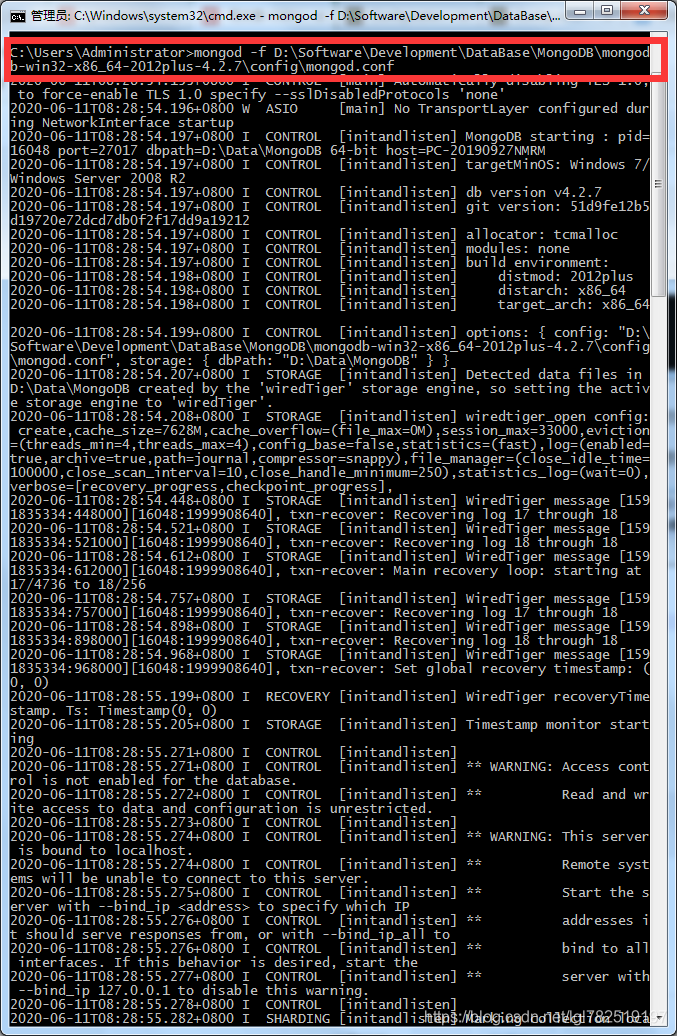
mongod -f D:\Software\Development\DataBase\MongoDB\mongodb-win32-x86_64-2012plus-4.2.7\config\mongod.conf(添加的配置文件的路径)
或mongod --config D:\Software\Development\DataBase\MongoDB\mongodb-win32-x86_64-2012plus-4.2.7\config\mongod.conf(添加的配置文件的路径)
注意:
1、MongoDB 配置文件使用YAML格式,YAML 不支持缩进的选项卡字符:改用空格
2、如果不行,那路径就要把\换为\\或者/
Unrecognized option: storage,无法识别的选项:存储
为何,好好看我上面的配置文件。没满足注意的第一条,YAML 不支持缩进的选项卡字符:改用空格,所以配置文件改下
再启动就成功了

MongoDB的连接
在上一步启动mongodb后,我们不能关闭这个命令窗口,也不能结束启动,因为连接的前提是要启动
1、Shell连接(mongo命令)
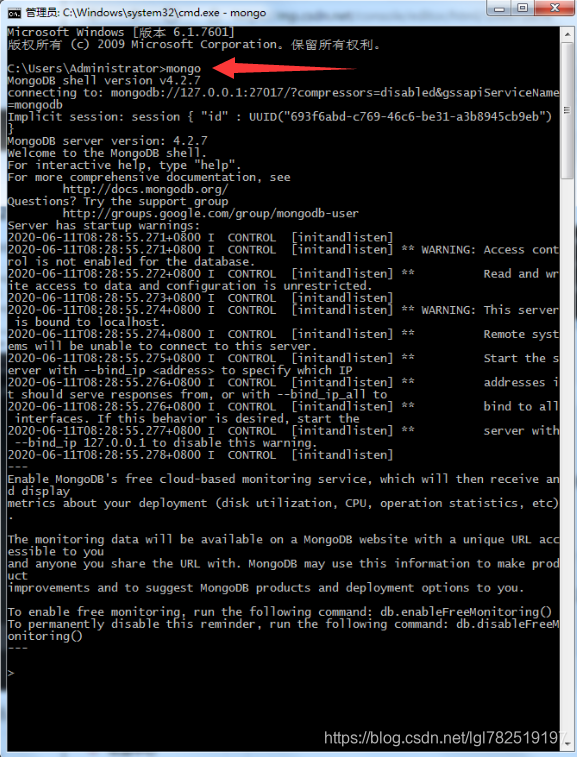
mongo或mongo --host=127.0.0.1 --port=27017
因为启动的窗口不能动,所以我们另开一个命令窗口
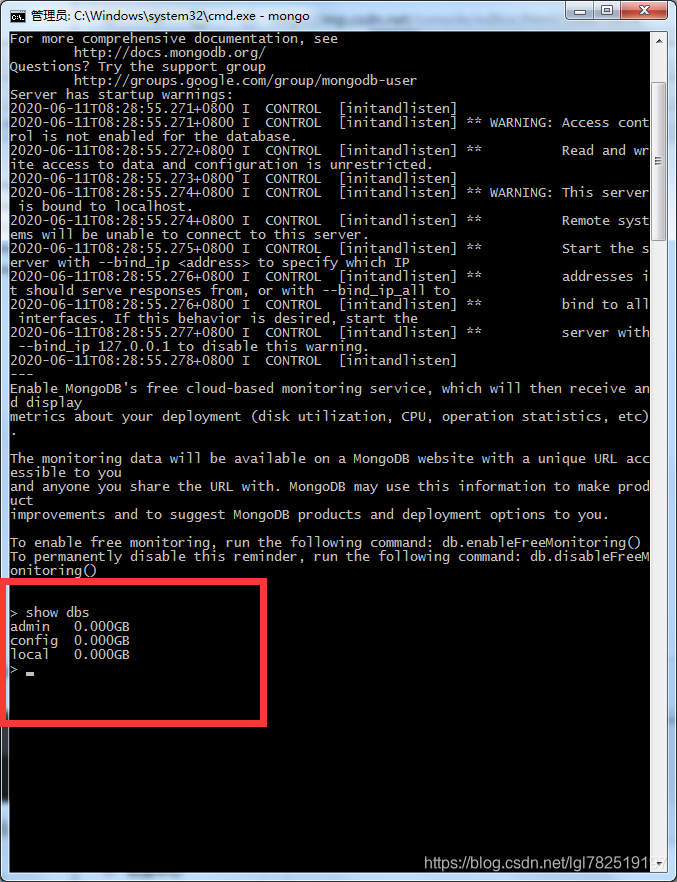
如何证明我们已经连接了呢,输入命令show dbs
显示了mongodb里面的库,目前默认的有3个,,证明我们已经连接了。
2、Compass-图形化界面客户端
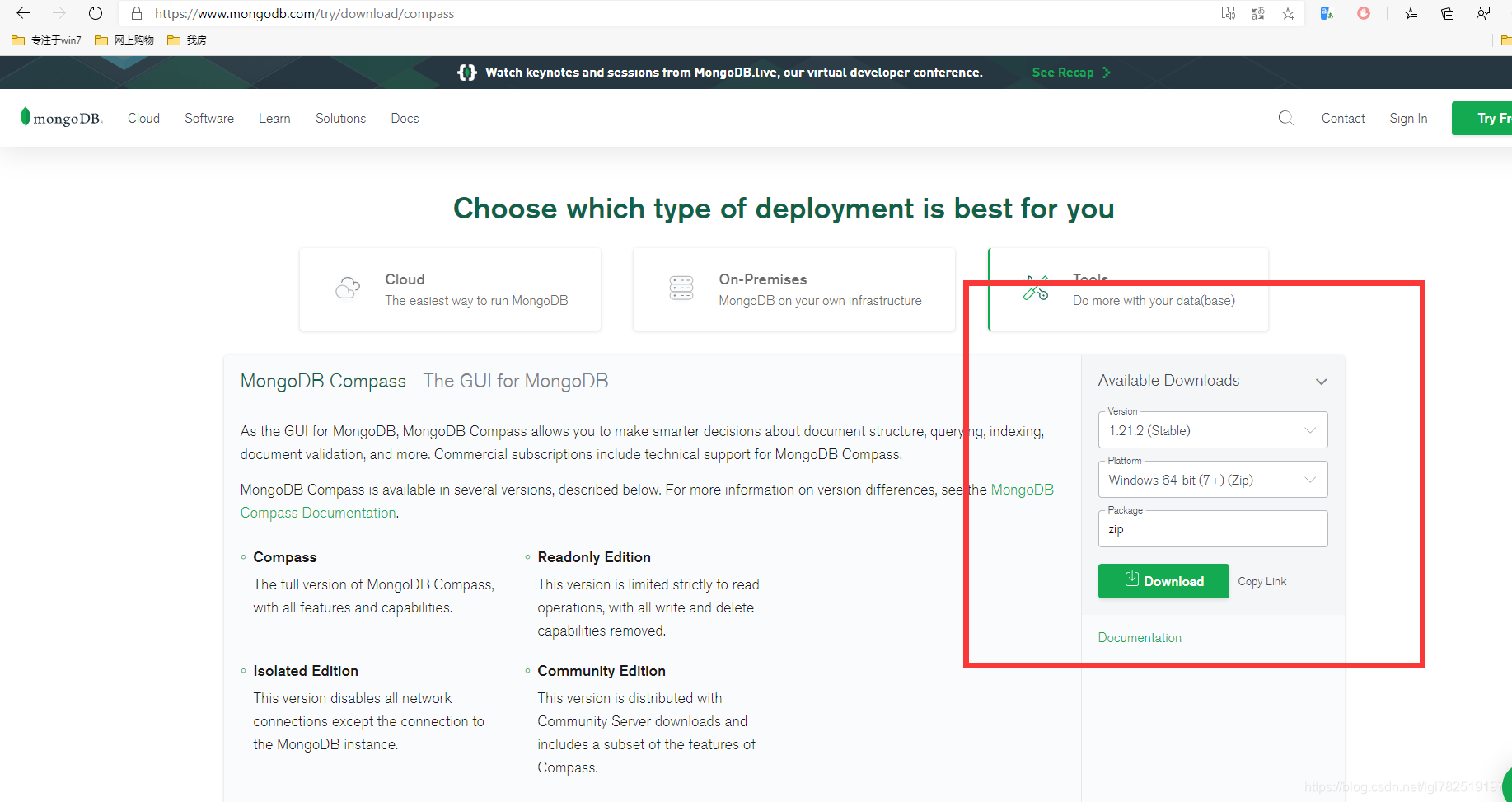
到MongoDB官网下载MongoDB Compass:https://www.mongodb.com/try/download/compass
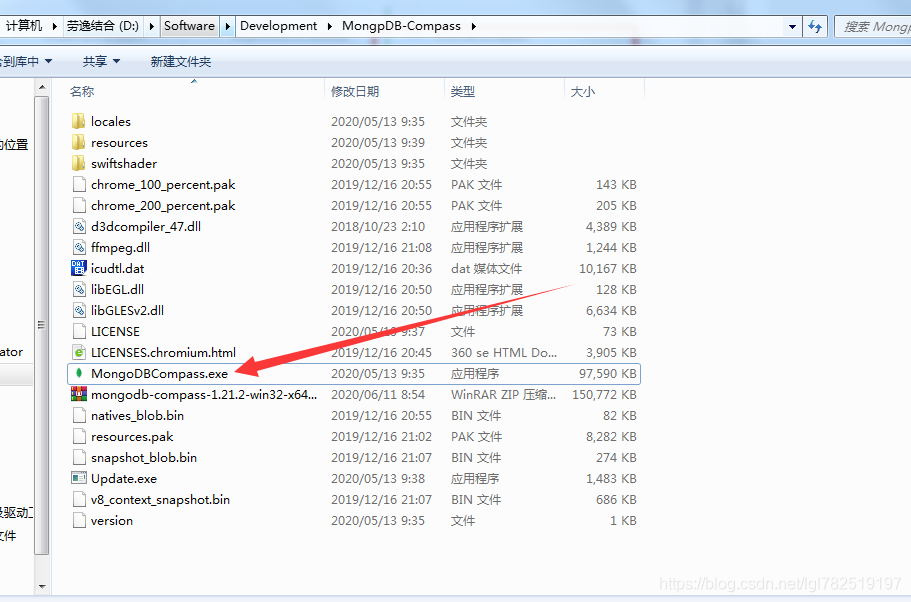
如果是下载安装版,则按照步骤安装,如果是下载加压缩版,直接解压,执行里面的MongoDBCompass.exe文件
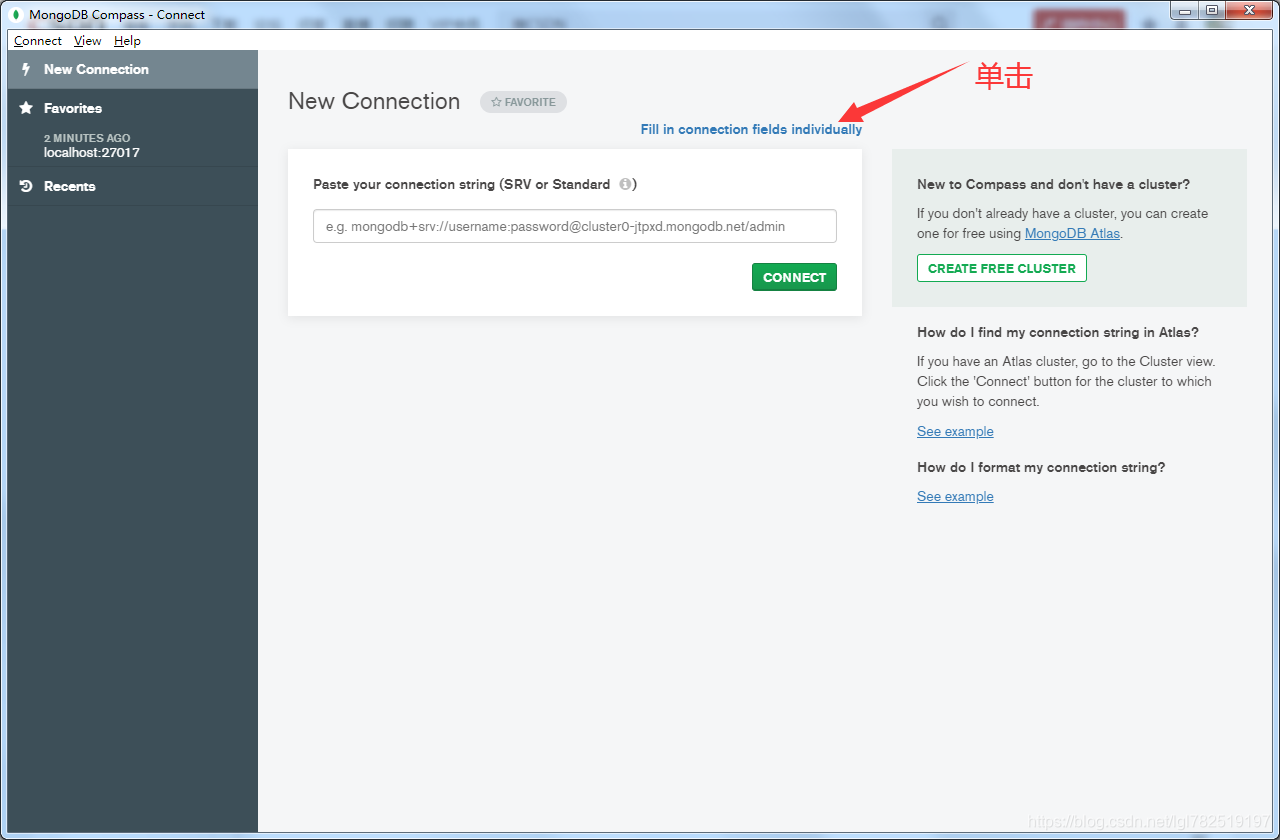
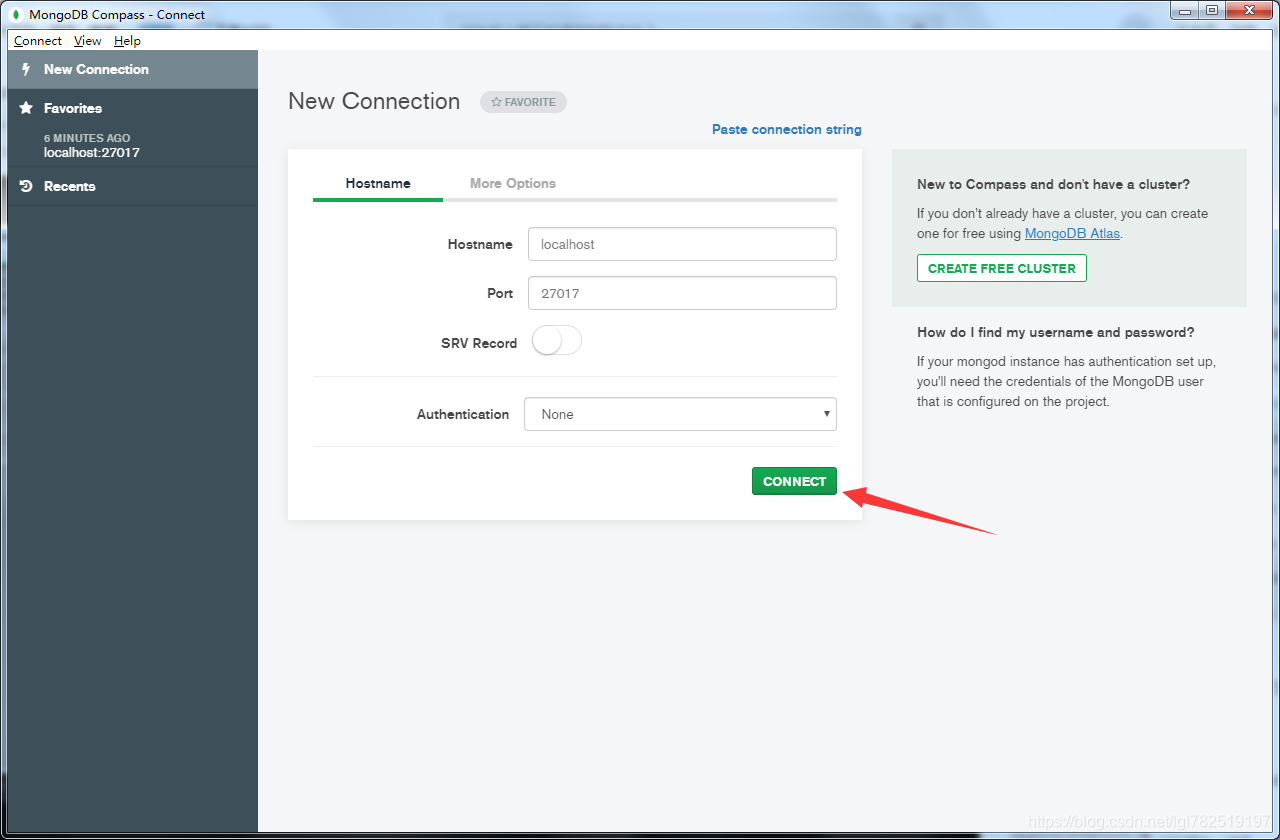
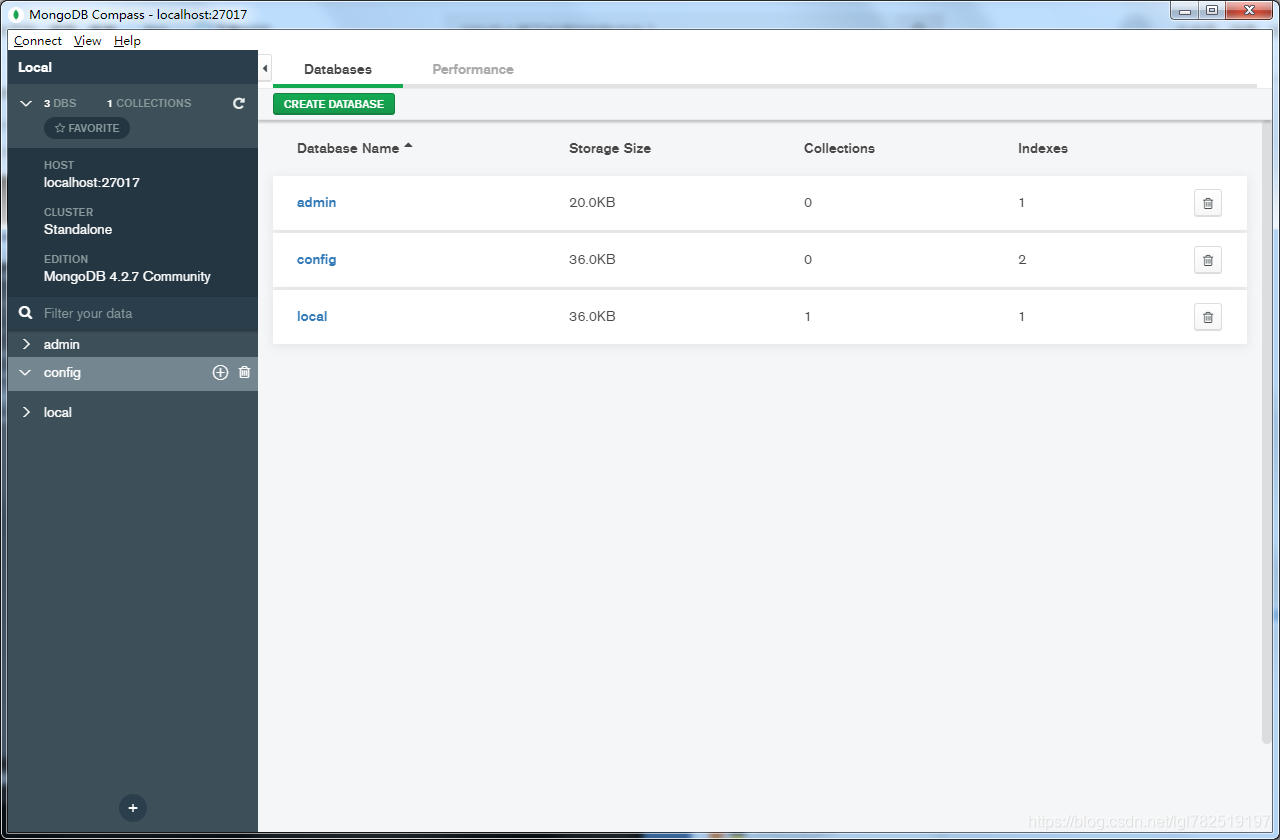
填写好ip和端口号,点击连接
看到了3个库,说明连接成功了。





 扫一扫
扫一扫


 被折叠的 条评论
为什么被折叠?
被折叠的 条评论
为什么被折叠?
 到【灌水乐园】发言





