



脚本与变量的学习
1.脚本的创建:一般的可以在项目的文件夹里面,指定新创建的脚本的保存位置,若没有指定文件夹则新创建的脚本就会自动保存在项目视窗的根目录下面。
2.脚本的打开:在新建脚本之后unity会使用用户指定的脚本编辑器把它打开。
3.脚本的厨师内容:一个是start函数,另一个是Update函数,在脚本激活时,Sta函数指挥执行一次,常用于脚本变量的初始化操作,而Update函数,则主要防止脚本实际处理的任务或者逻辑。
如`
void Start()
{
}
void Update()
{
print(“Hello World”);
}
`
在脚本执行的过程中,Unity会在控制窗口中会显示打印语句的执行效果,也就是会在控制窗口中显示hello world, 注意这里面是在控制窗口,而不是game窗口,这是因为在Unity中要使一个脚本执行,必须把脚本链接到场景中的一个物体中。
4.关于给物体添加脚本:首先先创建一个立方体物体,在创建之前先单机播放按钮,退出游戏运行。给物体添加脚本公用三种方法。第一种,拖动脚本,拖拽到物体的属性视窗中,第二种拖拽到层次视窗中,第三种直接拖拽到场景视图的立方体物体上。添加完脚本之后,脚本会以组件的形式显示在视窗中,单击play按钮进行测试,可以在Unity的界面底部看到语句的执行结果。
需要注意的是,当出现脚本名称与类名不相同时会出现错误,脚本将无法添加,会出现如下提示
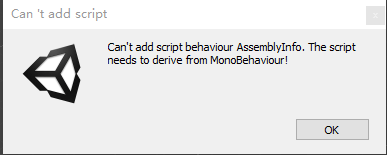
同时再上图中,我们是在 void start() 的函数方法中建立的,如果时在 void Update() 中建立的在Unity底部的界面中可以看到控制视窗不停的显示prit语句的执行效果。直接上图。
由此,能知道Update()函数的一个重要特性就是,在游戏的每一帧中都会执行。
在函数方法中添加Update()中添加其他的函数方便理解。void Update() { //print("Hello World"); transform.Rotate(0, 5 * Time.deltaTime, 0);
}
运行效果如下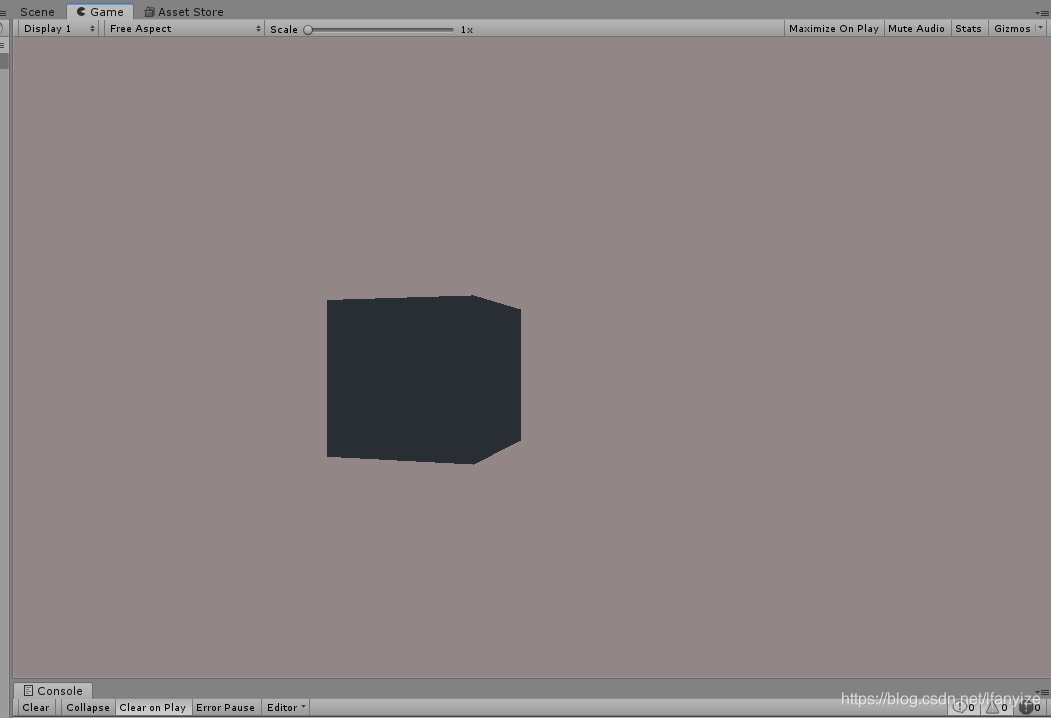
在此语句中:transform.Rotate(0.5Time.deltaTime,0);
transform是对立方体物体的transform组件的引用,也就是属性中的Transform组件。
关于Rotate函数,其实它是transform组件中的旋转函数,事实上,Update()函数在游戏运行的每一帧中都会被调用一次,但是在运行期间,电脑的帧数是会发生变化的,有的时候是30帧/秒,有的时候是60帧/秒等等,这样如果电脑的帧数发生变化,那我们设置的值也会发生变化,因此就需要用到这个函数,这个函数主要的作用就是,不管计算机的帧数是多少最后都能保证,是按照我们设定的值去发生变化。
4: 使用变量
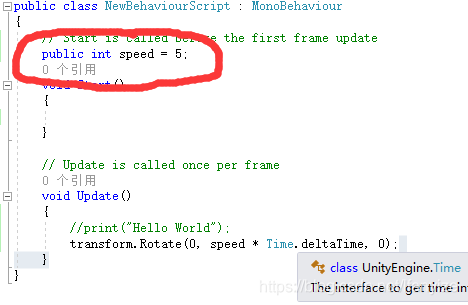
在这里定义了一个全局变量speed,定义并初始化之后,返回Unity中可以在立方体的属性视窗中可以看到这个变量,并且可以给他赋初值,如下图
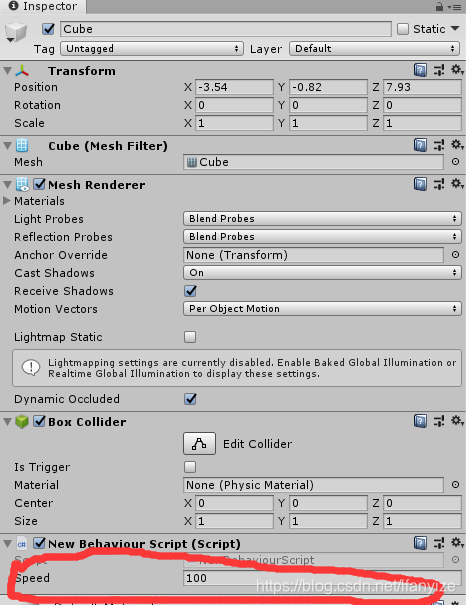
这篇文章中没什么干货只是简单的介绍了脚本的创建和基本的使用,以及常犯的错误等。





 扫一扫
扫一扫


 1077
1077

 被折叠的 条评论
为什么被折叠?
被折叠的 条评论
为什么被折叠?
 到【灌水乐园】发言





