
EXCEL 文本查找替换函数

部署运行你感兴趣的模型镜像

Excel文本类函数,按功能分为三个类别,格式转换类、文字提取类和查找替换类。本文学习文本查找替换常用的4个函数。主要目的是从文本字符中查找或者替换所需要的内容。
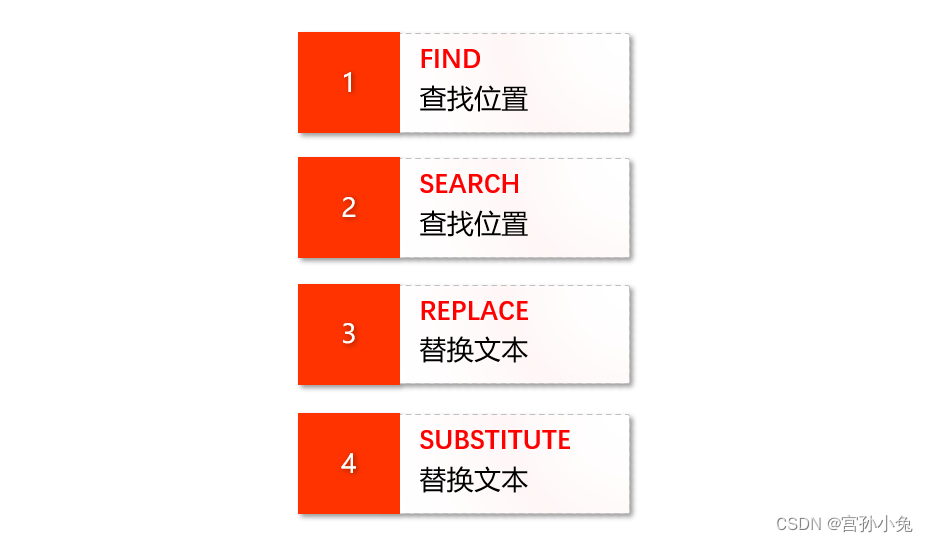
FIND 和 SEARCH 函数

两个查找函数,FIND 和 SEARCH 函数,两个函数的含义、参数和语法都相同,功能是在文本中查找一个字符串,并返回该字符串第一次出现的位置。

参数一、参数二为必填文本,参数一代表要查找的文本。参数二为包含要查找文本的文本。

参数三为可选参数。 指定开始进行查找的字符位置。 如果省略该参数,则默认值为 1。
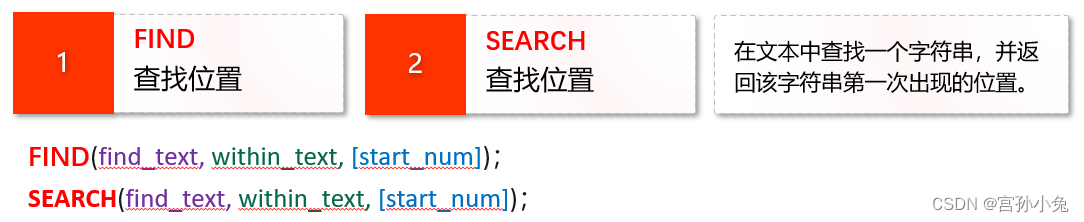
那么,两个函数有什么区别呢。主要有两个区别,第一,Find函数区分大小写,而Search函数不区分大小写;第二,Find函数不支持通配符,而Search函数支持通配符。

下面我们看几个例子。

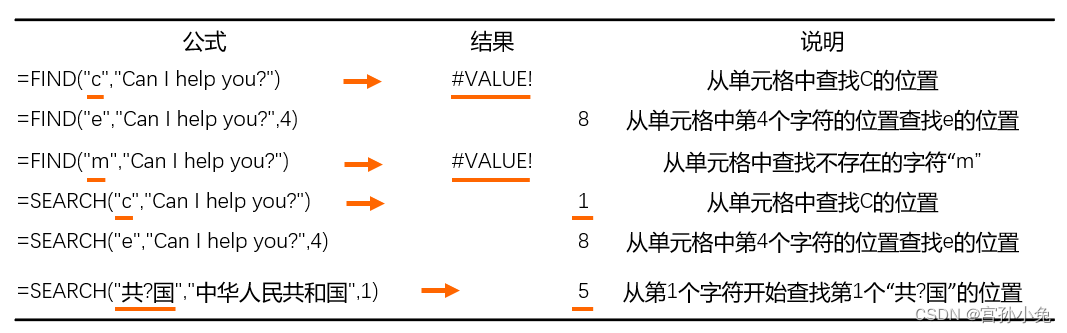
第一个例子,从字符串中查找小写c的位置。可见,使用Find函数,会提示错误结果,表示没有查找到小写c。因为Find函数是区分大小写的函数。而使用Search函数,会返回对应第一个C的位置,因为Search函数不区分大小写,能匹配大写的C。

刚才说,Search函数支持通配符,再看一个例子,在中华人民共和国中查找共、国,并在两个字之间有一个字。结果为5,即第5个字符的位置。

值得强调一点,当在文本中未找到所要查找的字符,结果会返回错误值。
replace函数

文本替换函数。根据指定的字符数和范围,将部分文本字符串替换为不同的文本字符串。

函数有4个参数,参数一为要替换其部分字符的文本。参数二为被替换文本的字符开始位置。参数三为进行替换的字节数。参数四为替换的新文本字符。所有参数均为必填项。
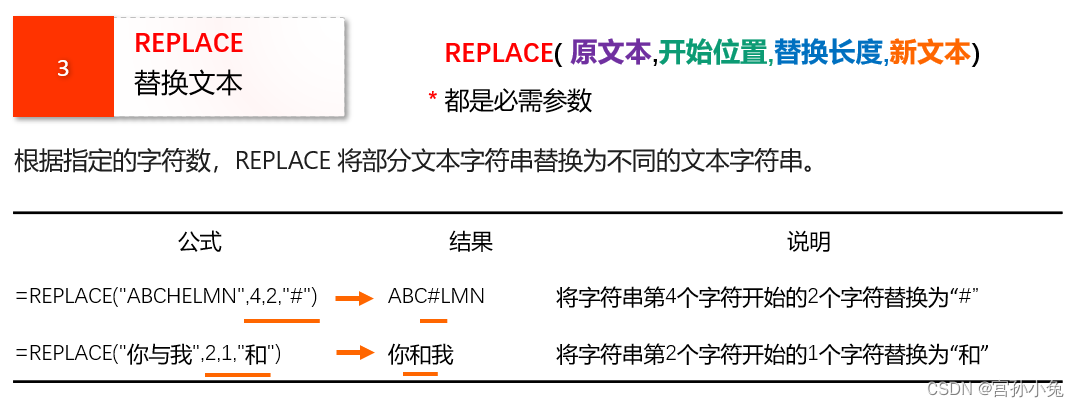
示例1,将字符串第4个字符开始的2个字符替换为井字符号

示例2,将字符串第2个字符开始的1个字符替换为“和”

SUBSTITUTE 函数

也是文本替换函数,但是其功能是在文本字符串中用 新的文本字符 替代 已有字符。

函数有4个参数,前3个参数为必填项。

参数一是需要替换其中字符的文本。

参数二是需要替换的原文本字符。

参数三是用于替换原文本字符的新文本字符。

参数四可选。 指定要将第几个原文本字符替换为新文本字符。 如果指定了该参数,则只有满足要求的 原文本被替换。 否则,文本中出现的所有 原文本都会更改为新文本。
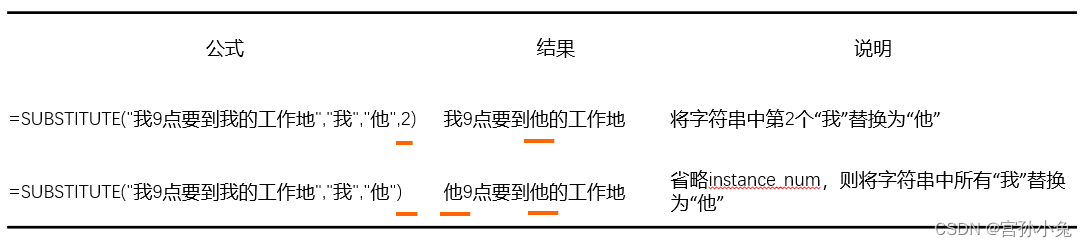
如示例1,指定将字符串中第2个“我”替换为“他”;示例2中,省略了参数四,则将字符串中所有“我”替换为“他”。

这些就是文本类函数中常用的4个查找和替换函数。如果对你有用,请关注收藏。

您可能感兴趣的与本文相关的镜像

ACE-Step

ACE-Step

音乐合成
ACE-Step

ACE-Step是由中国团队阶跃星辰(StepFun)与ACE Studio联手打造的开源音乐生成模型。 它拥有3.5B参数量,支持快速高质量生成、强可控性和易于拓展的特点。 最厉害的是,它可以生成多种语言的歌曲,包括但不限于中文、英文、日文等19种语言

### Excel字符串替换函数及其用法 在Excel中,用于字符串替换的主要函数有`SUBSTITUTE`和`REPLACE`。以下是这两个函数的详细用法及示例。 #### 1. SUBSTITUTE 函数 `SUBSTITUTE`函数用于在一个文本字符串中用新的文本替换旧的文本[^2]。 - **语法**: ```plaintext SUBSTITUTE(text, old_text, new_text, [instance_num]) ``` - `text`:需要进行替换操作的原始文本。 - `old_text`:需要被替换的旧文本。 - `new_text`:用来替换文本的新文本。 - `instance_num`(可选):指定要替换的旧文本实例。如果省略,则会替换所有匹配的旧文本[^5]。 - **示例**: 假设单元格A1中的内容为“香蕉、苹果、香蕉、葡萄、香蕉”,在B1中输入以下公式: ```excel =SUBSTITUTE(A1, "香蕉", "橘子", 2) ``` 结果为:“香蕉、苹果、橘子、葡萄、香蕉”,仅将第2个“香蕉”替换为“橘子”[^5]。 #### 2. REPLACE 函数 `REPLACE`函数用于根据指定位置替换文本字符串中的部分内容[^3]。 - **语法**: ```plaintext REPLACE(old_text, start_num, num_chars, new_text) ``` - `old_text`:需要进行替换操作的原始文本。 - `start_num`:从哪个字符开始替换。 - `num_chars`:需要替换的字符数。 - `new_text`:用来替换文本。 - **示例**: 假设单元格A1中的内容为“Hello World”,在B1中输入以下公式: ```excel =REPLACE(A1, 7, 5, "Excel") ``` 结果为:“Hello Excel”,从第7个字符开始替换了5个字符。 #### 3. 替换文本时的注意事项 - 如果需要区分大小写查找替换,可以结合`FIND`函数使用;如果不区分大小写查找替换,可以结合`SEARCH`函数使用[^4]。 - `SUBSTITUTE`适用于基于内容的替换,而`REPLACE`适用于基于位置的替换。 ```excel =SUBSTITUTE("abcABC", "a", "x") // 结果:"xbcABC",仅替换小写的"a"。 =REPLACE("Hello World", 7, 5, "Excel") // 结果:"Hello Excel"。 ``` ###
评论
成就一亿技术人!
拼手气红包6.0元
还能输入1000个字符
 
红包 添加红包
表情包 插入表情
 条评论被折叠 查看
添加红包

请填写红包祝福语或标题

红包个数最小为10个

红包金额最低5元

当前余额3.43前往充值 >
需支付:10.00
成就一亿技术人!
领取后你会自动成为博主和红包主的粉丝 规则
hope_wisdom
发出的红包

打赏作者

宫孙小兔

你的鼓励将是我创作的最大动力

¥1 ¥2 ¥4 ¥6 ¥10 ¥20
扫码支付:¥1
获取中
扫码支付

您的余额不足,请更换扫码支付或充值

打赏作者

实付
使用余额支付
点击重新获取
扫码支付
钱包余额 0

抵扣说明:

1.余额是钱包充值的虚拟货币,按照1:1的比例进行支付金额的抵扣。
2.余额无法直接购买下载,可以购买VIP、付费专栏及课程。

余额充值



