


 本文介绍了如何在无操作系统环境下配置AD9361,特别是针对FMCOMMS2板卡在ZEDBOARD上的初始化。通过官方资源和GitHub下载HDL与驱动文件,使用Linux或Windows+Cygwin环境进行make工具构建Vivado工程,生成.hdf、.xpr和.bit文件。文章详细说明了配置步骤,并提到后续将涉及导入Xilinx SDK的流程。
本文介绍了一种无须搭载操作系统(no os)的ad9361配置方法。该ad9361是搭载在FMCOMMS2的板卡之上。本文参考自官提供的相关的配置步骤,主要有如下两个链接:
https://wiki.analog.com/resources/fpga/docs/build#windows_environment_setup
https://wiki.analog.com/resources/eval/user-guides/ad-fmcomms2-ebz/software/no-os-setup
首先得从官方网站下载相应的HDL文件和no os 的驱动文件文件,需对照自己电脑上安装的vivado版本下载相应的HDL文件,下载网址如下:
HDL:https ://github.com/analogdevicesinc/hdl/releases
No OS:https://github.com/analogdevicesinc/no-OS
下载完这两个文件后,如果你手上的板卡是FMCOMMS2可以看我下面的初始化配置步骤,如果是其他板卡,可作为参考。
步骤一:因为GitHub所给的HDL文件全是源文件,需要通过make工具生成vivado的工程文件和hdf文件。Windows操作环境下无法直接使用make工具,有两种方法可以考虑,一种是直接在Linux环境下使用make,因为Linux本身自带make工具;另一种方法,在Windows下安装cygwin(https://www.cygwin.com),安装过程中选择添加make包。安装过程不在此详述,网上有很多相关安装教程。
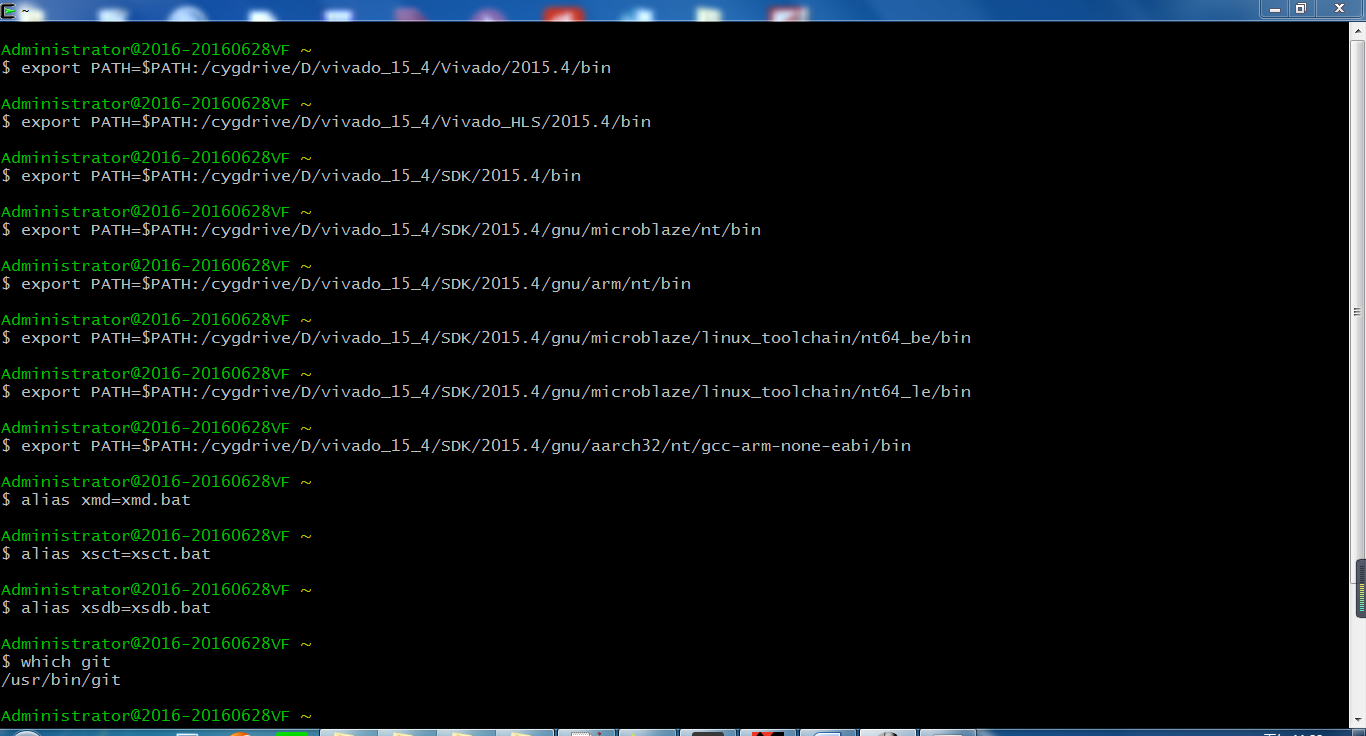
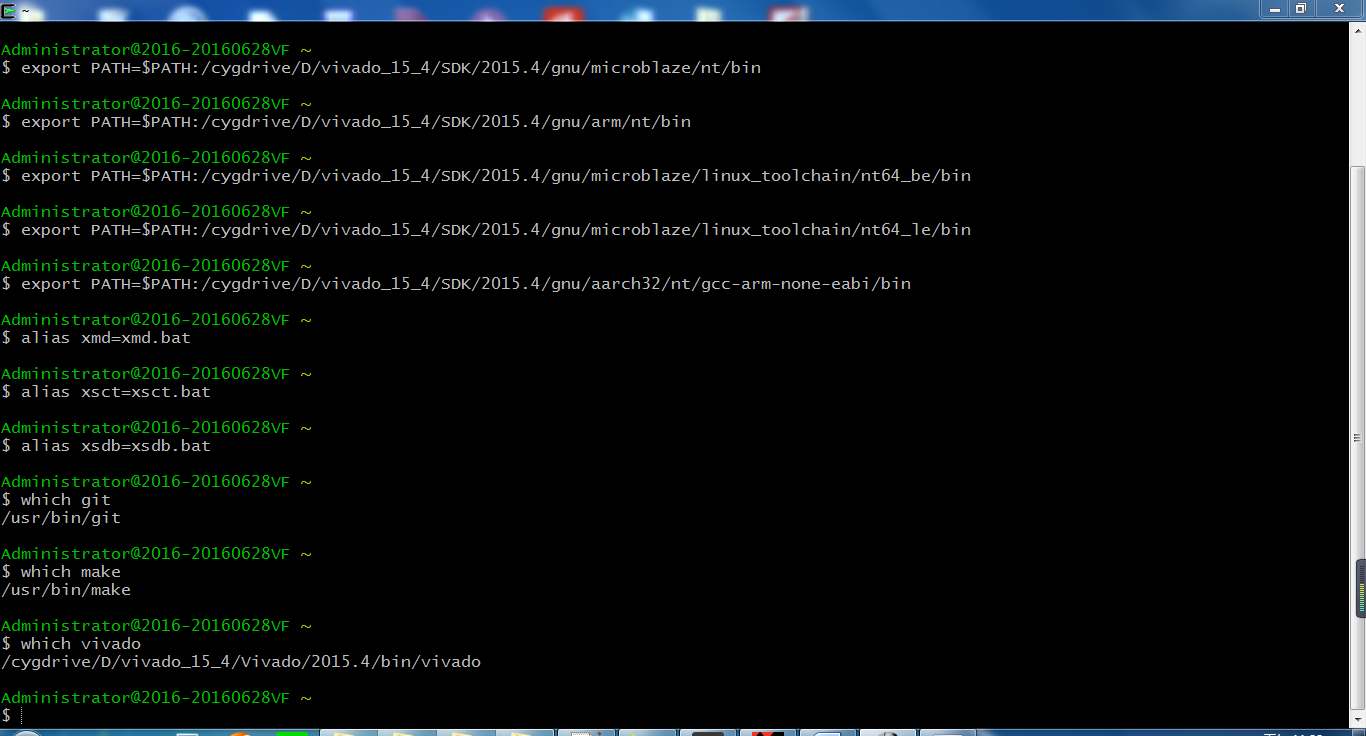
步骤二:配置环境。打开cygwin终端,按照下图给的代码,逐一敲到cygwin终端上,其中/cygdrive/…后面的路径要改为自己电脑上vivado的相应安装路径。我的vivado安装目录是D:\vivado_15_4。敲完这些代码后,利用which git Which make Which vivado 这三条语句来检查路径是否配置正确,如果正确,输入每条语句后,都会返回一个相应的路径。
步骤二:配置好环境后,开始建立vivado工程。通过cd命令,可以进入到windows下存放hdl文件夹所在的位置,该文件夹下有很多子文件夹,因为我用的是FMCOMMS2板卡,用的是zedbord板,所以我的路径为E:\vhdl_cfg\projects\fmcomms2\zed,后续通过make命令对这个路径下的文件进行操作。如果你用的是其他的板子,可参考hdl文件下的readme中的有关信息。在cygwin终端下,只需输入
cd‘E:\vhdl_cfg\projects\fmcomms2’
即可进入到所需操作的文件夹下,不需要进入到zed下,否则下一步骤会报错。

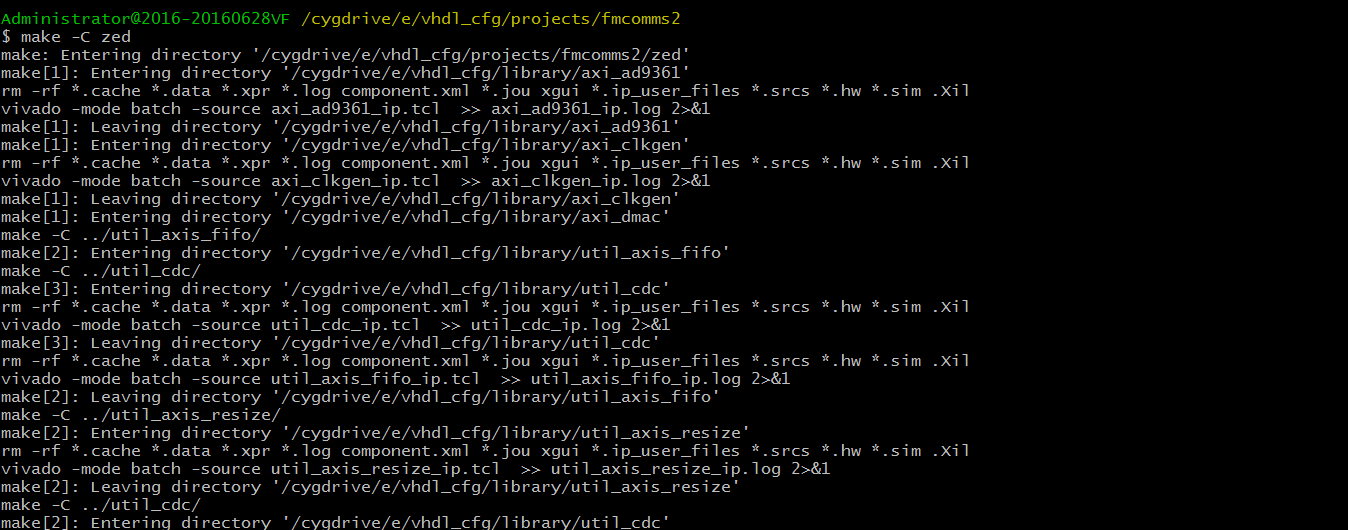
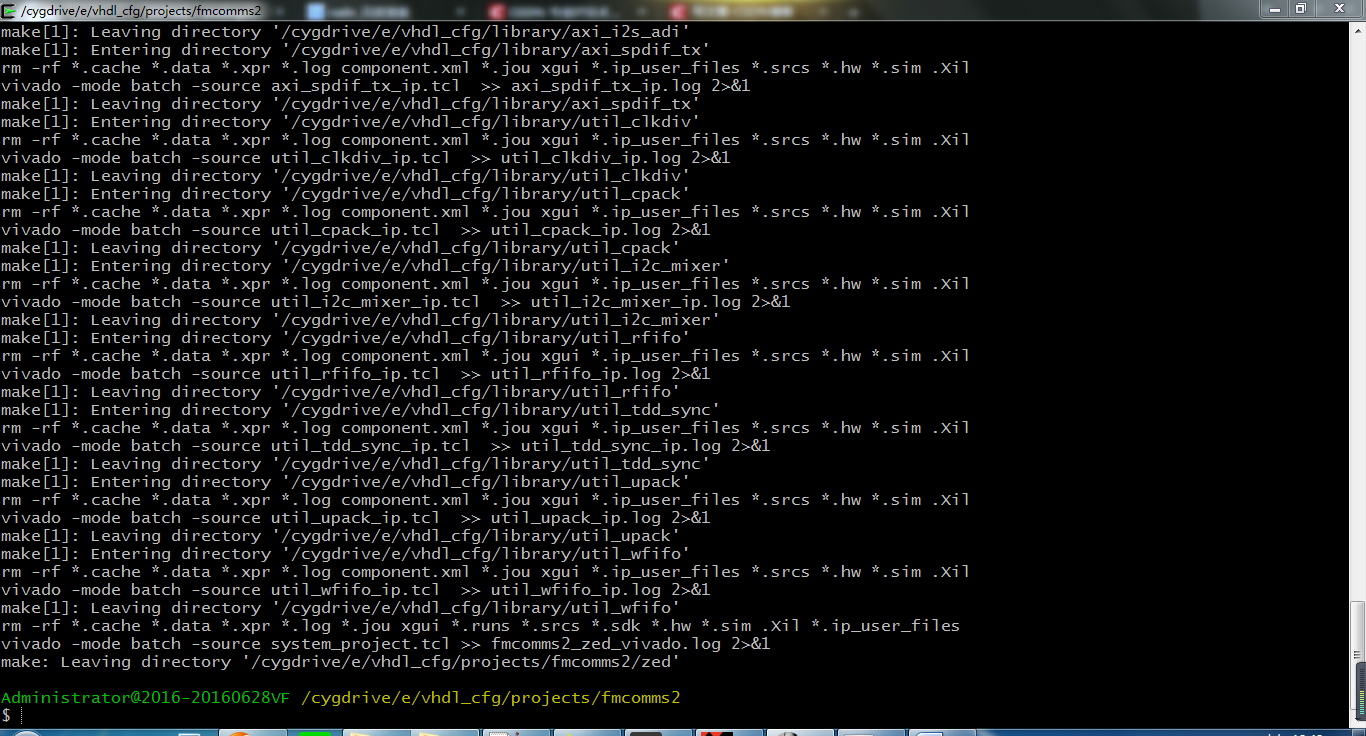
步骤三:使用make –C zed命令,可以建立一个vivado的工程。生成工程文件需要花很久时间,要耐心等待,一般在30分钟左右(可能与电脑配置有关)。最后会生成.hdf,.xpr,.bit文件。可以在vivado中打开该工程,进行查看。
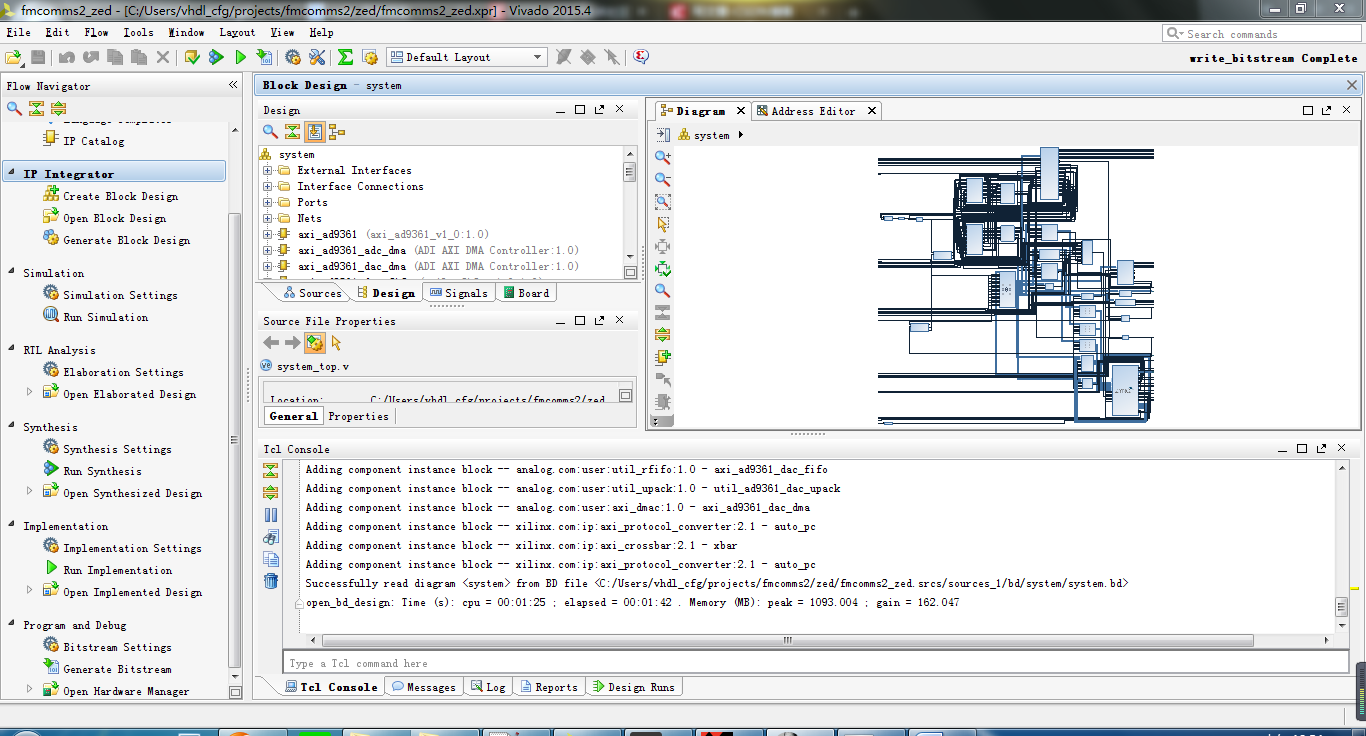
1.我并非完全参照官网上的操作,官网上使用的步骤,产生的工程文件,由于本人知识有限,一直找不到存放的路径,如有网友知道,可以跟我说说,我也很想知道。
2.本文只是通过官网给的源文件,构建了一个工程,后面还需导入到xilinx sdk中,我会抽时间把后面的步骤写完。
本人第一次写技术类博客,如有不足,希望各位网友多提意见,给我留言。





 扫一扫
扫一扫


 1万+
1万+


 到【灌水乐园】发言



