


引言
在做VUE前端开发时,不同的项目运行时可能需要不同的node版本才可以运行,由于来回进行卸载不同版本的node比较麻烦;所以需要使用node工程多版本管理。
本人在配置时,通过网络搜索教程,由于文章时间过老,或者文章的互相拷贝导致配置时出现许多小问题,但最后也是配置成功了,本文主要参考:原博主:https://blog.youkuaiyun.com/Zsl9998/article/details/149690202
并在此基础之上写下此文章帮助自己后续回档,以及给小伙伴们排除错误,节省各位宝贵的时间,如有问题欢迎留言讨论~
第一步:安装前准备
若已安装Node.js,需彻底卸载避免冲突
1.控制面板卸载:进入控制面板 → 卸载Node.js程序。
2.删除残留文件:
删除安装目录:C:\Program Files\nodejs(或自定义路径)
删除用户目录下的.npmrc文件:C:\Users\用户名
清理以下目录(若存在):
C:\Program Files (x86)\Nodejs
C:\Users\用户名\AppData\Roaming\npm
C:\Users\用户名\AppData\Roaming\npm-cache
第二步:Nvm的下载与安装
1.1 Nvm下载
GitHub上的下载地址
Releases · coreybutler/nvm-windows · GitHubA node.js version management utility for Windows. Ironically written in Go. - Releases · coreybutler/nvm-windows https://github.com/coreybutler/nvm-windows/releases本人是在windows操作系统上进行开发,所以选择windows的版本
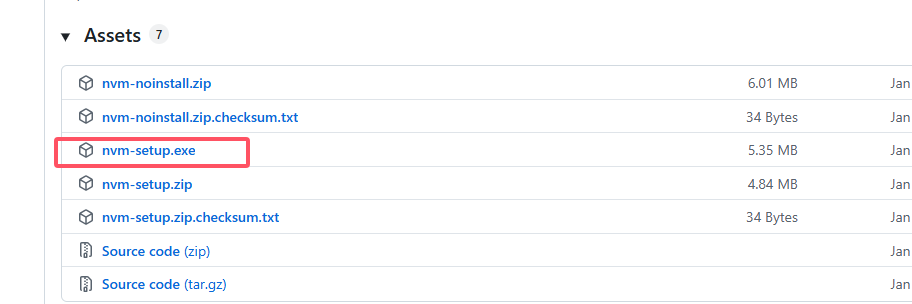
1.2 安装NVM
1. 正常安装,安装位置选择目录没有夹杂空格的目录即可。
安装准备(示例:本人在D盘下创建了Nvm文件夹,并在该文件夹下创建了nodejs文件夹)

2.双击运行 nvm-setup.exe

3.选择nvm安装路径(示例:D:\nvm,避免中文和空格)

4.设置Node.js存储路径(示例:D:\nvm\nodejs)

5.配置镜像加速(避免下载失败)
打开nvm安装目录下的 settings.txt 文件,添加以下内容:

将如下代码加入settings.txt文件中。
node_mirror: https://npmmirror.com/mirrors/node/
npm_mirror: https://npmmirror.com/mirrors/npm/
6. 安装成功能后请查看环境变量是否配置(默认nvm安装成功后,自动生成)
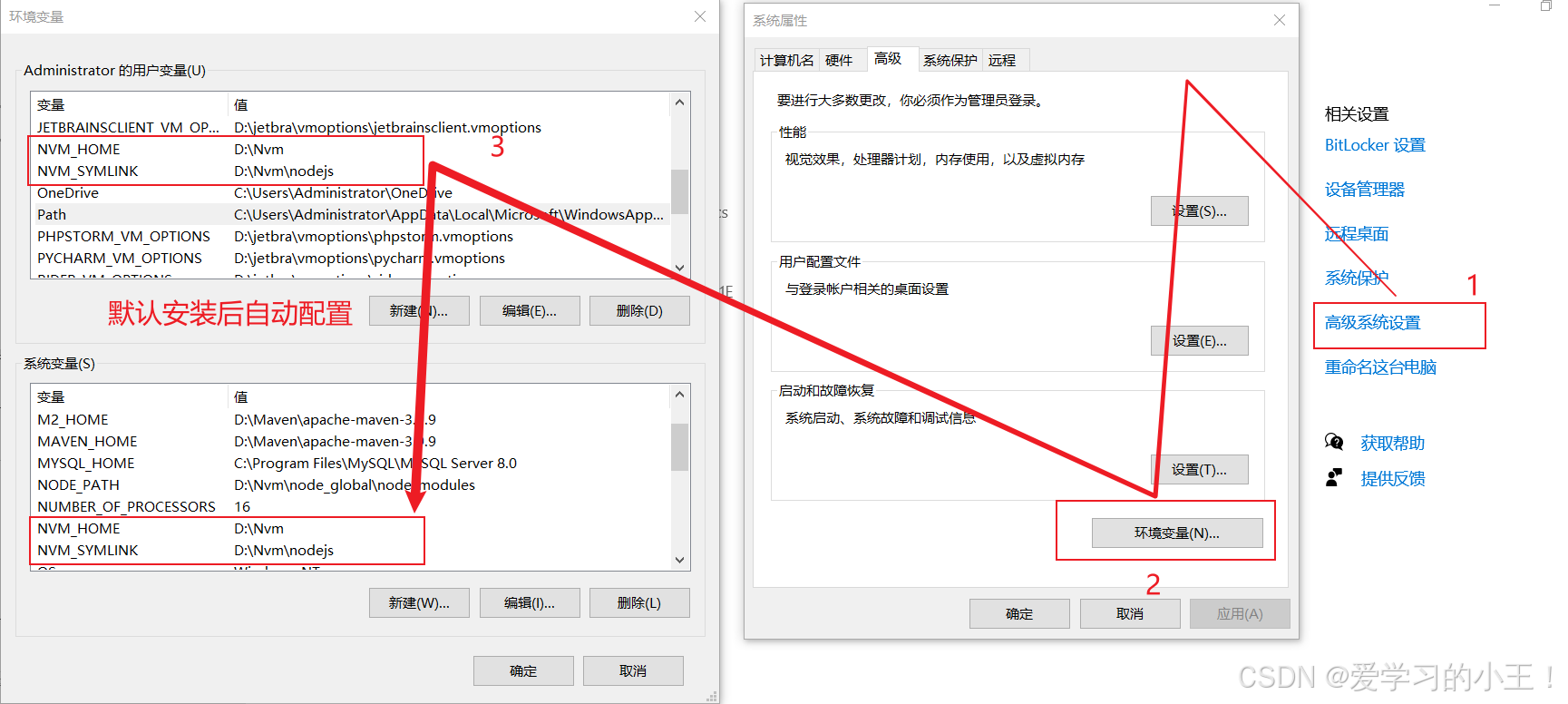
环境变量位置:
1.右击此电脑点击属性
2.选择高级系统设置
3.点击环境变量
7. 验证Nvm是否安装成功
完成安装后,以管理员身份打开CMD,输入 nvm -v 验证是否成功

第三步、使用Nvm安装node
1.win + R,调用cmd
安装完成后开始插入nodejs首先使用 nvm list available 查询可插入版本号,LST表示可插入稳定版本。【如未指定版本,建议安装LTS下的版本】

2.安装指定node.js版本(这里根据需求选择)
这里需要单独说明一下的是,如果是维护旧的项目代码,不是版本越高越好,而且是要使用该项目所匹配的版本,部分老旧项目依赖如 node-sass@4.14.1、vue-loader-v16 等,是为 Node.js 12/14/16 设计的。Node.js v18 对二进制模块(如 node-sass)支持差,会导致安装失败或运行报错。
本人这里下载了两个版本的node,项目使用的是比较老的版本12.16.0,这里的版本号大家根据自己的需求来选择版本号
nvm install 18.16.0 #根据自己的需求选择版本号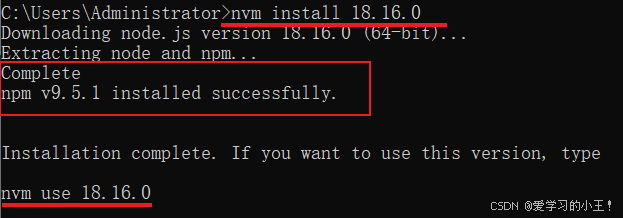
3.安装完成后使用nvm use v命令使用安装的node版本
可以分别输入命令行 node -v 和 npm -v,检验node.js以及对应npm是否安装成功
4.nvm list 查看当前已安装的node.js版本,带*号的是正在使用的
5.安装成功后的文件夹显示
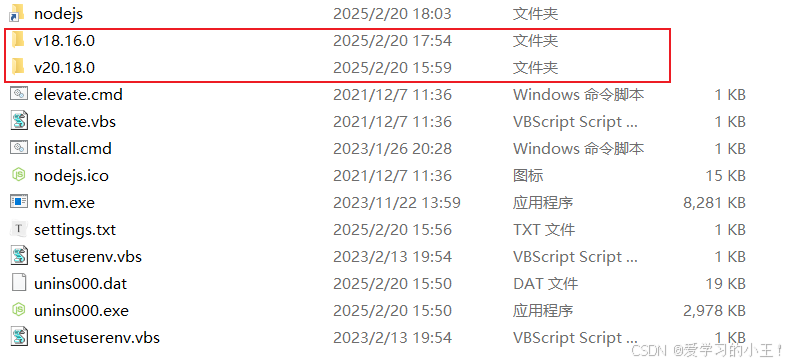
另外:相关命令供参考:
nvm list available    # 查看可下载的node版本
nvm install v    #下载node指定版本 v(版本号) 如:nvm install 20.11.1
nvm list    #查看已下载的node版本
nvm use v    #使用node指定版本 注:use指令需要使用管理员权限
nvm uninstall v #卸载指定版本 如:nvm uninstall 20.11.1
2.3 修改npm默认镜像源为淘宝镜像
修改npm镜像源为淘宝镜像,加快npm包的下载速度,减少发生连接错误和超时的概率。
1.在命令提示窗口运行下面命令
npm config set registry https://registry.npmmirror.com2.检查是否设置淘宝镜像成功
npm config get registry
第四步:
配置node环境变量
3.1创建目录
在Node.js存储路径下新建 node_global 和 node_cache 文件夹

3.2 设置npm全局路径:
npm config set prefix "D:\nvm\nodejs\node_global"
npm config set cache "D:\nvm\nodejs\node_cache"
3.3 配置环境变量path
1. 编辑用户变量中的Path
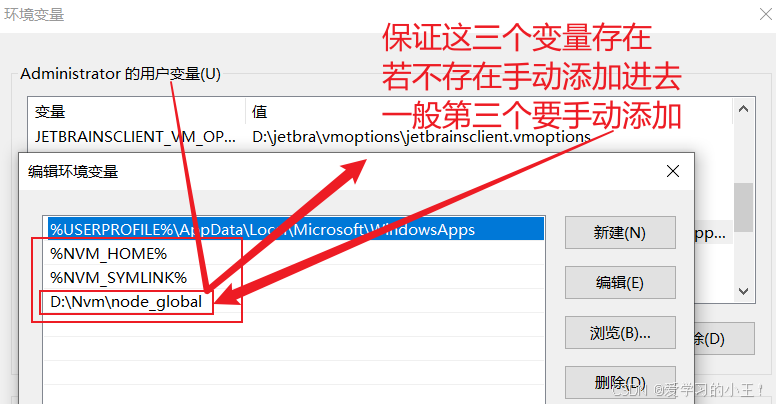
注意:【用户变量】中的path变量,%NVM_HOME% 和 %NVM_SYMLINK% 理论上是nvm安装成功后自动生成的。> 如果有C:UsershuaAppDataRoaming npm,则将其修改为D:\NVM\node_global,如果没有就自己新建D:\NVM\node_global,总之保证有以上内容。
2. 再设置系统变量 — Path变量的设置和用户变量中一致
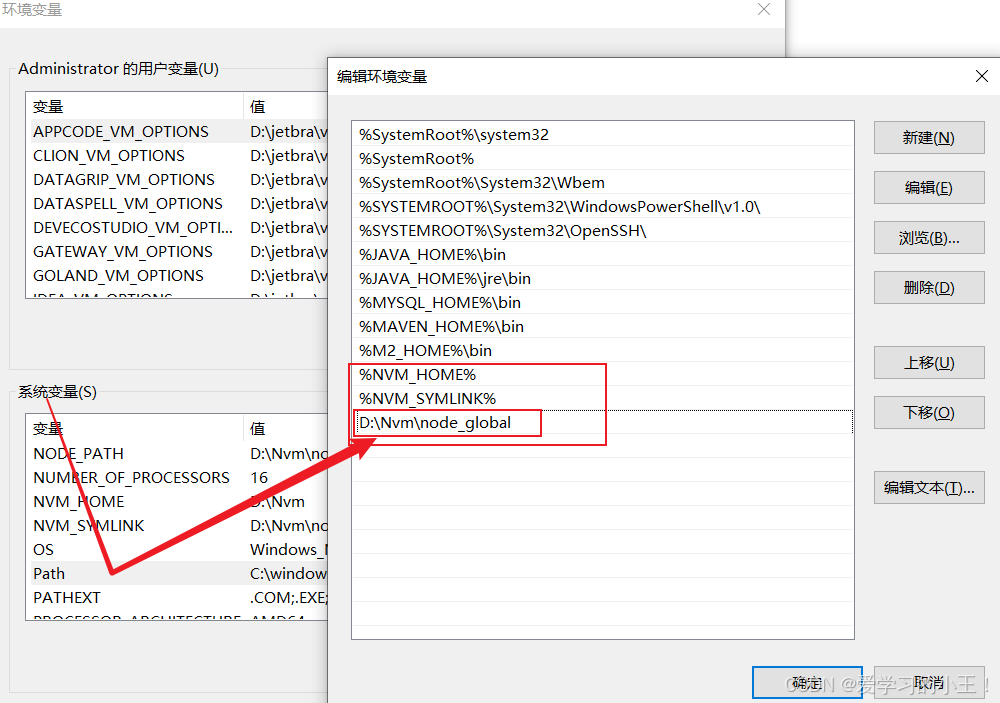
3.4 添加系统变量:
新建 NODE_HOME → 值:D:\nvm\nodejs
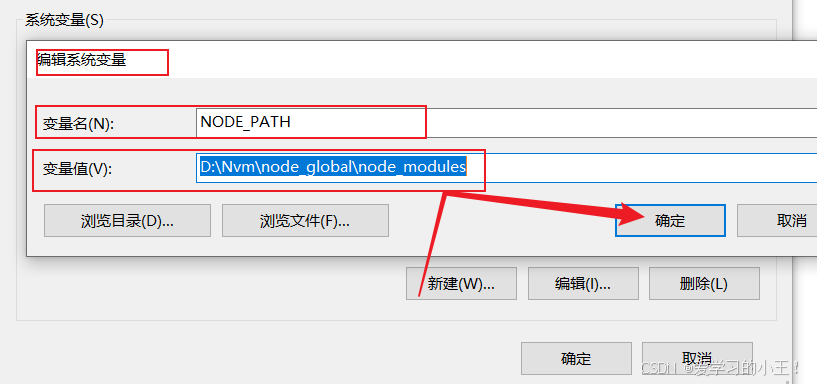
D:\tools\nodejs\node_global\node_modules 就是上面创建的全局模块安装路径文件夹
四、测试安装全局模块(测试环境变量配置)
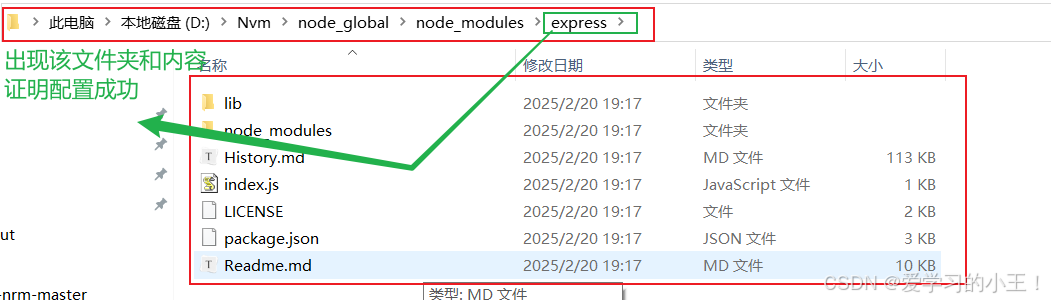
- 测试是否环境变量是否配置成功,在cmd窗口中输入以下指定全局安装express模块
npm install -g express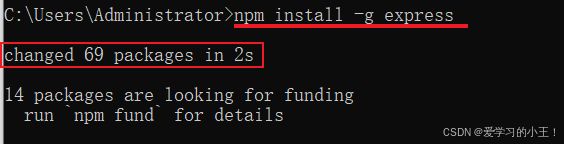
安装成功的话表示环境变量配置成功
五、安装Vue
1.确保配置了淘宝的镜像源,可以用npm config get registry进行测试
2.安装vue、vue-cli、webpack
npm install vue -g
npm install -g @vue/cli
npm install webpack -g
3.检查Vue是否安装成功
使用vue -V命令
返回版本号 则说明安装成功,注意V是大写,小写不成功

最后再次感谢原文博主的辛苦付出,使得我能快速的完成NVM的安装。
原文地址:nvm安装、管理node多版本以及配置环境变量【保姆级教程】_node配置环境变量-优快云博客





 扫一扫
扫一扫


 4070
4070

 被折叠的 条评论
为什么被折叠?
被折叠的 条评论
为什么被折叠?
 到【灌水乐园】发言





