



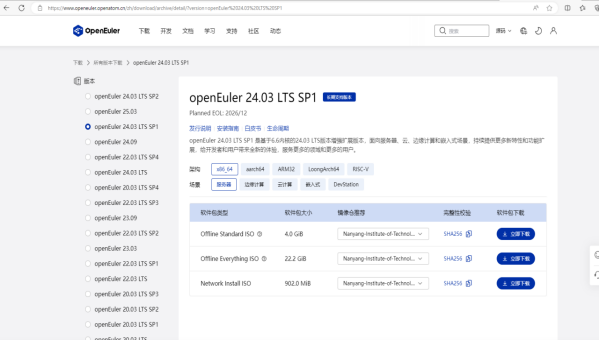
准备工作:下载OpenEuler镜像
访问OpenEuler官网(openeuler.org),在下载页面选择适合的版本(如24.03 LTS或22.03 LTS)。在虚拟化环境中安装openEuler。我在这里以安装24.03版本的来举例说明
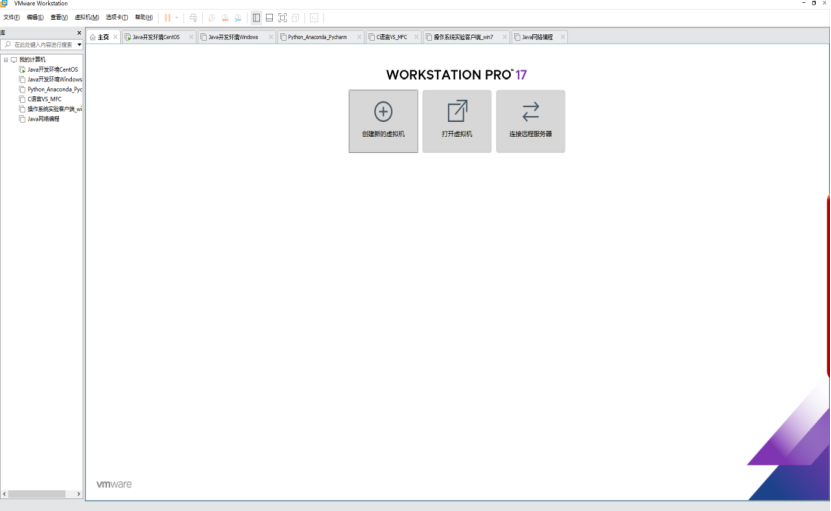
创建新虚拟机
第一步:打开VMware Workstation,单击 “新建”,打开新建虚拟机向导,点击创建新的虚拟机
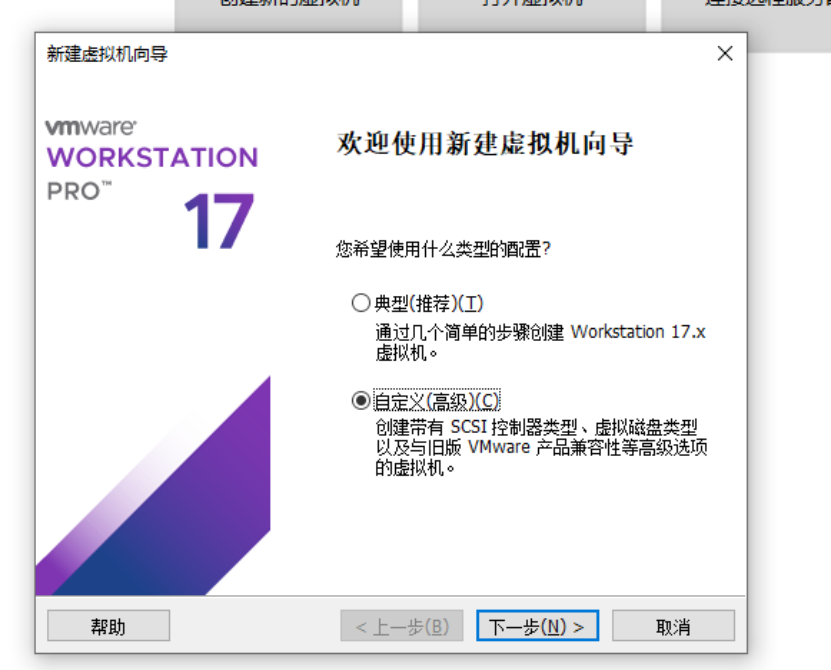
第二步:点击自定义(高级)选项,单击下一步
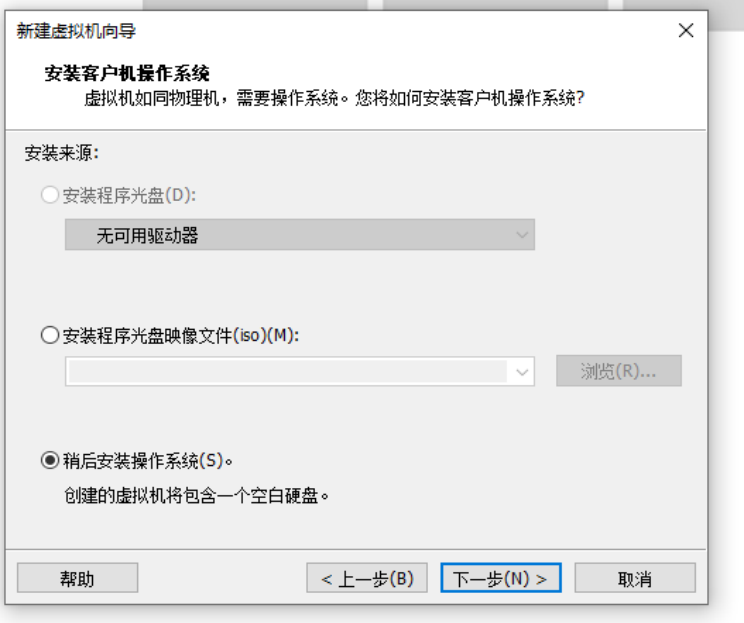
第三步:点击稍后安装操作系统,单击下一步
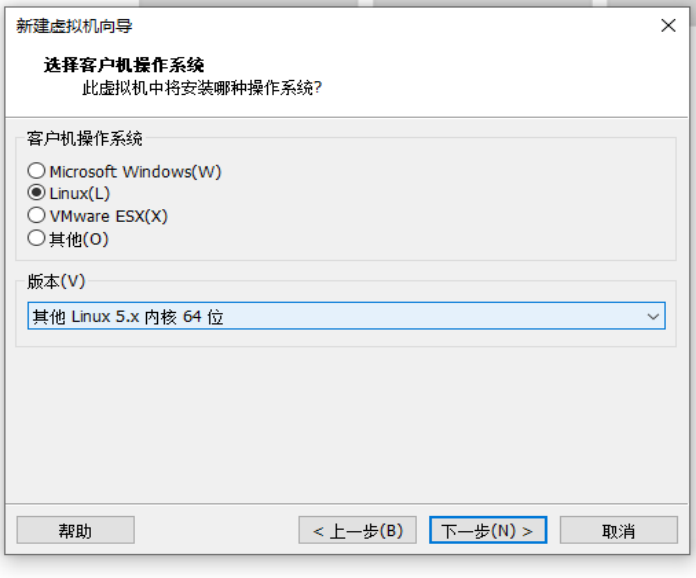
第四步:设置虚拟机的客户机操作系统为Linux,版本可以选择其他 Linux 5.x内核64位,然后单击下一步
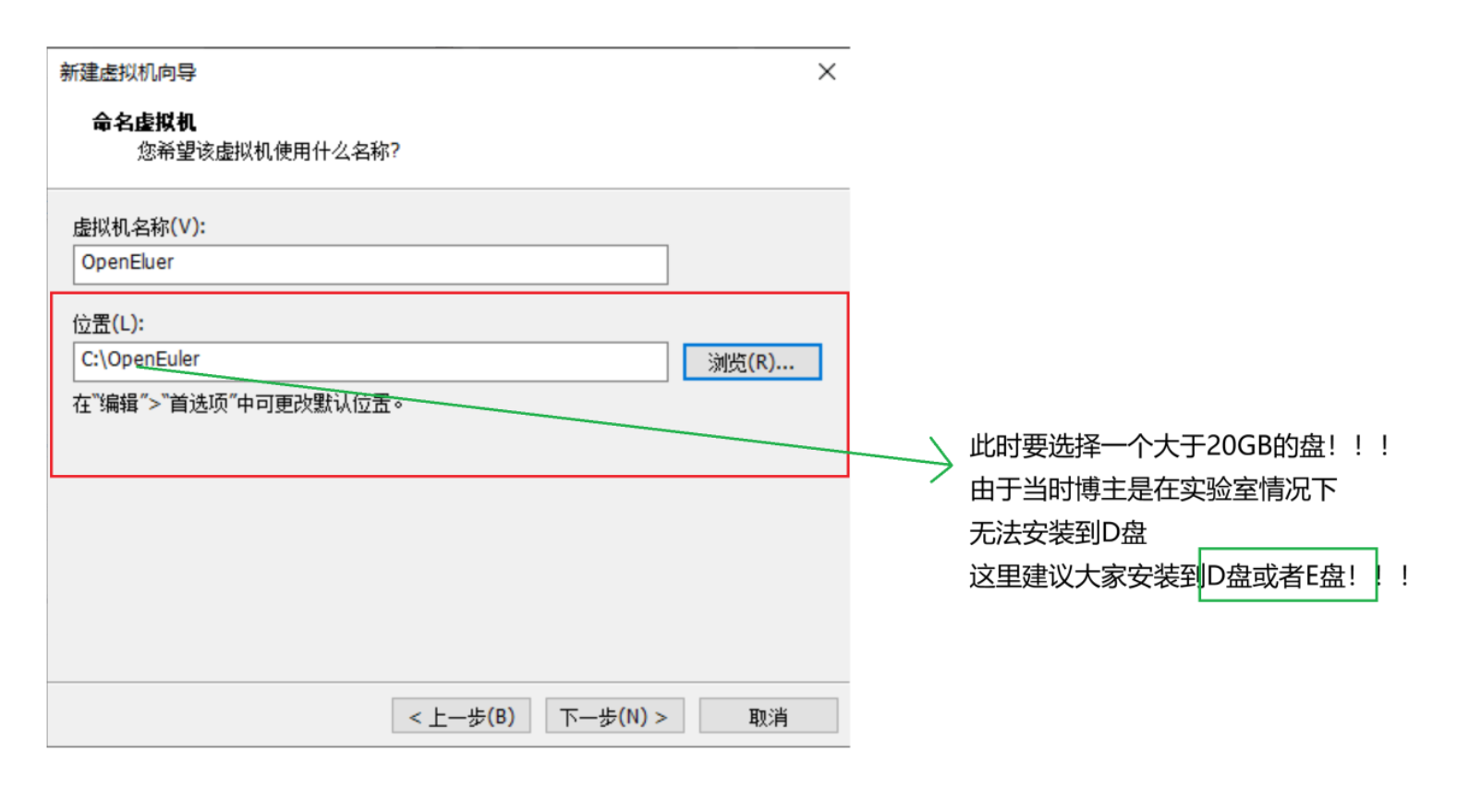
第五步:设置虚拟机名称和安装位置,在选择路径时,需要选择一个内存较大的盘,建议选择D盘,然后单击下一步(此时在D盘中新建一个文件夹,选中你新建的文件夹)
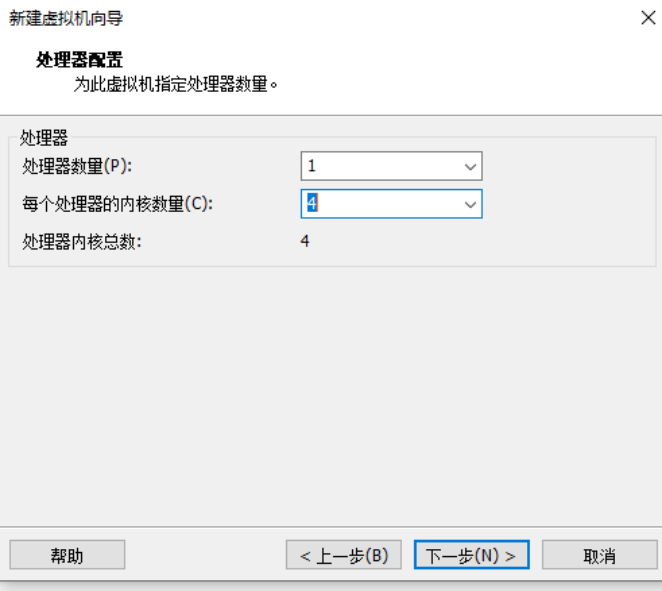
第六步:进入处理器配置页面,选择处理器数量为1;每个处理器的内核数量为4,然后单击下一步
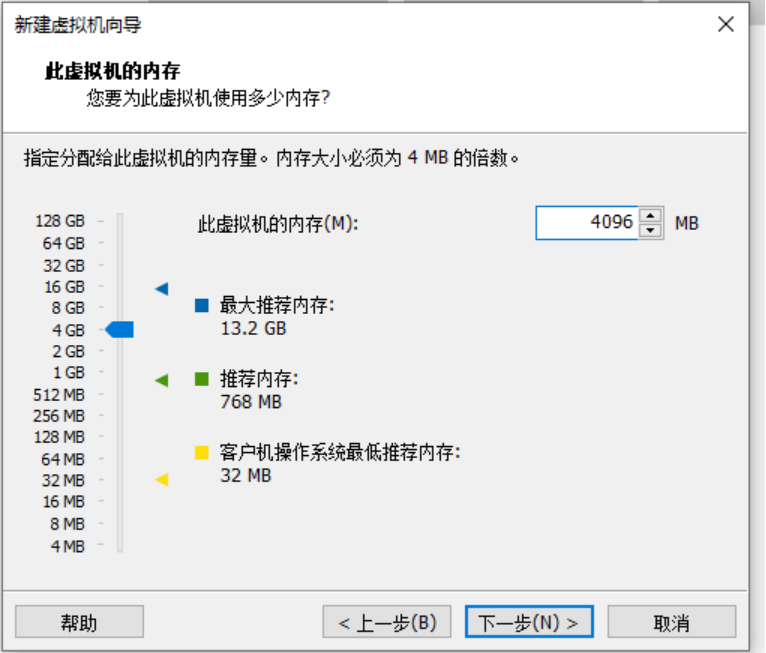
第七步:配置此虚拟机的内存,单机左侧栏的4GB,此时右侧填入处会直接出现4096MB,单击下一步
第八步:选择网络类型,此时选择使用网络地址转换(NAT)(E),单击下一步
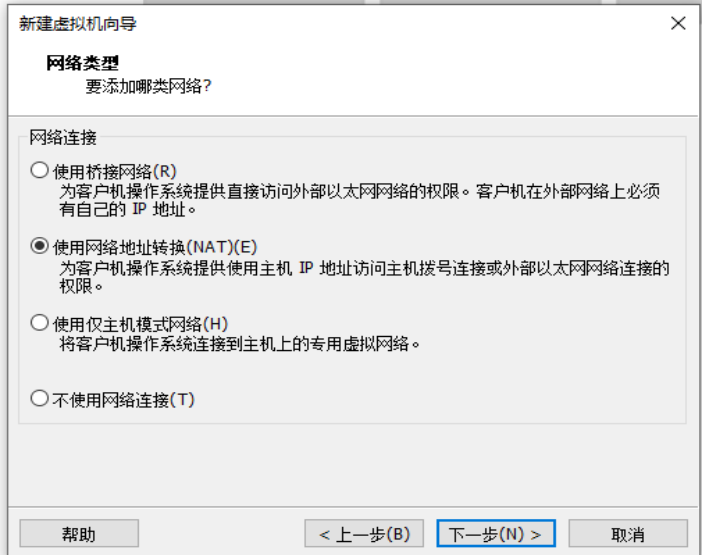
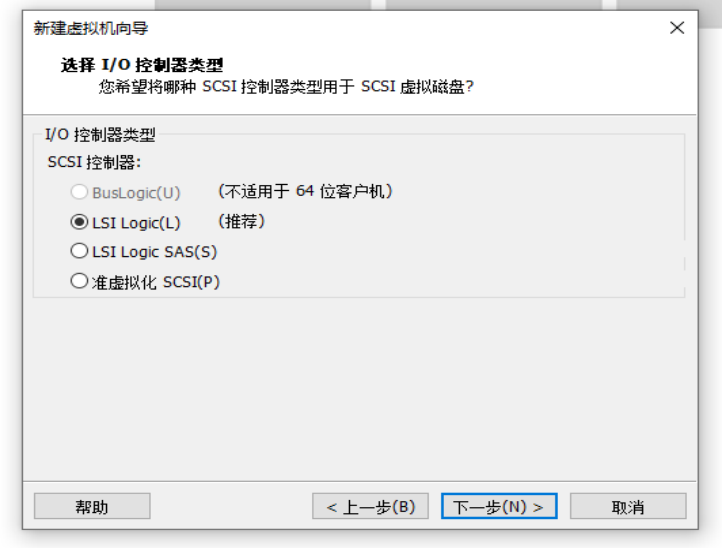
第九步:选择I/O控制器类型,此时选择LSI Logic(L)(推荐),单击下一步
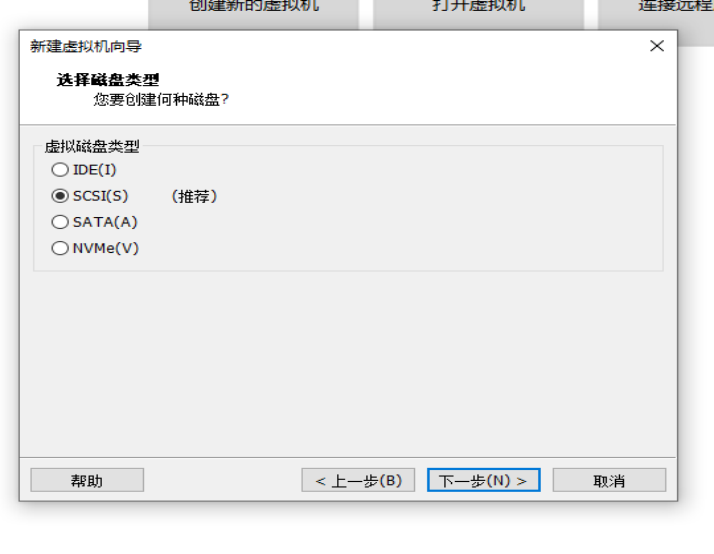
第十步:选择磁盘类型,此时选择SCSI(S)(推荐),单击下一步
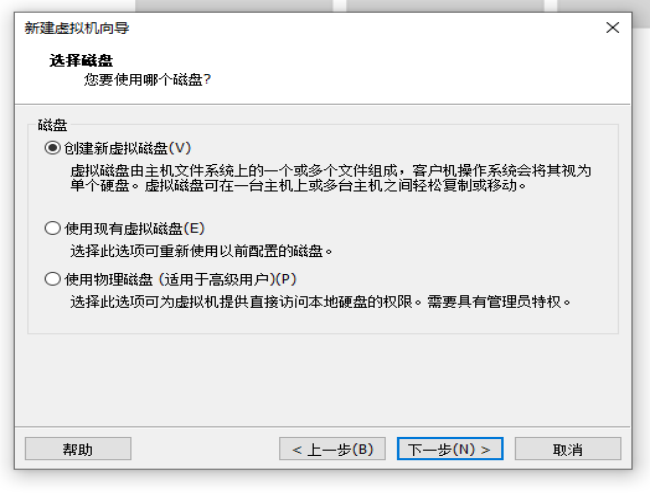
第十一步:选择磁盘,这里选择创建新虚拟机磁盘(V),单击下一步
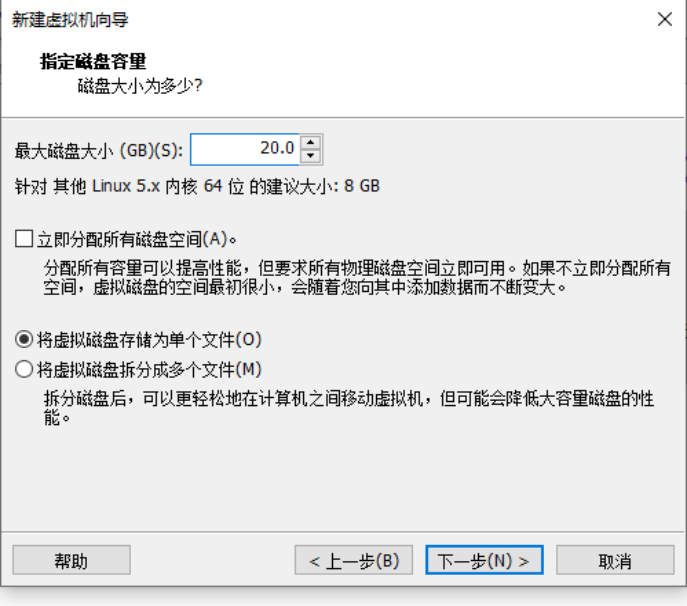
第十二步:指定磁盘容量,最大磁盘大小输入为20GB,选择将虚拟磁盘存储为单个文件,单击下一步
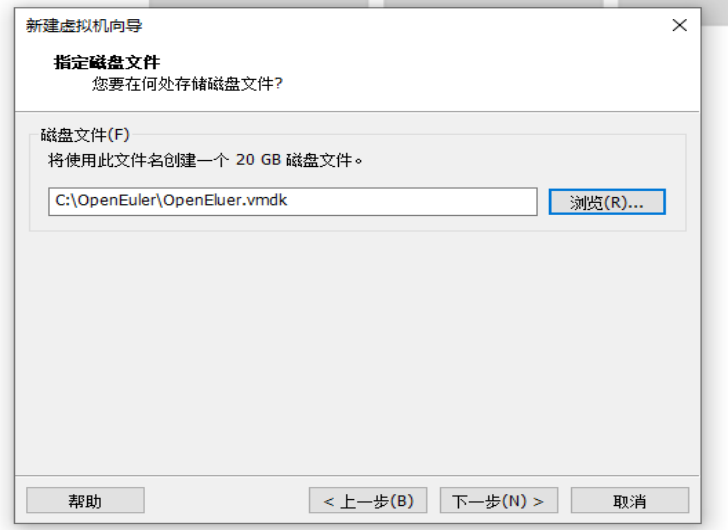
第十三步:此时选择第五步时创建的文件夹
第十四步:点击自定义硬件
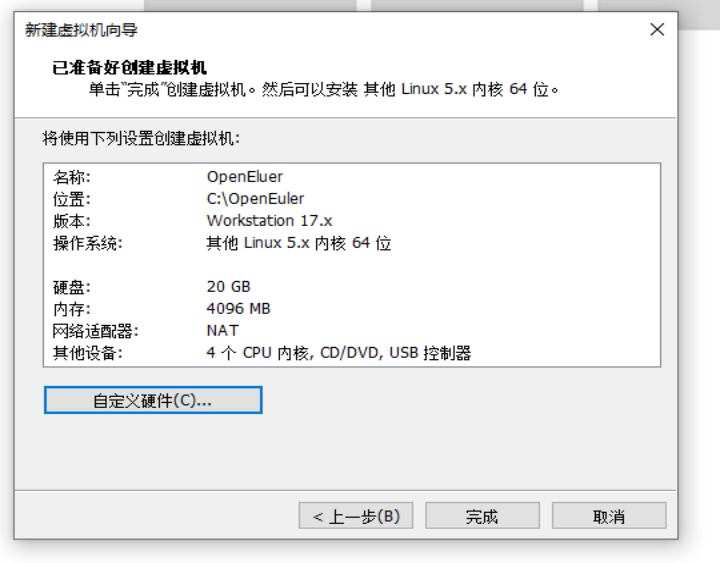
第十五步:将声卡和打印机移除掉(移除按钮在左下角)
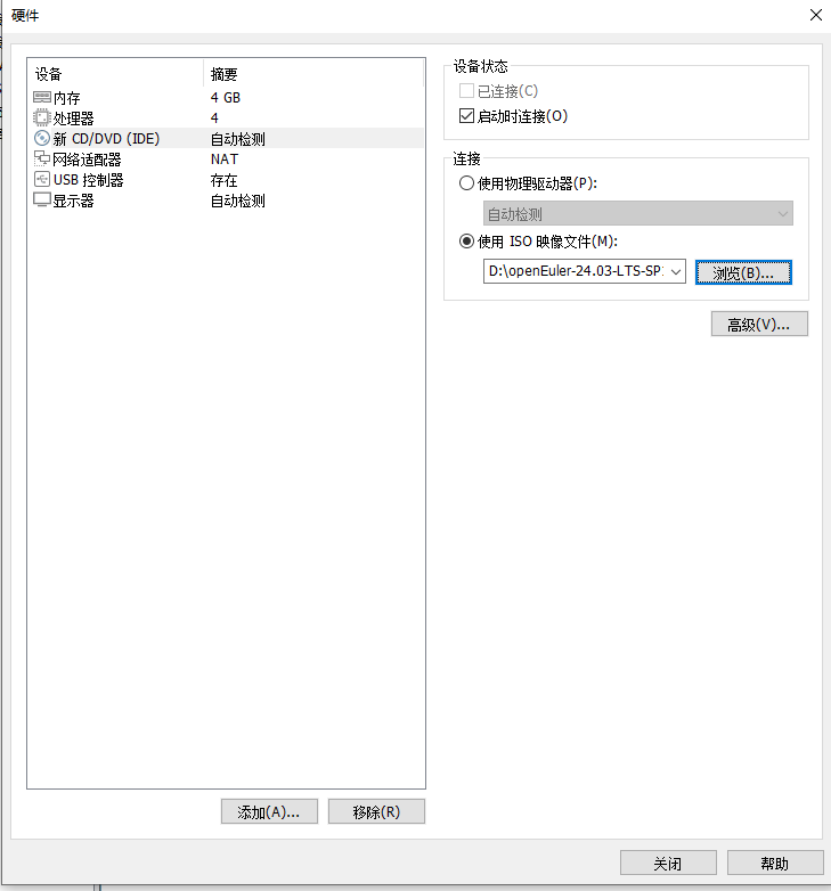
点击新CD/DVD(IDE)
设置虚拟机CD/DVD光驱设备时,如图选择上文下载好的 openEuler-24.03-LTS-x86_64- dvd.iso文件。
点击使用ISO映像文件(此时选用刚才在官网上下载的iso文件)
第十六步:在虚拟机管理界面在单击开启此虚拟机,通过键盘的 上下方向键选择直接安装系统,回车确认。
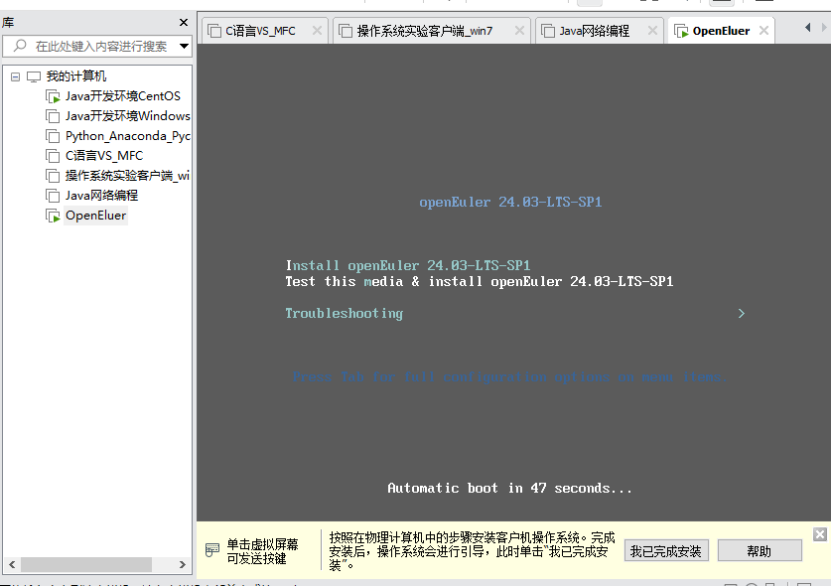
OpenEuler 24.03-LTS-SP1安装
第一步:首先出现选择语言的界 面,如图所示,选择“中 文”后单击继续
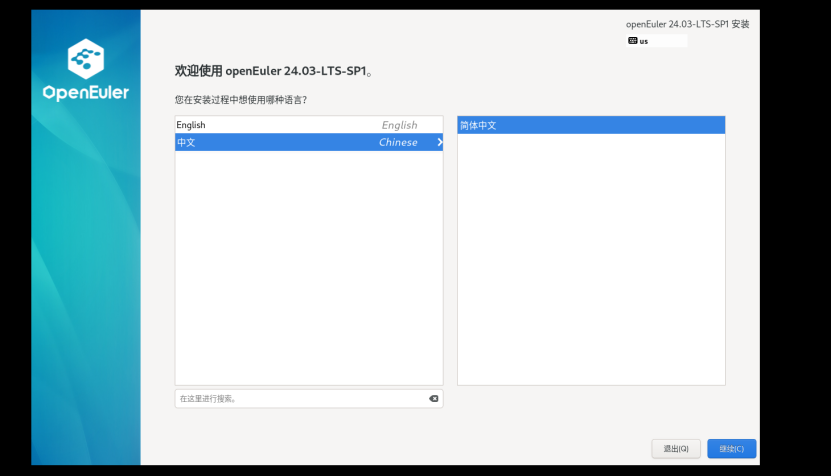
第二步:点击时间和日期
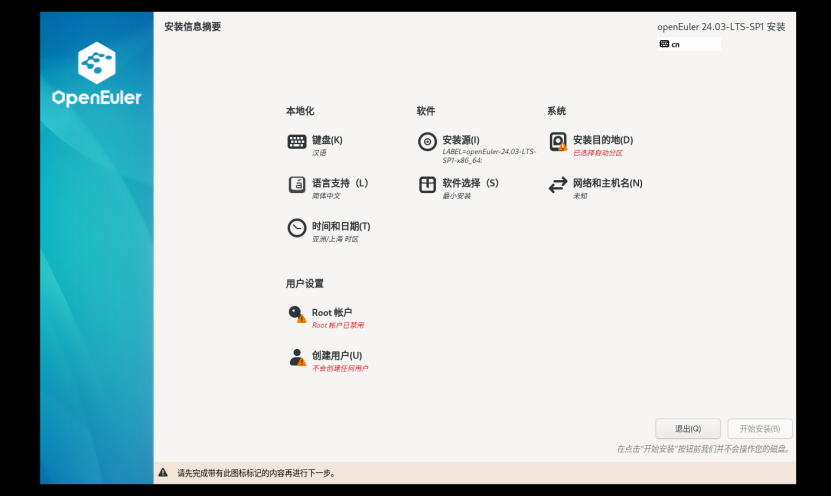
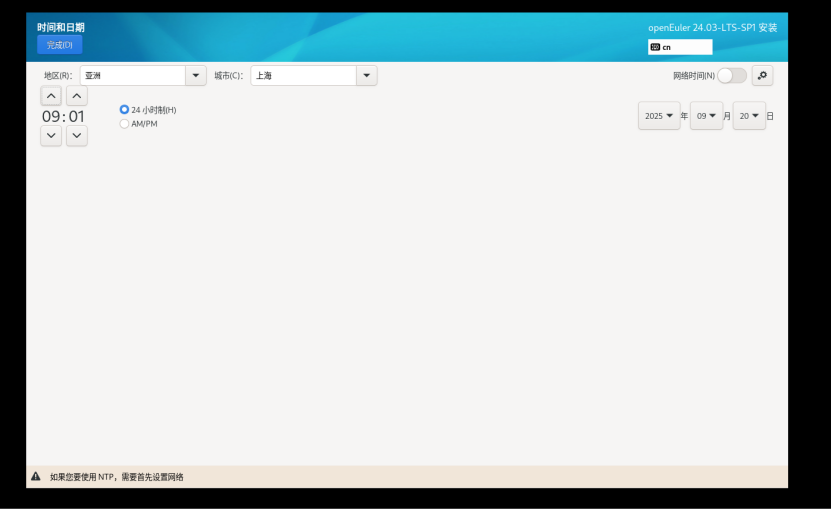
选择亚洲上海
自行调整到正确时间
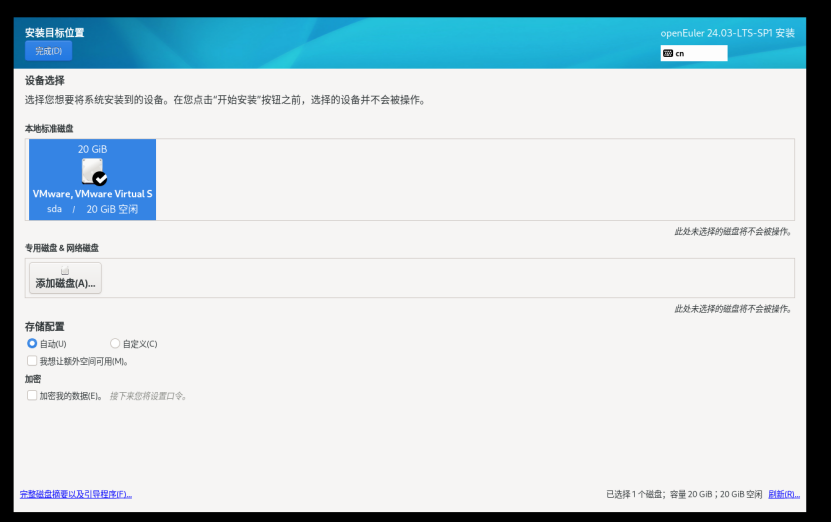
第二步:单击安装目的地,选择已有本地目标磁盘(双击),存储配置可选择自动 ,然后单击完成
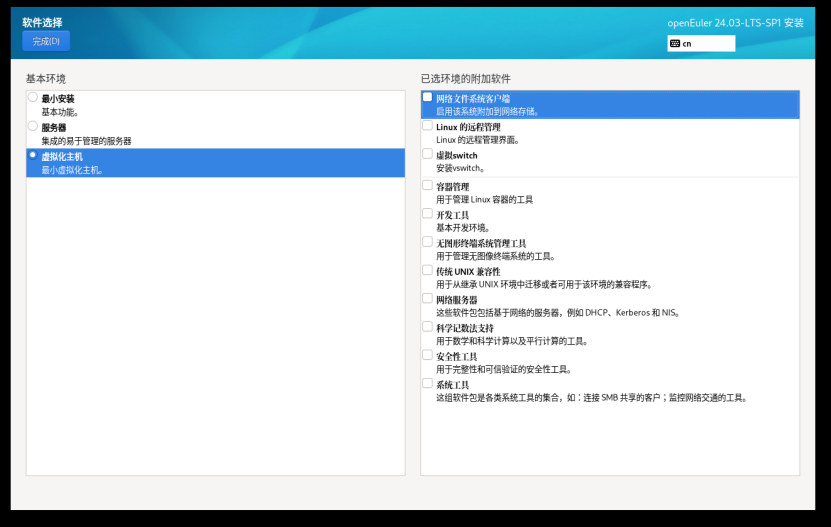
第三步:点击软件选择
点击虚拟化主机
点击完成
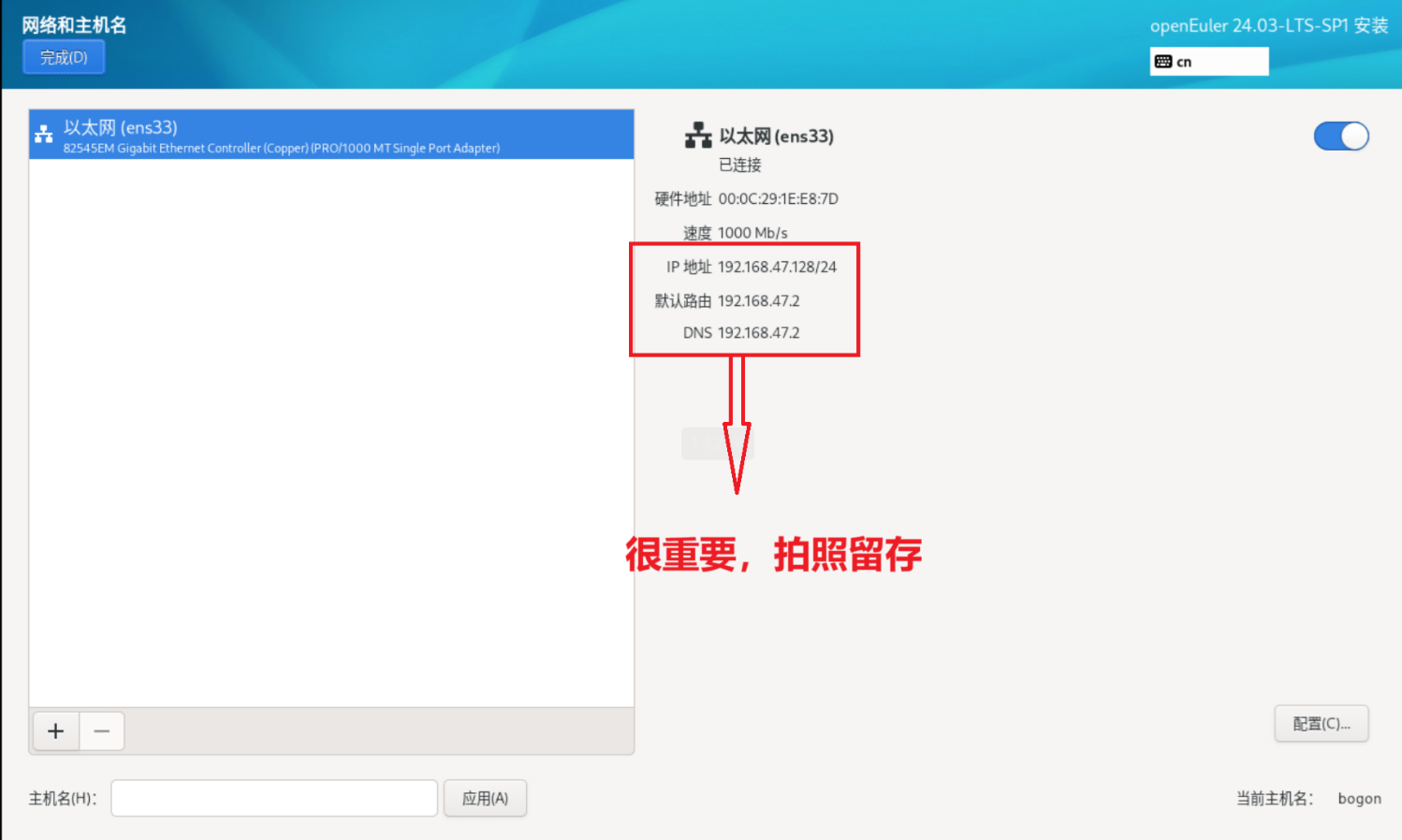
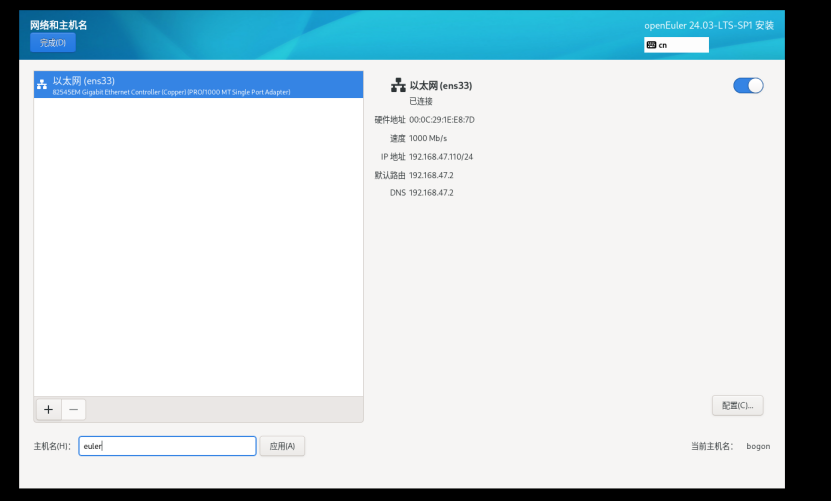
第四步:点击网络和主机名
把以太网打开
拍照留存!!!
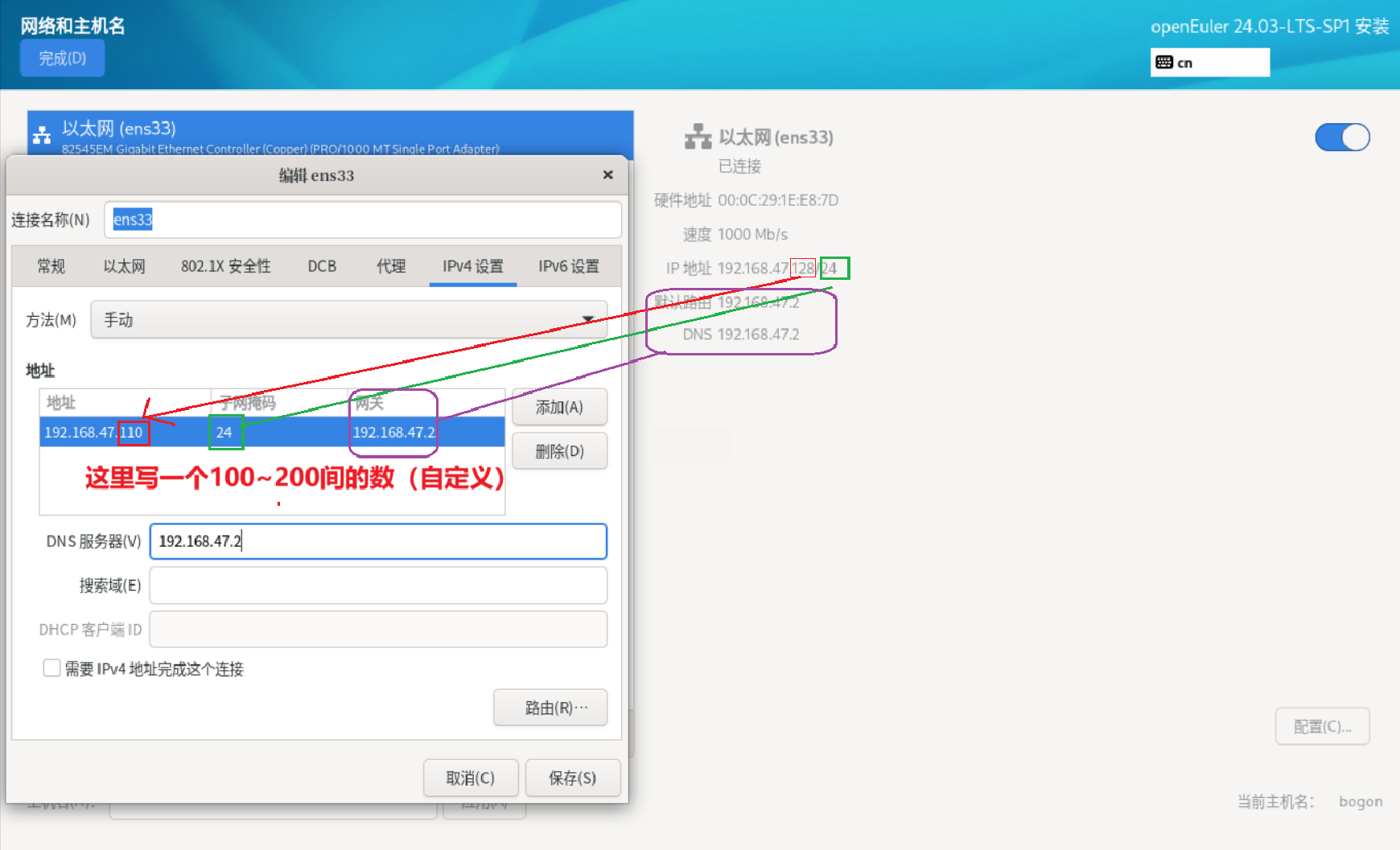
第五步:点击配置(右下角)
自行把地址的第三个点后面的地址自定义一下,(100~200)之间,这里我设置的是110
输入子网掩码(ip地址/的数字)我这里是24
输入网关(和默认路由一样)
输入DNS服务器
点击保存
第六步:输入一个主机名
此时拍照留存
第七步:点击root账户
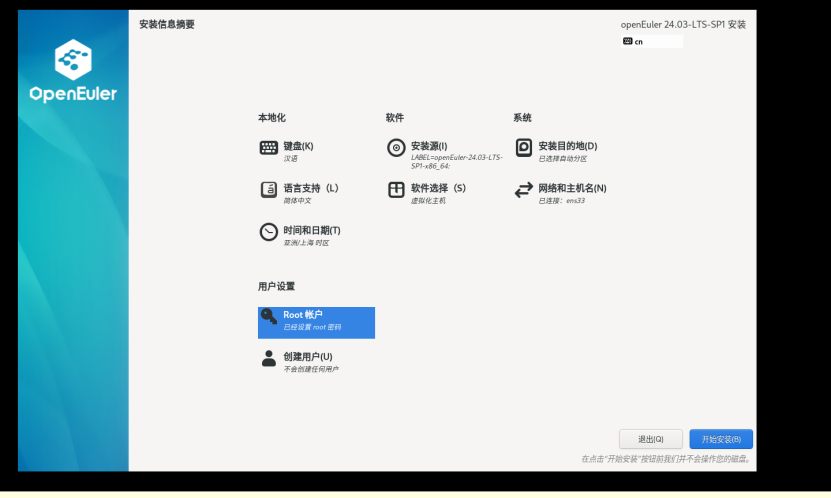
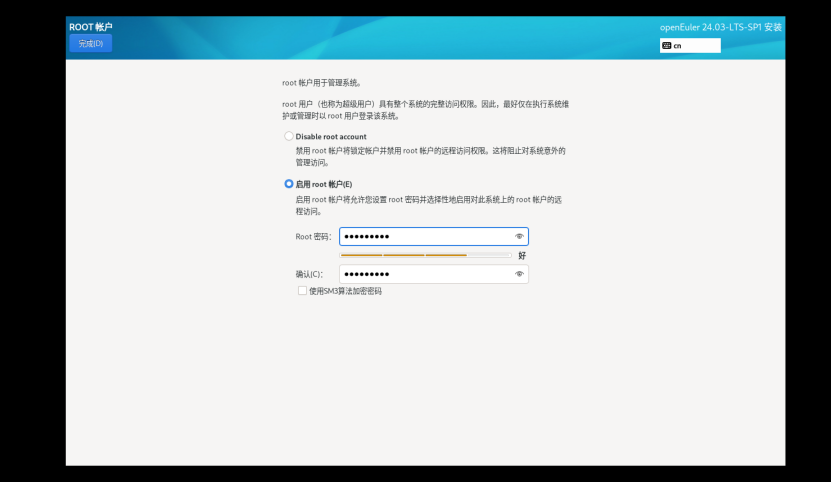
点击启用root用户
输入一个合适的密码
点击完成
开始安装
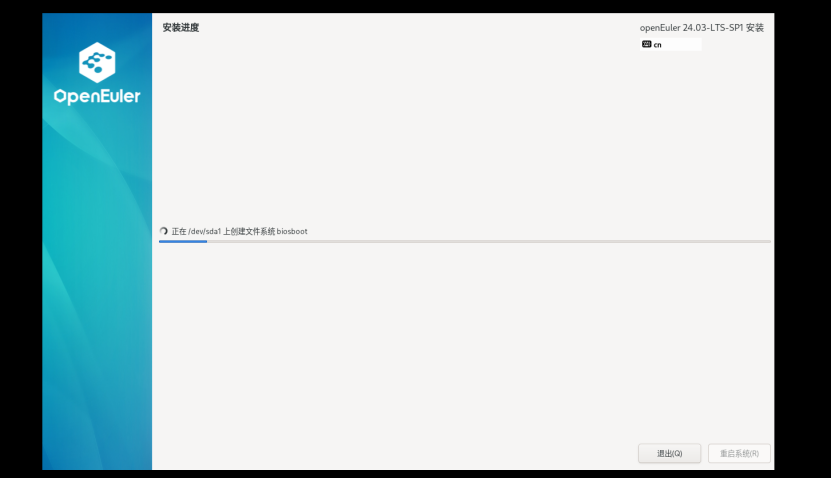
安装完成之后,点击重启系统
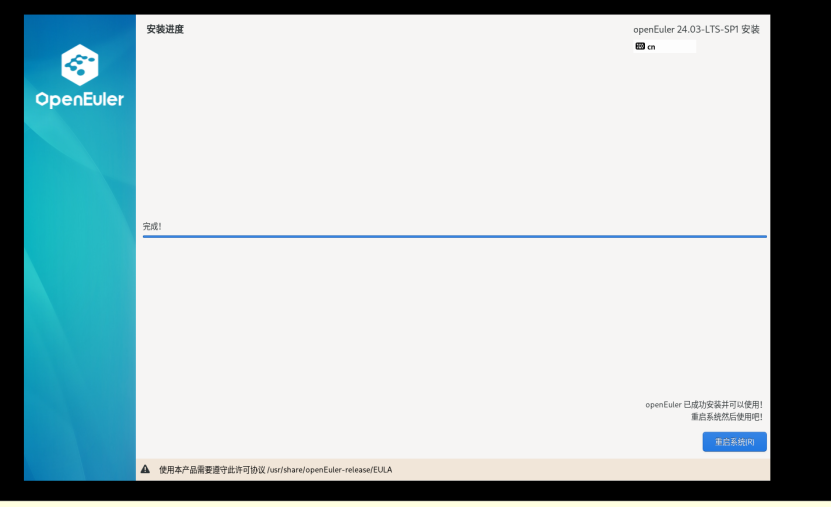
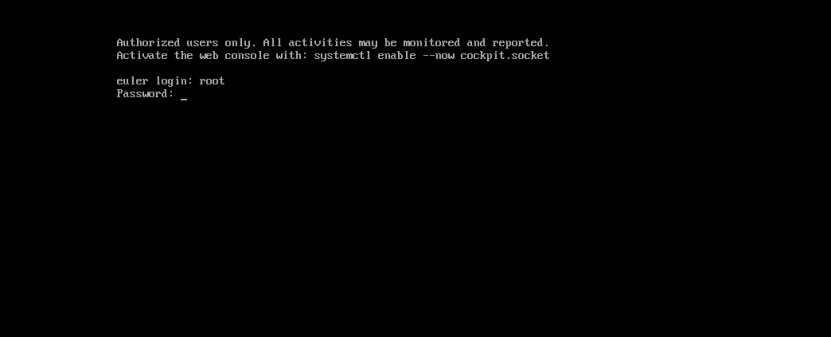
输入root
输入密码
点击回车
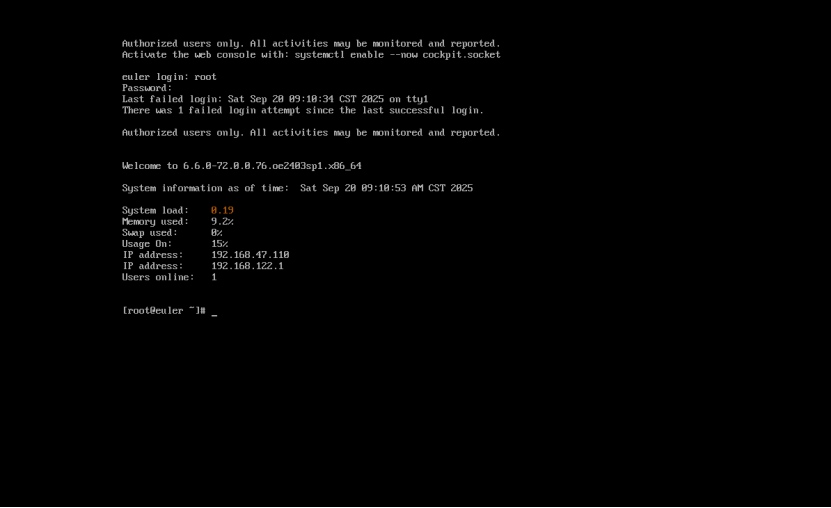
出现这个界面表示完成





 扫一扫
扫一扫


 1万+
1万+


 被折叠的 条评论
为什么被折叠?
被折叠的 条评论
为什么被折叠?
 到【灌水乐园】发言




