Windows上运行自己编译的安卓系统img(补充自己制作雷电)-千里马android framework

android avd system.img,手动修改android模拟器的system.img 一编译system.img下载最新的android代码,运行编译lunch选择aosp_x86-engmake编译整个工程在out/target/product/generic_x86目录下有:system.imgsystem-qemu.imguserdata.imgvendor-qemu.imgvendor.imgkernel-ranchu-64ramdisk.img选择syst... 阅读详情

hi,粉丝朋友们大家好,自从学员们学习了我之前课程里面讲解的windows上怎么运行编译的android系统一课,相信大家都已经可以实现了windows上运行自己修改的android系统。如果还没看的学员可以先看这一篇blog:
Android Framework高级开发-修改的系统Window上模拟器运行

但是同学们陆续也提出了一些问题,我在这里进行一些补充:
1、首先问题那就是,第一次是顺利运行起来了自己修改的android系统,但是后面 如果经常修改,该怎么来很好的快速的更新呢?
需要回答这个问题,其也比较简单:
第一步:一般我们framework都是只修改system相关东西,所以其实在第一次自己修改的模拟器运行起来后,只需要对我们的system.img进行替换既可以

在这里插入图片描述

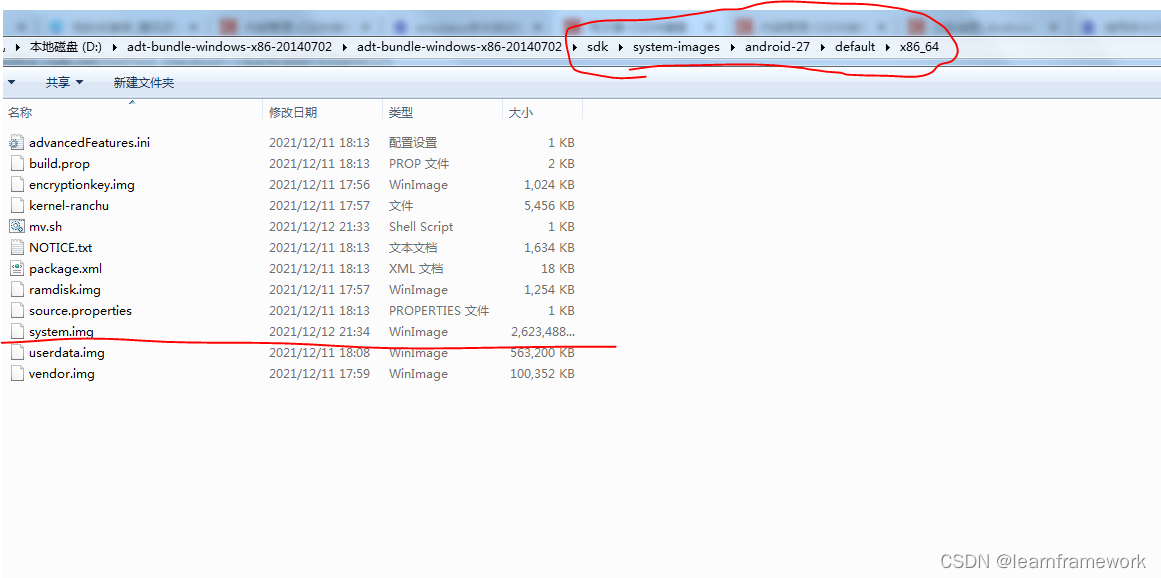
只需要把编译好的system-qemu.img进行拷贝到对应的systemimge目录,具体如下:
在这里插入图片描述
然后吧system-qemu.img重命名成system.img既可以
(ps上面替换只支持8.1验证,更高版本学员反馈需要如下方式替换:
out/target/product/generic_x86_64/system-qemu.img
out/target/product/generic_x86_64/VerifiedBootParams.textproto
安卓11上只换这两个可以成功起来。。。。如果同时加上了kernel-ranchu、ramdisk.img、userdata.img、vendor.img则会失败
)

第二步:
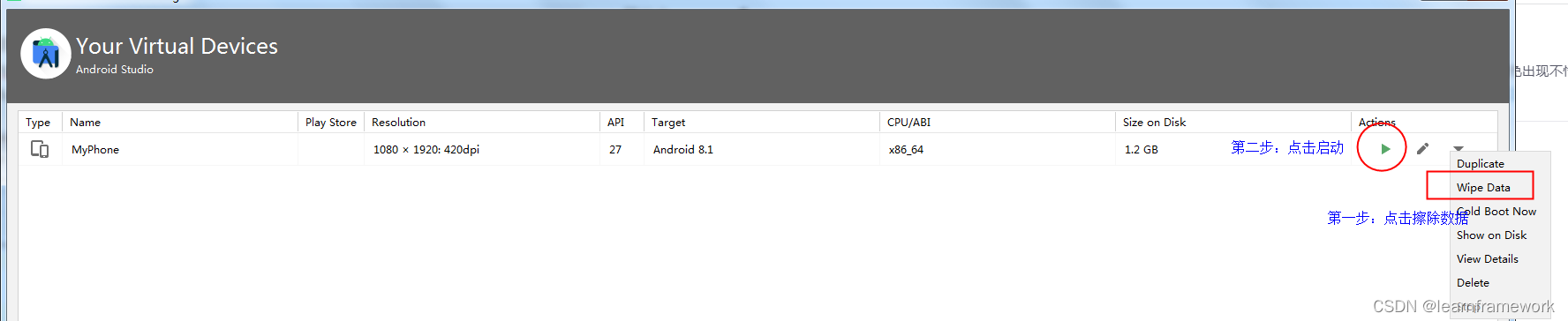
因为模拟器运行后关闭在启动会其实是有缓存上一次的系统,所以这里因为替换了system.img,就需要让模拟器进行一下数据擦除,具体做法:
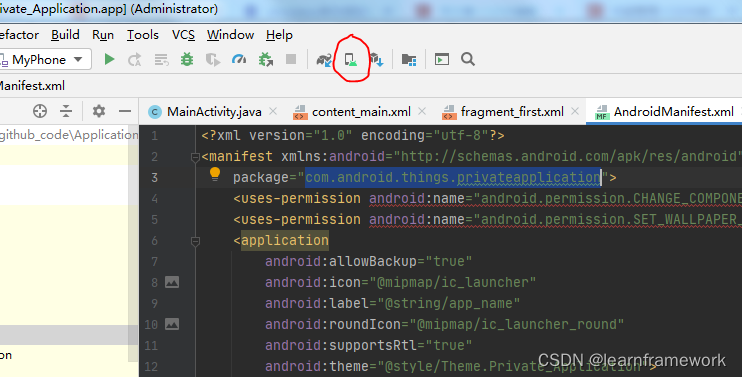
android studio上点击AVD管理
在这里插入图片描述

出现如下界面,再进行点击擦除和启动就可以了:
在这里插入图片描述
当然也可以和我一样这些操作都可以写一个脚本:

#!/bin/bash
echo "start img cp ......wait for a minute"
cp /z/build_img/system-qemu.img ./system.img
echo "cp img finish,begin wipe"
rm /d/adt-bundle-windows-x86-20140702/adt-bundle-windows-x86-20140702/sdk/.android/avd/MyPhone.avd/snapshots -rf
rm /d/adt-bundle-windows-x86-20140702/adt-bundle-windows-x86-20140702/sdk/.android/avd/MyPhone.avd/userdata-qemu.img -rf
echo "wipe finish ok,begin start avd"
../../../../emulator/emulator -avd MyPhone

课程答疑和新课信息:QQ交流群:422901085进行课程讨论,加群主qq享受 优惠
FrameWork入门课视频链接:https://edu.youkuaiyun.com/course/detail/30298
FrameWork实战课1视频链接:https://edu.youkuaiyun.com/course/detail/30275
FrameWork跨进程通信视频链接:https://edu.youkuaiyun.com/course/detail/35911
专题博客系列:
Android 8.1 zygote 启动过程源码
Android Framework实战视频–Zygote的fork进程篇
Android Framework实战视频–SystemServer启动篇
Android Framework实战视频–SystemServer启动FallbackHome篇
Android Framework实战视频–FallbackHome进程启动及Activity启动篇
Android Framework实战视频–FallbackHome结束启动Launcher篇
Android Framework实战视频–BootAnimation的启动源码分析(Android8.1)

Android Framework实战视频–init进程的bootanimation启动源码分析(补充Android 10部分的BootAnimation的启动源码分析)

制作 img系统镜像的详细方法       I.MX6开发板目前支持从TF卡和eMMC启动,启动时,由于各个不同的启动文件对路径有不同的要求,例如uboot文件要求位于启动设备的某个块,dtb文件要求在FAT分区上,文件系统要求在Linux分区上,基于此,我们目前采用将映像制作成img文件的方式,这样可以更简单完成对启动卡的制作。 关于如何制作img,方法如下:方法一  Windows下面利用Win32工具1.   准备我司提供... 阅读详情

相关推荐

避坑指南:Qgis等时圈分析中ORS插件Key申请与参数设置的常见错误

本文详细解析了QGIS等时圈分析中ORS插件从API密钥申请到参数优化的全流程避坑指南。针对密钥激活、出行模式选择、时空参数设置等七个高频故障点,提供了实用的调试方案和优化技巧,帮助用户高效完成空间可达性分析。

weixin_42546508的博客 302

Android模拟器中替换库和img

Android模拟器中替换库和img

hugang的博客 4620

全国各省份影像下载地址(11级别)

cesium中使用urltemplate加载,leaflet中使用tile加载,具体加载有问题可以给我留言。

资深三维GIS开发 5147

Windows平台运行Android源码编译好的镜像system.img

一些废话 网上教程都是在Linux上编译,然后在Linux上运行。但由于我是在远程服务器上编译完成的,只能在Windows本机上运行,经过各种查找资料,终于成功运行,下面给出教程。 教程开始: 1.拷贝镜像文件 Android源码编译完后在out/target/product/{设备目录}下会有编译好的镜像文件,我们需要的是system-qemu.img,ramdisk.img, vender-q...

A601023332的博客 3025

【Nordic实战】nRF54L15引脚规划:电源域、专用引脚与低功耗设计避坑指南

本文深入解析Nordic nRF54L15芯片的引脚规划策略,重点阐述其基于电源域(MCU域、PERI域、LP域)的GPIO分配原则。文章提供了从思维转变到实战避坑的完整指南,强调遵循专用引脚与域对应关系是实现超低功耗设计的关键,并分享了系统化的引脚规划流程与工具使用建议。

weixin_29192141的博客 321

YOLOv8【第十章:多任务扩展深度篇·第19节】YOLOv8 与 DeepLabV3+ 对比——实时性与精度的权衡!

🏆 本文收录于 《YOLOv8实战:从入门到深度优化》 专栏。该专栏系统复现并梳理全网各类 YOLOv8 改进与实战案例(当前已覆盖分类 / 检测 / 分割 / 追踪 / 关键点 / OBB 检测等方向),坚持持续更新 + 深度解析,质量分长期稳定在 97 分以上,可视为当前市面上 覆盖较全、更新较快、实战导向极强 的 YOLO 改进系列内容之一。

**My Coding Family** 1万+

Android 10 根文件系统和编译系统(二):Android ROM镜像介绍

配套系列教学视频链接: Android 10.0 根文件系统和编译系统:https://edu.csdn.net/course/detail/35480 说明 系统:AOSP Android10.0 设备:Android模拟器 前言 Android源码编译出来的镜像在运行的时候需要被加载, 在实际产品中, 这些镜像会通过特定的烧录方式烧录到emmc或者sd卡, 或者UFS闪存中,不过在emulator模拟中, 所有的镜像都会以文件形式挂载到系统中去. 一、An...

ldswfun的专栏 6544

rk3588 适配以太网(百兆)

虽然 RK3588 的 GMAC 控制器原生支持千兆速率(10/100/1000 Mbps),但在某些工业控制、物联网网关或成本敏感型硬件设计中,开发者会选择将其配置为 百兆以太网(Fast Ethernet) 模式。

weixin_35723192的博客 218

了解一下,Android 10中镜像文件的制作

缘起写《深入理解Android Java虚拟机ART》一书的时候,我自己做了基于模拟器使用的系统镜像,供我学习ART使用。编译系统镜像的步骤是这样的:先创建一个avd设备,取个名字,比如...

Innost的专栏 1万+

【OpenClaw从入门到精通】第07篇:2026实测!零基础开发OpenClaw自定义Skill——招聘外呼自动邀约完整教程

本文聚焦OpenClaw自定义Skill开发全流程,针对现成技能无法满足个性化场景(如专属招聘流程、内部系统对接)的痛点,以“招聘外呼自动邀约”为实战案例,从概念认知、环境搭建、分步开发到测试优化,手把手教读者从零构建自定义Skill。内容涵盖Skill目录结构、SKILL.md核心配置、Python主逻辑实现、API对接、安全配置等关键环节,融入2026年ClawHavoc事件安全警示,强调最小权限、凭证安全等开发原则。所有代码经实测可运行,步骤详尽且兼顾新手友好与进阶需求。

专注于人工智能、软件开发、工控自动化、工厂数字化及智能化等领域,希望和大家共同进步! 1193

【ComfyUI 基础教程】ComfyUI 局部重绘工作流教程

本篇指南将带你了解 ComfyUI 中的局部重绘工作流,并带你完成一个局部重绘的示例,以及遮罩编辑器的使用等。

代码简单说 Vue、JAVA、PHP、Node.js 熟练运用,接口、架构、性能全搞定。 303

【模拟器】Android Studio模拟器运行自己的编译的Android源码镜像(Android9.0~Android12已自测)

源码下载 下载:通过aosp-latest下载Android源码。 切换分支: #源码目录下 cd .repo/manifests repo init -b android-9.0.0_r3 #Android 9 repo sync 源码编译 source build/envsetup.sh lunch aosp_x86_64-eng make -j16 #16是cpu数目,根据自身电脑填写 #最终会在out/target/product/generic_x86_64中生成镜像文件 编译..

佳朗的专栏 8125

华为OD机试双机位C卷-MVP争夺战 (C/C++/Py/Java/Js/Go)

华为OD机试(机考)双机位C卷 【MVP争夺战】,提供C语言、Java、C++、Python、Go、JavaScript源码实现,并提供完整思路讲解,以及在线OJ模拟做题。华为OD机试 - MVP争夺战,

qq_45776114的博客 1172

千里马Android Framework实战开发-跨进程通信专题博客总结

csdn在线学习课程,课程咨询答疑和新课信息:QQ交流群:422901085进行课程讨论 FrameWork入门课视频链接:https://edu.csdn.net/course/detail/30298 FrameWork实战课1视频链接:https://edu.csdn.net/course/detail/30275 android跨进程通信实战视频课程(加群获取优惠) 千里马Android Framework实战开发-跨进程通信专题介绍 1、跨进程通信之课程介绍 1 binder高级 应用程序app的

liaosongmao1的专栏 597

精雕软件(JDpaint) 5.5 绿色版

精雕软件(JDpaint) 5.5 绿色版精雕软件(JDpaint) 5.5 绿色版精雕软件(JDpaint) 5.5 绿色版

霍尼韦尔SoftMaster使用说明

霍尼韦尔SoftMaster使用说明

Android10 源码编译

目录 源码下载 环境搭建 源码编译 遇到的问题记录 源码下载 源码下载请看之前写的博客AOSP Android 源码下载教程 环境搭建 我是 Ubuntu20.04 上边编译 Android10.0.0_r33 , Ubuntu 18.04 步骤基本一致。 安装 openjdk8 sudo apt-get install openjdk-8-jdk 安装依赖库 sudo apt-get install libx11-dev:i386 libreadline6-dev:i386 libgl1-m

ShoppingChen的博客 1273

win10 跳过U8环境检测的IE WebControls.rar

win10 安装u8的时候 提示IE WebControls 不通过,这个工具可以欺骗u8的检查。 跳过U8环境检测的IE WebControls。提示导入失败后,重新检测通过。

持久化修改Android模拟器的system分区

对Android的模拟器,如果要修改其system分区里的文件,除了remount之外,还需要对数据进行持久化——因为默认情况下emulator会以只读的形式加载system.img,即便remount之后对其进行的修改也不会实际被保存下来。 下面介绍一种简单的方法对数据进行持久化: 1. 创建一个AVD,在这个例子里,我们用Android 4.3.1,命名为Android4.3.

zhangmiaoping23的专栏 5891

复分析 阿尔福斯(Ahlfors) 第三版答案 英文

答案分为十章,有部分习题没有答案,全英文复分析阿尔福斯(Ahlfors) 第三版答案

千里马Android Framework-input系统专题blog目录集合

千里马Android Framework-input系统专题blog目录集合 这里将会列出视频课程中所有的可能用的相关资料集合blog链接 Input专题讲解-简单介绍Input相关课程流程图笔记 https://blog.csdn.net/learnframework/article/details/123219376 Android input专题–触摸事件中Split相关课程笔记 https://blog.csdn.net/learnframework/article/details/12360013

liaosongmao1的专栏 300

Android源码编译出来的img如何运行起来

以前只知道将Android编译出来的img在Linux下运行, 想将编译出来的img运行在windows下却找不到方法, 今天晚上, 忽然有了一个以下思路, 居然真的运行起来了, 哈... 先记录下来. 1. 编译Android源码, 这里我编译的是Android 4.4, 编译方法如下: source build/envsetup.sh lunch make -j8 2. 执行完毕后,

zaijzhgh的专栏 3910

Android Framework高级开发-修改的系统Window上模拟器运行

课程答疑和新课信息:QQ交流群:422901085进行课程讨论 [FrameWork实战课系列视频链接:https://edu.csdn.net/combo/detail/2123 或者点击这里 专题博客系列: Android 8.1 zygote 启动过程源码 Android Framework实战视频–Zygote的fork进程篇 Android Framework实战视频–SystemServer启动篇 Android Framework实战视频–SystemServer启动FallbackHome篇

learnframework的博客 2149

window环境下使用Qemu运行自己制作的img映像文件

一、下载安装qemu软件 网上有甚多资源,自己搜索然后下载就可以了 https://www.cr173.com/soft/794471.html 二、获取一份映像文件 注意:映像文件中需要有启动引导的功能,否则会报错 三、如何使用qemu创建虚拟机 百度有详细的步骤讲解,请自行查阅: https://jingyan.baidu.com/article/c74d6000bf900d0f6a595d...

qq_42138566的博客 1万+

VMWare虚拟机启动img文件

使用VMWare运行img文件,适合自制操作系统的朋友。

我要出家当道士 2万+

(Windows)RK安卓固件解包/打包流程。

本文介绍了Rockchip固件的解包与打包流程:1)使用RKImageMaker解包固件;2)通过AFPTool解包系统镜像;3)处理Super分区时需先用simg2img转换格式,再用lptool工具解包修改,最后用lpmake重新打包并转换回稀疏镜像;4)使用AFPTool重新打包系统;5)最后用RKImageMaker生成完整固件包。整个过程涉及多个专用工具,需注意镜像格式转换和参数匹配。

m0_59025892的博客 2074

修改android的system.img文件方法

1.simg2img system.img system.img.ext4 mkdir system mount -o loop system.img.ext4 system sudo chown username:username -R system cp cmcc_apks/container/*.apk system/app/ mkuserimg.sh -s tmp/ tmp.im

u014408532的专栏 3644

在Windows上运行源码编译的Android模拟器系统

lunch时选择aosp_x86_64-eng。

不定时记录分享一些有用没用的东西 641

开源虚拟机 qemu 安装以及使用方法 (helloos.img)

30天自制操作系统 day1

先说一下,就简单地写点儿氵文,不是博客,只是我的笔记本/工具书 1365
上一篇: android framework之priv-app,系统特权app权限那些坑
下一篇: adb编译那些事
千里马学框架
博客等级 码龄6年 1万+粉丝 650原创
评论
成就一亿技术人!
拼手气红包6.0元
还能输入1000个字符
 
 条评论被折叠 查看
添加红包

请填写红包祝福语或标题

个

红包个数最小为10个

元

红包金额最低5元

当前余额3.43元 前往充值 >
需支付:10.00元
成就一亿技术人!
领取后你会自动成为博主和红包主的粉丝 规则
hope_wisdom
发出的红包

打赏作者

千里马学框架

帮助你了,就请我喝杯咖啡

¥1 ¥2 ¥4 ¥6 ¥10 ¥20
扫码支付:¥1
获取中
扫码支付

您的余额不足,请更换扫码支付或充值

打赏作者

实付元
使用余额支付
点击重新获取
扫码支付
钱包余额 0

抵扣说明:

1.余额是钱包充值的虚拟货币,按照1:1的比例进行支付金额的抵扣。
2.余额无法直接购买下载,可以购买VIP、付费专栏及课程。

余额充值