



 本文介绍了在VirtualBox中如何修改CentOS7的分辨率,包括通过编辑grub配置文件和使用xrandr命令添加自定义分辨率。同时,还讲述了如何在开机时选择默认启动图形界面或命令行界面。
一、修改分辨率
步骤1、输入vi /boot/grub2/grub.cfg并按回车键确定
步骤2、打到以“linux16 /vmlinuz-0-rescue”开头行内容

步骤3、按“i”进入编辑状态,并在最后添加上vga=0x341 (说明:341代表分辨率为1024×768×32,也可以为其他值,下面有对照码),确认无误后按ESC退出,并输入:qw 保存退出。

分辨率对应代码:
步骤4、修改默认运行命令行
输入:ln -sf /lib/systemd/system/runlevel3.target /etc/systemd/system/default.target
提示:如果以命令行方法启动则可省略此步骤。
步骤5、重启
reboot
二、默认启动界面
相比7之前的版本,在centos7版本中,设置OS启动默认进入图形界面还是文本界面有了点变化
检查当前默认设置
[root@rems2 ~]# systemctl get-default
graphical.target
graphical.target 表示开机将默认进入图形界面multi-user.target 表示开机将默认进入多行文本界面
设置开机进入文本界面
[root@rems2 ~]# systemctl set-default multi-user.target
Removed symlink /etc/systemd/system/default.target.
Created symlink from /etc/systemd/system/default.target to /usr/lib/systemd/system/multi-user.target.
设置开机进入图形界面
[root@rems2 ~]# systemctl set-default graphical.target
virtualbox中centos命令行界面的分辨率调整
virtualbox上装的是centos6.5(basic server,没有x windows)。所以没办法用virtualbox的增强功能来调整分辨率,最后找到如下方法(系统自带的功能)
方法①:
修改 /boot/grub/grub.conf在kernel 后加上 vga=ask重启后会提示选择显示模式:
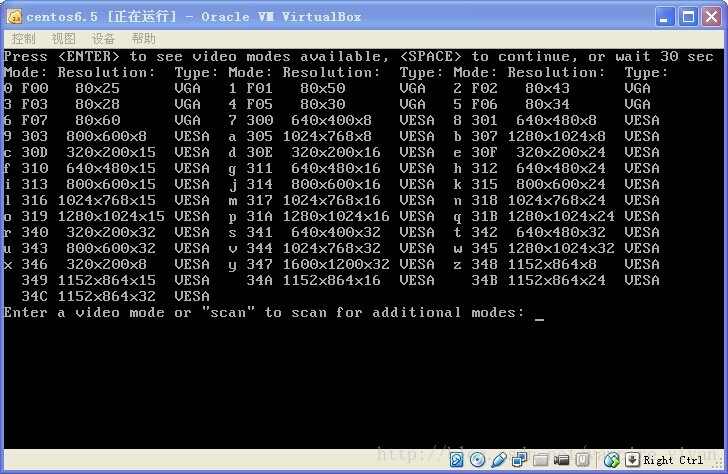
若选择800*600*15,则输入i
若要永久使用某一分辨率,用方法②
方法②:参考如下表(十进制)
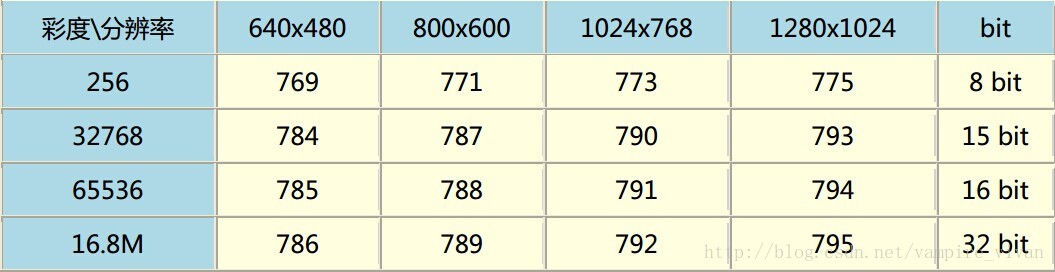
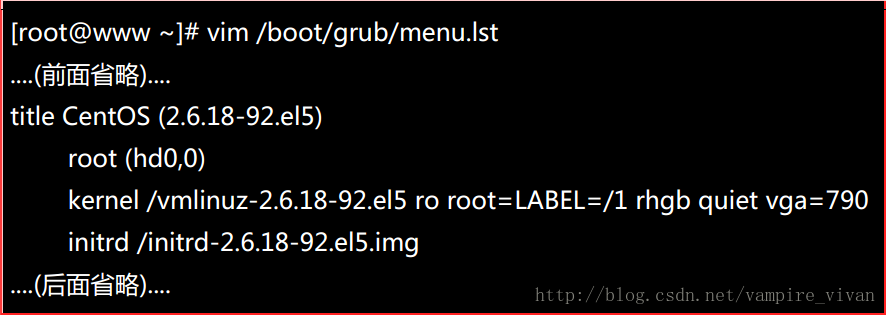
选择需要调整到的分辨率,例如1024*768 15bit,则修改/boot/grub/menu.lst文件为:
原文链接:https://blog.youkuaiyun.com/vampire_vivan/article/details/38018921
centos7 给未知屏幕添加分辨率
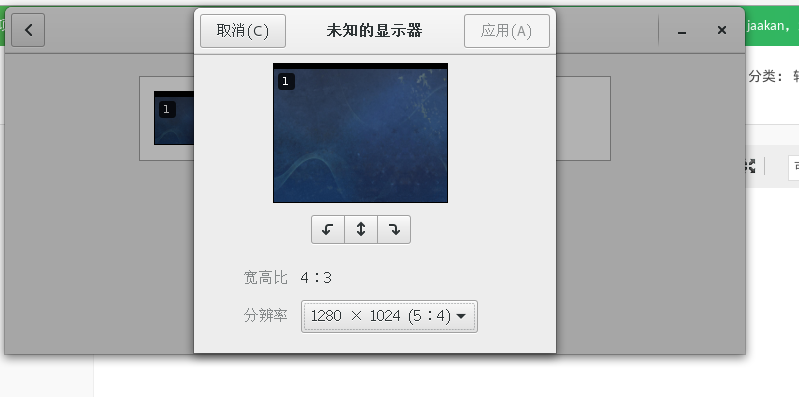
我想在分辨率的选项中添加一个1280x960选项
1.首先利用 cvt 新建一个 modeline
cvt 1280 960 601280为宽 960为高 60为刷新频率(kHz)

2.屏幕上会返回两行内容,赋值第二行中 ‘Modeline’ 后面的所有内容,并接到下面 xrandr --newmode 后面:
xrandr --newmode "1280x960_60.00" 101.25 1280 1360 1488 1696 960 963 967 996 -hsync +vsync3.使用 xrandr 命令查看屏幕信息,获取以下信息:
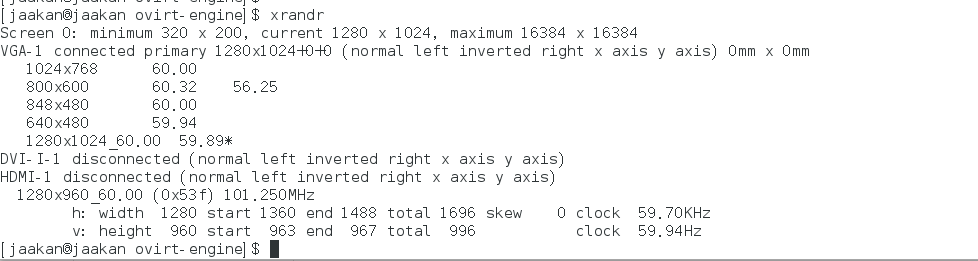
从中可以看出当前连接的屏幕为Screen0 连接的方式为VGA-1 (不同的屏幕该值不同)
4.根据返回的屏幕信息 用 xrandr --addmode 命令添加分辨率到分辨率列表:
xrandr --addmode VGA-1 "1280x960_60.00"
link : https://blog.youkuaiyun.com/weixin_33911824/article/details/91802388
https://blog.youkuaiyun.com/youngstonep/article/details/45010867





 扫一扫
扫一扫


 5530
5530

 被折叠的 条评论
为什么被折叠?
被折叠的 条评论
为什么被折叠?
 到【灌水乐园】发言





