



01-操作系统概述(掌握)
- 概述
- 分类
- 桌面操作系统
- windows , macos , linux
- 服务器操作系统
- linux ,windows server
- 移动设备操作系统
- linux (android , harmony) , ios
- 桌面操作系统
02-linux概述(掌握)
- 概述
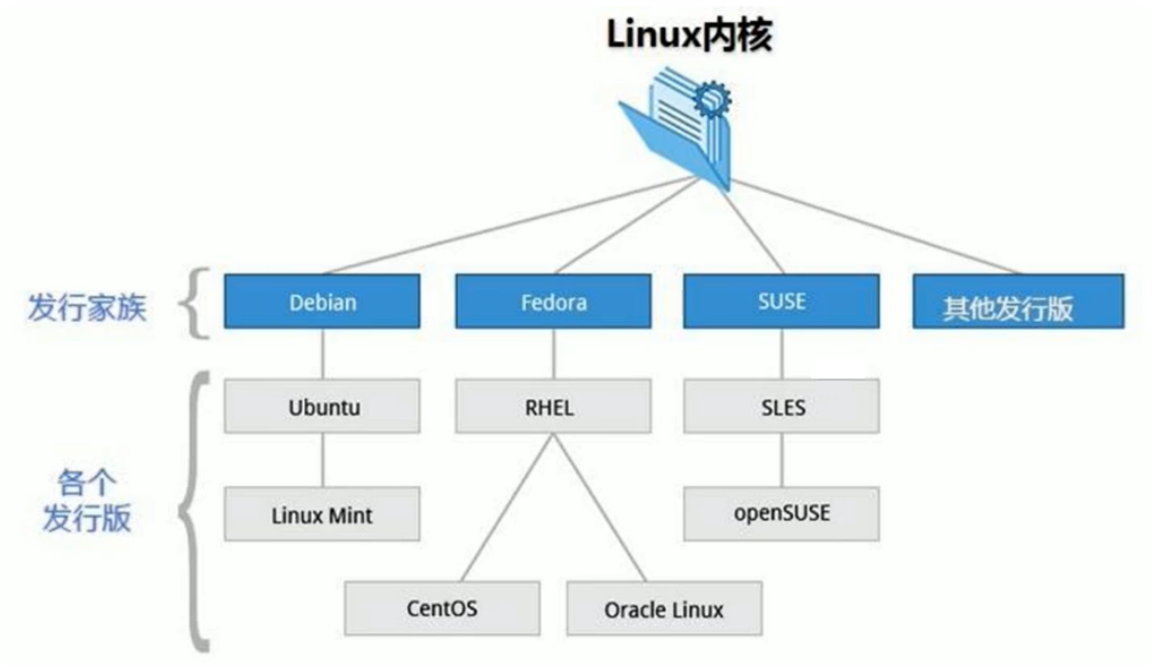
- Linux是一种自由和开放源码的操作系统,存在着许多不同的Linux版本,但它们都使用了Linux内 核。Linux可安装在各种计算机硬件设备中,比如手机、平板电脑、路由器、台式计算机
- 发行版本
- CentOS是由RedHat公司发布的免费Linux版本,该公司还有收费的Red Hat Linux
03-虚拟机概述(掌握)
- 概述
- 虚拟机(Virtual Machine)指通过软件模拟的具有完整硬件系统功能的、运行在一个完全隔离环境 中的完整计算机系统。在实体计算机中能够完成的工作在虚拟机中都能够实现。在计算机中创建虚拟 机时,需要将实体机的部分硬盘和内存容量作为虚拟机的硬盘和内存容量。每个虚拟机都有独立的 CMOS、硬盘和操作系统,可以像使用实体机一样对虚拟机进行操作。
04-vmware虚拟机概述及安装(掌握)
-
下载
-
安装
- 傻瓜式安装
05-创建新的虚拟机(掌握)
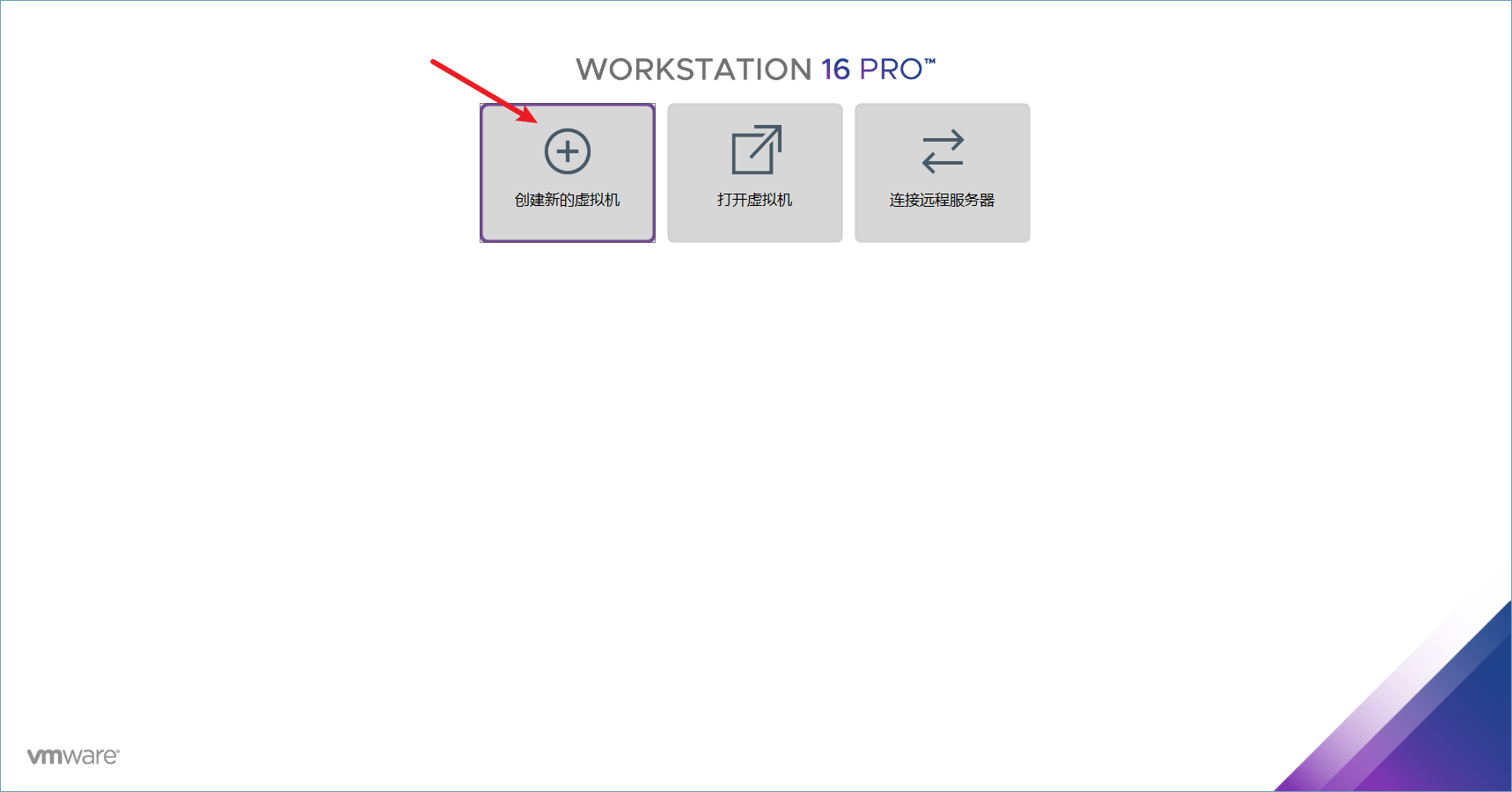
- ①点击创建新的虚拟机
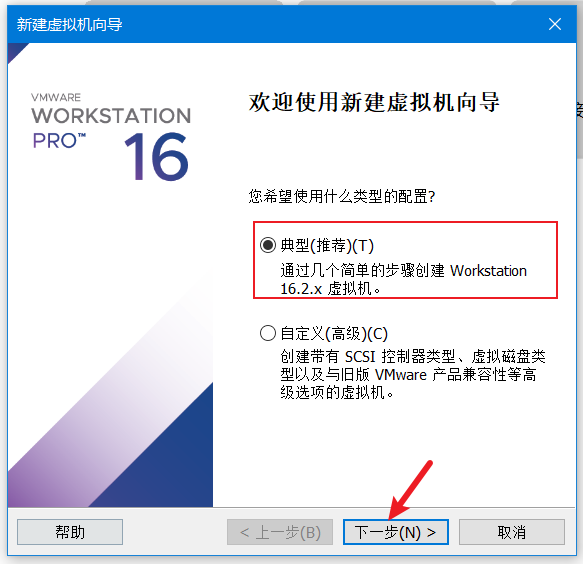
- ②使用虚拟机设置向导
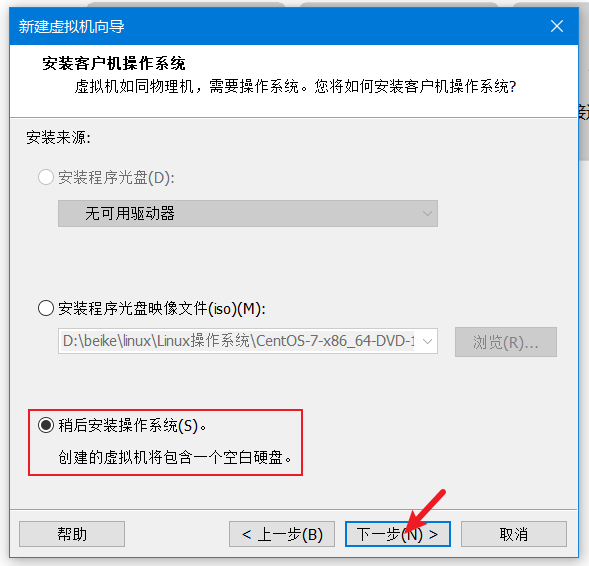
- ③设置安装操作系统
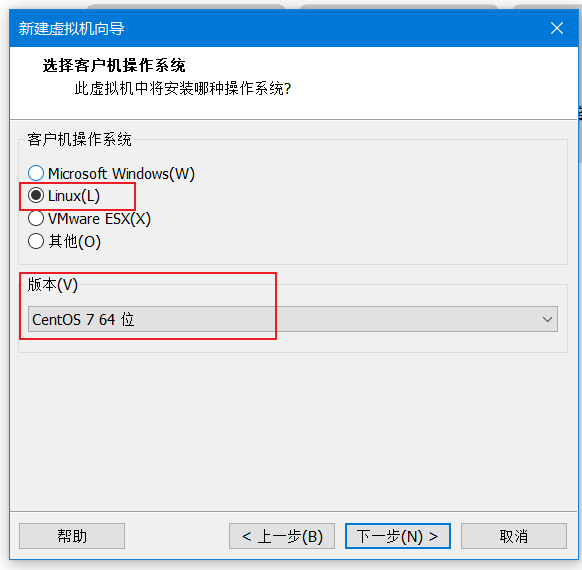
- ④选择操作系统
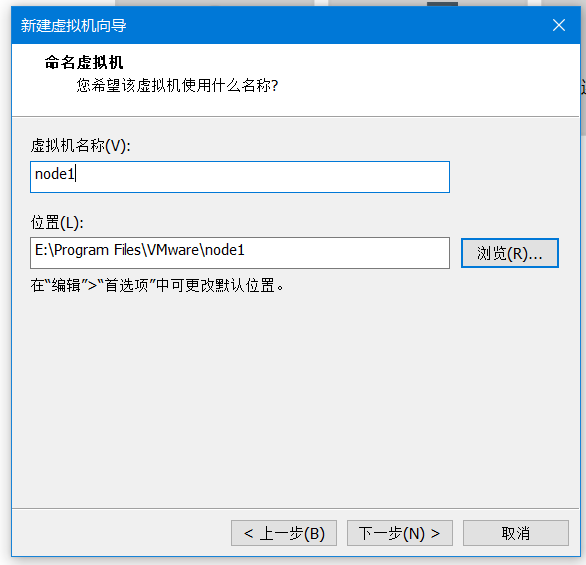
- ⑤设置虚拟的名称和安装路径
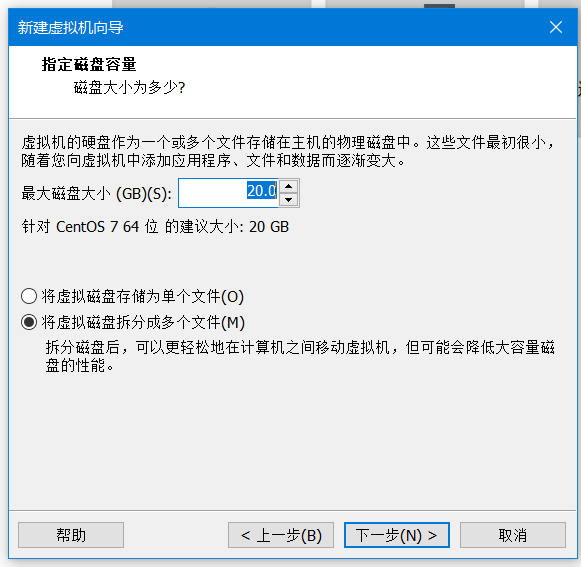
- ⑥设置虚拟机的磁盘大小
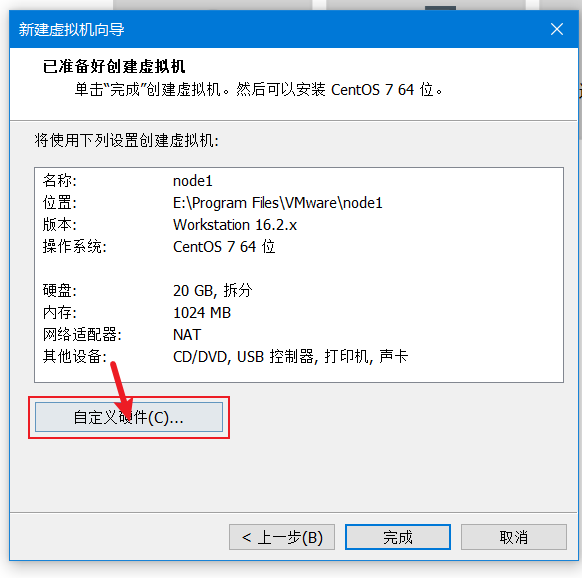
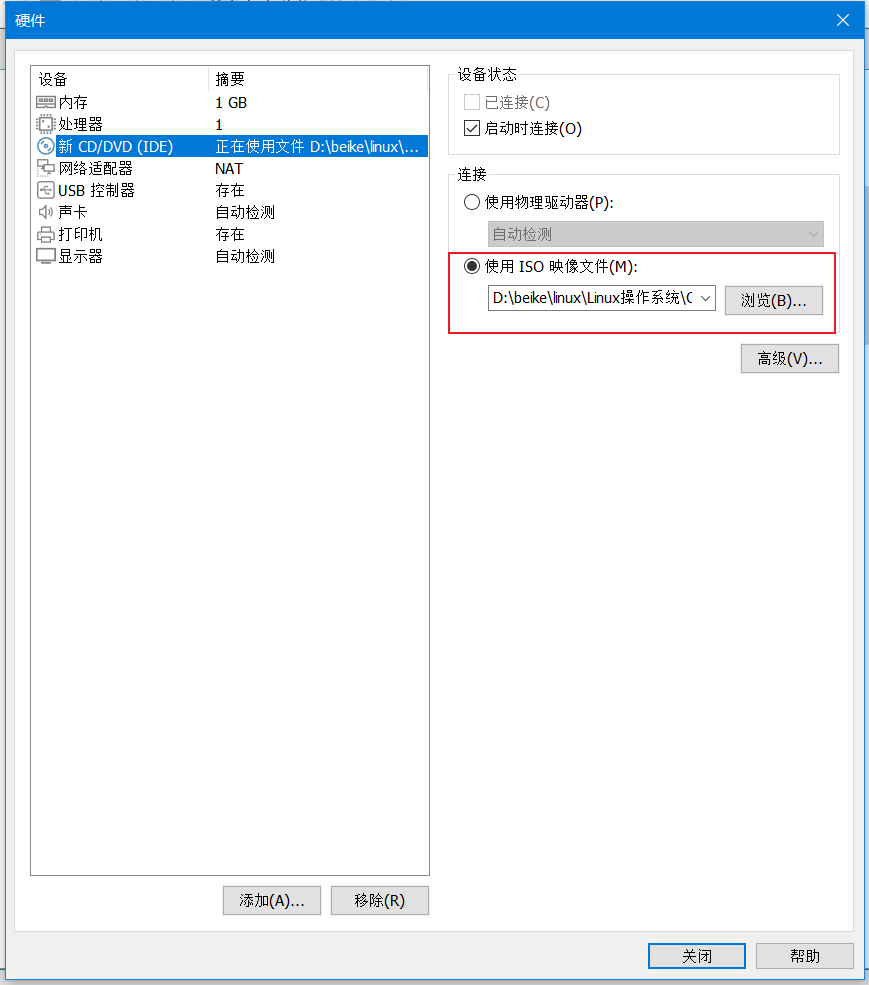
- ⑦自定义硬件 : 设置操作系统的iso镜像文件
06-启动虚拟机(掌握)
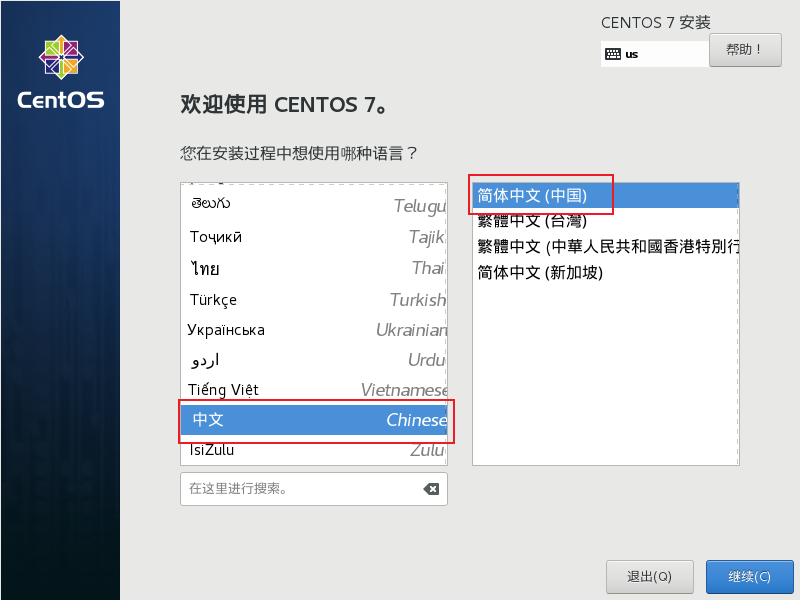
- ①选择语言
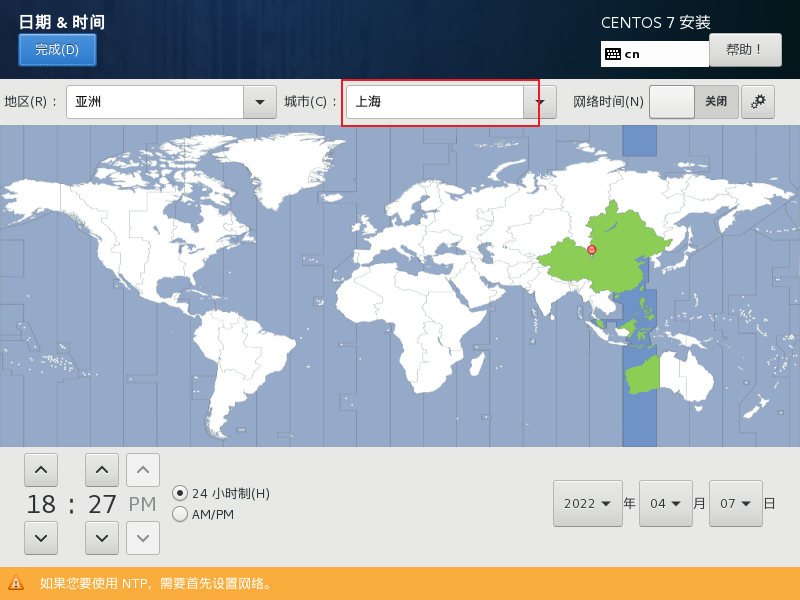
- ②选择时区
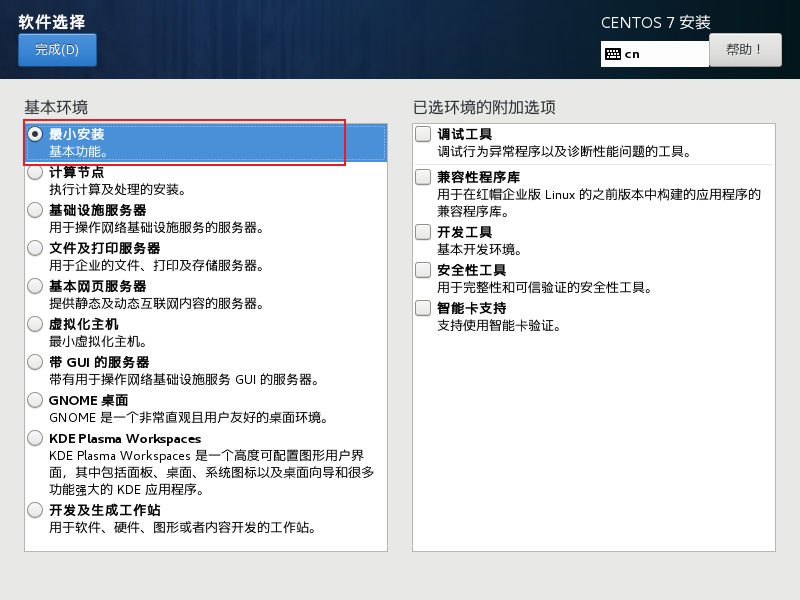
- ③选择最小安装
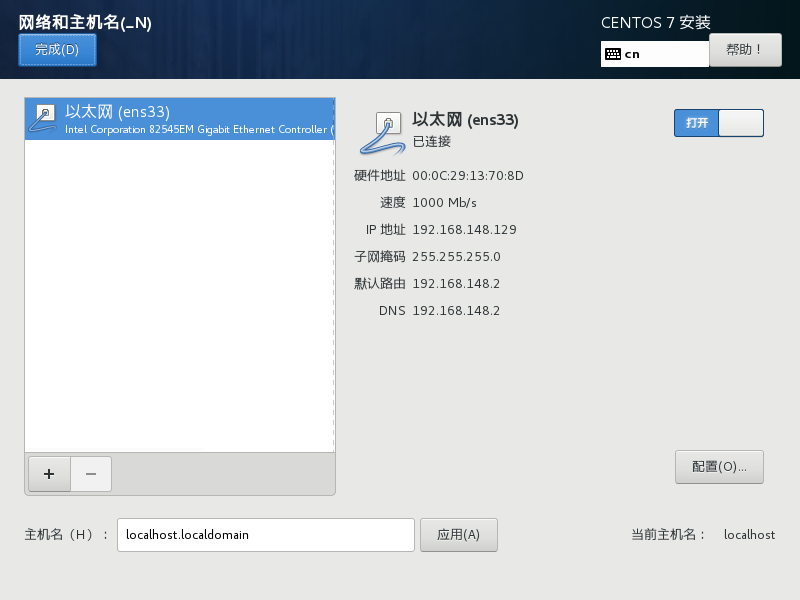
- ④设置虚拟机网络
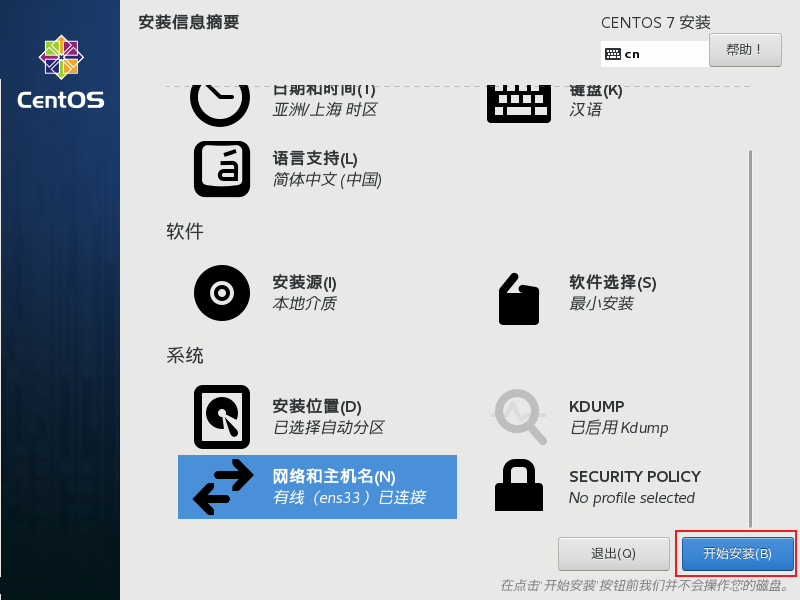
- ⑤开始安装
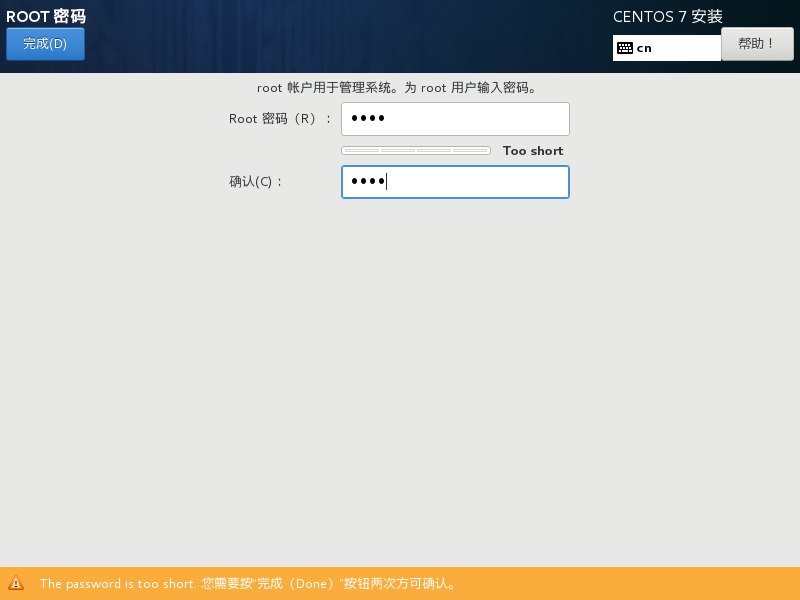
- ⑥设置root账户的密码
07-虚拟机上网模式(掌握)
- 概述
- 虚拟机有三种上网模式 :
- ①仅主机模式
- 使用VMnet1网卡
- ②桥接模式
- 使用VMnet0网卡
- ③NAT模式
- 使用VMnet8网卡
08-网络名词解释(掌握)
- ①ip
- internet protocol : 确定主机在网络中的位置.要求和网关的网段一致!
- 网关:192.168.12.1
- ip : 192.168.12.x
- internet protocol : 确定主机在网络中的位置.要求和网关的网段一致!
- ②子网掩码
- subnet mask : 确定网段,拿着子网掩码和ip做与操作(&&)
- ③网关
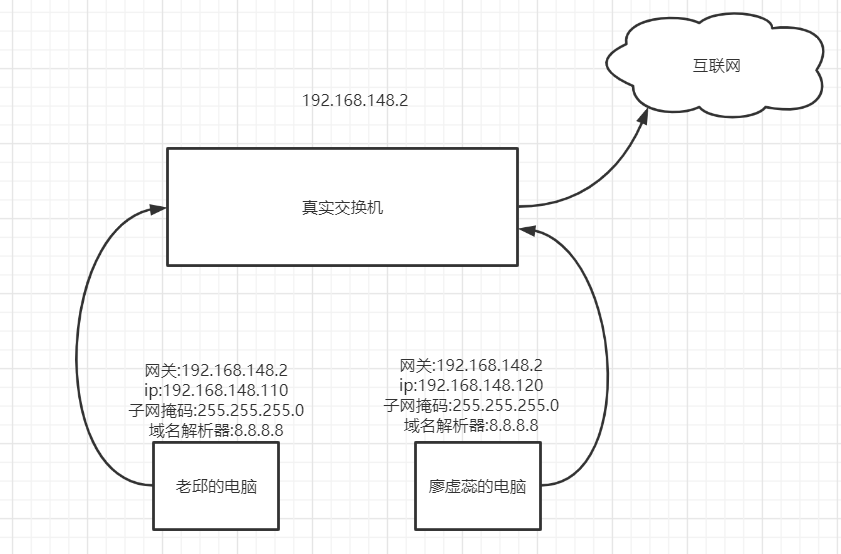
- gateway : 实质上是一个网络通向其它网络的IP地址。这个I P地址,是具有路由功能的IP地址,必须要和交换机的IP一致!
- ④域名解析器
- DNS : 负责把用户的网站地址解析成IP地址
09-真实局域网(掌握)
- 真实局域网
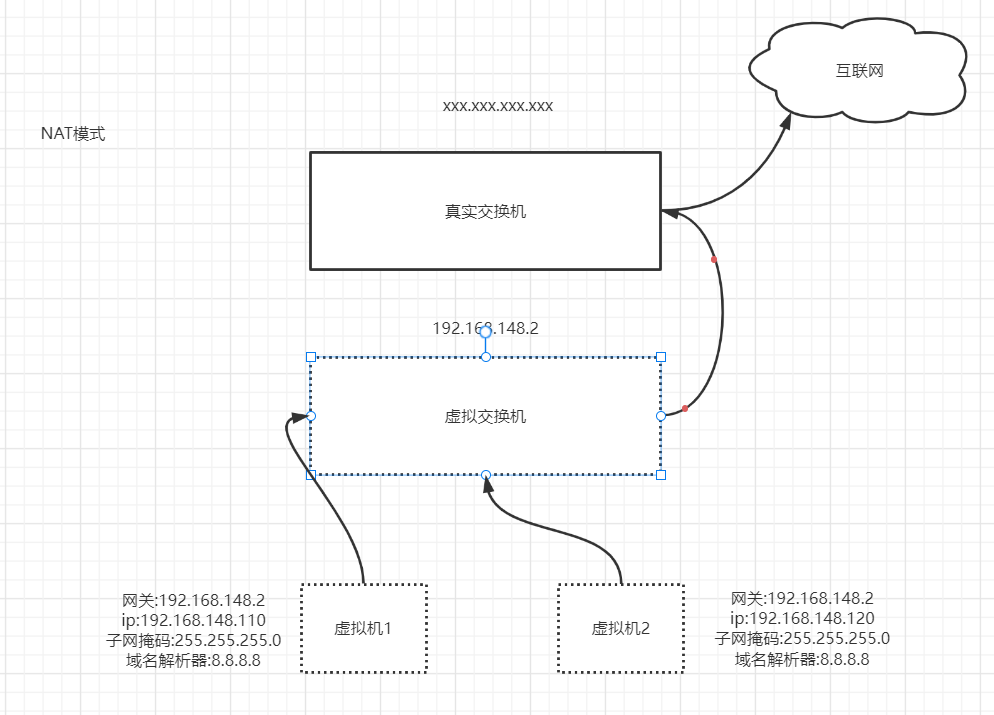
10-NAT模式(掌握)
- 概述
- 好处
- 虚拟上网环境不会随着真实上网环境的变化而变化.
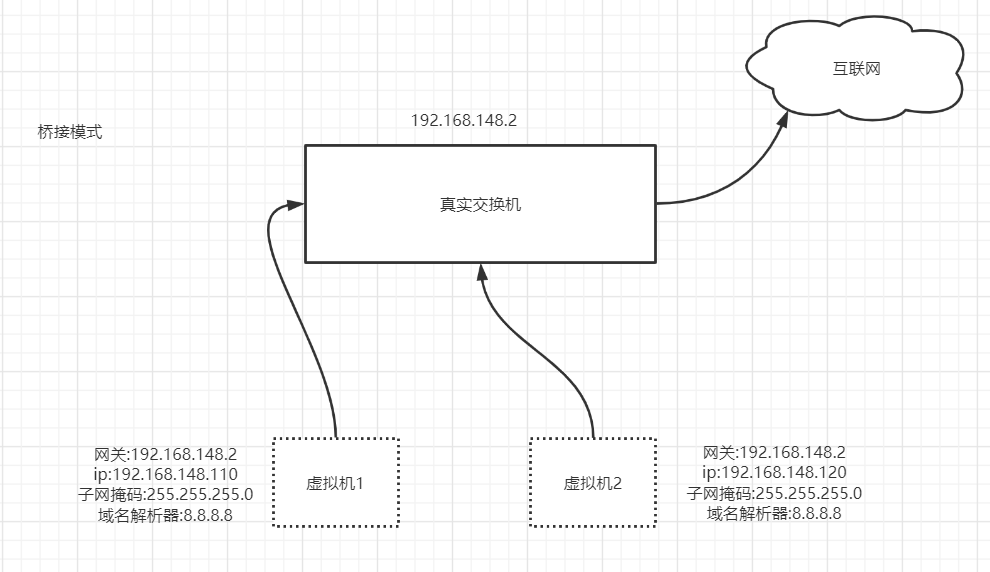
11-桥接模式(了解)
- 概述
- 总结
- 虚拟上网环境会随着真实上网环境的变化而变化.
12-虚拟机设置静态IP(掌握)
- 概述
- 在安装linux虚拟机时,将上网模式设置为NAT。
- 虚拟机默认采用DHCP(Dynamic Host Configuration Protocol),IP就会经常变化,导致我们连接虚 拟机的服务(比如:mysql)连不上,那么此时就需要设置将虚拟机的ip设置为静态ip
- 虚拟机设置静态IP
- ①网关 : 和虚拟交换机的IP一致
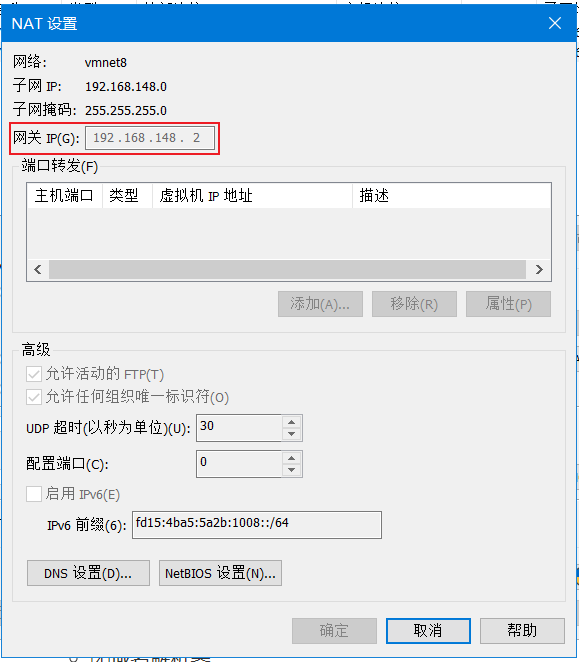
- 192.168.148.2
- ②ip : 和网关的网段一致
- 192.168.148.110
- ③子网掩码
- 255.255.255.0
- ④域名解析器
- 8.8.8.8
- ①网关 : 和虚拟交换机的IP一致
- 开发步骤
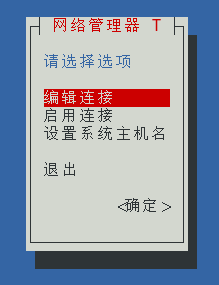
- ①打开终端,输入指令"nmtui"
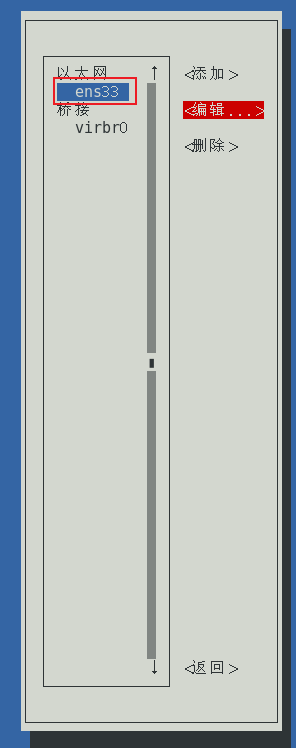
- ②编辑连接
- ③设置手动获取连接
- ④重启网络
- systemctl restart network
- ⑤查看网络配置
- ifconfig
- ⑥验证网络配置成功
- windows系统和linux虚拟机相互ping
- linux虚拟机ping"www.baidu.com"
- 注意事项
- 网络配置完成后,将信息保存到"/etc/sysconfig/network-scripts/ifcfg-ens33"文件中

13-xshell概述及安装(掌握)
- 概述
- 生产环境中,服务器是一台独立的电脑,一般情况下, 开发人员是无法直接使用服务器的,而是需要 通过一些远程终端软件进行控制,比如:Xshell、SecureCRT
- 对个人、教育用户是免费的;在商业环境使用下是需要买许可的
- 下载
- 安装
- 傻瓜式安装
14-xshell使用(掌握)
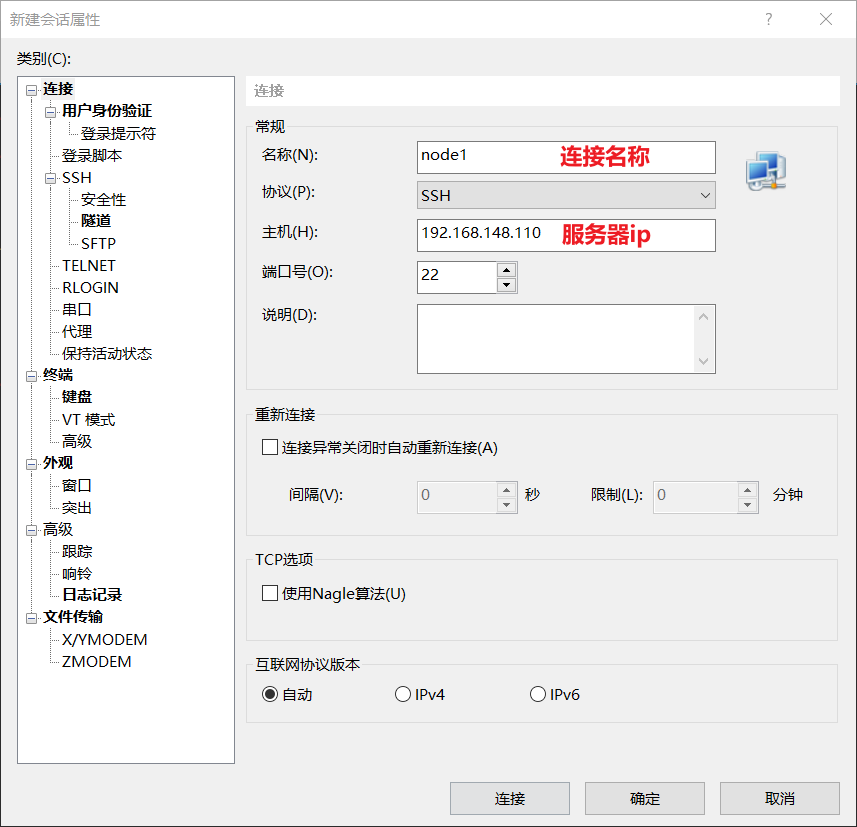
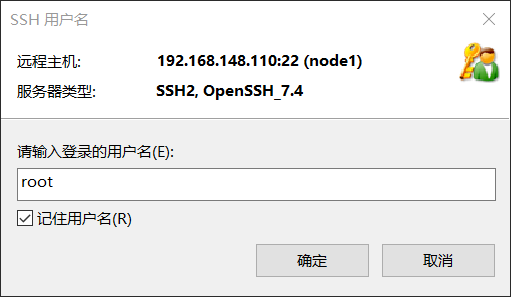
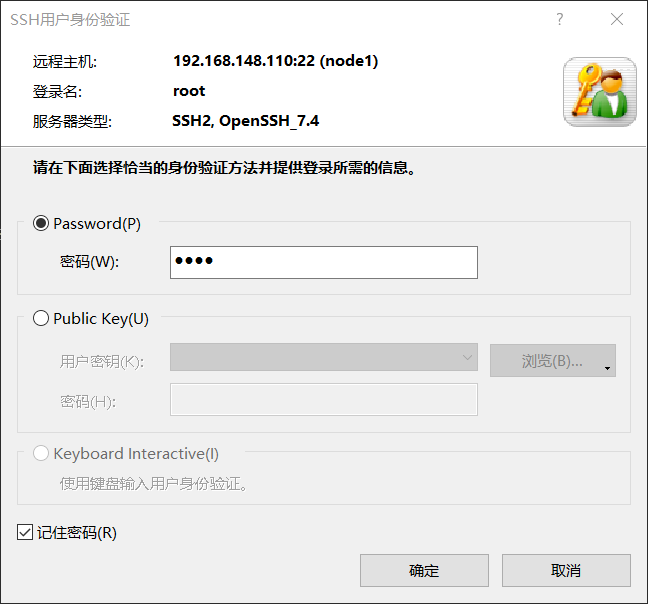
- ①连接linux服务器
- ②输入linux指令
15-xftp概述及安装(掌握)
- 概述
- Xftp是一个功能强大的SFTP、FTP 文件传输软件。使用了 Xftp 以后,MS Windows 用户能安全地 在 UNIX/Linux 和 Windows PC 之间传输文件。
- 下载
- 安装
- 傻瓜式安装
16-xftp使用(掌握)
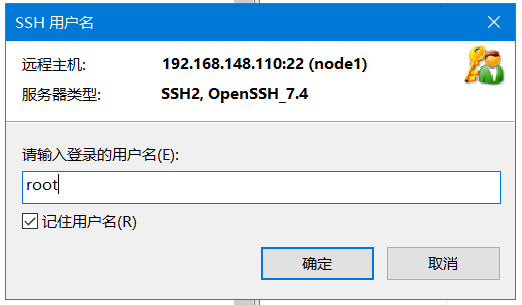
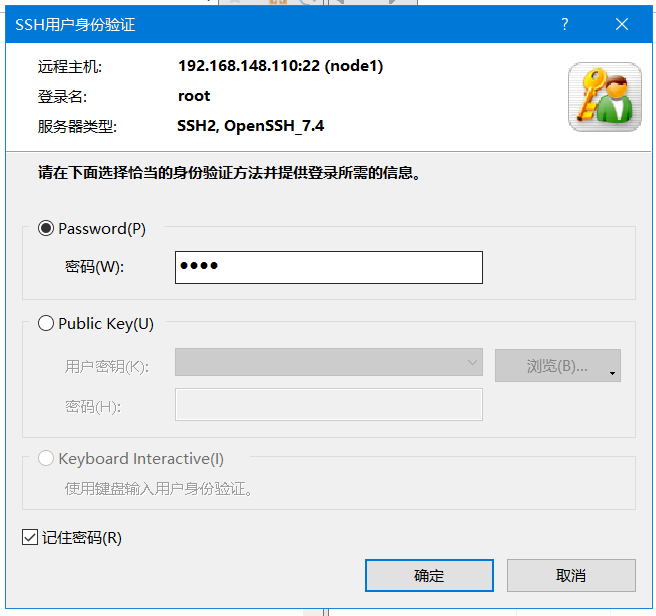
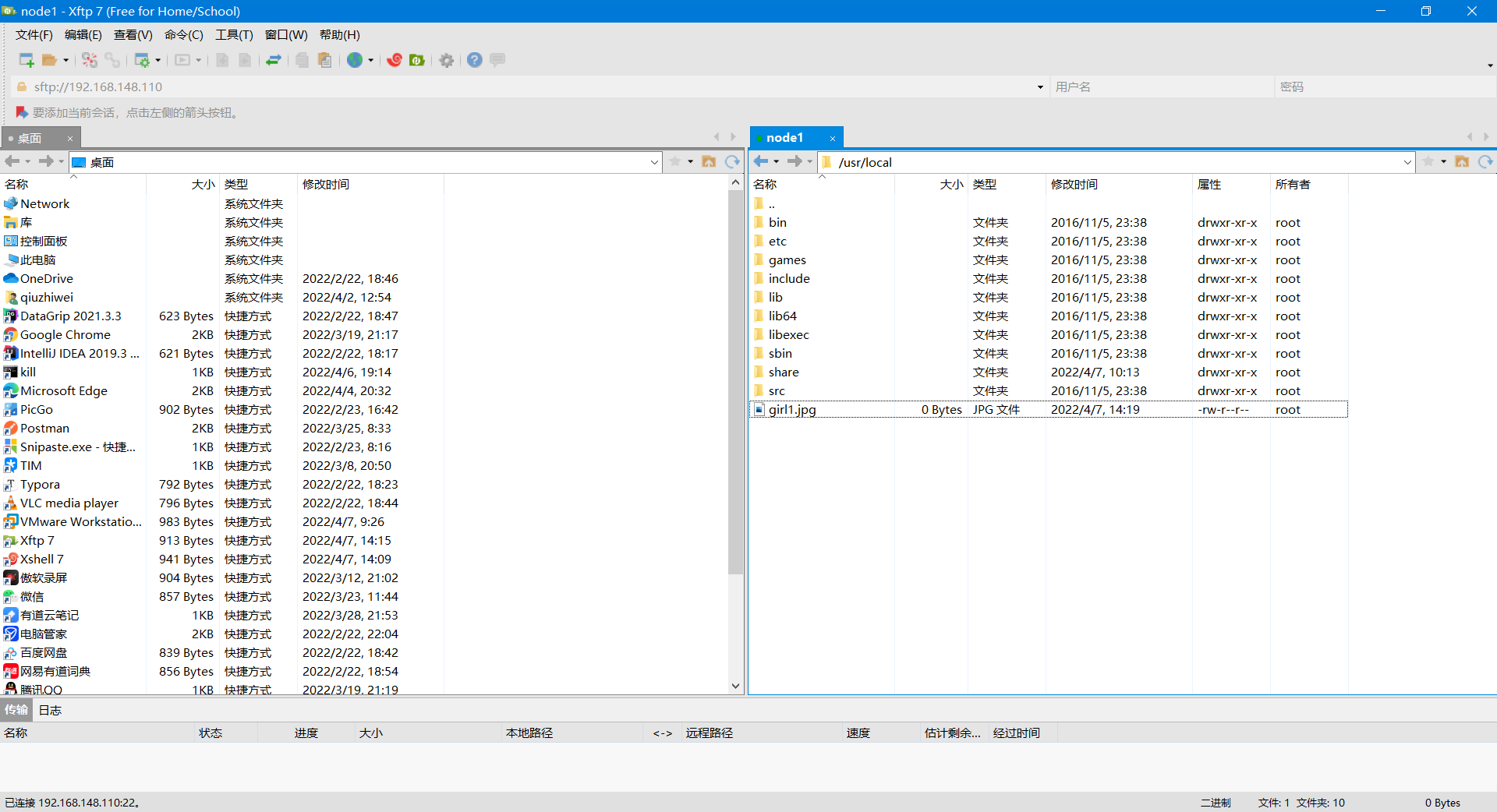
17-linux目录结构(重点)
- 概述
- linux中没有盘符这个概念,只有一个根目录"/",所有文件都在它下面。
- 各个目录存放的内容都是规划好的,不能乱放文件.
- 目录结构
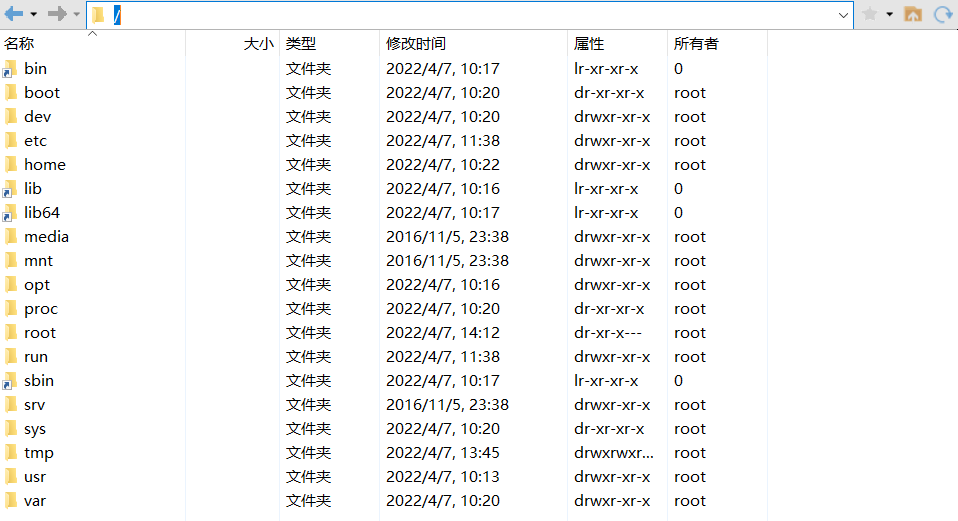
- bin : 相当于是一个快捷方式,指向/usr/bin
- 存放linux指令
- sbin : 相当于是一个快捷方式,指向/usr/sbin
- 存放管理员相关linux指令
- home (重点)
- 家目录,用于存放root账户信息,以及其他普通用户的家目录(和用户名一致!)
- root(重点)
- 管理员的家目录
- lib
- 系统开机所需要最基本的动态连接共享库,其作用类似于Windows里的DLL文件。几乎所有的应 用程序都需要用到这些共享库。
- lost+found
- 这个目录一般情况下是空的,当系统非法关机后,这里就存放了一些文件。
- etc(重点)
- 所有的系统管理所需要的配置文件和子目录 my.conf
- usr(重点)
- 这是一个非常重要的目录,用户的很多应用程序和文件都放在这个目录下,类似与windows下的 program files目录。
- boot
- 存放的是启动Linux时使用的一些核心文件,包括一些连接文件以及镜像文件
- proc
- 存放进程信息
- srv
- service缩写,该目录存放一些服务启动之后需要提取的数据。
- sys
- 这是linux2.6内核的一个很大的变化。该目录下安装了2.6内核中新出现的一个文件系统
- tmp
- 这个目录是用来存放一些临时文件的。
- dev
- 存放硬件信息,相当于windows中的设备管理器
- media
- linux系统会自动识别一些设备,例如U盘、光驱等等,当识别后,linux会把识别的设备挂载到这 个目录下。
- mnt
- 系统提供该目录是为了让用户临时挂载别的文件系统的,我们可以将外部的存储挂载在/mnt/ 上,然后进入该目录就可以查看里的内容了。
- opt
- 这是给主机额外安装软件所摆放的目录。如安装ORACLE数据库就可放到该目录下。默认为空。
- /usr/local(重点)
- 这是另一个给主机额外安装软件所安装的目录。一般是通过编译源码方式安装的程序。
- /var
- 存放程序运行所产生的一些文件
- selinux
- SELinux是一种安全子系统,它能控制程序只能访问特定文件。
18-linux添加用户(掌握)
-
概述
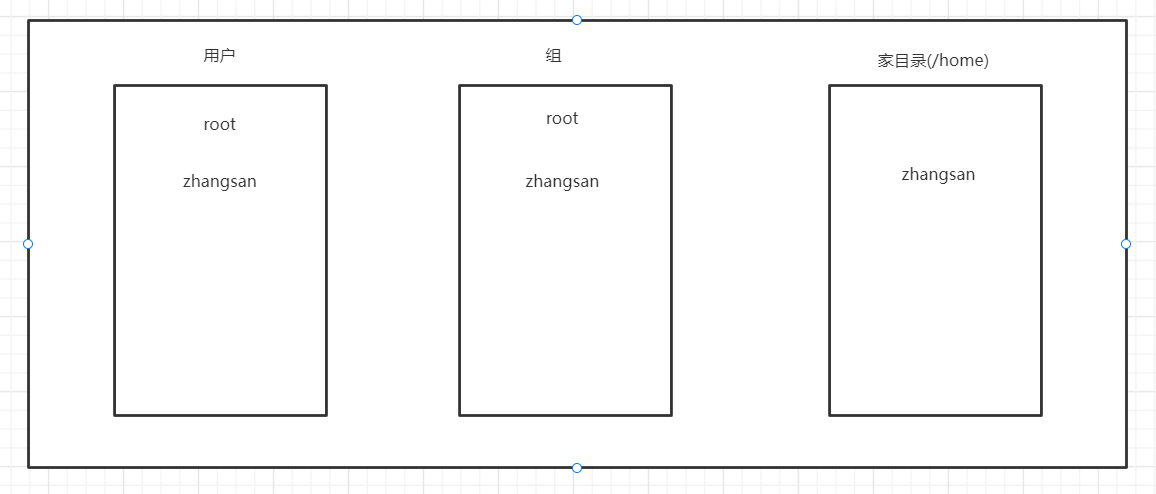
- 添加用户,默认会创建一个和用户名相同的组,也会创建一个和用户名相同的家目录.
-
流程图
-
语法
useradd [-d 指定家目录] 用户名 -
①添加一个用户anqila
useradd anqila -
②添加一个用户lubanqihao,并指定家目录sheshou
useradd -d /home/sheshou lubanqihao
19-linux指定/修改密码(掌握)
-
语法
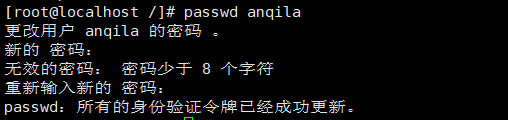
passwd 用户名 -
①给anqila设置密码:anqila
20-linux查询用户信息(掌握)
-
语法
id 用户名 -
①查看anqila用户信息

21-linux切换/查看登录用户(掌握)
-
语法
#切换登录用户 su - 用户名 #查看登录用户 whoami #退出登录 exit -
注意事项
- 权限大的用户切换到权限小的用户,不需要输入密码
- 权限小的用户切换到权限大的用户,需要输入密码
22-linux删除用户(掌握)
-
语法
userdel [参数] 用户名 -
参数
- -r : 删除家目录
-
①删除用户anqila,但是保留家目录
userdel anqila -
②删除用户lubanqihao以及家目录
userdel -r lubanqihao -
思考
- 一般不删除家目录,家目录中保存了一些工作资料.
23-linux操作用户组(掌握)
-
概述
- 类似于角色,系统可以对有共性的多个用户进行统一的管理。
-
语法
#添加组 groupadd 组名 #删除组 groupdel 组名 #添加用户时指定组 useradd -g 组名 用户名 #修改用户的组 usermod -g 组名 用户名 -
①添加fashi,fashi2组
groupadd fashi groupadd fashi2 groupadd sheshou -
②删除fashi2组
groupdel fashi2 -
③添加用户ailin,并指定为sheshou组
useradd -g sheshou ailin -
④修改用户ailin的组为fashi
usermod -g fashi ailin
24-linux用户和组的相关文件(掌握)
-
①/etc/passwd文件 : 用户配置文件

- ①用户名
- ②口令
- ③用户id
- ④组id
- ⑤描述性注释
- ⑥家目录
- ⑦shell指令目录
-
②/etc/group文件 : 组的配置文件
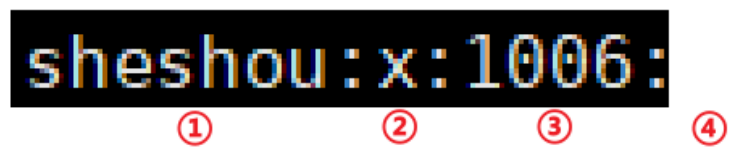
- ①组名
- ②口令
- ③组id
- ④组内用户列表
-
③/etc/shadow文件 : 口令的配置文件
25-pwd,ls,cd指令(掌握)
-
①pwd指令 : 查看当前目录
-
语法
pwd
-
-
②ls指令 : 显示目录/文件的信息
-
语法
ls [参数] 目录/文件 -
参数
- -a : 显示当前目录所有的文件和目录,包括隐藏的。
- -l : 显示详细信息
-
注意事项
- ls -l 等价于 ll
-
-
③cd指令 : 切换目录
-
语法
cd [参数] -
参数
- 绝对路径/相对路径
- cd / : 切换到系统根目录
- cd ~ : 切换到当前用户家目录
- cd : 切换到当前用户家目录
- cd … : 切换到上一层目录
-
26-mkdir,rmdir,rm指令(掌握)
-
①mkdir指令 : 创建目录
-
语法
mkdir [参数] 目录名 -
参数
- -p : 创建多级目录
-
-
②rmdir指令 : 移除空目录
-
语法
rmdir 目录名
-
-
③rm指令 : 移除目录/文件
-
语法
rm [参数] 目录/文件 -
参数
- -r : 递归删除
- -rf : 递归强制删除
-
27-touch指令(掌握)
-
语法
touch 文件名
28-cp,mv指令(掌握)
-
语法
# 将源目录/文件 复制到 目标目录/文件 cp [参数] source dest # 将源目录/文件 剪切到 目标目录/文件 mv [参数] source dest -
参数
- -r : 递归复制/剪切
-
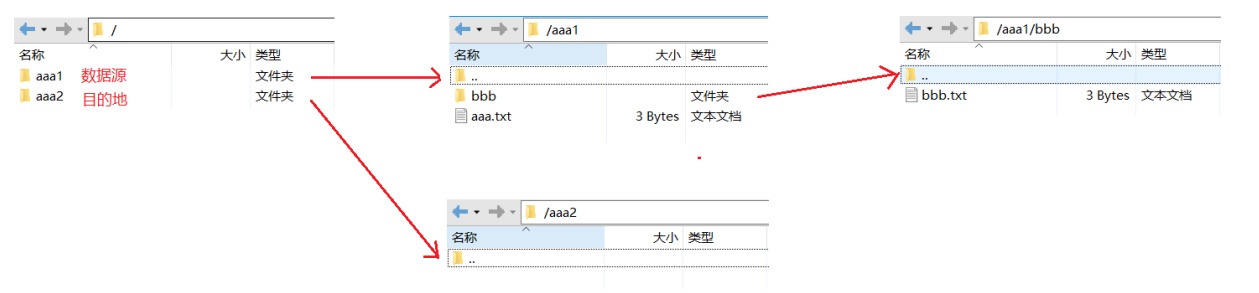
准备
-
①将aaa1文件夹中的aaa.txt复制到aaa2文件夹中
cp /aaa1/aaa.txt /aaa2 -
②将aaa1文件夹中的所有资料复制到aaa2文件夹
cp -r /aaa1/* /aaa2 -
③将aaa1文件夹中的aaa.txt剪切到aaa2文件夹中
mv /aaa1/aaa.txt /aaa2 -
④将aaa1文件夹中的所有资料剪切到aaa2文件夹
mv -r /aaa1/* /aaa2 -
注意事项
- 如果cp一个非空目录,需要递归复制
- 如果mv一个非空目录,不需要递归剪切





 扫一扫
扫一扫


 被折叠的 条评论
为什么被折叠?
被折叠的 条评论
为什么被折叠?
 到【灌水乐园】发言





