保姆级的vscode+anaconda搭建python虚拟环境

Anaconda + VS Code 的安装与使用 一. Anaconda 是什么 二. Anaconda 的安装 1. 下载安装包 2. 安装 3. 检查 三. Anaconda 的使用 1. 创建虚拟环境 2. 激活虚拟环境 3. 包管理 4. 列举虚拟环境 5. 退出虚拟环境 6. 删除虚拟环境 四. VS Code 开发 1. 安装插件 2. 打开工作区 3. 选择解释器 五. VS Code 个性化设置 1. 切换输出位置 阅读详情
AI摘要

本文详细介绍了使用vscode和anaconda搭建Python虚拟环境的步骤。包括vscode和anaconda的下载与安装,以及如何创建虚拟环境并在vscode中使用。还展示了在虚拟环境中安装包和运行Python脚本的操作,帮助用户快速搭建开发环境。

  (一)vscode安装

1. 下载

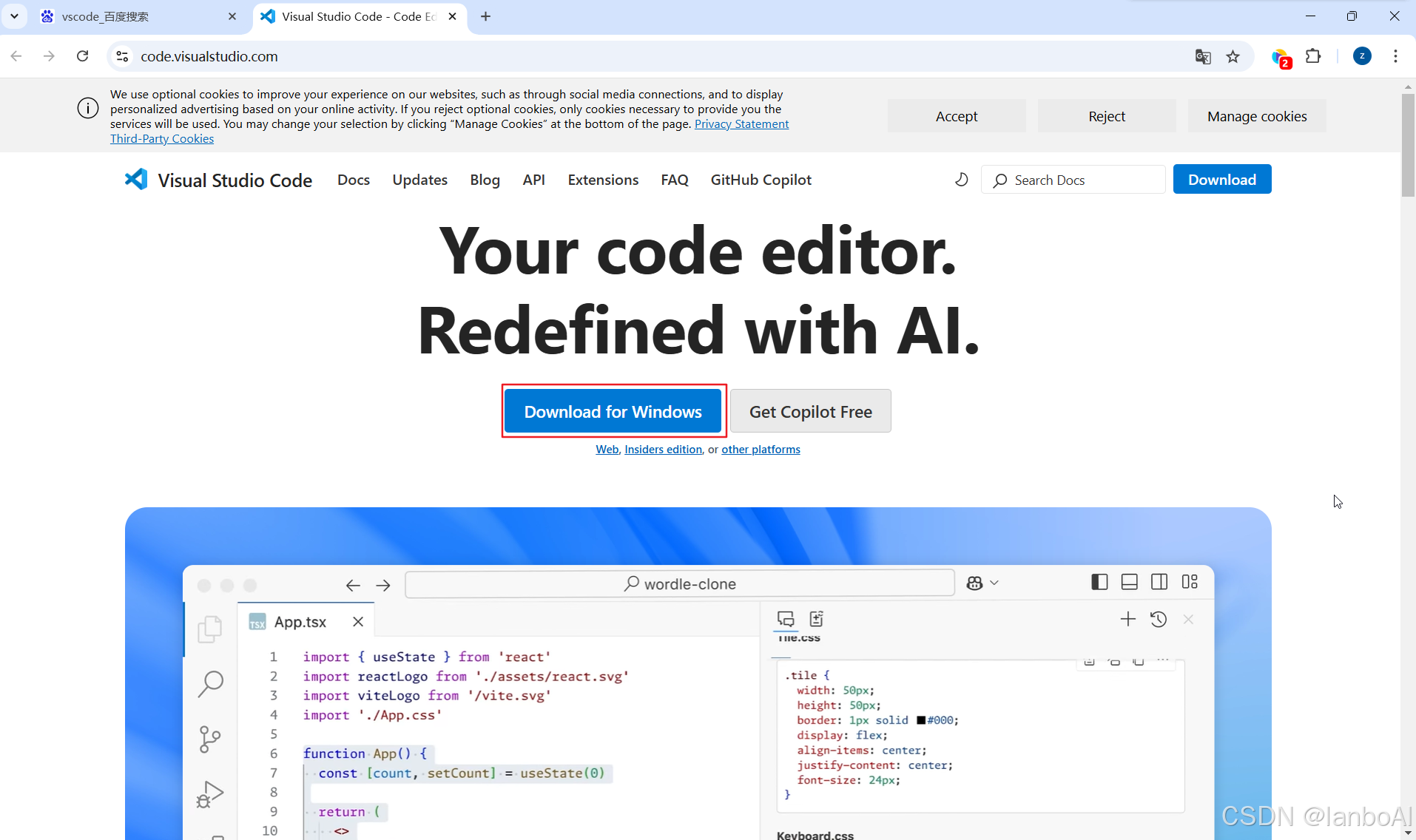
从官网下载  Visual Studio Code - Code Editing. Redefined

如果是windows 系统,则直接点击下面的 Download for Windows
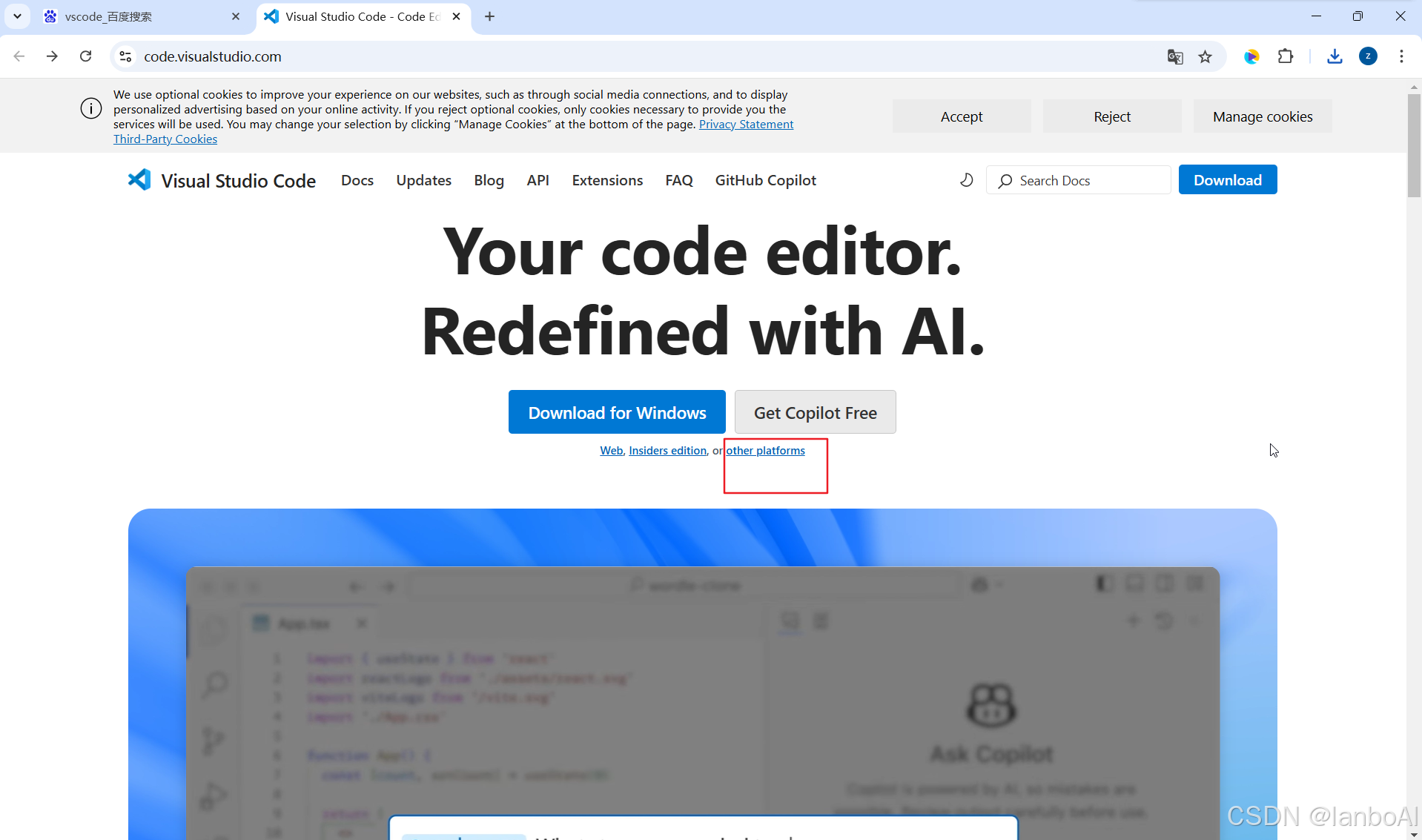
如果是其他系统的,则点击下面的 other platforms
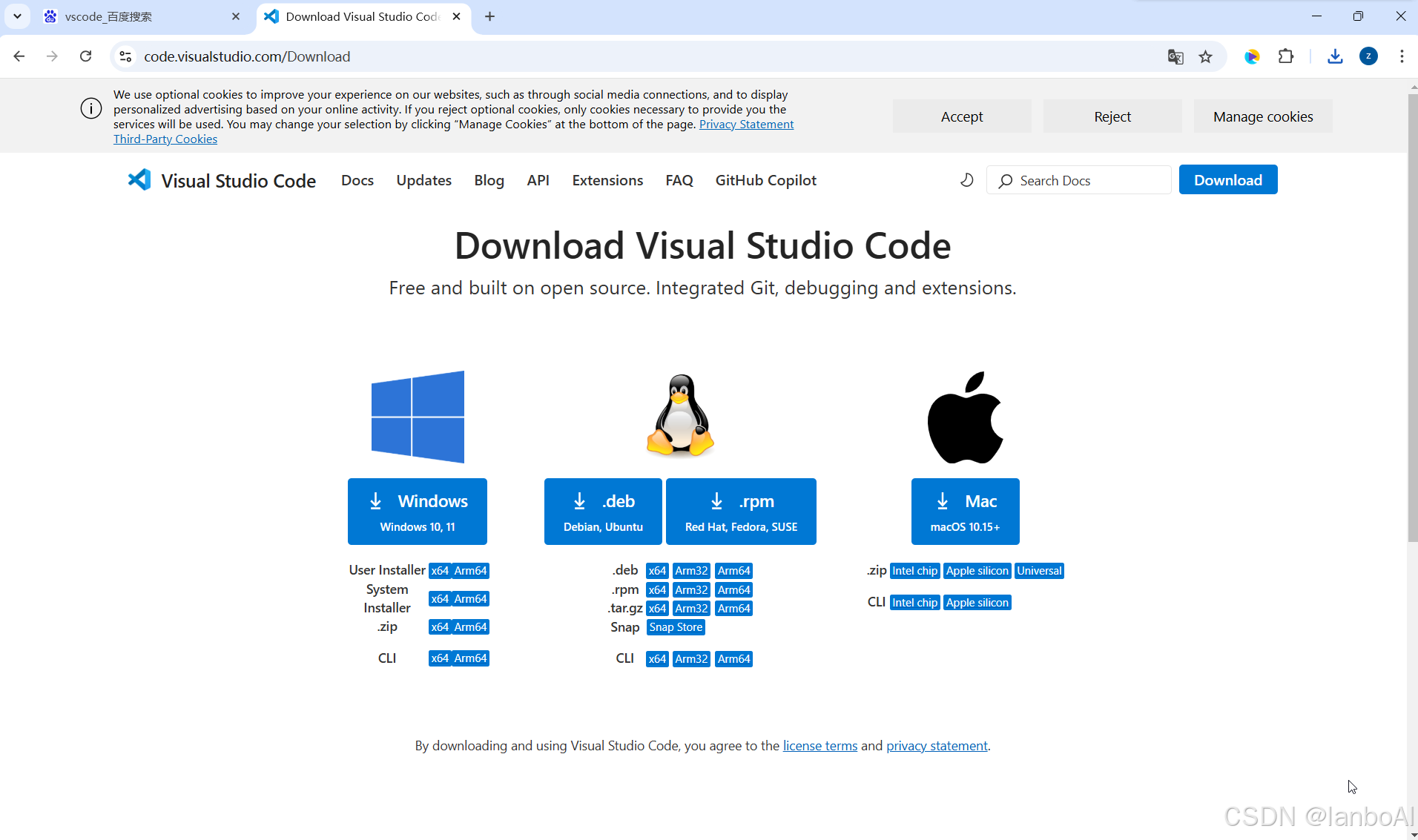
接着选择对应的系统的vscode
​ 

2.安装

我系统是windows的,下面演示的是windows系统的vscode的安装

(1)双击下载好的vscode安装包

​ 

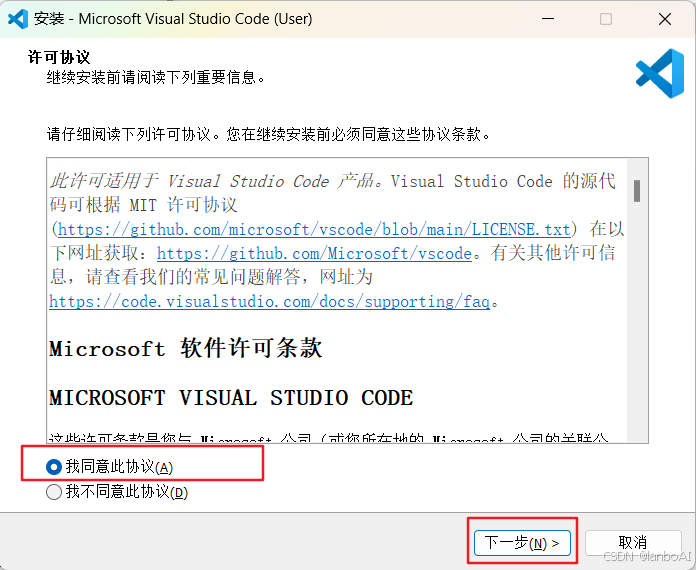
(2) 选择--我同意此协议A,然后点击--下一步

​ 

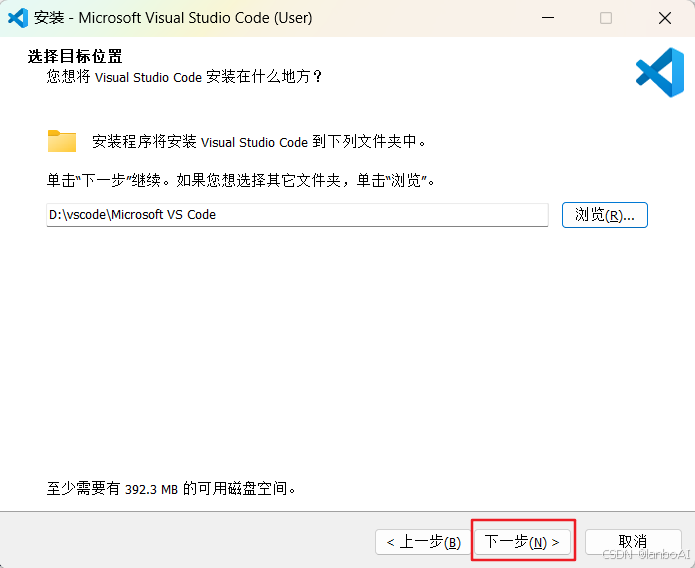
(3)点击 浏览,选择安装的位置

​ 

(4)点击 下一步

​

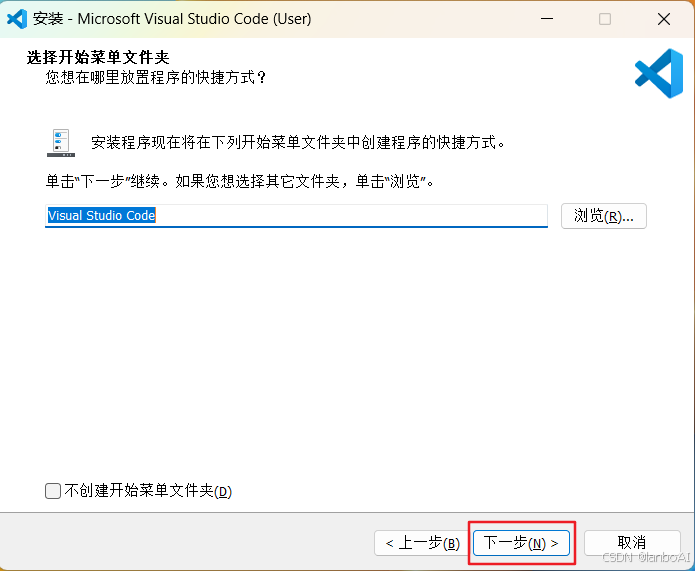
(5)点击 下一步

​

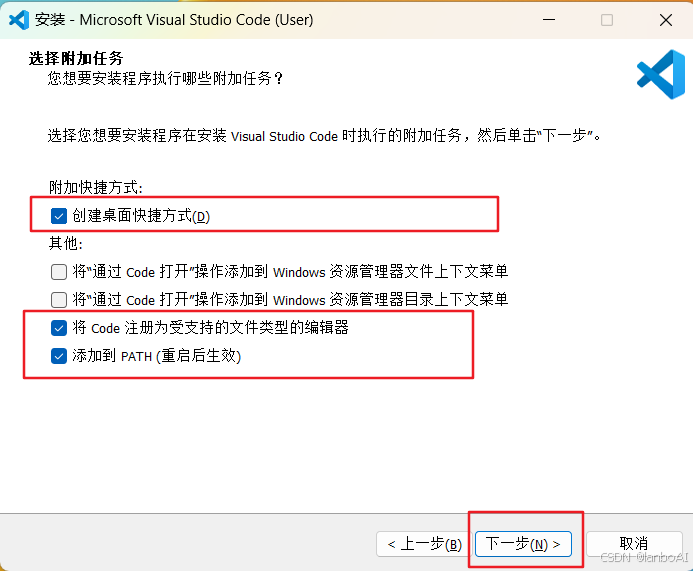
 (6)勾选下面的选项,然后点击 下一步

​

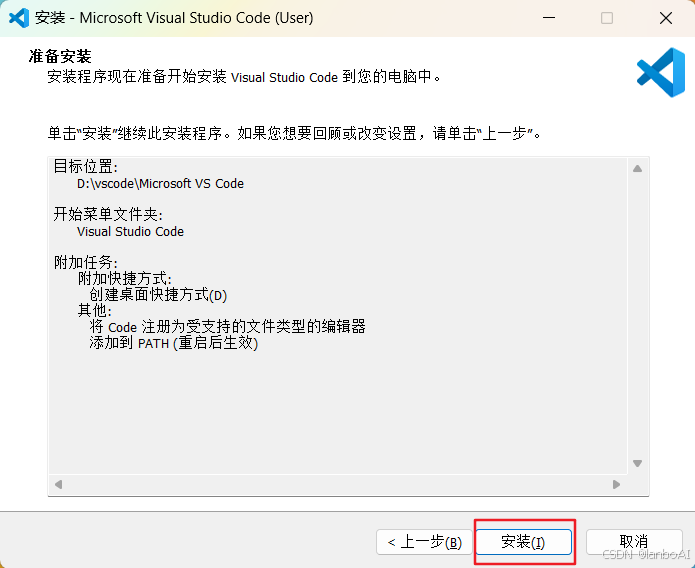
(7)点击 安装

​

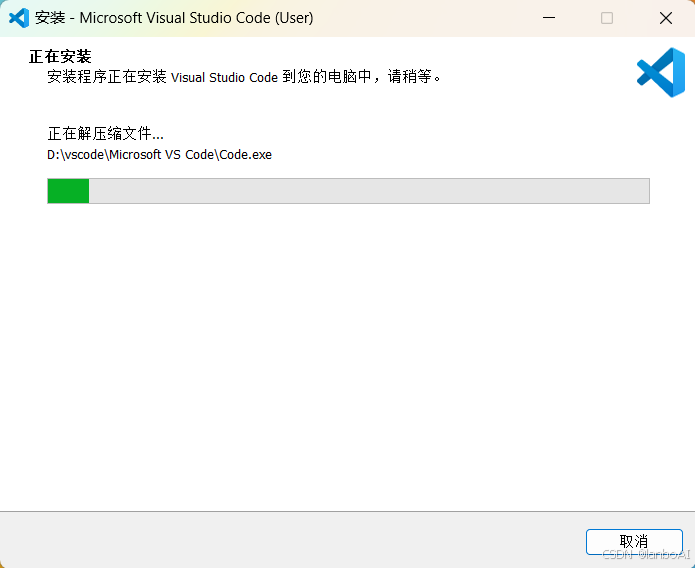
 (8)正在安装,等待一会儿...

​

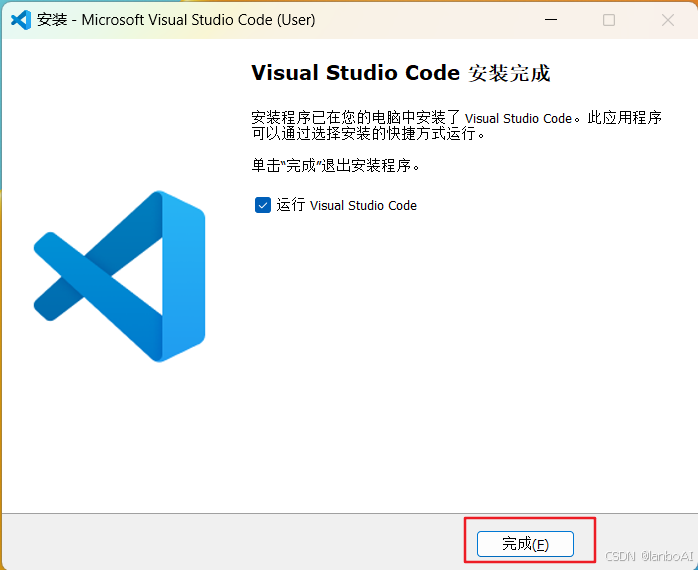
(9)点击 完成,此时vscode就会自动打开

​

(二) anaconda安装 

1.下载

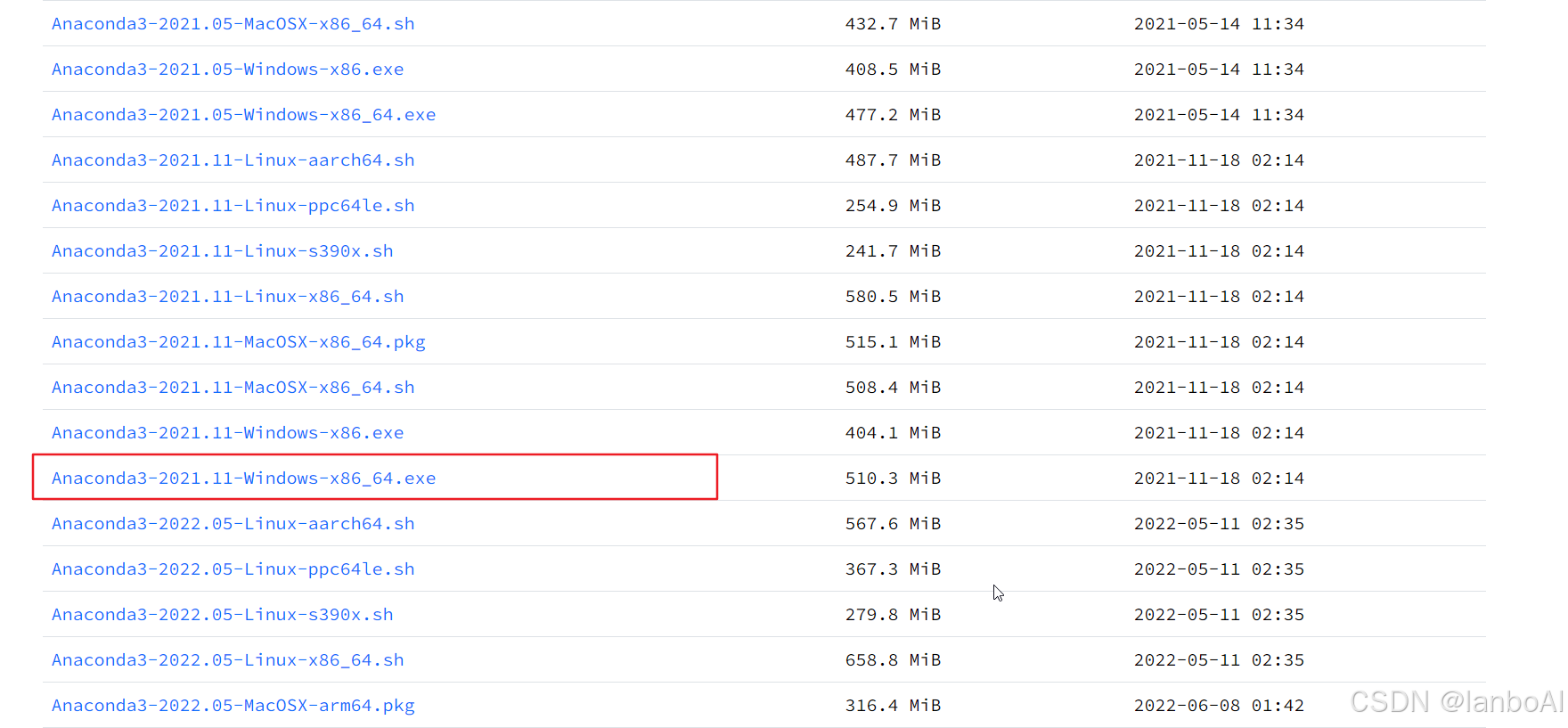
我的系统为windows系统,这里选择 Anaconda3-2021.11-Windows-x86_64.exe ,也可以选择其他的版本
Index of /anaconda/archive/ | 清华大学开源软件镜像站 | Tsinghua Open Source MirrorIndex of /anaconda/archive/ | 清华大学开源软件镜像站,致力于为国内和校内用户提供高质量的开源软件镜像、Linux 镜像源服务,帮助用户更方便地获取开源软件。本镜像站由清华大学 TUNA 协会负责运行维护。https://mirrors.tuna.tsinghua.edu.cn/anaconda/archive/

2.安装

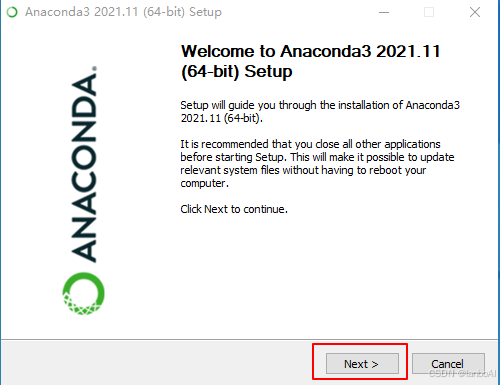
(1)双击下载好的安装包

 (2)点击 Next

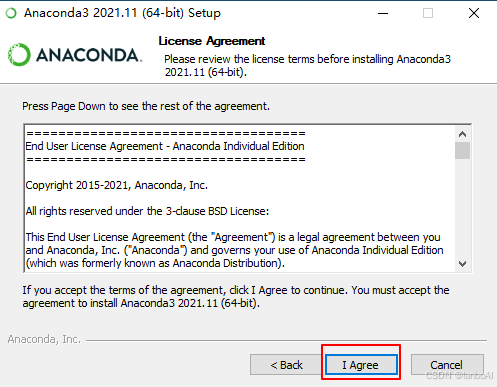
(3)点击 I Agree
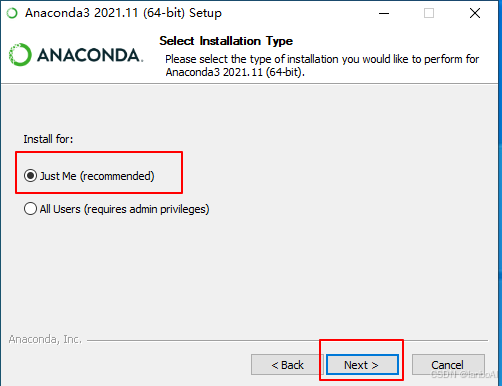
(4)勾选下面的选项,然后点击 Next
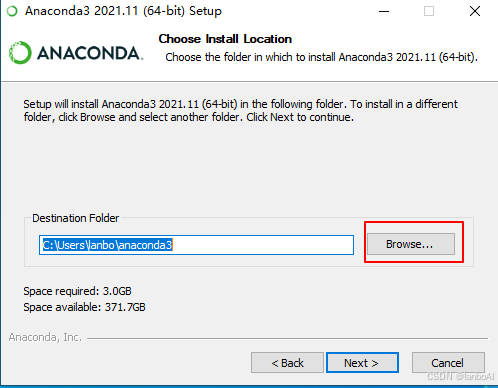
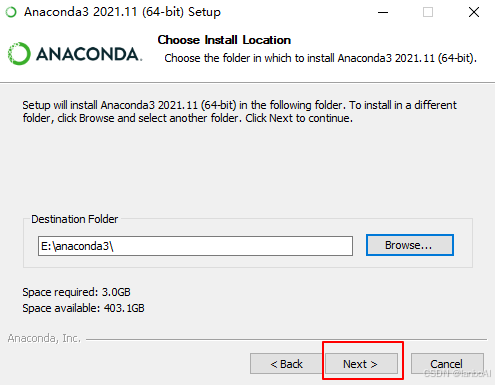
(5)点击 Browse,选择安装的位置,我安装在 D:\anaconda\ 目录下,然后点击 Next
(6)勾选下面的选项,然后点击 Install
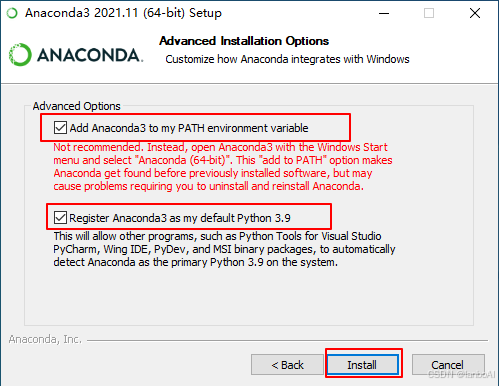
(7)安装进行中...
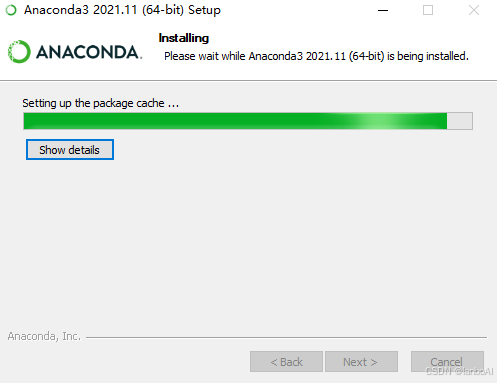
(8)点击 Next
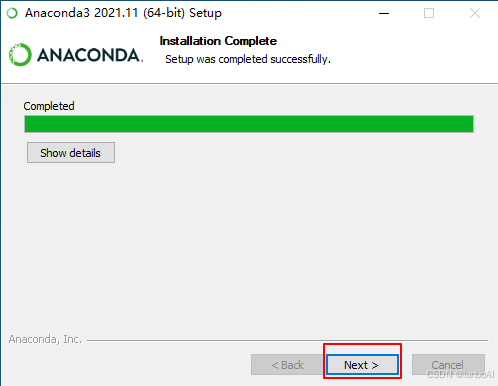
(9)点击 Next
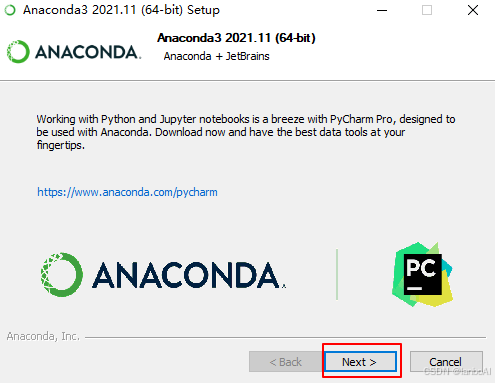
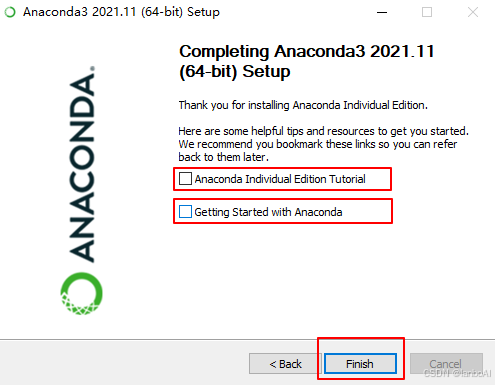
(10)取消勾选,然后点击 Finish
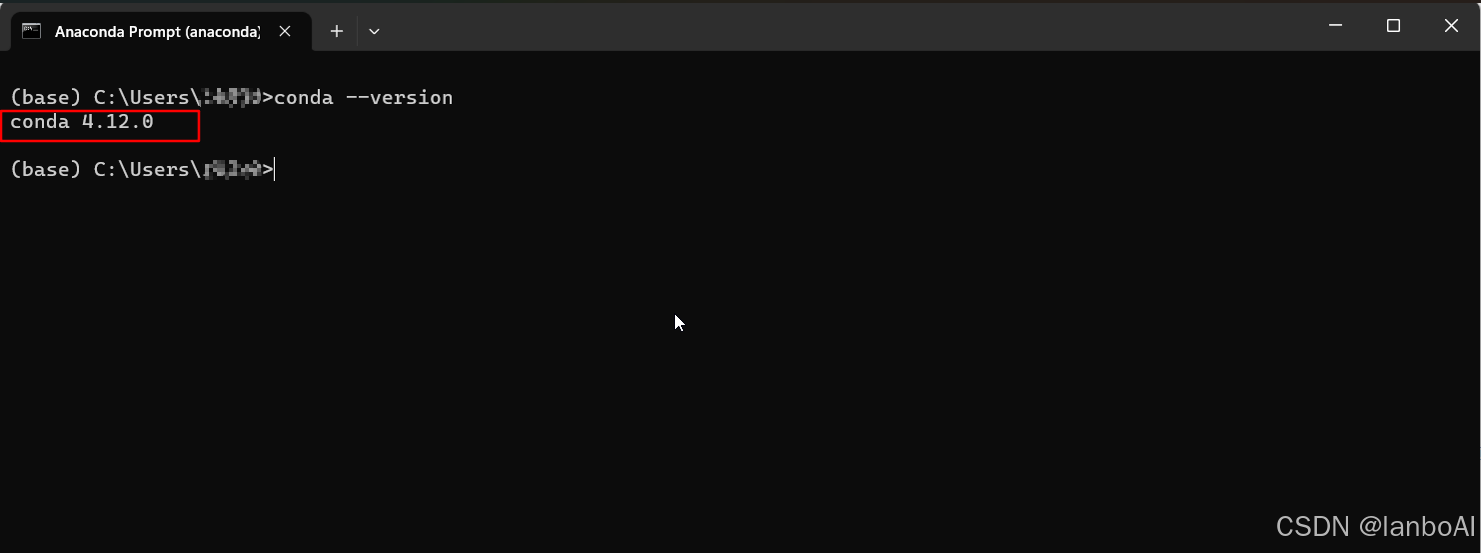
(11)打开终端(cmd),输入conda --version,按回车健,如果出现conda的版本号,则证明anaconda 安装成功
(三)虚拟环境搭建

1.创建虚拟环境

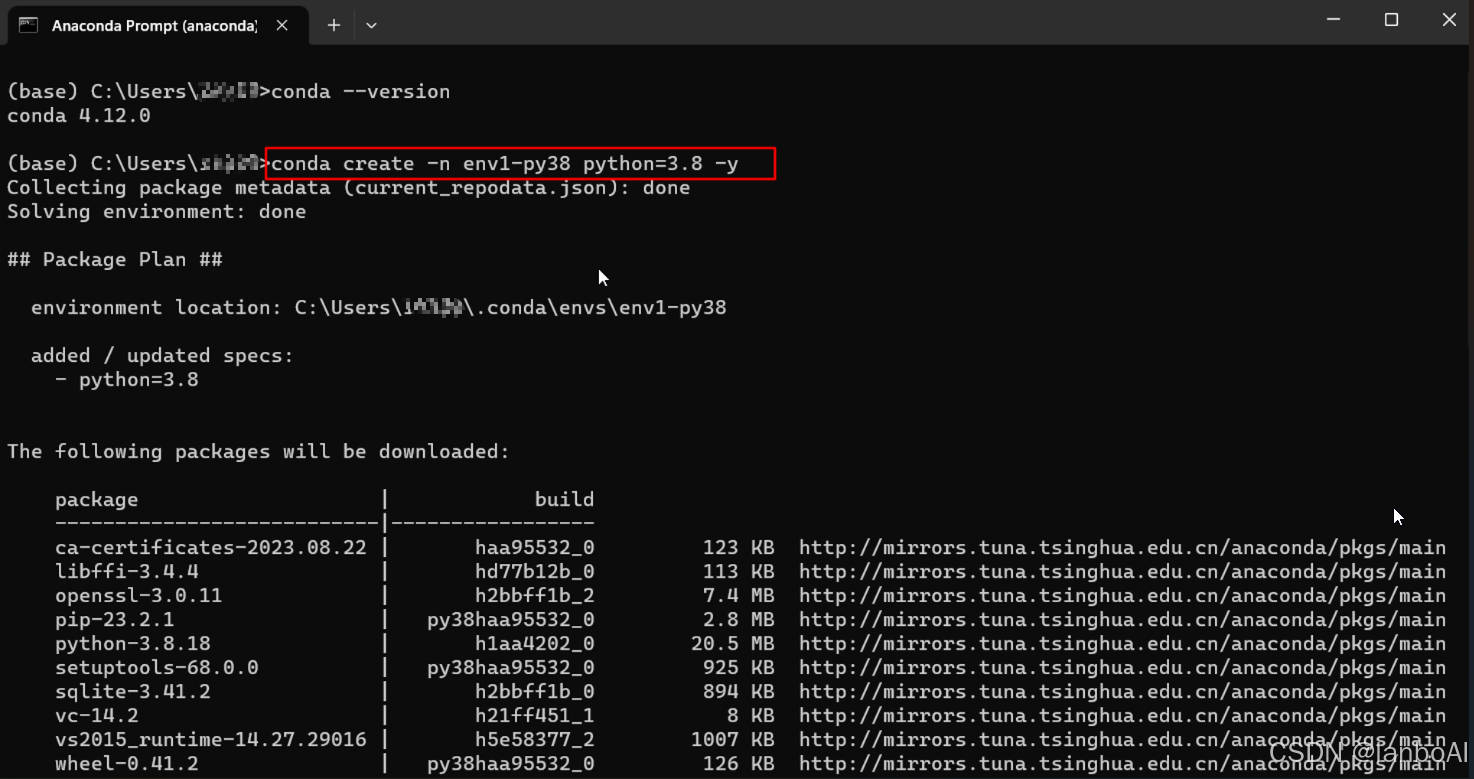
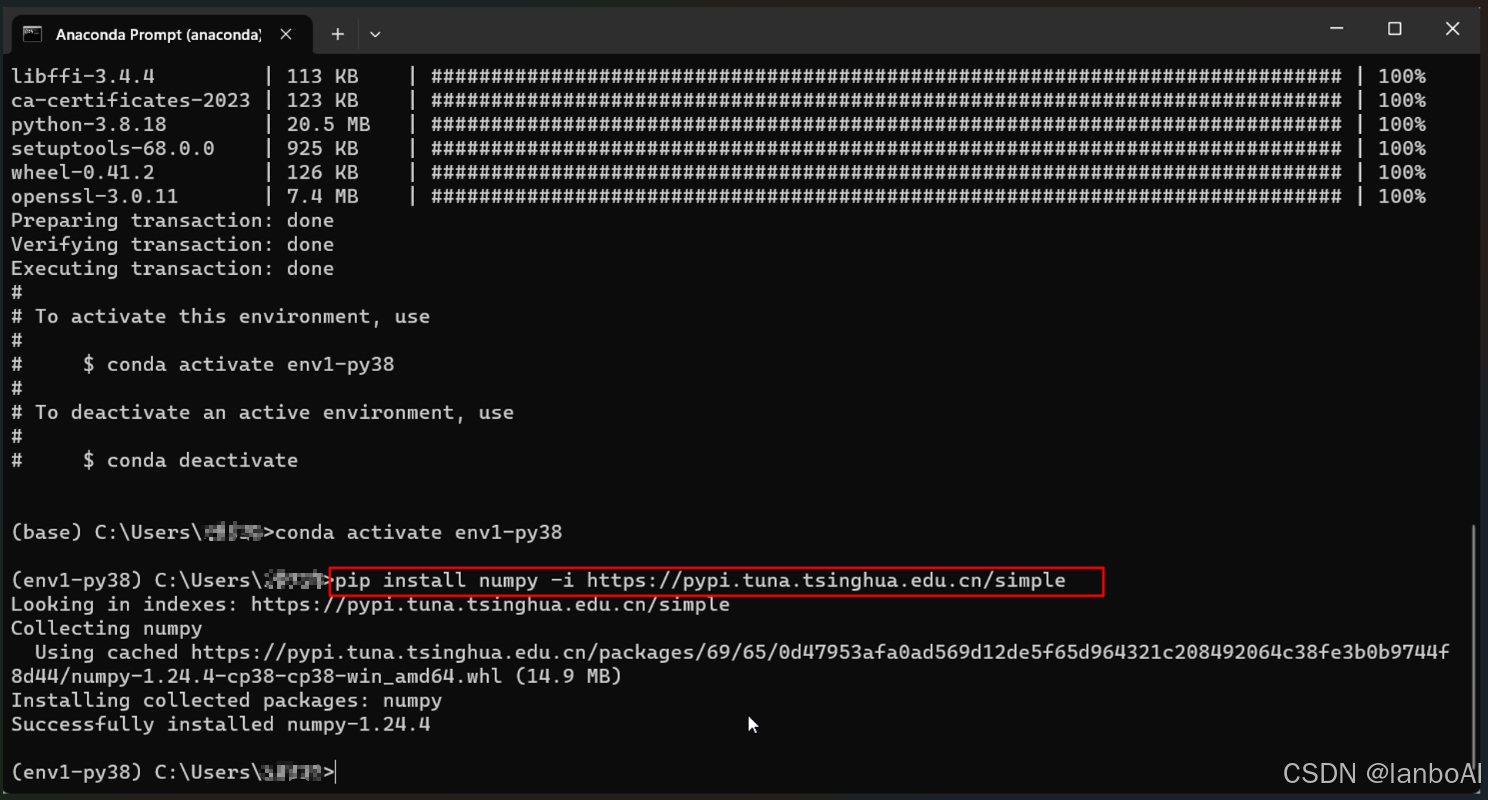
(1)打开终端(cmd)或者 (在电脑搜索栏搜索:anaconda prompt,用这个的终端),输入 conda create -n env1-py38 python=3.8 -y 命令,然后按下回车键,创建一个名为 env1-py38 的虚拟环境,并在虚拟环境中安装3.8版本的python
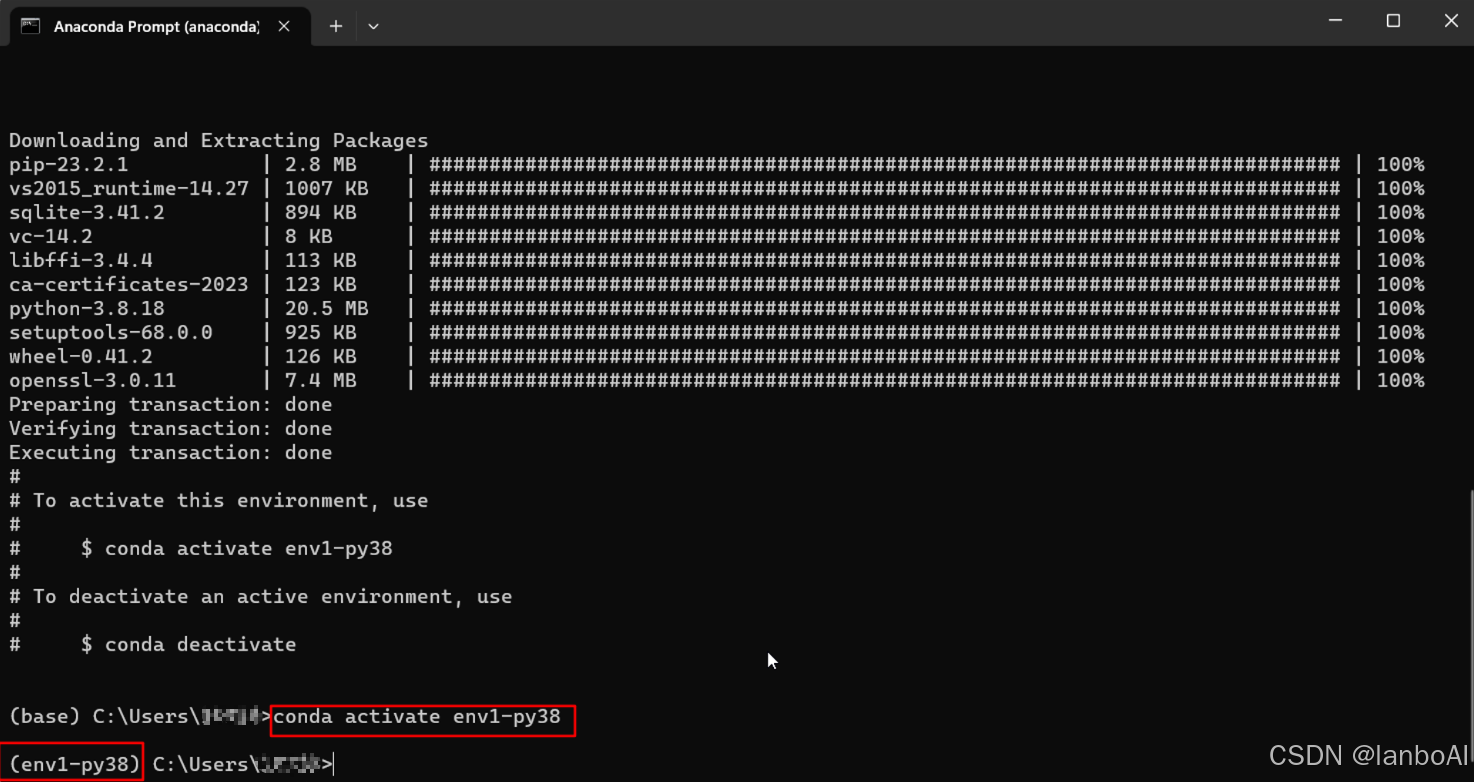
 (2)输入命令 conda activate env1-py38 进入到此虚拟环境
(3) 进入到 env1-py38 虚拟环境后就可以在此环境中安装需要的包,例如我这里安装numpy包,则输入命令 pip install numpy -i https://pypi.tuna.tsinghua.edu.cn/simple,其中 -i https://pypi.tuna.tsinghua.edu.cn/simple 是指用清华源的numpy资源能够更快的安装
2.在vscode中使用创建好的虚拟环境

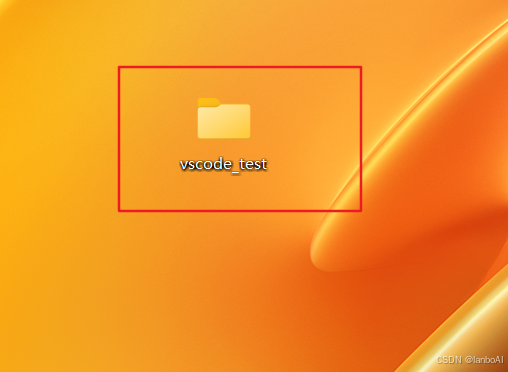
(1)先在电脑某个地方建一个空文件夹,例如我在桌面建一个名称为:vscode_test 的文件夹,用于放一些 .py 文件 【如果是已有的项目,则不用建】
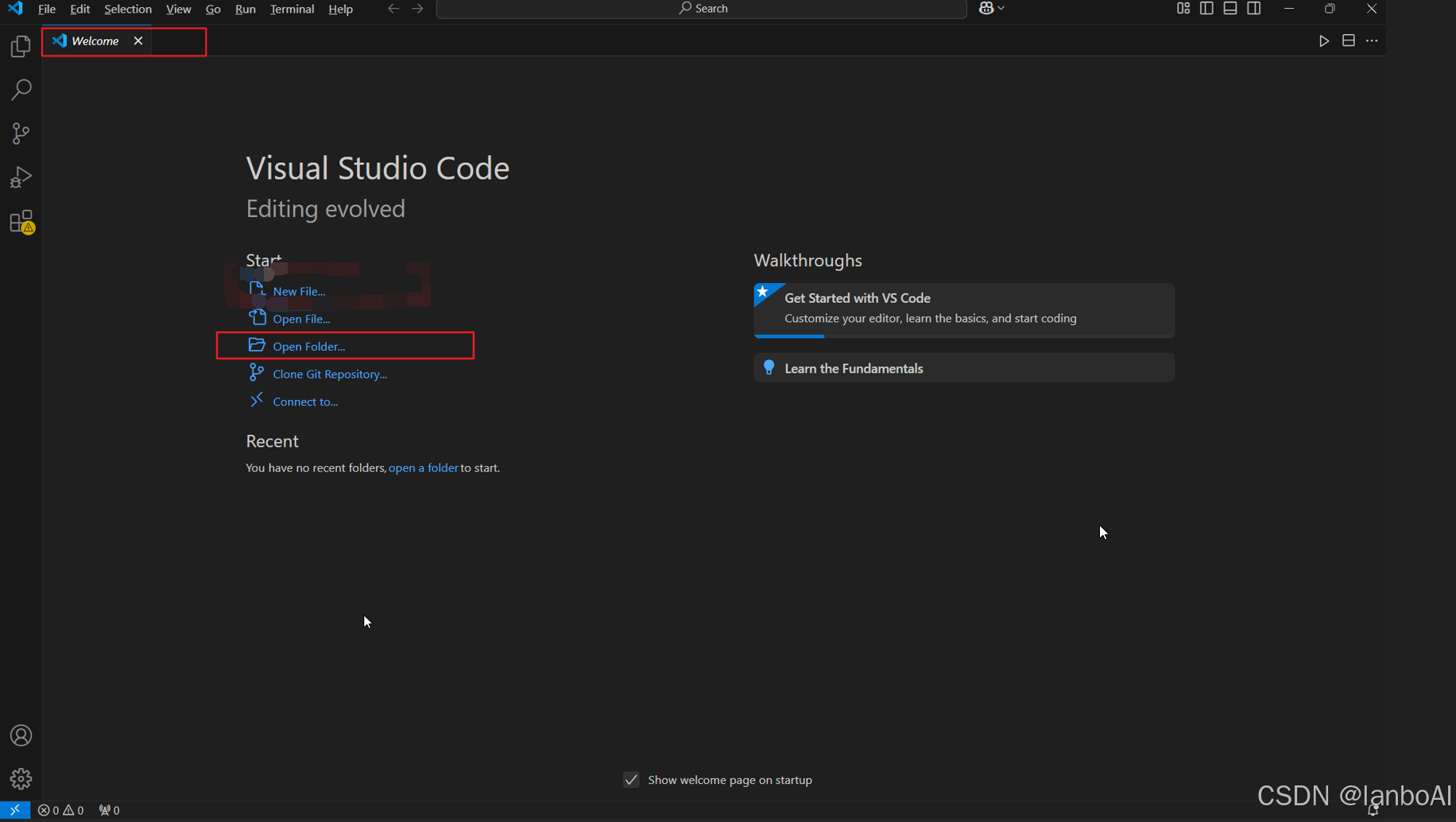
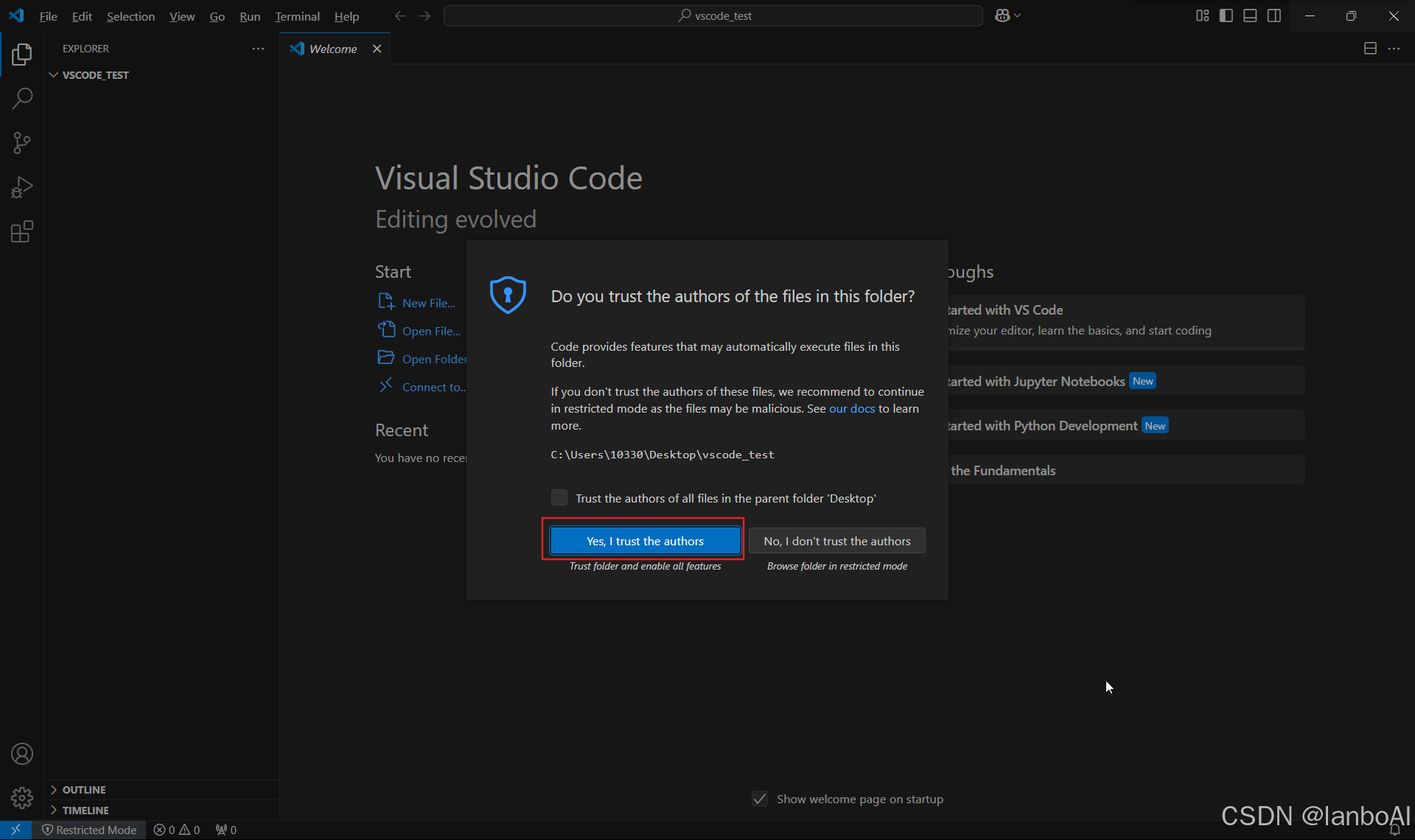
(2)双击打开安装好的vscode,点击下面的 Open folder... , 然后选择刚刚建好的空文件夹【如果是已有的项目,则打开已有的项目文件夹】
(3)点击下面的 红框内容  
(4)可以看到我们新建的文件夹在里面了,点击 红框内容 
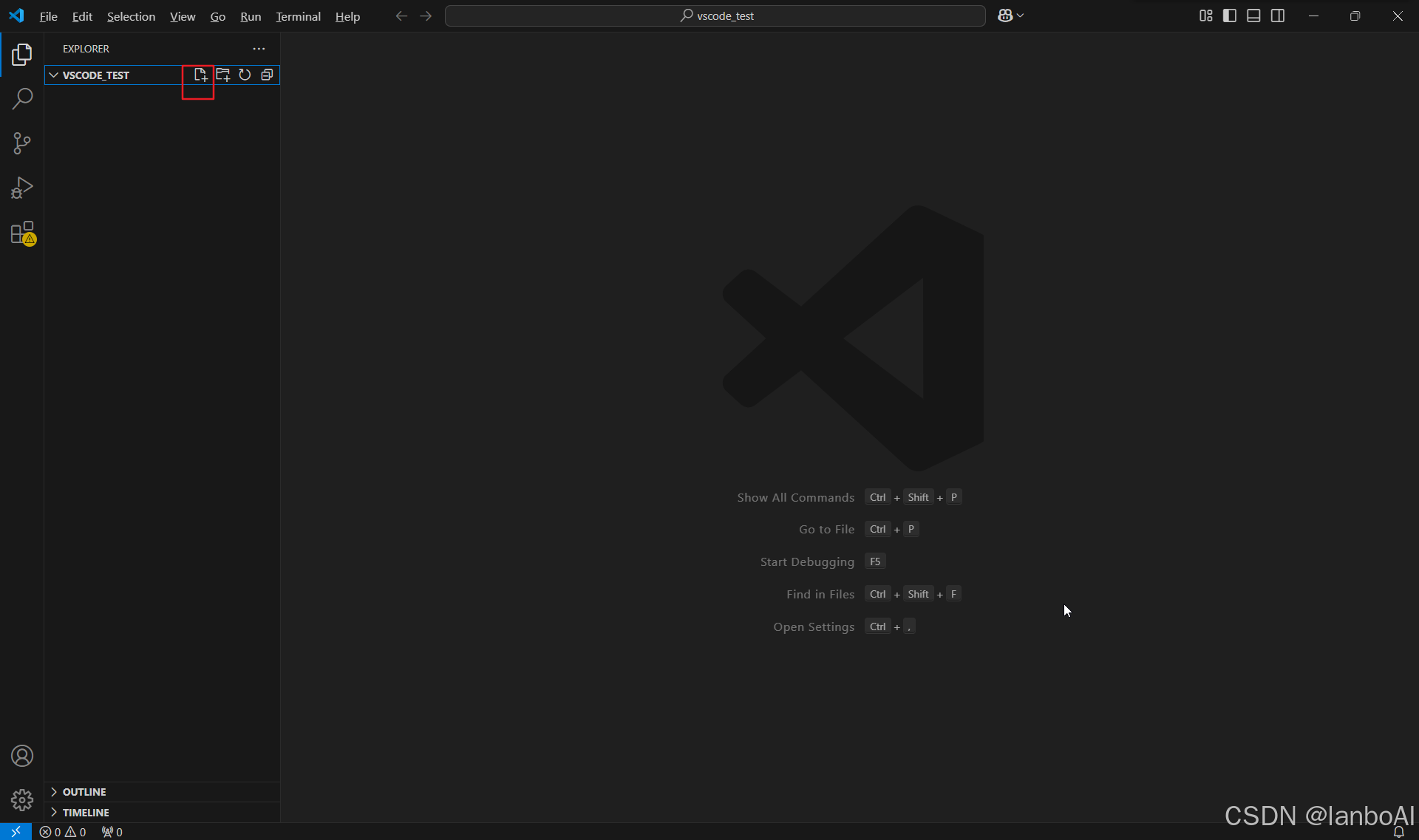
(5)输入my_test.py ,即新建一个python文件,名称为my_test

(6)在新建的python文件中输入:print("hello kitty!") , 这时需要测试的脚本已完成
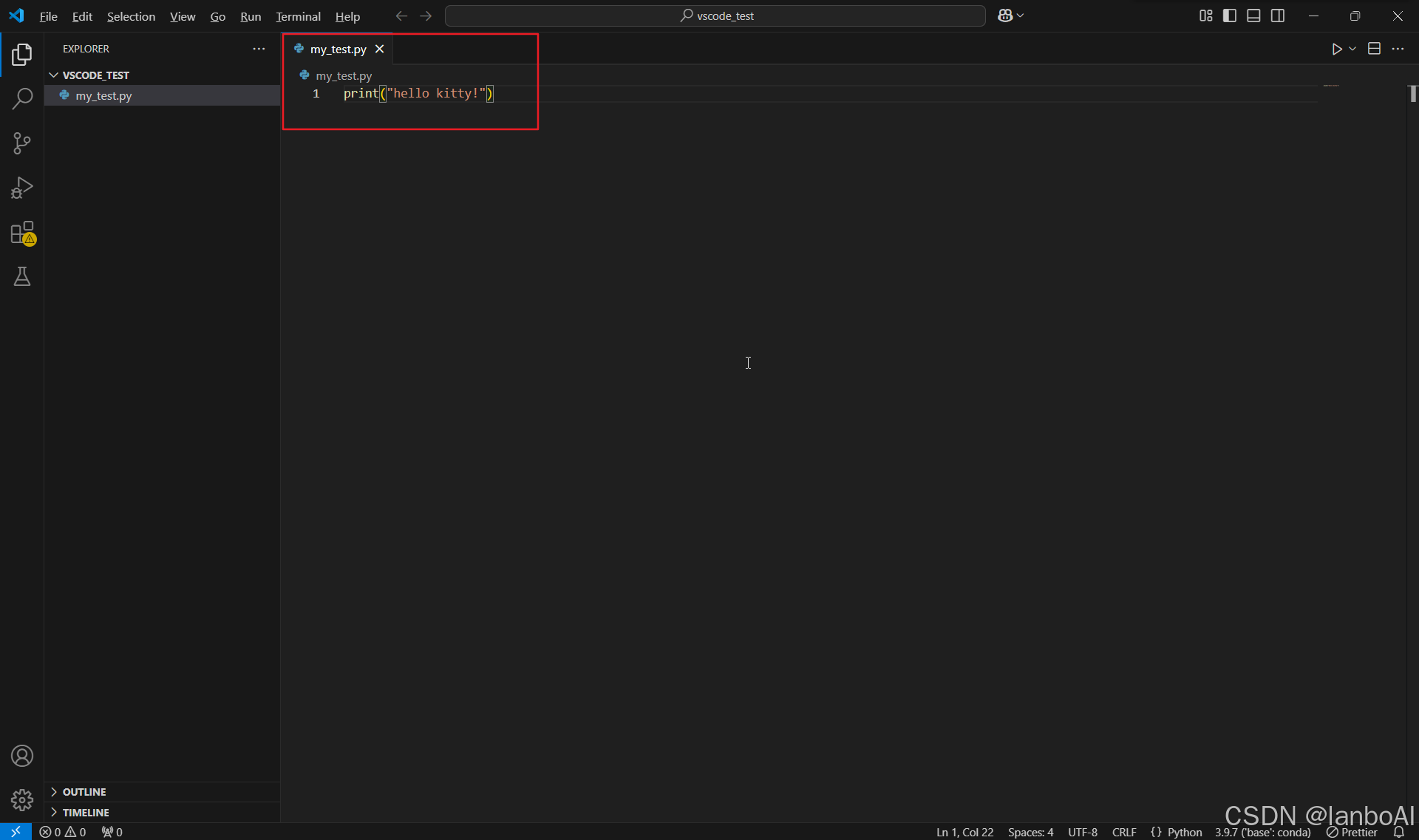
(7)点击左边的图标
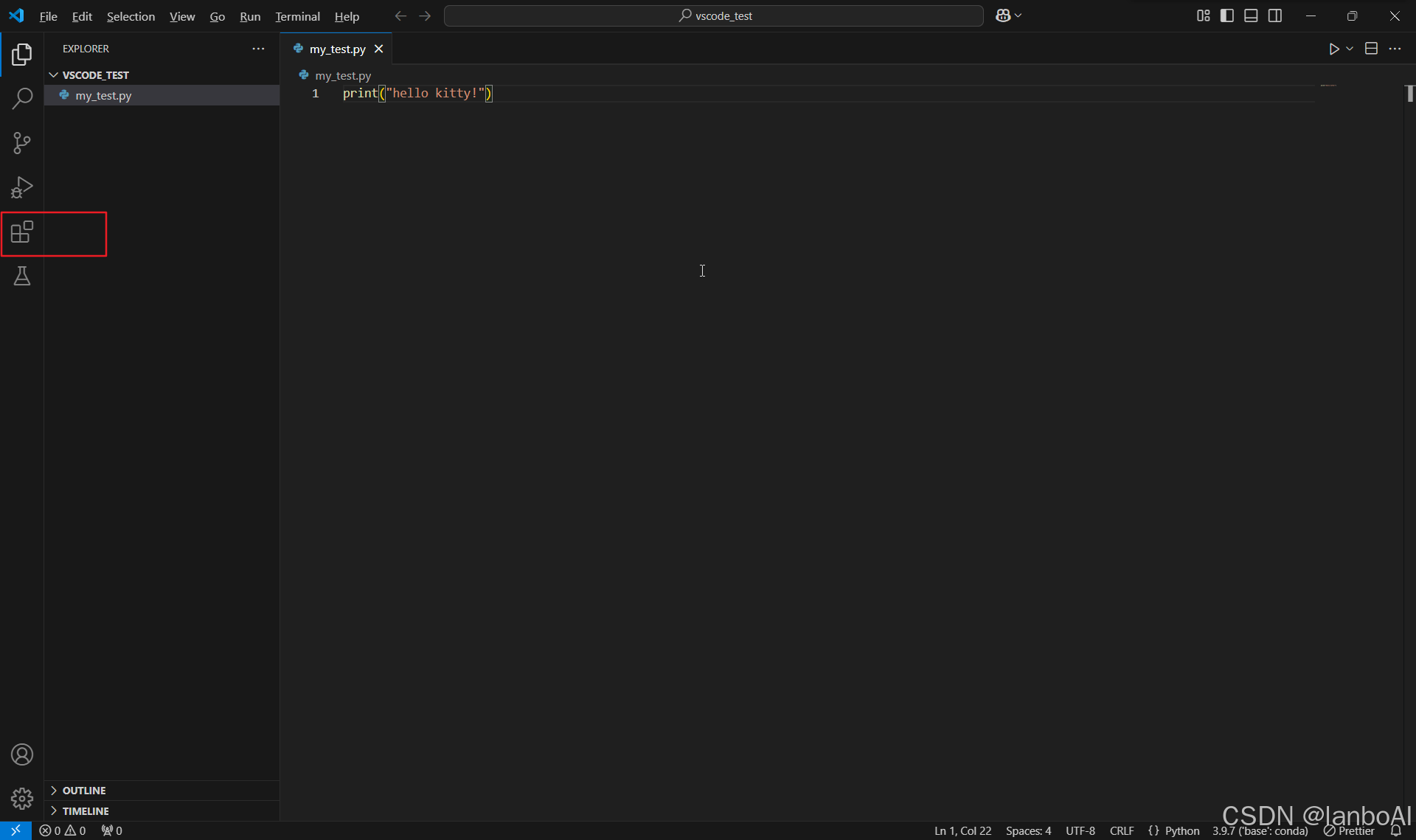
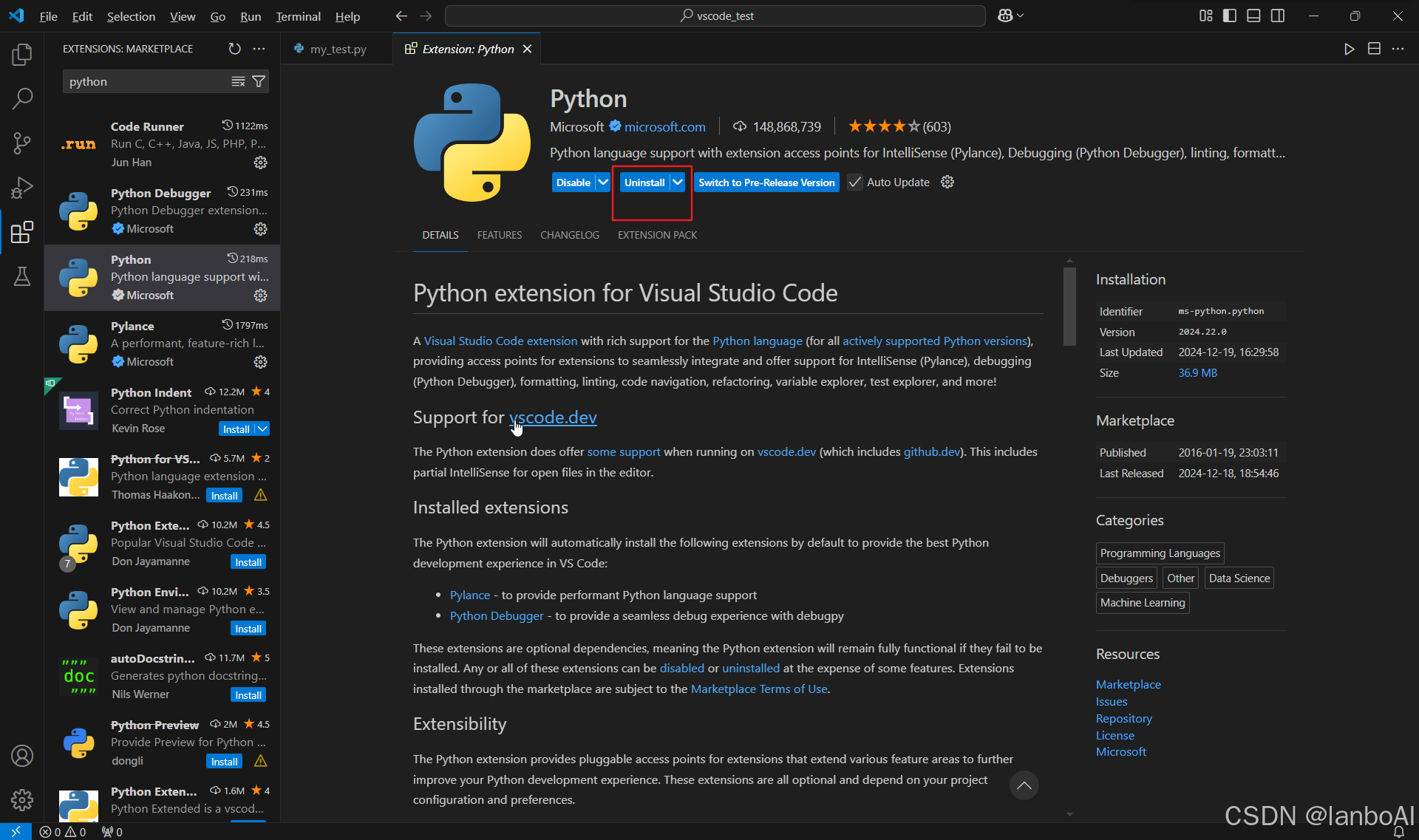
(8)在搜索栏搜索:python,选择红框的Python
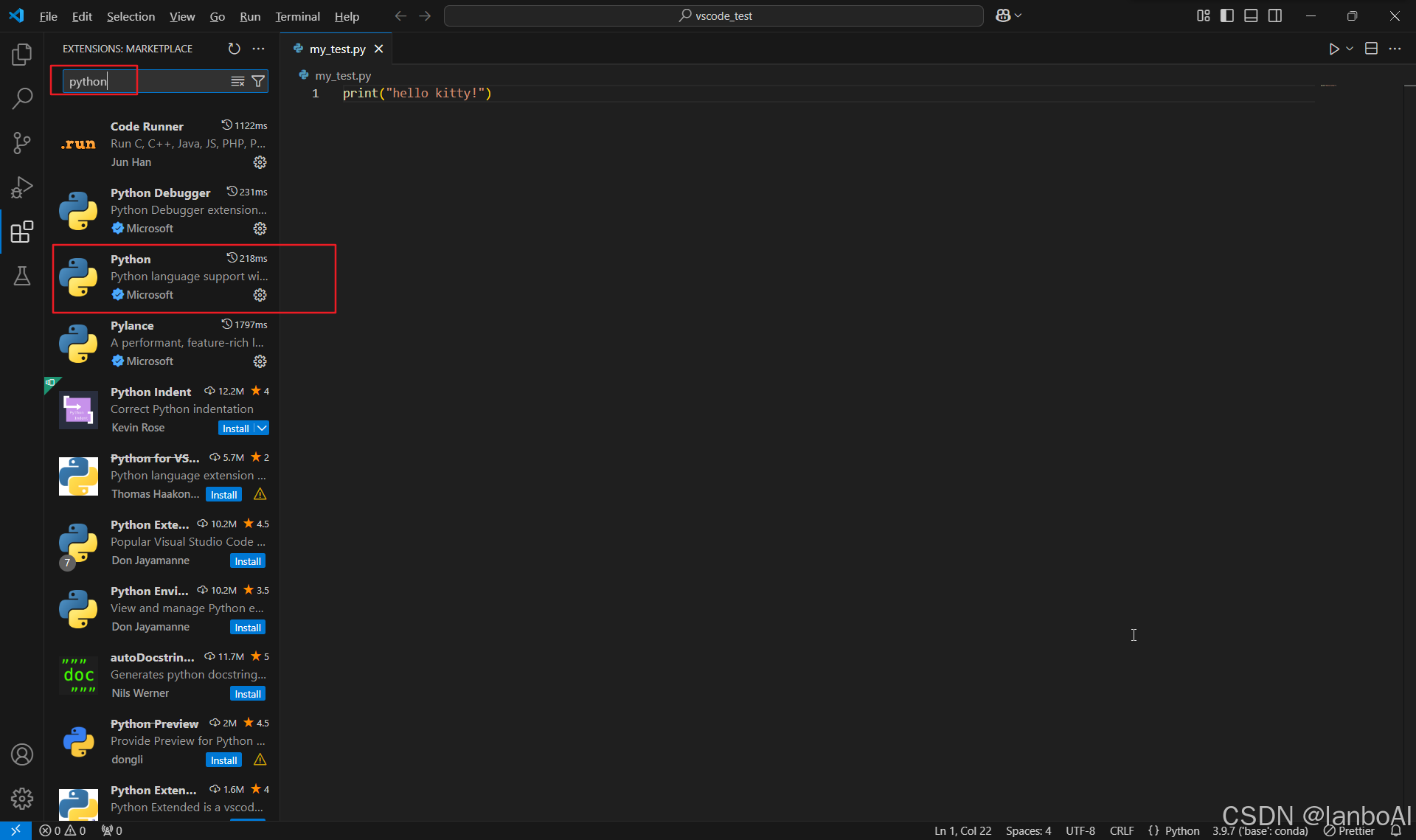
(9)点击 install,由于我已安装过了,所以我这显示 Uninstall
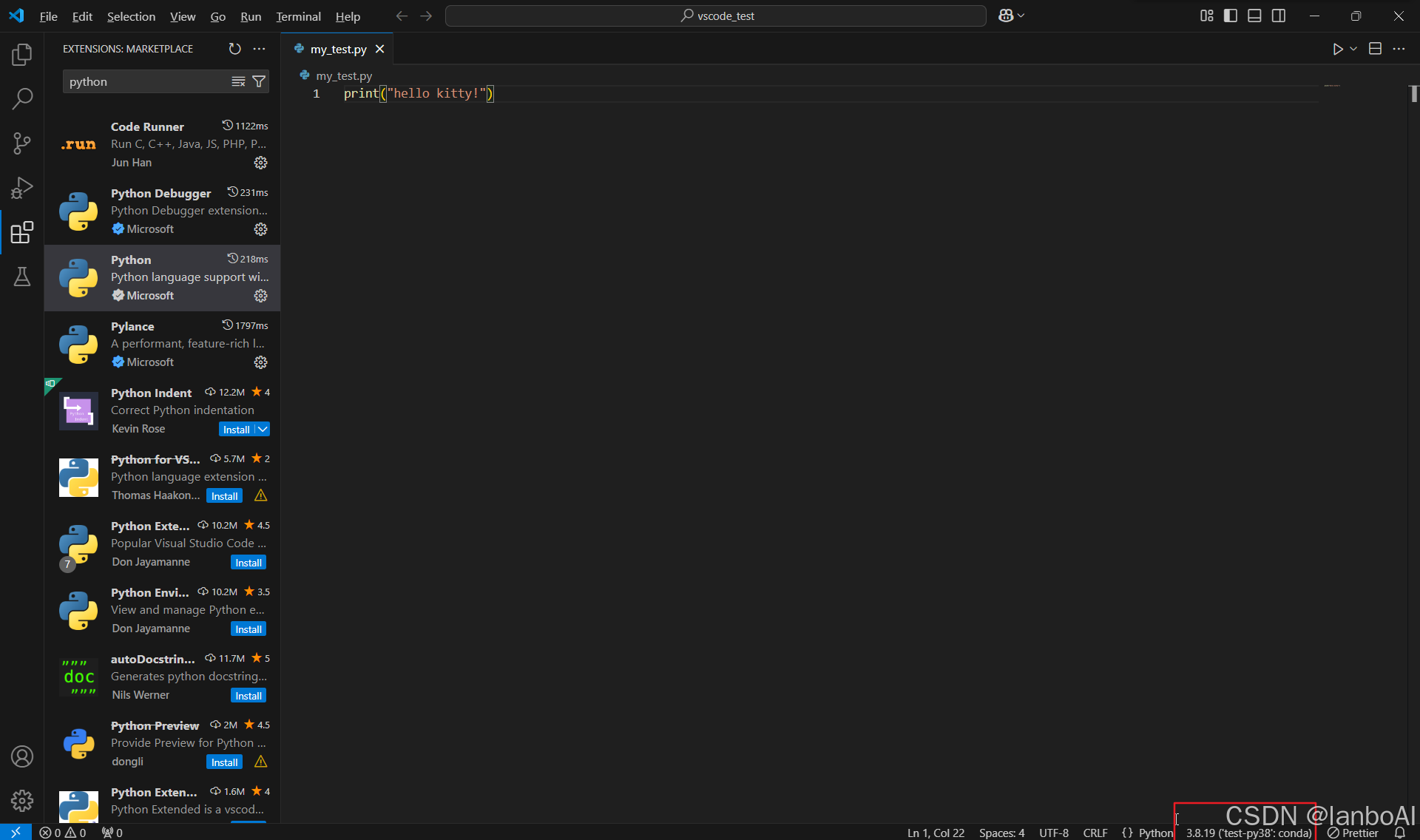
(10)点击右下角红框位置 
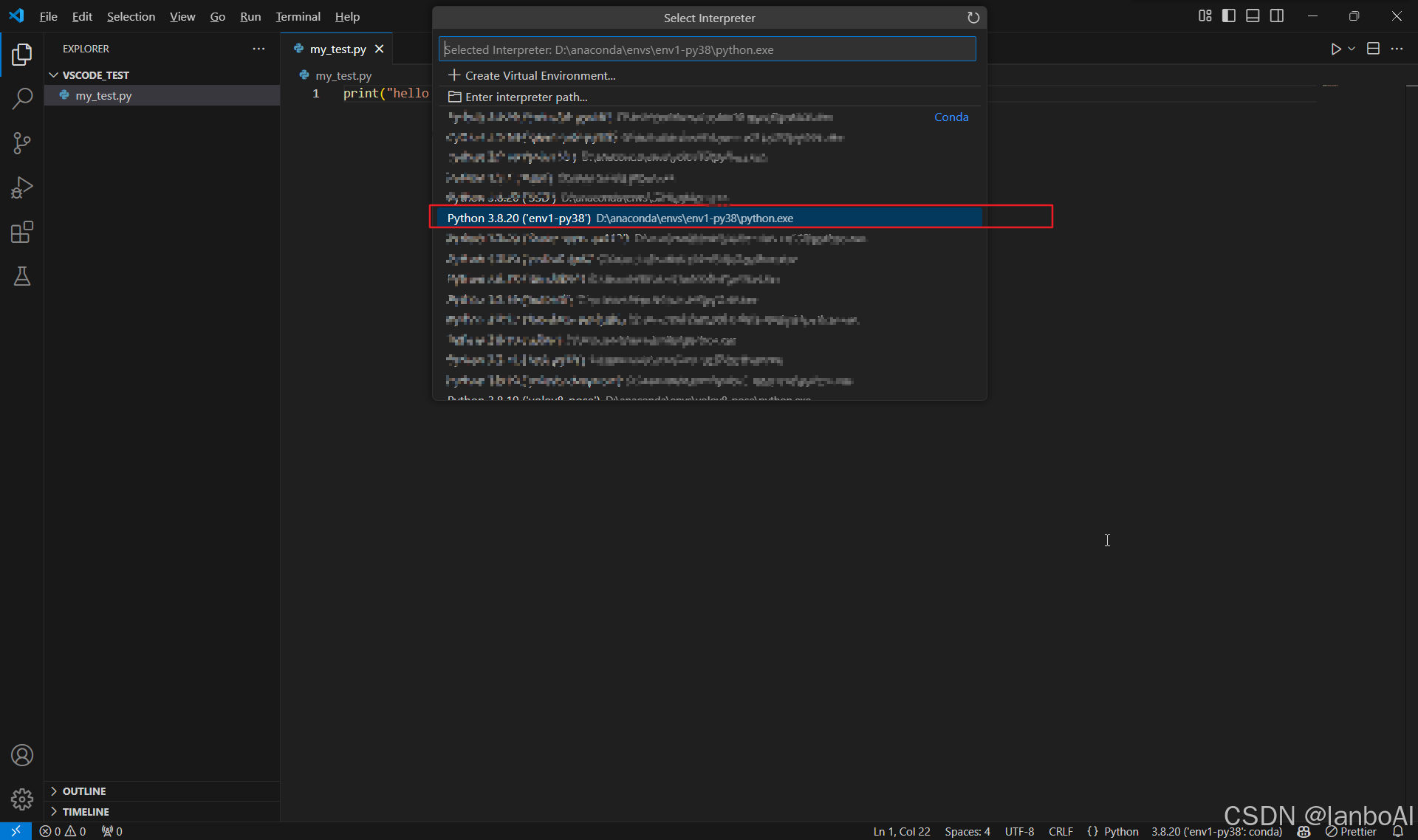
(11)在弹出来的选项中选择 创建好的 env1-py38 环境
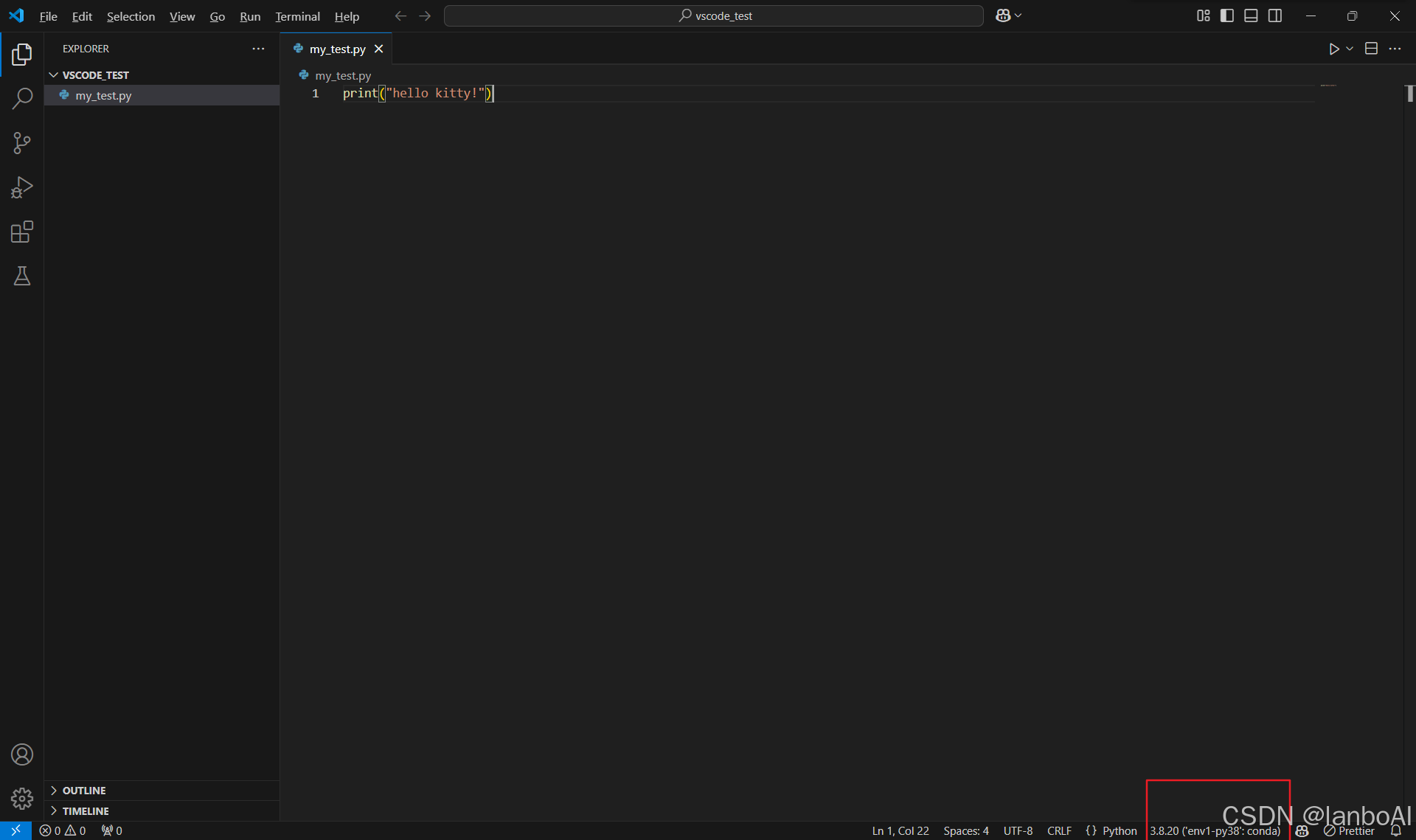
(12)这时候可以看到右下角是我们的 env1-py38环境了
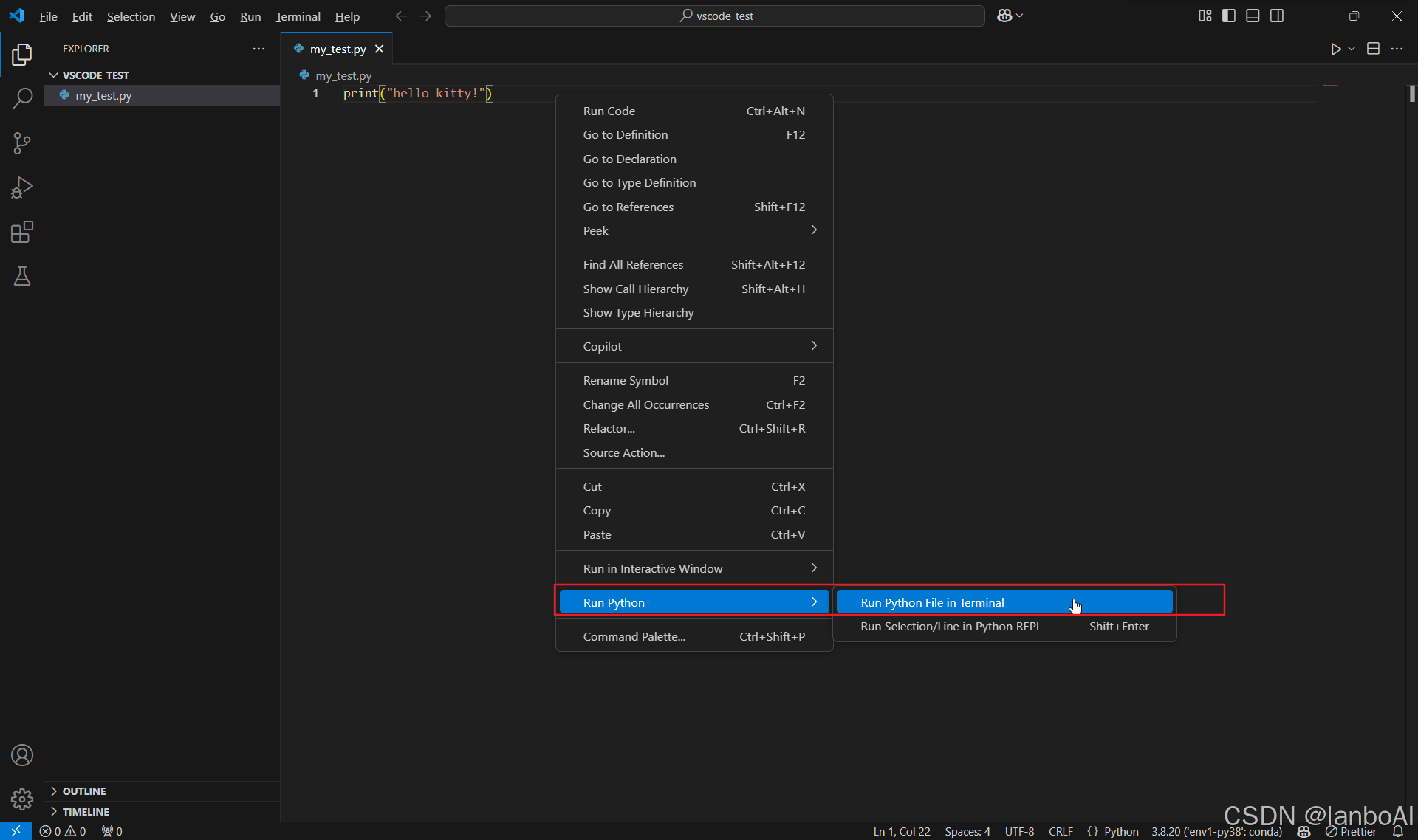
(13)鼠标右键,点击下面的选项就可以运行python脚本了
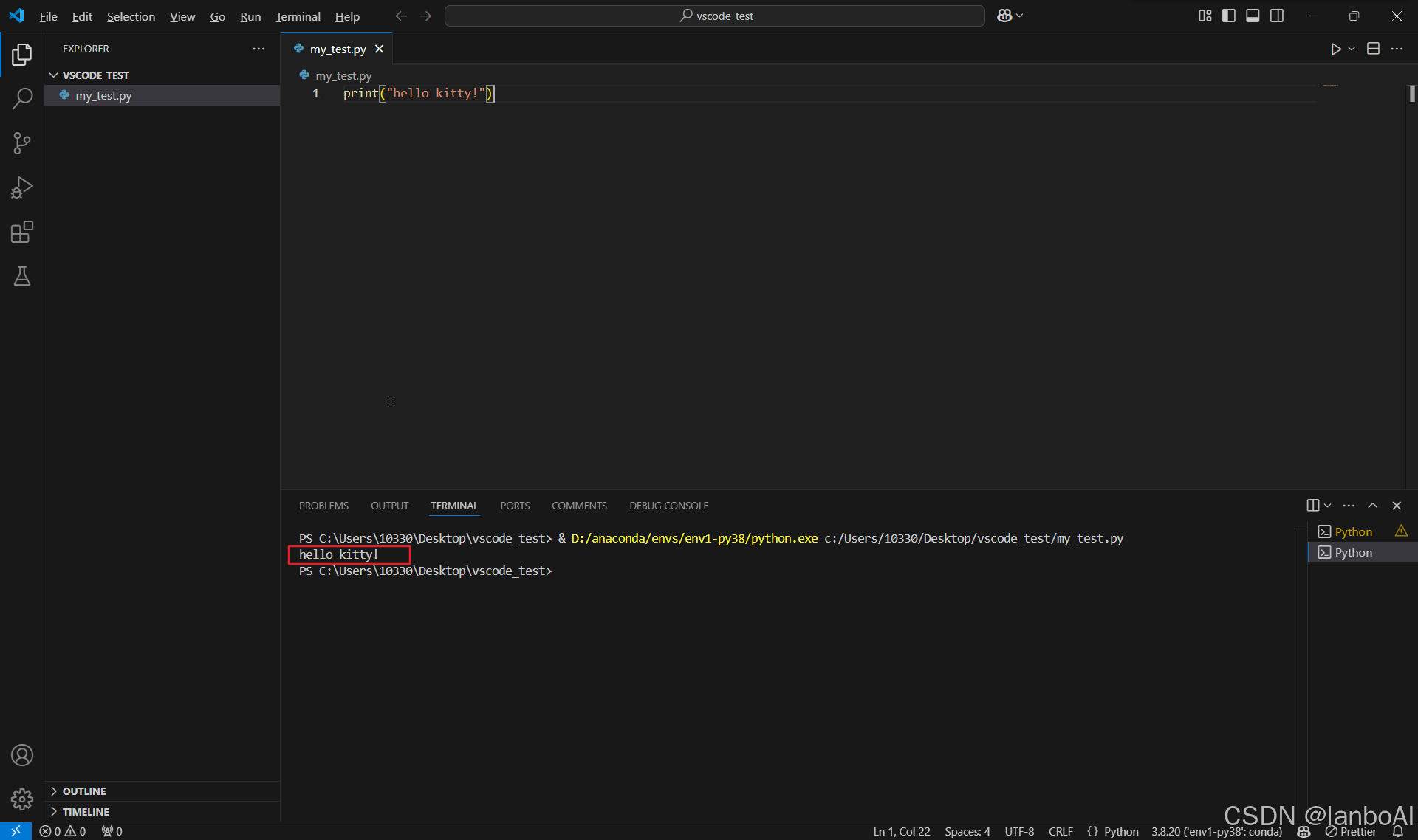
(14)可以看到,脚本已成功运行了,“hello kitty!”成功的打印出来了
 (四)总结

以上是用anaconda结合vscode搭建python虚拟环境的过程,大家如有问题,欢迎评论区交流! 

VS Code中使用 Anaconda 环境 在 Visual Studio Code (VS Code) 中使用 Anaconda 环境进行 Python 开发,可以充分利用 Anaconda 提供的包管理和虚拟环境功能,同时享受 VS Code 提供的强大开发工具和调试功能。 阅读详情

相关推荐

Python学习笔记-使用Anaconda+VSCode配置开发环境

使用Anaconda可以比较简单的管理python以及相关的资源库,而VSCode是最强大的编码工具之一,两者结合使用,可以更为高效的进行开发。不管什么工具和软件还是需要实际操作才能发现问题,看似简单但是可能有一点小问题就可能耗很久才能解决。好好实践,碰到一个问题就是学到一点知识。

向往的是:佛祖堂前的鱼,静静听禅。 8513

VS Code 配置 Anaconda Python 环境

在中可以使用Anaconda环境进行Python开发,可以充分利用 Anaconda 提供的包管理和虚拟环境功能,同时享受 VS Code 提供的强大开发工具和调试功能。

算法工程师dongab的博客 5万+

Anaconda+VSCode搭建python开发环境

Anconda+VSCode进行python学习的环境配置闲话Anaconda下载安装欢迎使用Markdown编辑器新的改变功能快捷键合理的创建标题,有助于目录的生成如何改变文本的样式插入链接与图片如何插入一段漂亮的代码片生成一个适合你的列表创建一个表格设定内容居中、居左、居右SmartyPants创建一个自定义列表如何创建一个注脚注释也是必不可少的KaTeX数学公式新的甘特图功能,丰富你的文章U...

zlezi666的博客 2万+

全网最简约的Vscode配置Anaconda环境(百分百成功)

声明:本文所有内容皆是在拥有:配好的andaconda环境、python环境和Vscode软件的前提下进行的,如若出现错误,很大可能不是我的步骤出错,而是其他环境配置出现了问题。

向往有那么一天梦幻的步态识别落地,开花❀! 9万+

安装Anaconda搭建Python环境,并使用VSCode作为IDE运行Python脚本

使用Anaconda搭建的Python环境,并在VSCode中运行和调试Python脚本

cuijiying的博客 1584

【宠物识别系统】设计框架

能跑通的 Demo。收集 10,000 张同品种但不同个体的图片。训练ArcFace模型,验证准确率能否达到 99% 以上。搭建Milvus向量数据库。开发移动端 App/小程序。加入“图像质量检测”和“用户反馈纠错”功能。你是更偏向于做软件服务(如寻宠App、保险API),还是做软硬结合的产品(如智能喂食器)?这决定了我们下一步是深挖云端高并发架构,还是边缘端模型压缩。更偏向于软件,应用更广泛些,继续既然专注于纯软件/SaaS (Software as a Service) 方向。

百态·数智思维 | 聚焦大数据、量化与未来AI 1414

超详细的vscode+anaconda搭建python虚拟环境

以上是用anaconda结合vscode搭建python虚拟环境的过程,大家如有问题,欢迎评论区交流!t=O83AIndex of /anaconda/archive/ | 清华大学开源软件镜像站 | Tsinghua Open Source MirrorIndex of /anaconda/archive/ | 清华大学开源软件镜像站,致力于为国内和校内用户提供高质量的开源软件镜像、Linux 镜像源服务,帮助用户更方便地获取开源软件。本镜像站由清华大学 TUNA 协会负责运行维护。

蓝博AI的博客 10万+

【生物识别模组介绍】静脉识别模组

静脉识别技术是依据流动的静脉血液中的血红蛋白对近红外光有所吸收,通过近红外光照射手指、手掌、面部、腕部呈现的分布图像,再使用特定的算法对图像进行特征提取、分析比对,从而进行身份认证识别。静脉结构相同几率为34亿分之一,每个人的静脉结构具有独特性,而且静脉特征图像自成年后终身不变,不受外部环境、疾病等影响,是人体最稳定的生物特征之一。商务合作联系:newmagicmission@gmail.com图1.0。

upupDay's blog 901

Anaconda 和 VSCode 配置Python编程环境教程

原文地址:https://www.jianshu.com/p/ef1ae10ba950 参考资料 VSCode配置Python教程:https://blog.youkuaiyun.com/Zhangguohao666/article/details/105040139 vscode配置anaconda3的方法:https://www.jb51.net/article/192890.htm Anaconda + VSCode 最详细教程 作者:效率视界 写在前面 为了录制这篇教程,我又把电脑上的 Python

acktomas的博客 7万+

TI DSP的 FFT与IFFT库函数的使用测试

/** * Copyright (C) 2013 Guangzhou Tronlong Electronic Technology Co., Ltd. - www.tronlong.com * * @file dsplib_fft.c * * @brief Example application main file. * This application will run FFT performance test. * * @author Tronlong <support@tron.

ToneChip的专栏,一个传统的嵌入式码农,裸机编程 2678

全面解读AI Infra:架构、生态与未来趋势

文章摘要 大模型时代下,AI基础设施(AI Infra)成为关键技术基建,涵盖从数据准备到模型服务的全栈技术体系。文章系统解构了AI Infra的四层架构(硬件资源层、资源管理调度层、开发框架层、平台工具层),并分析了全球AI Infra生态图谱,包括云计算巨头、芯片厂商等全栈服务商,以及中国特色的多元竞合格局。通过对比Data Infra与AI Infra的核心差异,指出AI Infra更关注智能应用的规模化与自动化。文章还探讨了从传统数据设施向AI基础设施的转型路径,强调自主可控、软硬协同等发展趋势,为

技术引领业务创新 610

Anaconda + VScode 的Python环境搭建

主要分为三部分,包括anaconda的安装和vscode的配置,以及远程服务器的使用。必须要明确的是,anaconda是python的一种版本,是一个管理python环境的软件,而vscode只具备方便我们写python脚本的功能(实际上用文本编辑器就能写),并将运行的结果反馈到终端上而已,实际运行的环境还是依赖anaconda的环境。vscode的另一个强大功能是支持我们直接在远程服务器上写和调用程序,不需要占用本地资源。.........

weixin_43876852的博客 1万+

[内网基础] 内网基础知识 —— Windows 工作组

在一个大型单位里,可能有成百上千台计算机互相连接组成局域网,如果不对这些计算机进行分组,网络的混乱程度是可想而知的。Windows 为了解决这一问题,就产生了工作组(Work Group)这个概念。Windows 工作组尝试将不通的计算机按功能(或部门)分别列入不同的工作组,例如技术部的计算机都列入 “技术部” 工作组、行政部的计算机都列入 “行政部” 工作组。要想访问某个部门的资源,只要在 “网络” 里双击该部门的工作组名,就可以看到该部门里的所有计算机了。

Blue17 の 小窝 1604

Anaconda + VSCode 配置python环境

Anaconda + VSCode 配置python环境 Anacond下载 下载地址:https://www.anaconda.com/download/ 选择适合的系统环境和版本。本人是Windows10系统64位机器,故下载python3.7 64-Bit。 下载完成 打开安装包,进行安装(其实接下来除了选择安装路径,其他的直接默认点击下一步就可以了) Install for: Just me || All Users,如若电脑有多个 Users ,需要考虑这个问题。我们电脑一般只会有一个 Us

weixin_42133216的博客 2万+

增量学习入门:概念、代码示例与应用场景

在当今快速变化的数据环境中,传统的机器学习模型往往需要重新训练以适应新的数据。然而,这种方法不仅耗时耗力,还可能导致模型性能的不稳定。增量学习(Incremental Learning)作为一种新兴的学习范式,能够在新数据到来时动态更新模型,而无需重新训练整个模型。本文将详细介绍增量学习的基本概念、代码示例、应用场景以及需要注意的事项。增量学习作为一种高效的机器学习方法,能够在新数据到来时动态更新模型,具有广泛的应用前景。通过本文的介绍,相信你对增量学习有了初步的了解。

加入“Super Entity”,与全能开发团队共探AI智能体与数字人项目,开启前沿技术之旅。 1152

静态编译Qt5源码(Kylin-Desktop-V10-SP1-2203-LoongArch64+qt5.15.16)

之前的文档,记录的是通用情况,本次笔者记录下Qt5的静态编译过程,供有需要的小伙伴参考使用的操作系统是Kylin-Desktop-V10-SP1-General-Release-2203-LoongArch64,处理器是龙芯3A5000,架构是loongarch。

aggs1990的专栏 1402

Python开发运维:VSCode与Pycharm 部署 Anaconda虚拟环境

勾选刚才新建的文件键,点击左上角的Rename,在新打开的窗口中输入文件夹名字为测试,点击重命名,此时电脑桌面上就已经新建好一个文件夹。在新打开的文件中第一行(实际上为in)后的框内输入代码,点击运行按钮,第二行(实际上为out)后面的就是代码输出结果。在使用vscode运行.ipynb文件中提示需要安装ipykernel包的提示,需要安装Anaconda。点击测试文件夹,点击new,点击Python3,则新建了一个.ipynb文件。重复之前操作,选择python选择解释器,选择对应的python版本。

cronaldo91的博客 3974

R语言coxph函数对加权数据集进行竞争风险模型拟合、regplot包的regplot函数可视化竞争风险回归模型的列线图nomogram、计算特定病例的事件概率(控制了竞争风险的累计事件概率)

R语言coxph函数对加权数据集进行竞争风险模型拟合、regplot包的regplot函数可视化竞争风险回归模型的列线图nomogram、计算特定病例的事件概率(控制了竞争风险的累计事件概率)

statistics+insight+vista+power 359

mac vscode配置 anaconda 虚拟环境

前言 因为要刷leetcode的关系。我决定使用python刷,因为使用c++实在是太糟心了。除非遇到链表或者其他特别适合C++的题目,其他建议使用python或者 java,提高效率比较关键。 Anaconda简介 其实python作为一门脚本语言,很多人跟他打交道应该都是看中其快捷(写的快)和数据友好性,这就不得不提到anaconda了。我不知道是不是有不少同学跟我一样 anaconda和py...

liubingjun07的博客 1万+

老版QQ原生表情gif动态

这是老版的QQ表情,不过全是动态的的,Windows照片查看器是不会动的,可以右击用浏览器打开查看,再说一遍是老版的,只是分享给宁愿用老版也要动态的人。

蓝牙模块HM-10手册

蓝牙模块HM-10手册,该手册对蓝牙模块HM-10进行了详细的介绍和使用方法以及一些AT指令。

[VScode随笔] VScode中Anaconda虚拟环境切换的问题(Python+Jupyter)

VScode中Anaconda虚拟环境切换的问题 问题描述 第一次在VScode中使用Anaconda的虚拟环境,发现不同的虚拟环境之间的切换还是蛮容易的(点左下角的Python…按钮,可以自由选择环境)。但是不管是命令行(Terminal),还是直接点击绿色按钮运行代码,都无法正常运行,显示 ImportError: DLL load failed: 找不到指定的模块。 即找不到我自己安装的第三方库。但是我直接使用cmd则可以正常运行程序,pycharm也可以。 问题解决 发现我的VScode命令行没有

Ocean_waver的博客 1万+

文档:亲测可用解决vnc灰屏,黑屏,鼠标大黑叉情况

主要解决vnc-viewer灰屏,黑屏,鼠标大黑叉等现象,详细见文档。

Anaconda创建虚拟环境+VsCode导入虚拟环境详细教程

Anaconda创建虚拟环境+VsCode导入虚拟环境详细教程。

qq_37755540的博客 9405

数学建模模型总结

这是本人在两年内准备参加数学建模竞赛搜集到的模型资料,已经经过了本人的筛选和整理,希望能够对准备参加数学建模竞赛的学弟学妹们提供一些帮助!

Vscode——正确调用Anaconda创建的虚拟环境的方法

一、前提说明 当我们使用anaconda创建虚拟环境后,除了选择正确的解释器,还需要改Vscode中的settings.json文件配置,才可以正确调用其创建的虚拟环境。 二、方法 1、选择正确的解释器 按快捷键:ctrl+shift+p 点击 Python:选择解释器 选择合适的解释器(我们这选择了yolov5) 2、修改settings.json配置 // 配置python语言正常输出中文的环境 "code-runner.executorMap":{ //"python":"set PY

Williamcsj的博客 3万+

人工智能之配置环境教程二:在Anaconda中创建虚拟环境并在VsCode中使用

孟莉苹,女,西安工程大学电子信息学院,2021级硕士研究生,张宏伟人工智能课题组。研究方向:机器视觉与人工智能。电子邮件:2425613875@qq.com安装前先下载安装包,建议在博主已准备好的百度网盘链接中下载:百度网盘链接:https://pan.baidu.com/s/1FgjTixyrP0xL-SRrUSARhw提取码:2021。

ZHW-鲜橙大AI课题组的博客 4920

vscode使用自建虚拟环境或anaconda操作记录

anaconda是python的环境管理工具,python是啥就不解释了,这里默认看这篇文章的是懂的。由于python是利用解释器来运行编写的代码,而官方又将解释器分为两大版本,即python2和python3,前者是高中时期的过时东西,后者就是现在普遍常用的版本。在python3出来后,一直到今天,都是以此大版本为基础,发布了诸多小版本,直至现在已经是 python3.12了。(2024年2月20日)而且python又是靠各种各样的库。

aloi_的博客 1935

VSCode 配置python虚拟环境(激活环境细节)_vscode python conda虚拟环境(2)

安装VSCode参考网上教程即可vscode安装+配置+使用+调试【保姆级教程】-优快云博客打开VSCode,下载python扩展和中文扩展插件。​​在VSCode中打开项目文件夹,键盘输入快捷键“Shift+Ctrl+P”命令面板,输入“Python”,选择“Python:创建环境”。​选择创建“Conda”环境,可以选择特定版本的python来配置环境。(安装Anaconda就是为了能够配置不同版本的python环境,没有Anaconda此处则无法创建Conda环境)左下角显示正在创建Conda环境,

disrm84160的博客 3708
上一篇: 基于卷积神经网络的桃子品质分级系统,resnet50,alexnet, shufflenet模型【pytorch框架+python源码】
下一篇: 基于卷积神经网络的建筑物识别系统,resnet50,mobilenet模型【pytorch框架+python源码】
lanboAI
博客等级 码龄2年 4423粉丝 85原创
评论 2
成就一亿技术人!
拼手气红包6.0元
还能输入1000个字符
 
 条评论被折叠 查看
添加红包

请填写红包祝福语或标题

个

红包个数最小为10个

元

红包金额最低5元

当前余额3.43元 前往充值 >
需支付:10.00元
成就一亿技术人!
领取后你会自动成为博主和红包主的粉丝 规则
hope_wisdom
发出的红包
实付元
使用余额支付
点击重新获取
扫码支付
钱包余额 0

抵扣说明:

1.余额是钱包充值的虚拟货币,按照1:1的比例进行支付金额的抵扣。
2.余额无法直接购买下载,可以购买VIP、付费专栏及课程。

余额充值