科研写作之word技巧——首行缩进、图 表 公式 自动编号和引用、子标题细节

Word中公式自动编号及交叉引用:简单、详细、可用 阅读详情

1. 首行缩进快捷键

如果我们想在段落首行空两格,常见的做法可能有①按一下tab ②按两下空格 ③选中段落→ 右键 → 段落→首行缩进2字符

说一下他们各自的缺点
①按tab只能缩进一个固定距离的空格,不适用于各种大小的字号,如下图(欢迎指正)。
图片描述
②在中文状态下按两下空格确实可以空两格,但是在英文状态下,要按4下才能空中文宽度的两格,强迫症表示非常不爽。
③第三种方法虽然能精准空两格,但非常麻烦。

1.1 解决办法——使用快捷键快速首行缩进

路径: 文件 → 选项 → 自定义功能区 → 自定义 → 在左栏的类别下找到所有命令 → 在右栏的命令下找到IndentFirstLine →在请按新快捷键下输入你想要的快捷键(例如Alt+W),只要显示快捷键不冲突就可以用 → 指定 → 完成

设置完以后,以后只要按一下快捷键,就能快速空两格,并且是任何字号,中、英文状态下,都能精准空两格,非常满足强迫症患者。

请添加图片描述

1.2 效果

按下alt+w就能实现首行缩进两字符。

2. “题注+交叉引用”实现 图 表 公式 自动编号和引用

写作时少不了插入图、表、公式,少不了对这些进行编号。以前只会手动打字编号和引用,如果中间有插入别的,又要重新编号,太麻烦。使用题注可以实现自动编号,使用交叉引用可以实现对编号的引用。

2.1 自动编号

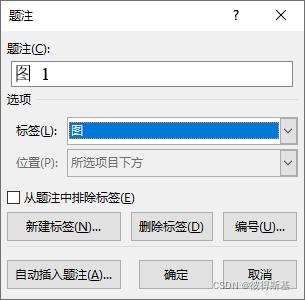
路径:引用 → 插入题注 → 选择需要的标签,若没有,则新建标签,想要写成 图1 这种的,标签新建成 图 ,想要写成 表I 这种的,标签就建成 表 ,在编号处可以修改编号样式 → 确定 → 完成编号的插入
在这里插入图片描述

2.2修改题注的样式

题注的默认字体都比较难看,需要修改题注的默认字体。
路径:开始 → 下拉样式,如下图 → 右键 → 修改 题注 的样式 → 建议改为:中文-宋体,西文-times new roman

在这里插入图片描述

2.3 编号数字更新

插入编号后默认会更新数字,但删除编号等情况就不回更新数字,需要手动更新。
快捷方法:ctrl+A → F9 ,实现 更新域 ,从而更新编号的数字。

2.4 编号引用

引用编号不能直接复制粘贴,否则会占用一个编号数字,从而打乱原本的编号顺序。需要用到 交叉引用。
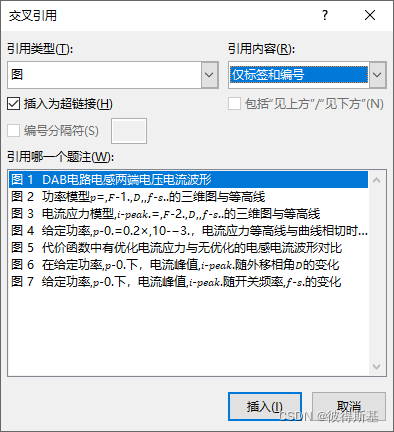
路径:引用 → 交叉引用 → 引用类型选择自己创建过的 标签 → 引用内容选择 仅标签和编号 。若选择 整项题注 ,就会把编号所在的一整行都引用进来 → 插入 → 完成编号引用
在这里插入图片描述

3. 公式的自动编号和引用

图、表的自动编号和引用用上一节的步骤就足够了,但公式需要额外的步骤。

目前网上有许多公式的自动编号和引用,比如说
① 在公式后面加 #(1) 然后再搞个autonum的域,这种方法在修改公式的时候十分不方便。
② 写一些复杂的域代码,太麻烦了。

本人觉得最佳的方式是利用 表格 ,将自定义的透明表格利用 文档部件 存储起来以便以后的文档都可以使用,效果如下:

在这里插入图片描述

3.1 步骤1:插入表格并自定义属性

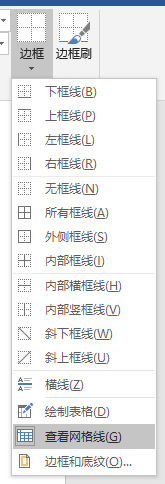
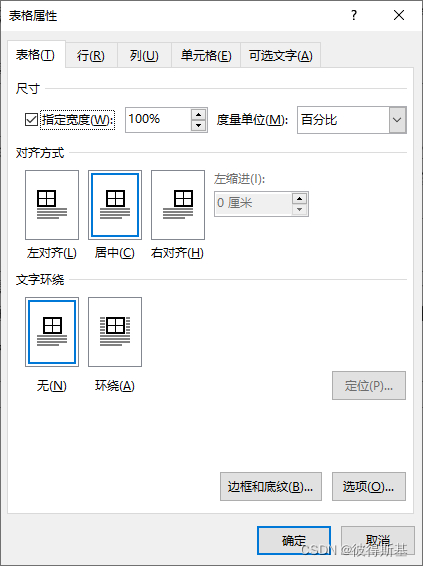
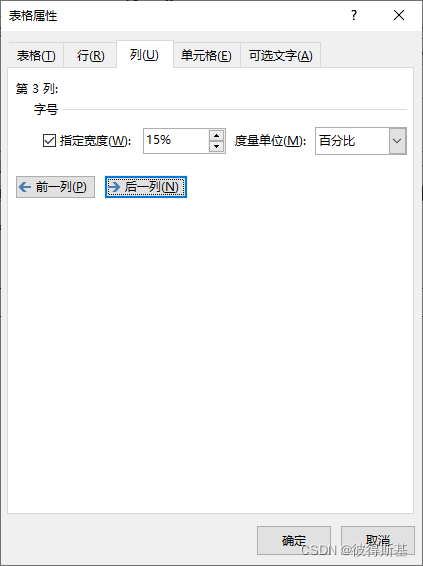
路径:插入 → 1行3列 → 选中表格 → 右键表格 → 表格属性 → 设置如下两图,注意第1列和第3列,勾选 指定宽度,并指定宽度为15%;第2列不要勾选 → 确定 → 在第2列插入公式,在第3列插入题注(在插入题注中新建一个公式的标签,并勾选从题注中排除标签),注意直接插入题注,题注会跑到表格的外面,只要剪切到表格里面即可,手动加上括号,手动右对齐,手动更改字体为times new roman,手动把表格的框线改为无框线,并勾选查看网格线,如下图
在这里插入图片描述

在这里插入图片描述

请添加图片描述

最后表格的外观如下图。
在这里插入图片描述

3.2 步骤2:将表格保存为“文档部件”

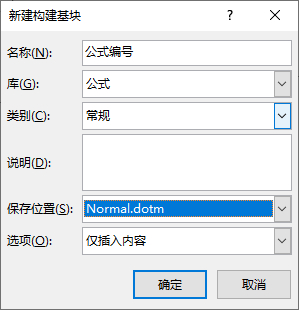
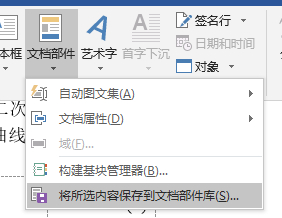
路径:选中表格 → 插入 → 文档部件 → 将所选内容保存到文档部件库 → 配置如下图
在这里插入图片描述

在这里插入图片描述
以后想要插入一条自动编号的公式的话,就插入 → 公式下拉 → 选中刚刚创建的“公式编号”,就可以了。

3.3 步骤3:想要引用时,就交叉引用,步骤与上一节一样

交叉引用也是一样的,这里就不细讲。

4. 子标题设置细节

如果我们想快速生成目录,或者快速应用子标题的格式,就要给子标题1、子标题2、子标题3创建样式或修改样式……下面讲一些细节
① 中文和西文的字体其实是可以分别设置的,建议改为 中文-宋体,西文-times new roman.
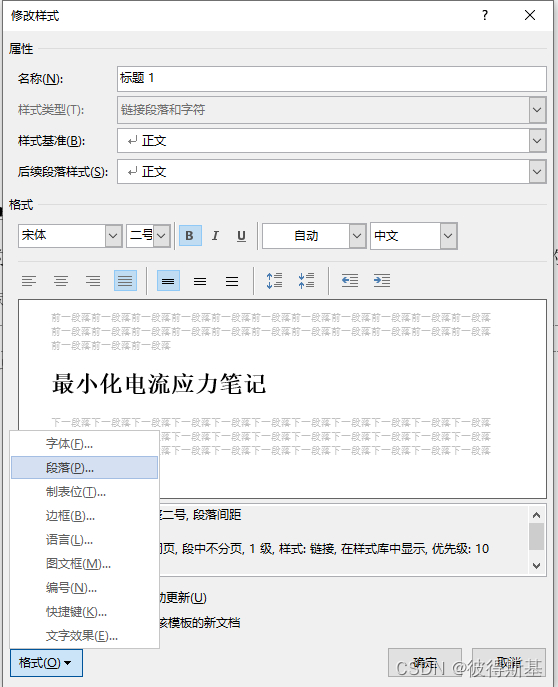
② 如果觉得标题的间距过大,在修改样式左下角的格式里选中段落,可以调节段前和段后的间距。段落里可以设置大纲级别,一级标题选1级,二级标题选2级,正文选正文文本。注意,自动目录最多只能生成三级标题,当然啦可以自定义目录。
在这里插入图片描述

Word | 简单可操作的快捷公式编号、右对齐和引用方法 在理工科论文的写作中,涉及到大量的公式输入,我们希望能够按照章节为公式进行编号,并且实现公式居中,编号右对齐的效果。网上有各种各样的方法来实现,操作繁琐和简单的混在一起,让没有接触过公式编号的人感觉比较混乱。笔者自己博览相关博客,亲身实践,总结出一套自认为比较简便的公式编号、对齐和引用方法,在这里分享给大家~ 阅读详情

相关推荐

论文格式模板全攻略:Word排版与样式设置实战指南

学术写作中,论文格式常常比内容本身更令人头疼,而Word排版则是绕不开的隐形门槛。很多人下载了“论文格式模板”却不会用,核心在于不理解模板背后的原理。借助Word的样式功能,可以统一管理标题、正文的字体字号与行距;通过域代码,目录和页码能自动更新,避免手动修改的繁琐。分节符的正确使用,解决了封面、摘要、正文页码独立编号的难题;多级列表与题注功能,则让章节号和图表编号自动维护。这些技术不仅能应对毕业论文、课程报告的格式要求,也能提升日常文档处理效率。掌握这些基础操作,再结合现成的论文模板,就能让排版从痛苦的手

优快云头条 843

【4步解决】Word 中Mathtype公式 “首行缩进2个单位,公式编号右对齐”格式Tab一键调整(无需手动空格,公式居中等其他格式可参考该思路)

    最近在写论文时需要按照 “首行缩进2个单位,公式编号右对齐”的要求调整Mathtype公式,发现手动按空格调整即对不齐有很烦。于是查阅了资料后,运用Word中的制表符构造出公式的独特样式,可以一键调整段落格式。......

Xu.J.W的博客 1万+

《计算机工程与应用》投稿技术指南:Word/LaTeX格式合规实战

学术论文排版不是简单套用模板,而是涉及样式链绑定、多级编号逻辑、中英文混排字体回退、参考文献字段映射等底层技术原理。其核心价值在于保障科研成果的可复现性与学术可信度,广泛应用于高校研究生毕业论文、工程师职称评审、企业研发成果转化等关键场景。尤其在中文核心期刊如《计算机工程与应用》投稿中,Word多级列表错乱、LaTeX宏包版本不兼容、图表编号无法带章节前缀等问题,已成为高频退稿诱因。本文聚焦真实环境下的可运行解决方案,覆盖Windows/macOS/Linux平台,直击格式合规最后一道技术关。

weixin_34072296的博客 227

word自动编号怎么设置首行缩进

1.使用自动编码进行编码 2.选择段落设置首行缩进。

weixin_44955631的博客 4002

告别Selenium!纯Python+Requests搞定微信视频号登录Cookie(附完整代码与避坑指南)

本文详细介绍了如何利用纯Python和Requests库实现微信视频号的自动化登录,替代传统的Selenium方案。通过解析HTTP请求交互流程,提供完整的代码实现和避坑指南,显著提升爬虫效率和隐蔽性,适用于轻量化爬虫开发。

weixin_30642561的博客 312

【BAT32G113-仿真器及脱机烧录器教程-A3-2024/9/19】

提示:此壁纸收集于互联网,如有侵权,请联系作者!今日下班,闲来无事,就与生活中在乎的人闲日常,互相彼此增进一些友谊或爱意情愫!在座的朋友看到这里,有时间,抽抽空,多多联系一下,身边重要的人哟!四种指示灯和一个按钮:MODE->代表红色POWER->代表黄色ACTIVE->代表蓝色STATUS->代表XX(不记得了)黑色按钮:按键上电,会进入升级模式,这里我们一般默认不需要改变!仿真工具-ICE8-PRO介绍隶属于产品分支里。烧写工具-CMS-WRITER8 LITE介绍点击。

星新计划的博客 8264

缩进一个字符_Word操作技巧:段落缩进排版,没你想的那么难

我们在处理Word文档时,最常见也最让我们头疼的就是问题就是段落对齐和段落排版。不仅问题经常出现的五花八门:第一行跑出来了,段落对不齐,段落样式混乱......而且设置选项也让我们眼花缭乱:首行缩进,悬挂缩进,缩进选项......在无形中增加了我们处理Word文档段落问题的难度。今天,我来跟大家分享一下怎么解决段落对齐中的那些问题:1、段落缩进问题2、段落对齐问题轻松实现段落缩进排版,显著提高我们...

weixin_39902184的博客 2439

Unity URP半透明物体渲染避坑指南:双面渲染与深度写入的实战技巧

本文深入探讨了Unity URP中半透明物体自交叠渲染问题的核心根源与解决方案。针对模型自身交叠导致的排序错误,文章提供了双面渲染与深度写入两种实战技巧,详细分析了其实现原理、性能开销及适用场景,帮助开发者根据项目需求选择最优方案,有效提升玻璃、水体等材质的视觉表现。

sunny的博客 545

毕业论文WORD格式调整方法的记录及整理

写大论文调格式遇到的问题及搜集的解决办法记录

TingHuadeQ的博客 697

基于树莓派与ROS的桌面机器人开发:从硬件组装到AI集成实战

嵌入式系统与机器人操作系统(ROS)是构建智能硬件的核心技术基础。嵌入式系统为设备提供了专用计算与控制能力,而ROS作为机器人开发的中间件框架,通过节点、话题和服务等机制,实现了感知、决策、执行等模块间的松耦合通信与高效集成。这种架构极大地提升了机器人系统的可扩展性与可维护性,其技术价值在于能够将复杂的AI算法,如计算机视觉和语音识别,与实体硬件执行机构无缝结合,从而快速构建出具备环境交互能力的智能体。在桌面机器人、教育套件及服务机器人原型开发等应用场景中,该技术栈尤为适用。本文以开源的Wall-E桌面机器

weixin_26775679的博客 650

价值微笑曲线与AI公司的位置

1. 背景介绍 1.1 问题由来 自20世纪60年代,哈佛大学商学院教授西奥多·波特提出了“价值链”理论以来,企业如何构建竞争优势成为企业经营管理领域的研究重点。随着全球化的发展和科技进步,企业竞争环境发生了深刻变化,传统价值链管理模式逐渐显现出局限性。近年来,全球竞争格局由成本竞争转向创新竞争,企业的生存

欢迎来到我的优快云空间!这里聚焦AI大模型应用实战,分享前沿技术、实战案例与开发经验。 1095

【记录】Word 2021|Word编号缩进调整

有时候会觉得word列表的悬挂缩进太大或太小了。第一步:右键-调整列表缩进。 第二步:编辑格式-编号。第三步:点击更多,选择编号之后制表符,并设置制表符的位置,就可以调整间距了。

shandianchengzi的博客 2万+

饥饿游戏搜索算法(HGS)详解:从生物激励到智能优化

饥饿游戏搜索算法(HGS)是一种受动物饥饿驱动觅食行为启发的智能优化算法。该算法通过模拟生物饥饿程度与觅食策略的关系,将个体适应度映射为饥饿感,并据此动态调整搜索行为。HGS的核心机制包括:1) 饥饿权重计算(W1/W2),2) 三种位置更新策略(随机探索、正向/负向协作),3) 自适应平衡参数E。算法通过迭代优化逐步改进解的质量,具有参数自适应、全局搜索能力强等特点,在复杂优化问题中表现出色。相比传统优化方法,HGS更注重个体内部状态对搜索行为的影响,实现了探索与开发的自然平衡。

qq_42212808的博客 155

word交叉引用多篇连续文献【从自定义编号开始】

我们写论文的时候都不可避免的需要进行文献引用,一般有两种方式,一种是直接在引用内容后面输入“[1]”,然后进行上标;PS:细心的你一定会发现,此时选中该引用,依旧可以快速定位到被引用文献,不信你试试。定义好了编号后,便可以对文献进行编号,然后对其进行交叉引用,先介绍单篇文献的引用。⑤最后,在“5”和“8”之间插入“-”便可,然后手动上标,完成引用。④按住crtl键,点击该文献引用“[5]”,便可以定位到对应文献。(别担心,这可不是一篇文献,还差最后一步)

m0_59469365的博客 1万+

计算图像哈希SHA-512

上述需要将lena.jpg放在当前目录下。

计算机视觉之光 961

【Bug已解决】Codex CLI 运行时出现 command not found: codex 解决方案

方案适用场景推荐指数修复 PATH 配置最常见的基础排查方向⭐⭐⭐⭐⭐检查原生二进制完整性PATH 正常但执行仍然异常⭐⭐⭐⭐统一包管理器混用多种包管理器导致混乱⭐⭐⭐⭐确认安装脚本未被跳过CI/CD 或企业策略环境⭐⭐⭐⭐排查网络下载渠道企业内网/受限网络环境⭐⭐⭐需要留意 warning 中是否涉及脚本执行失败、网络超时重试等信息,这类 warning 往往是后续问题的前兆,建议出现明显的下载/网络相关警告时就主动重新安装一次确认。Codex CLI 报。

一键难忘的博客 1万+

Word自动编号缩进过大的解决

问题:在使用Word的时候,给某一项目编号后,Enter进入下一行后经常会1、自动给予编号,而很多时候我们并不想给这新的一行编号。 2、同时上一行的缩进量也大大增加,不是我们预想中的靠左。解决:1.解决换行自动编号:鼠标放在所在行。点击图中所示按钮,选择无自动编号2.解决首行缩进量:鼠标放在任一编号行,右键单击调整列表缩进,将编号位置和文本缩进的尺寸修改成我们所需要的值...

DearMorning的博客 1万+

Probability and Statistics - 4th edition

Probability and Statistics - 4th edition

只用Word的参考文献的引用

用过几个引用参考文献的软件,总是会出现奇怪的问题。有时会出现换个电脑就不一样的玄学问题。所以简简单单才是真。

qq_69291578的博客 1万+

RU DOS版、EFI版32bit/64bit BIOS常用工具

DOS版、EFI版的RU工具,可用来查看IO、MEM、PCI、SMBIOS等资源。亲测在EFI SHELL下可用。

IMSL CNL 7.0.0 (x86-64)Crack

IMSL CNL 7.0.0 (x86-64)Crack intel的算法库破解文件,这是C++版本的破解文件

word中自动生成参考文献引用及自动更新文献编号

word中自动生成参考文献引用及自动更新文献编号

weixin_45209120的博客 3万+

数学建模模型总结

这是本人在两年内准备参加数学建模竞赛搜集到的模型资料,已经经过了本人的筛选和整理,希望能够对准备参加数学建模竞赛的学弟学妹们提供一些帮助!

Word插入公式自动编号+交叉引用

Word插入公式自动编号+交叉引用

Nan_Feng_ya的博客 4665

HTML基本语法

HTML基本语法 p标签 段落标签 代码 效果 文本标记 加粗 代码 效果 斜体 、下划线 、删除线、上标 、下标 效果 快捷键 撤销:Ctrl/Command + Z 重做:Ctrl/Command + Y 加粗:Ctrl/Command + B 斜体:Ctrl/Command + I 标题:Ctrl/Command + Shift ...

weixin_45846241的博客 247

word2016 对公式处理: 样式、编号、交叉引用

目录 1. 公式样式设置 2. 公式编号设置 2.1 一般编号 3. 公式交叉引用 借鉴 1. 公式样式设置 以公式居中对齐,编号右对齐为例。 首先要将“标尺”显示出来,具体步骤“视图”>>“标尺”选中标尺: 在标尺上查看处在中间位置和右面位置的数字,如我的标尺中间是20,右面是40。 点击“开始” >>“样式块”的右下角,弹出样式的悬浮框,点击“...

Lesel的博客 8161

记录word2021 调整文献引用列表编号缩进问题

编号之后:添加一厘米制表符,编号后文本距离编号1cm。右键选中文本,选择调整列表缩进。文本缩进:后续文本缩进1cm。

qq_62528741的博客 3197

word中公式自动编号及引用

word2019公式自动编号及引用1.自动编号1.1自动编号并解决公式自动变小(但是无法正常引用)1.2自动编号并方便引用2.交叉引用 1.自动编号 1.1自动编号并解决公式自动变小(但是无法正常引用) 在word2019中,点击插入>>公式,就可以直接插入公式并编辑公式。在对公式进行编号时,发现只要在公式后面输入字符,公式就会变小,段落格式也发生变化: 在公式编辑的框框里面输入#,可以避免公式自动变小,并在#后面插入题注实现自动编号: 在光标处回车: 该方法不会让公式变小,并且公式和编号

C2416255586的博客 4385

Word 自动编号后文字缩进超大?已解决

本质是 Word 自动编号默认用「制表符」分隔编号和文字,而制表符默认占的位置很大,导致文字被 “挤” 到了后面,出现大片空白占位。编号和文字之间的大空隙立刻消失,排版瞬间整齐。

qq_56453652的博客 1401

在Word中优雅的给公式编号,且自动更新

使用Word插入公式;需要给公式增加编号;且在正文中引用,支持自动更新序号。

qq_27816785的博客 5万+
上一篇: pytorch 1.7.1 出现错误ModuleNotFoundError: No module named ‘tensorboard‘
下一篇: 新电脑快速搭建深度学习环境 备忘
彼得斯基
博客等级 码龄8年 10粉丝 4原创
评论 1
成就一亿技术人!
拼手气红包6.0元
还能输入1000个字符
 
 条评论被折叠 查看
添加红包

请填写红包祝福语或标题

个

红包个数最小为10个

元

红包金额最低5元

当前余额3.43元 前往充值 >
需支付:10.00元
成就一亿技术人!
领取后你会自动成为博主和红包主的粉丝 规则
hope_wisdom
发出的红包
实付元
使用余额支付
点击重新获取
扫码支付
钱包余额 0

抵扣说明:

1.余额是钱包充值的虚拟货币,按照1:1的比例进行支付金额的抵扣。
2.余额无法直接购买下载,可以购买VIP、付费专栏及课程。

余额充值