


作者:轻云_ 链接:http://www.jianshu.com/p/b8d86683fe3b 來源:简书 著作权归作者所有。商业转载请联系作者获得授权,非商业转载请注明出处。
app上架, 梳理一下测试以及上架流程,希望能给之前没有做过上架的朋友们一些帮助
开发者证书(分为开发和发布两中: iOS Development,iOS Distribution),不论是真机调试,还是上传到appstore都是需要,用来证明自己开发者身份.
1.准备工作
拿到公司的付费的开发者账号,进入apple开发者中心网站[https://developer.apple.com] 点击Account,登录账号进入以下界面进行证书以及id的一些注册
 1.png
1.png点击进入
2.创建CER证书
如下图点击➕号创建一个新的证书
 2.png
2.png选择要生成的证书类型(这里选择的是测试用的证书)
 3.png
3.png需要先在电脑上生成CSR证书请求文件
 4.png
4.png点开电脑上的钥匙串
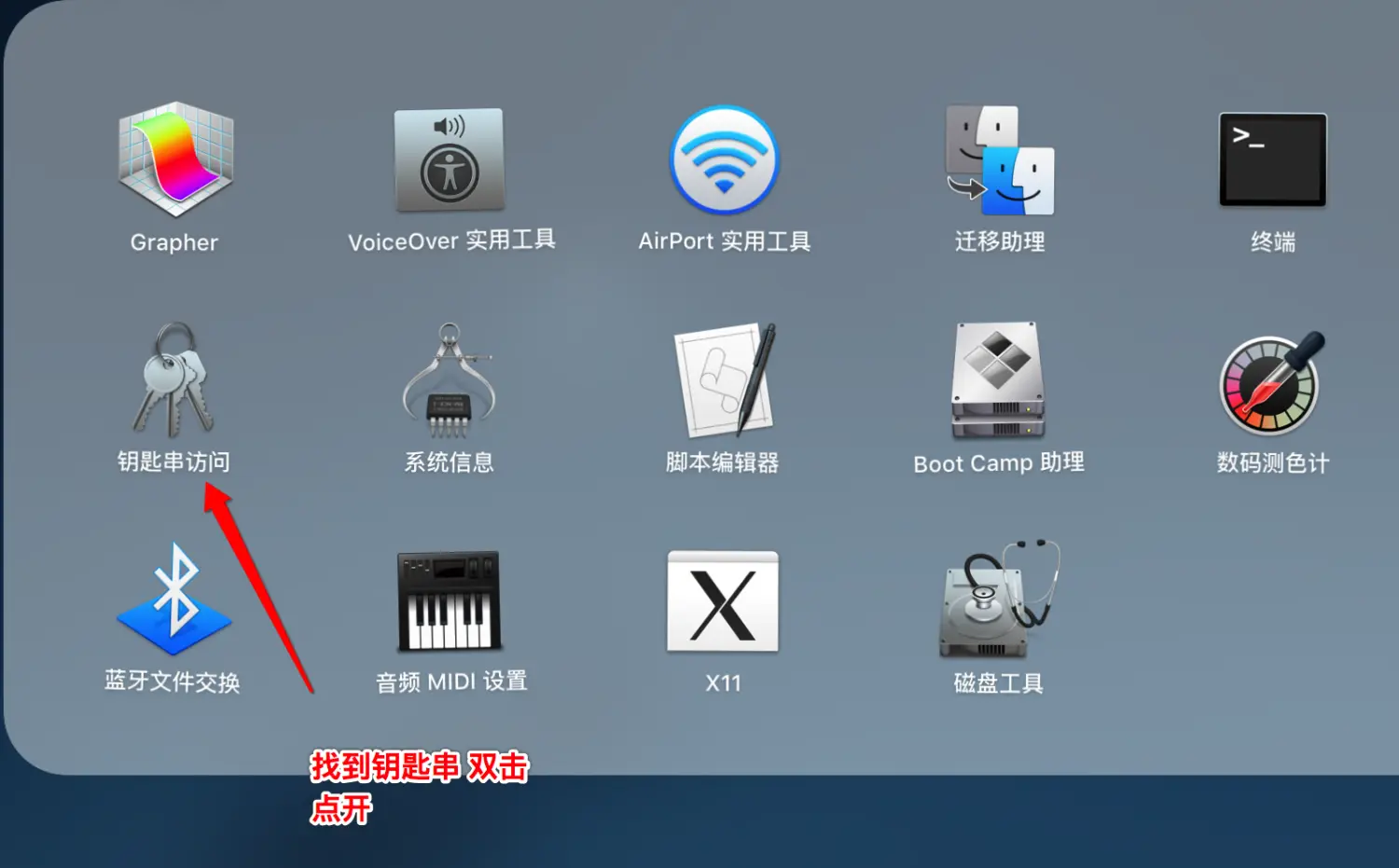 5.png
5.png点击左上角钥匙串访问->证书助理->从证书颁发机构请求证书
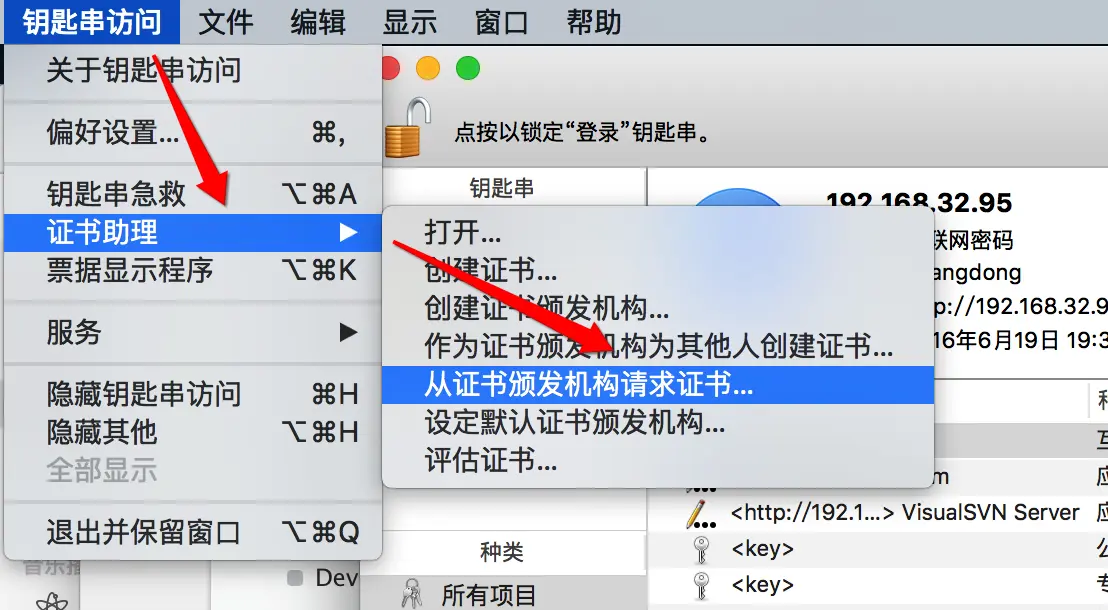 6.png
6.png一般情况下,选择保存在本地桌面方便使用
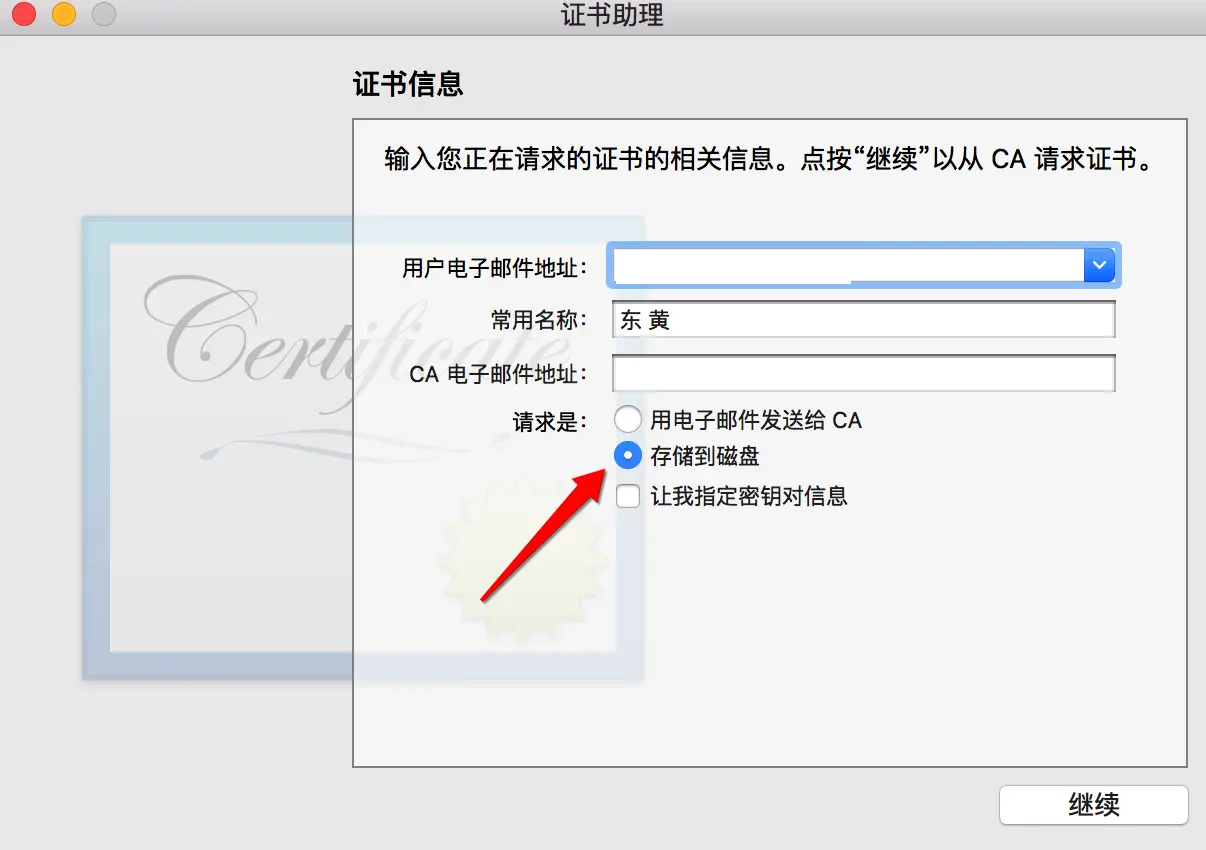 7.png
7.png继续刚才apple开发者中的请求CER步骤,上一步点击continue之后来到以下界面,选择刚刚生成的CSR文件
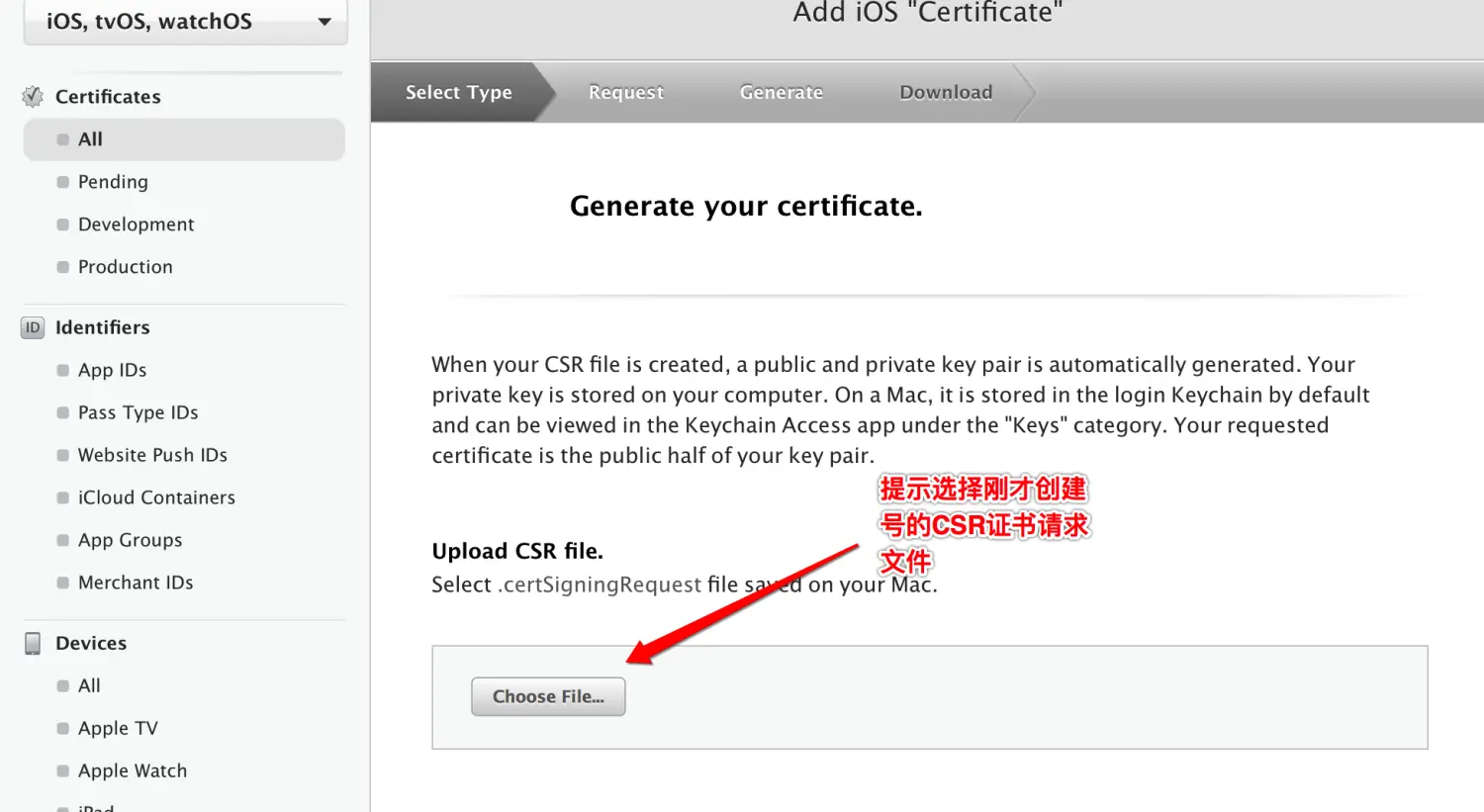 8.png
8.png此时已经生成了CER文件,点击Download下载到本地
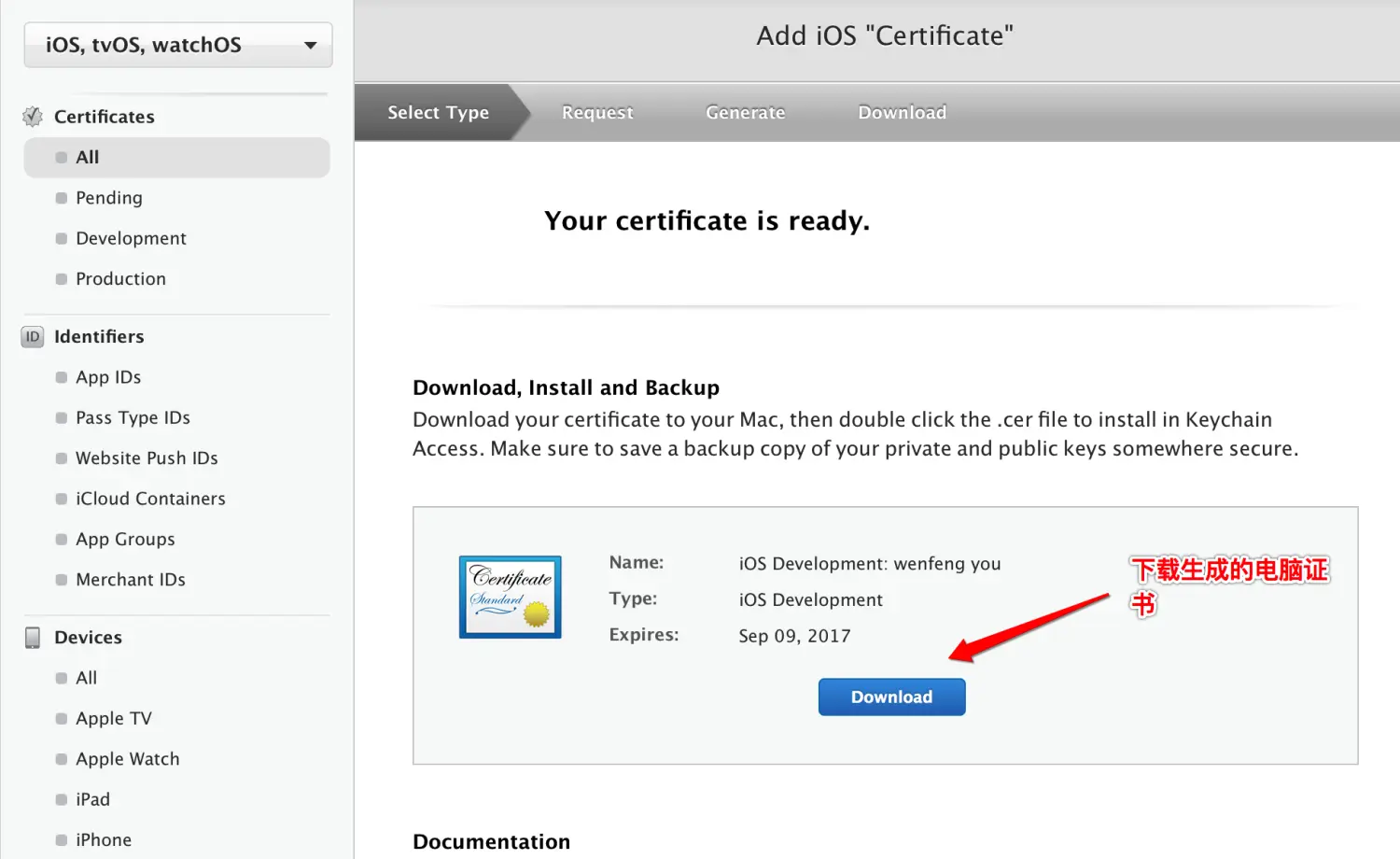 9.png
9.png双击刚刚下载的CER文件,这时左上角出现钥匙串字样,即代表安装成功
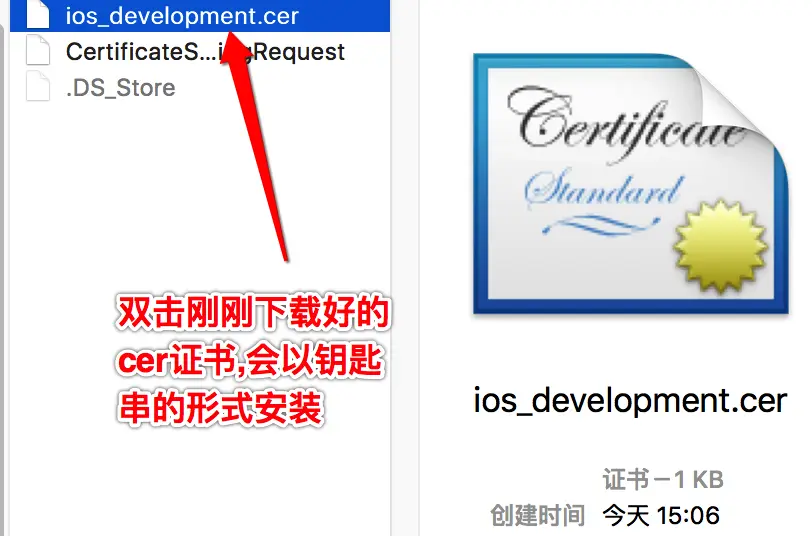 10.png
3.创建APP ID
如下图点击➕号创建应用的APP ID
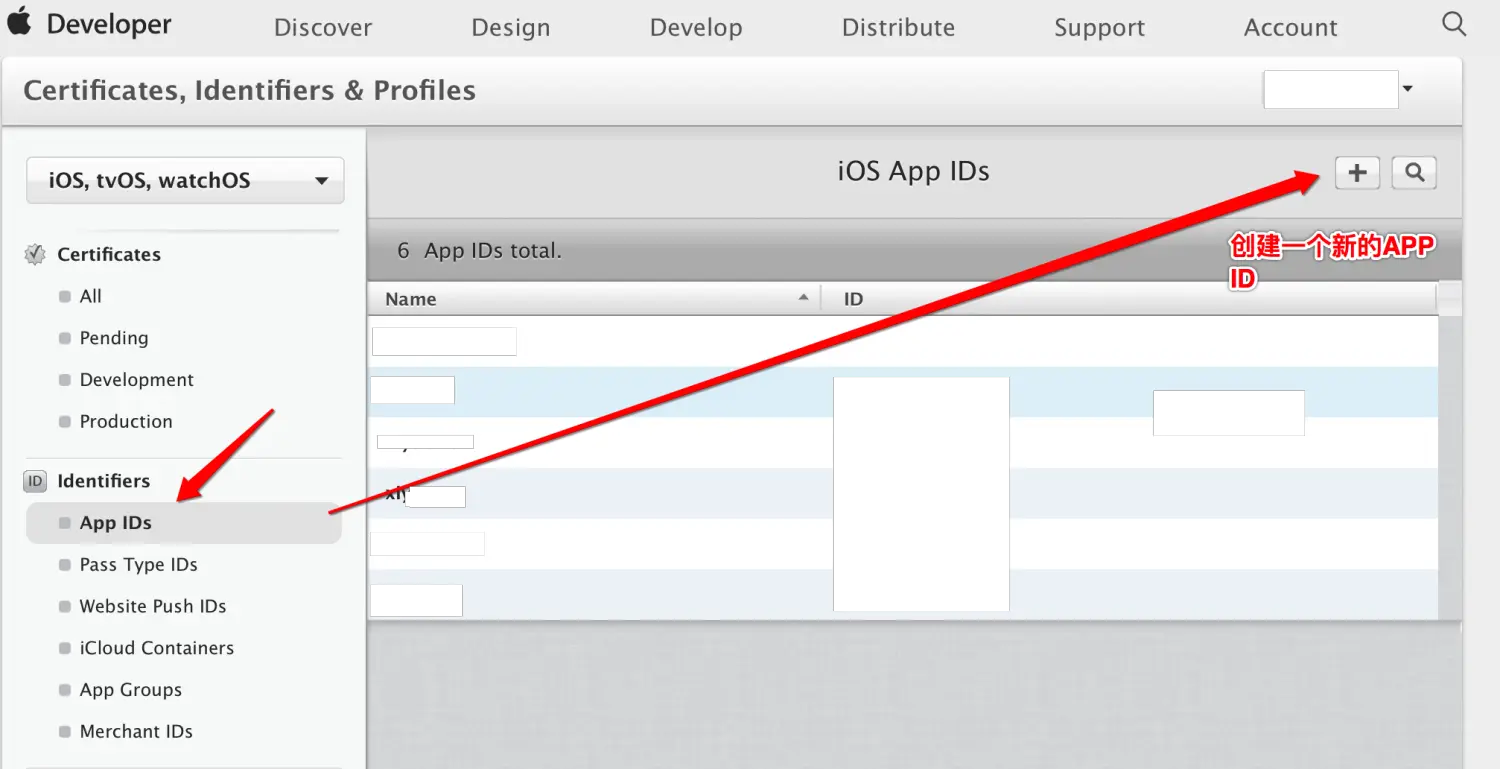 11.png
点击进入之后需要填入名字以及Bundle ID,按照下图操作,完成后点击continue
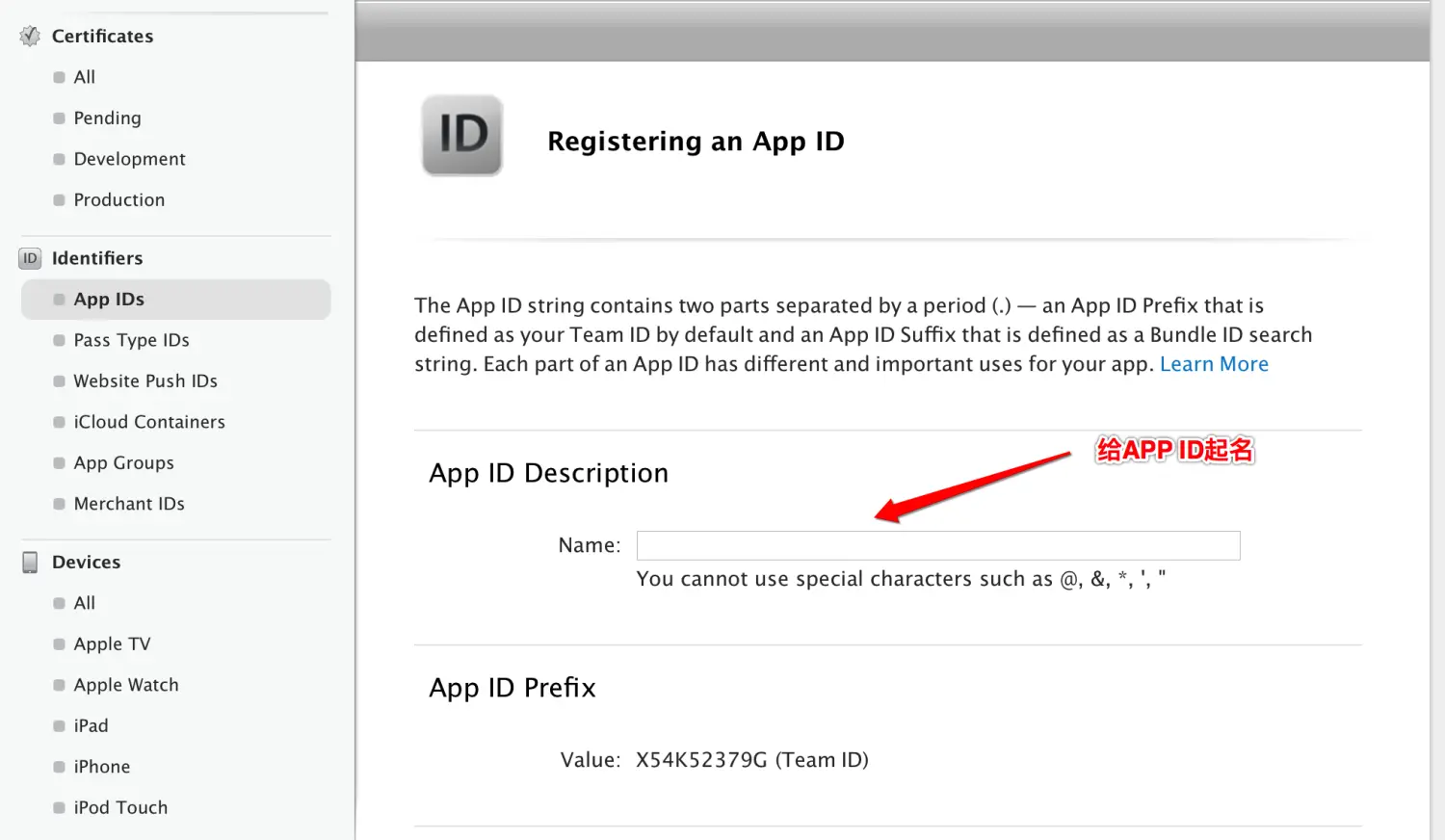 12.png
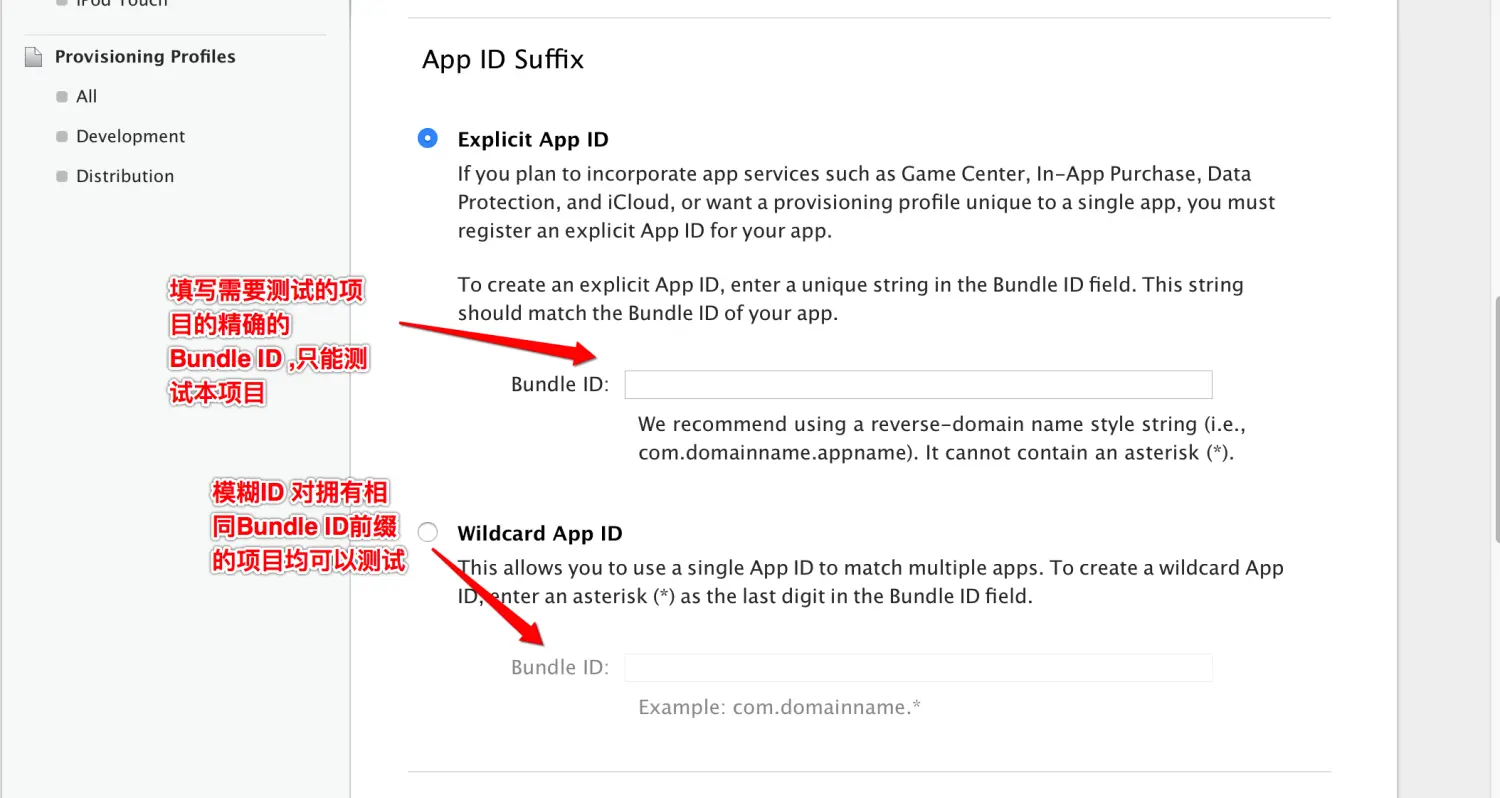 13.png
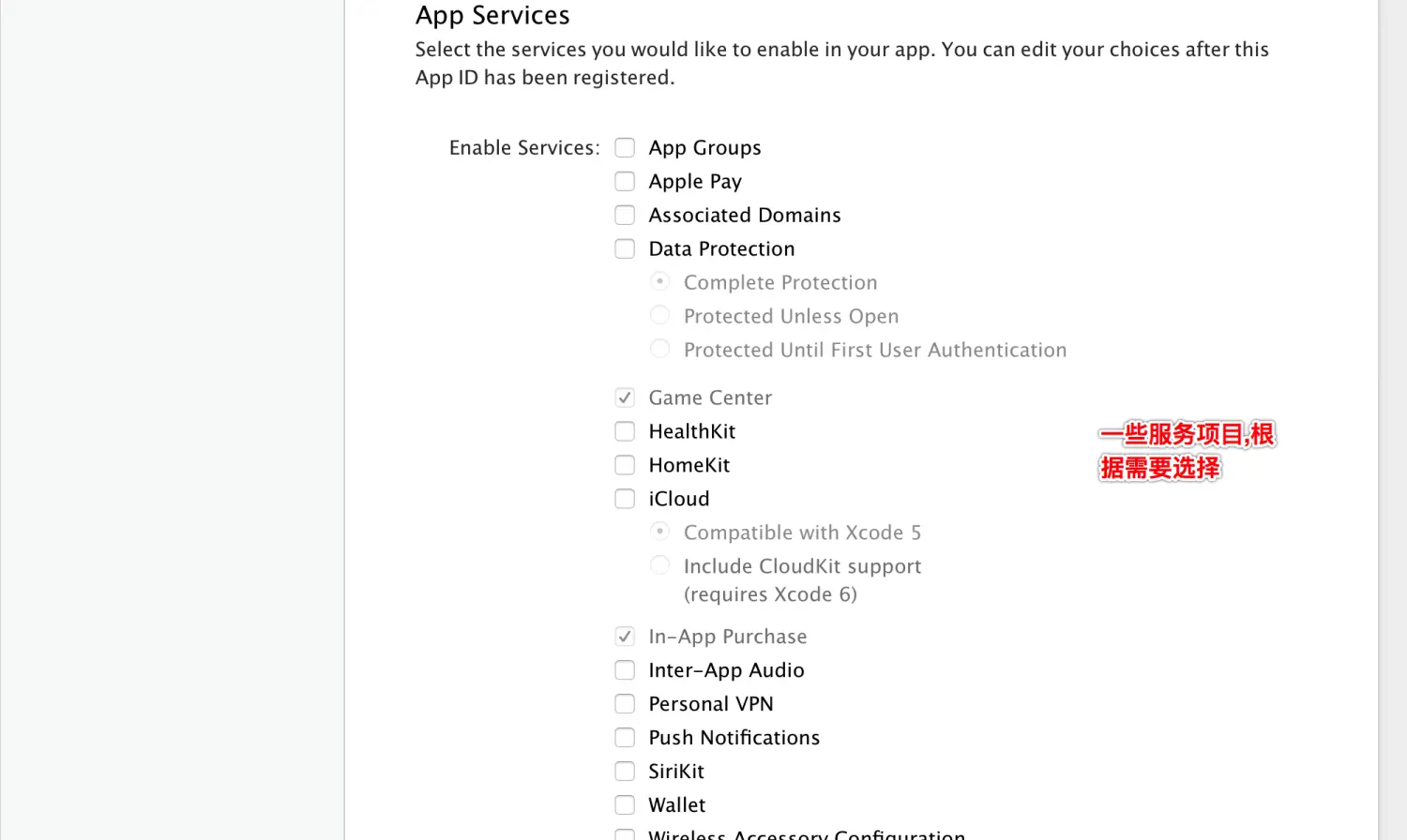 14.png
继续点击continue即完成
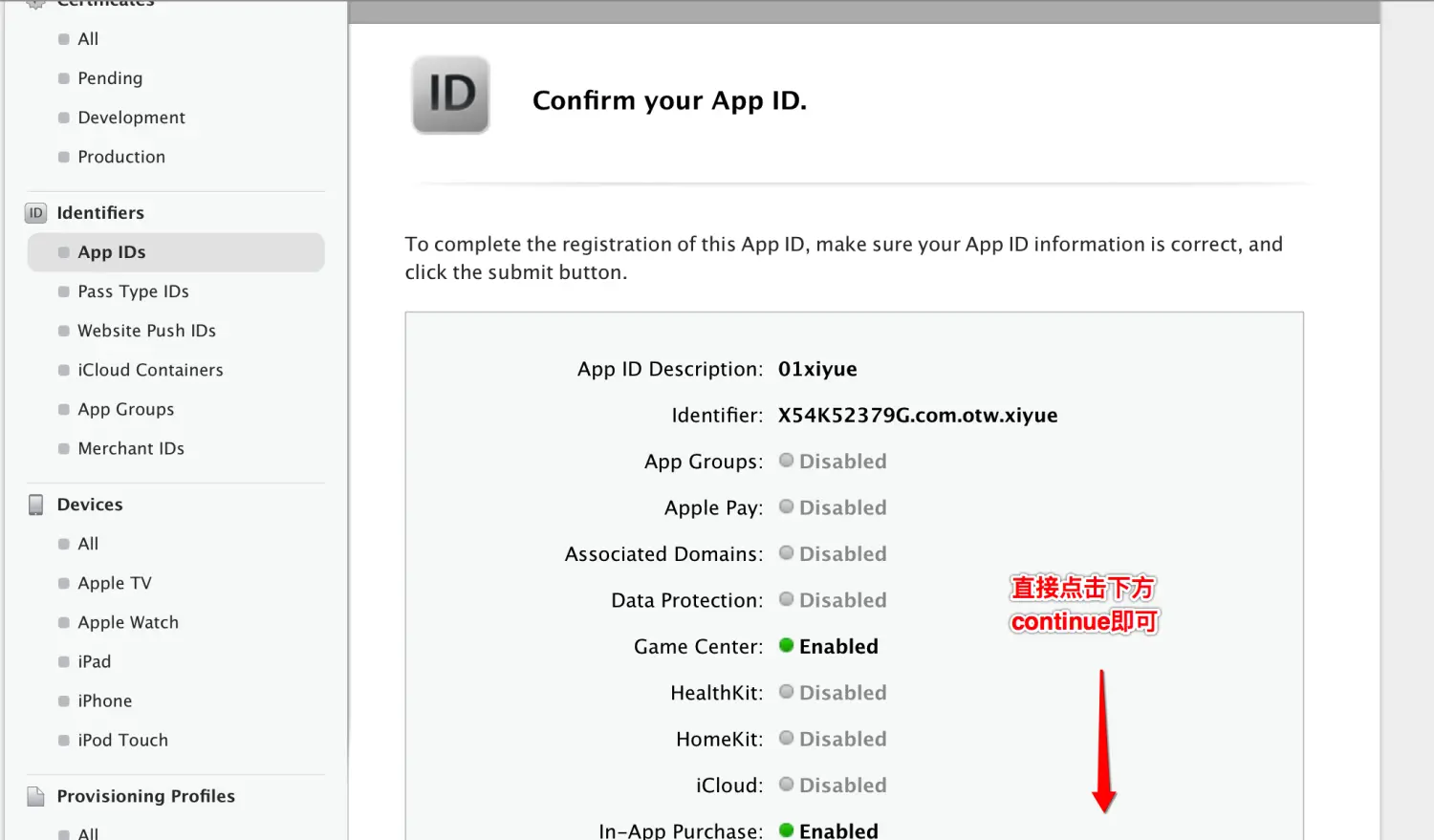 15.png
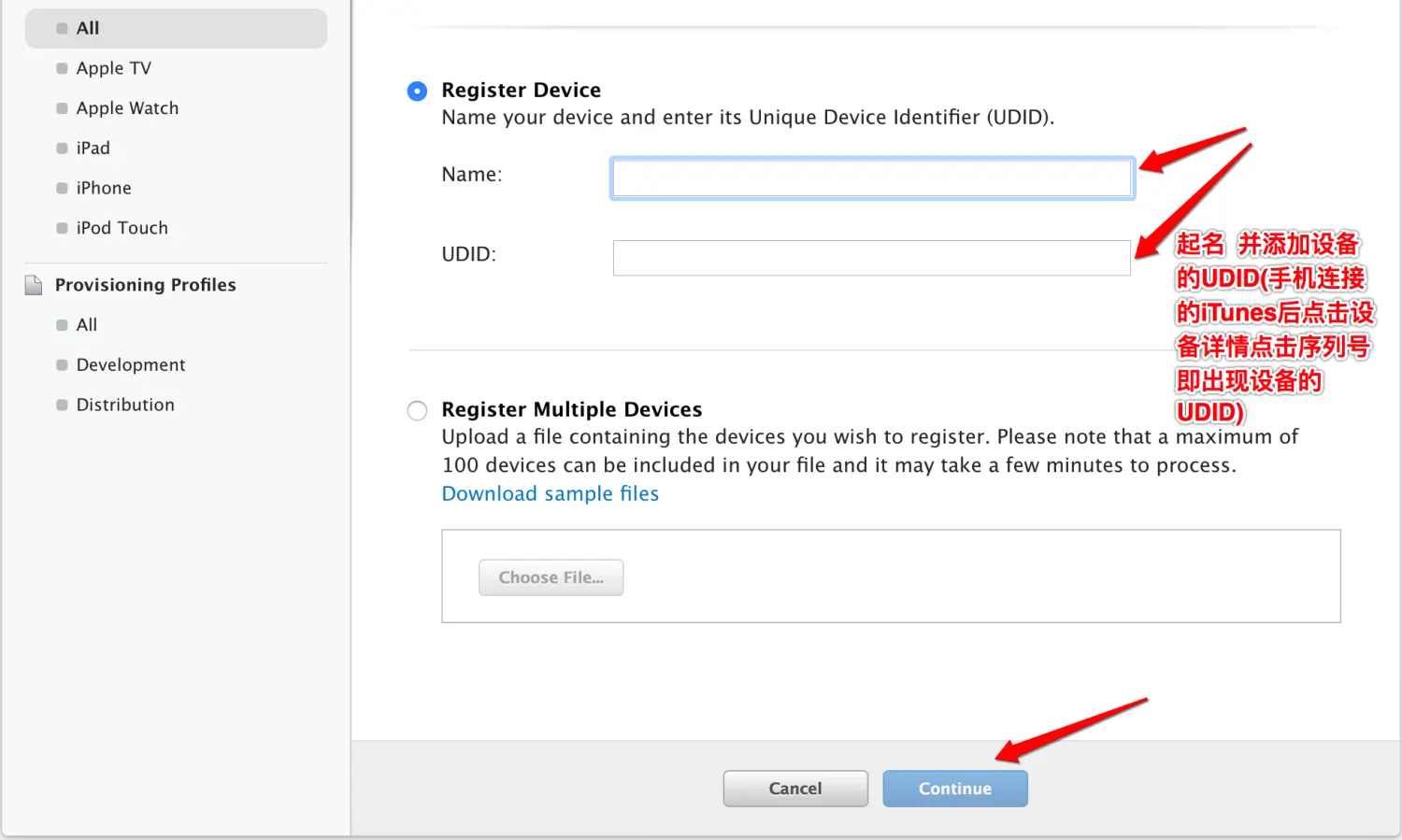
4.添加测试设备
如下图点击➕号添加测试设备
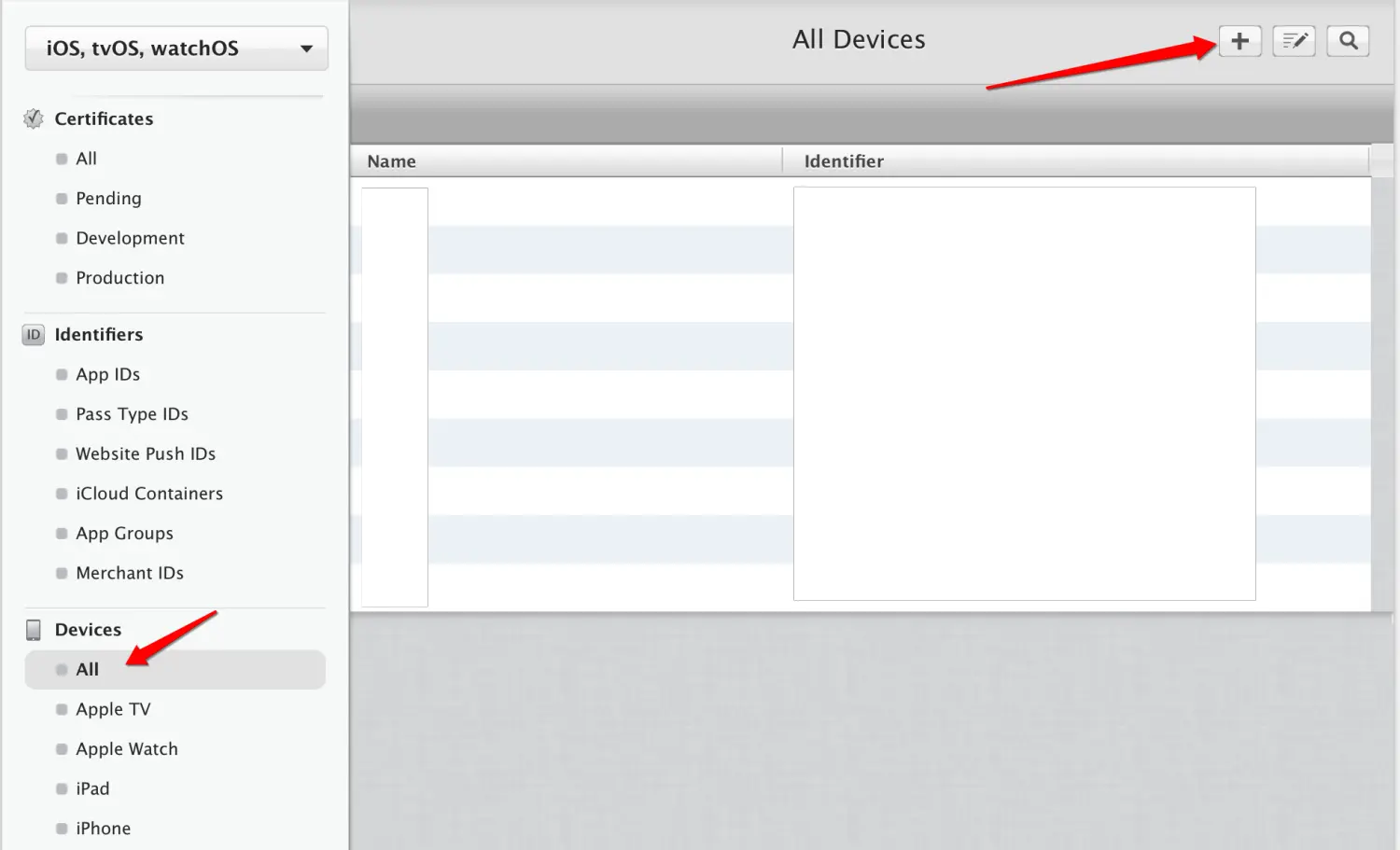 16.png
起名以及添加设备的UDID,查看UDID的方法图里已标注,点击continue即完成
 17.png
5.生成PP文件
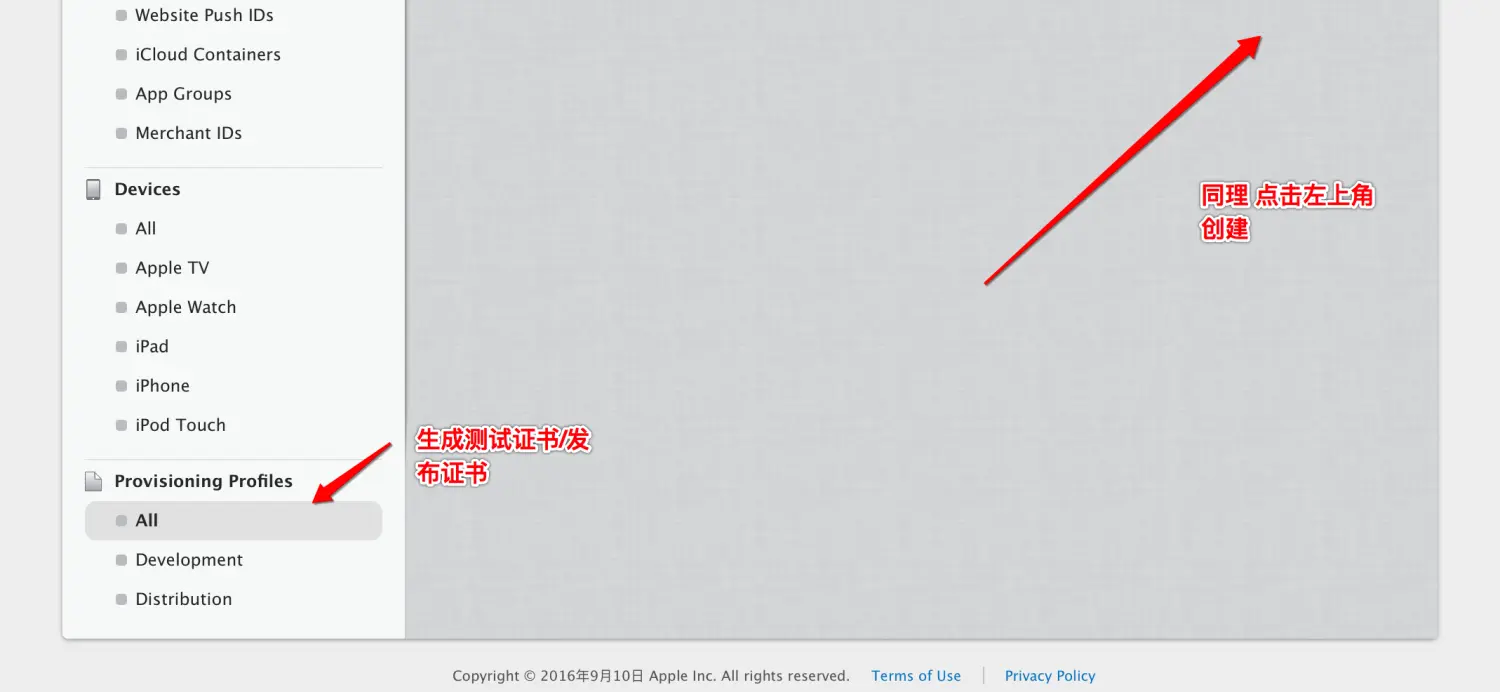
完成以上步骤后描述文件 Provisioning Profiles, 该文件将appID,开发者证书,硬件Device绑定到一起,描述在哪台电脑开发,能够开发哪个应用程序,允许哪些真机设备测试等信息.
 18.png
点击创建后根据测试或发布用途进行选择
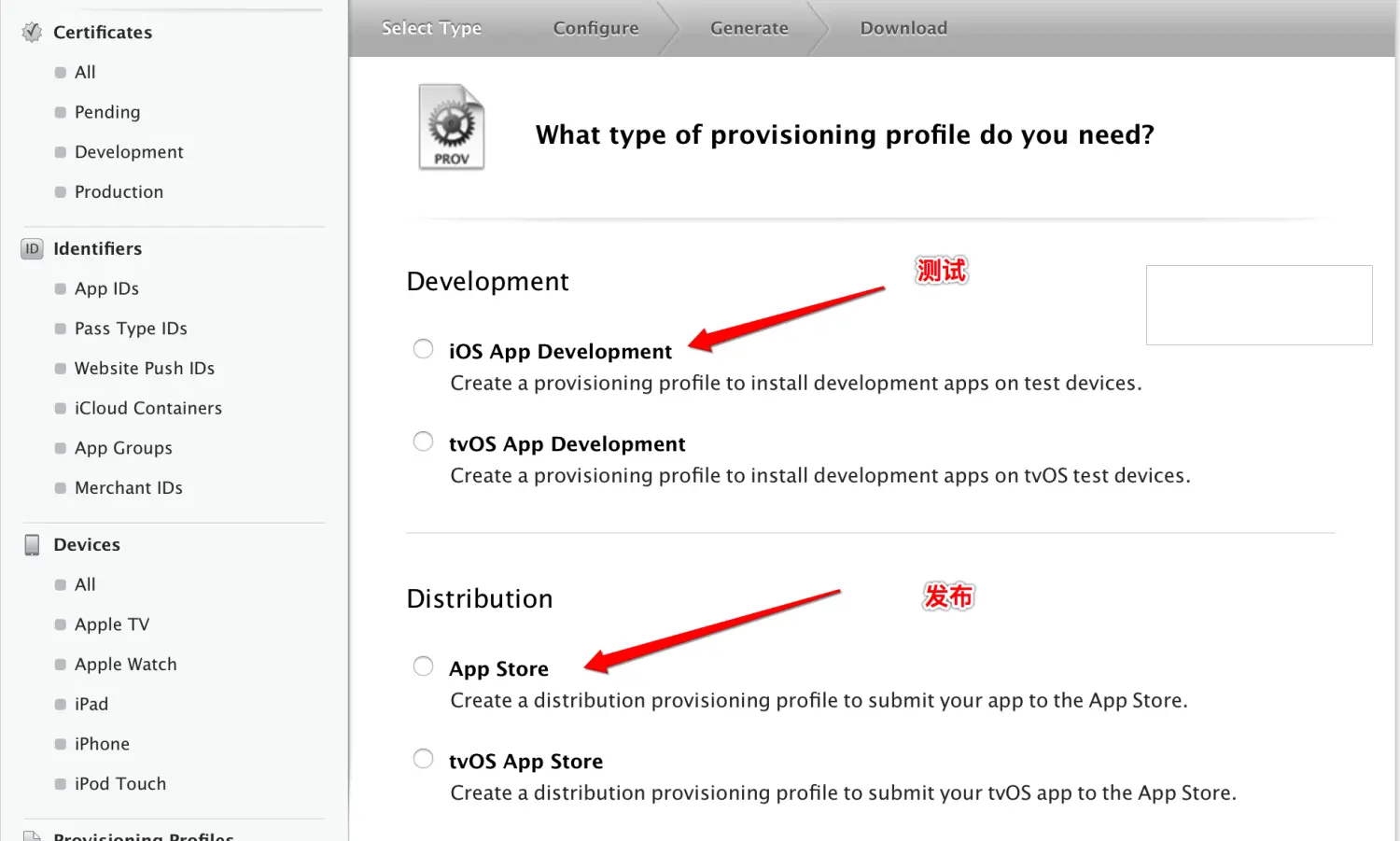 19.png
选择刚刚创建的APP ID,点击continue
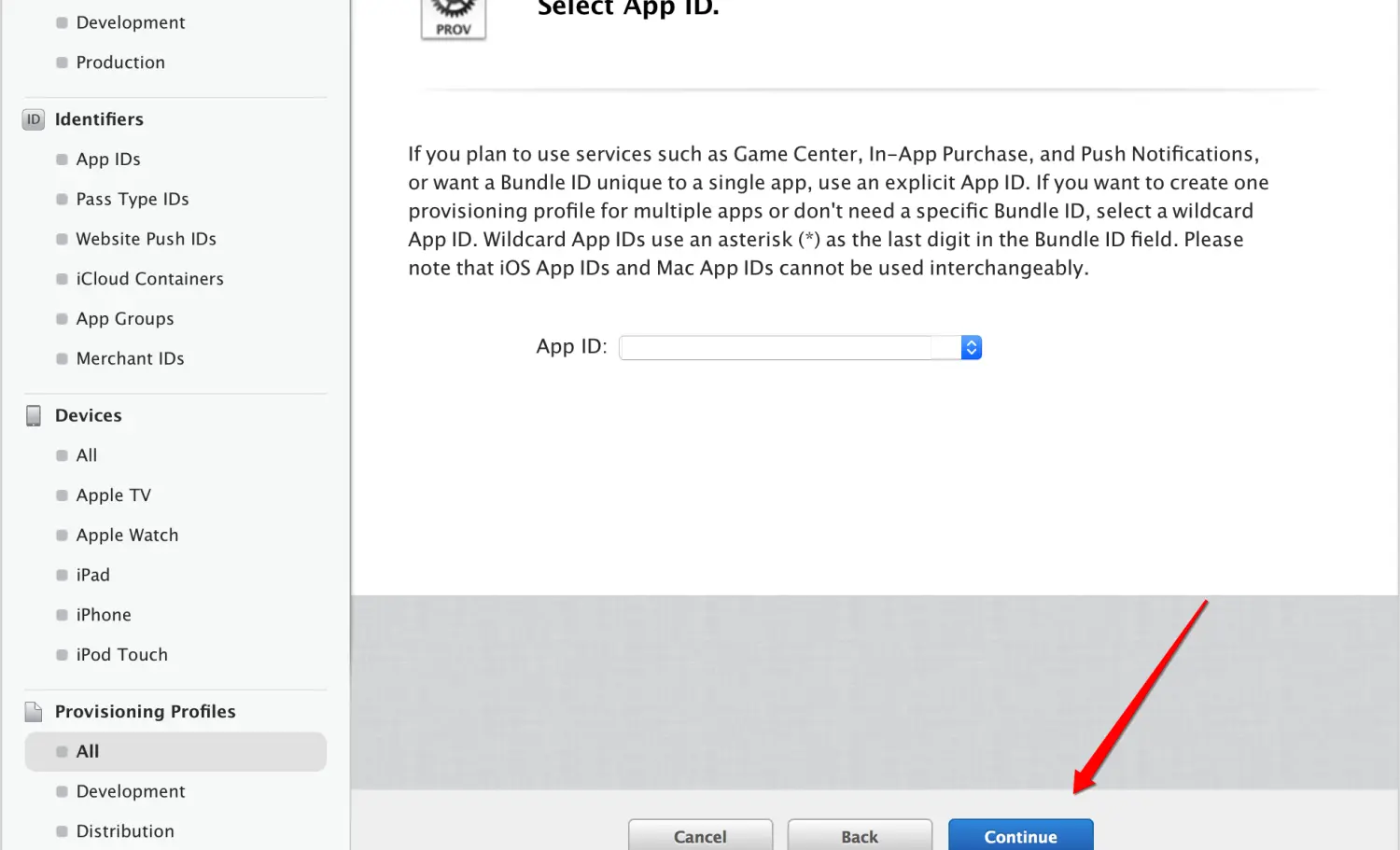 20.png
选择刚刚创建的CER证书,点击continue
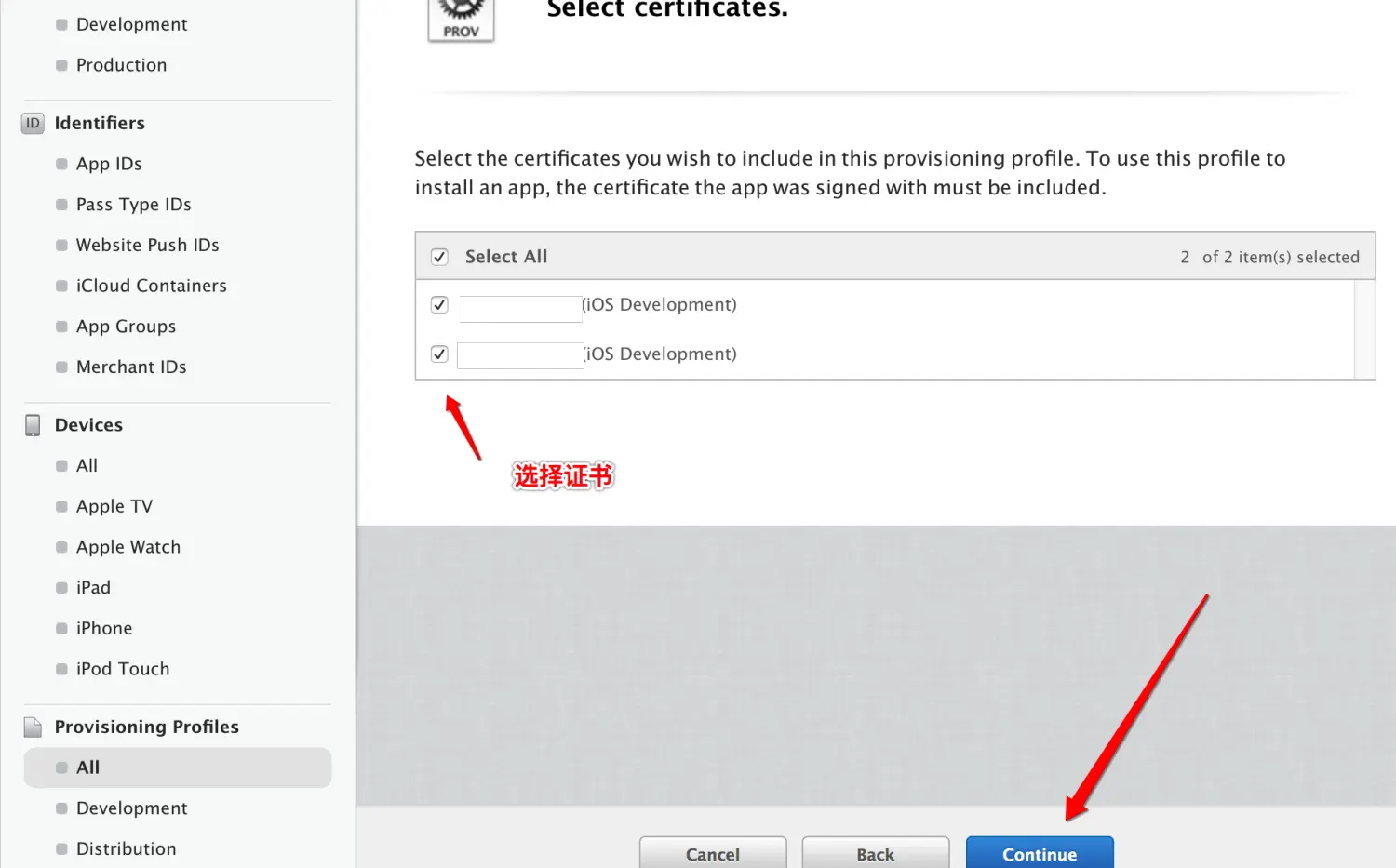 21.png
选择允许进行测试的设备,点击continue
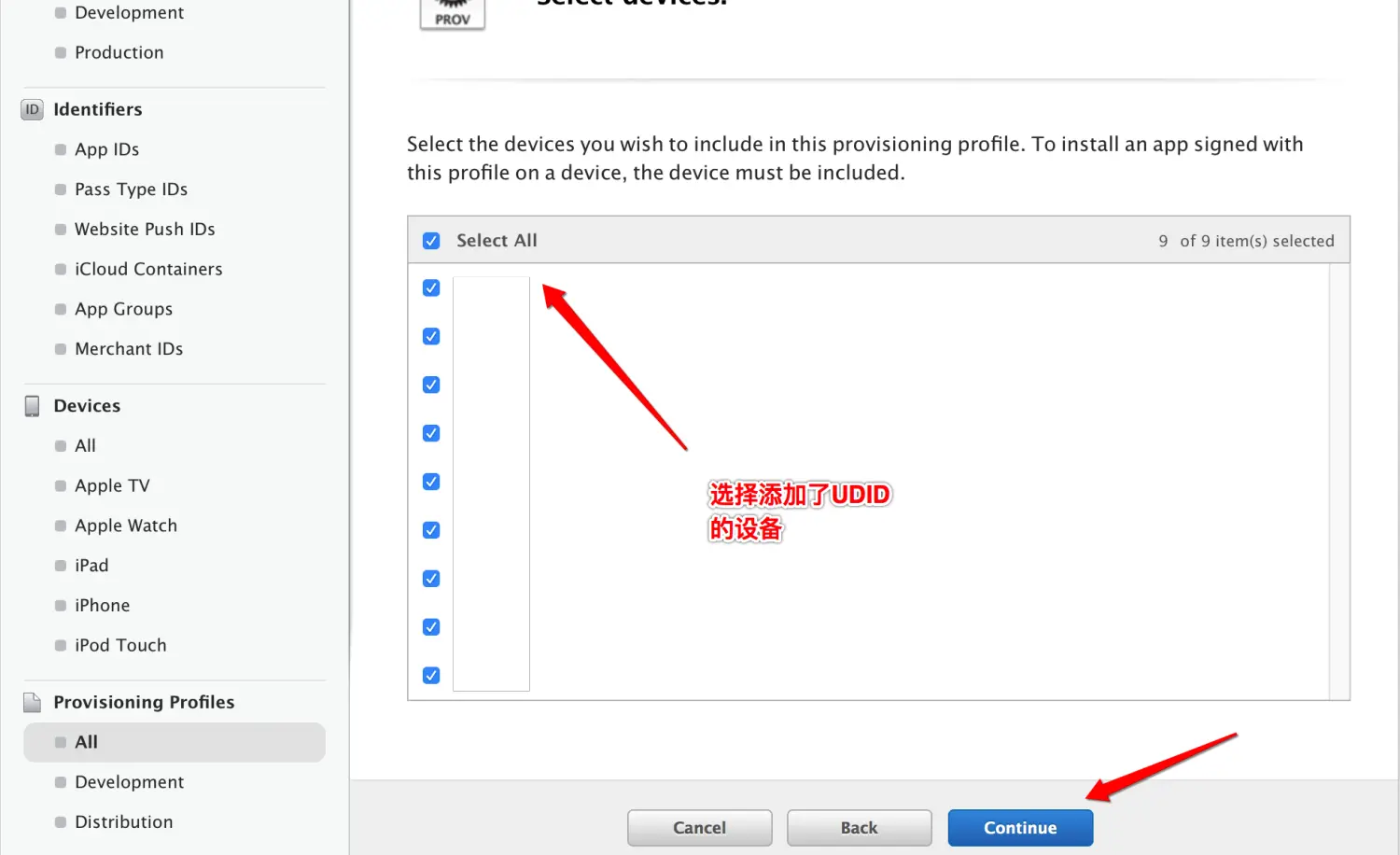 22.png
给pp文件起名,点击continue
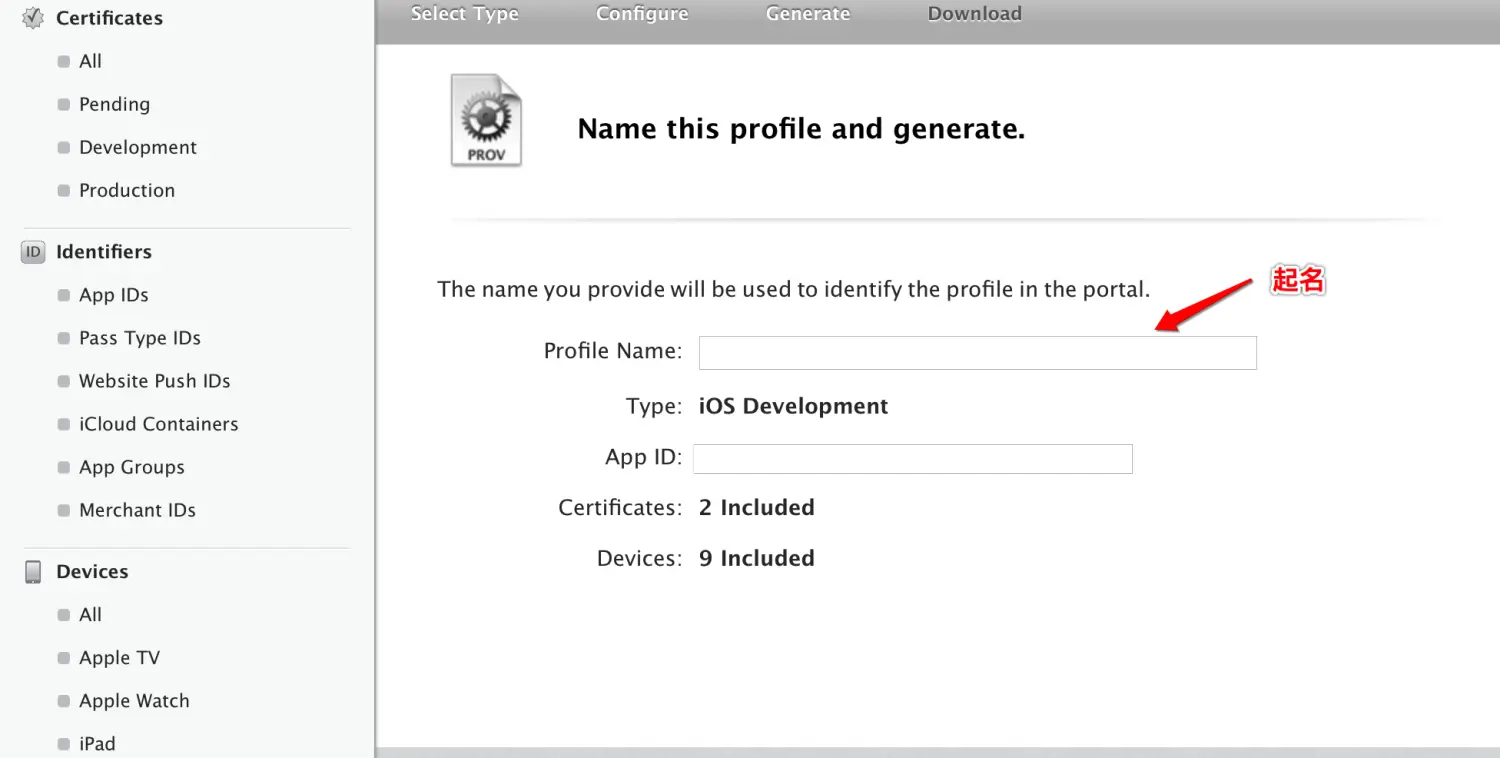 23.png
此时文件生成,点击download下载到本地
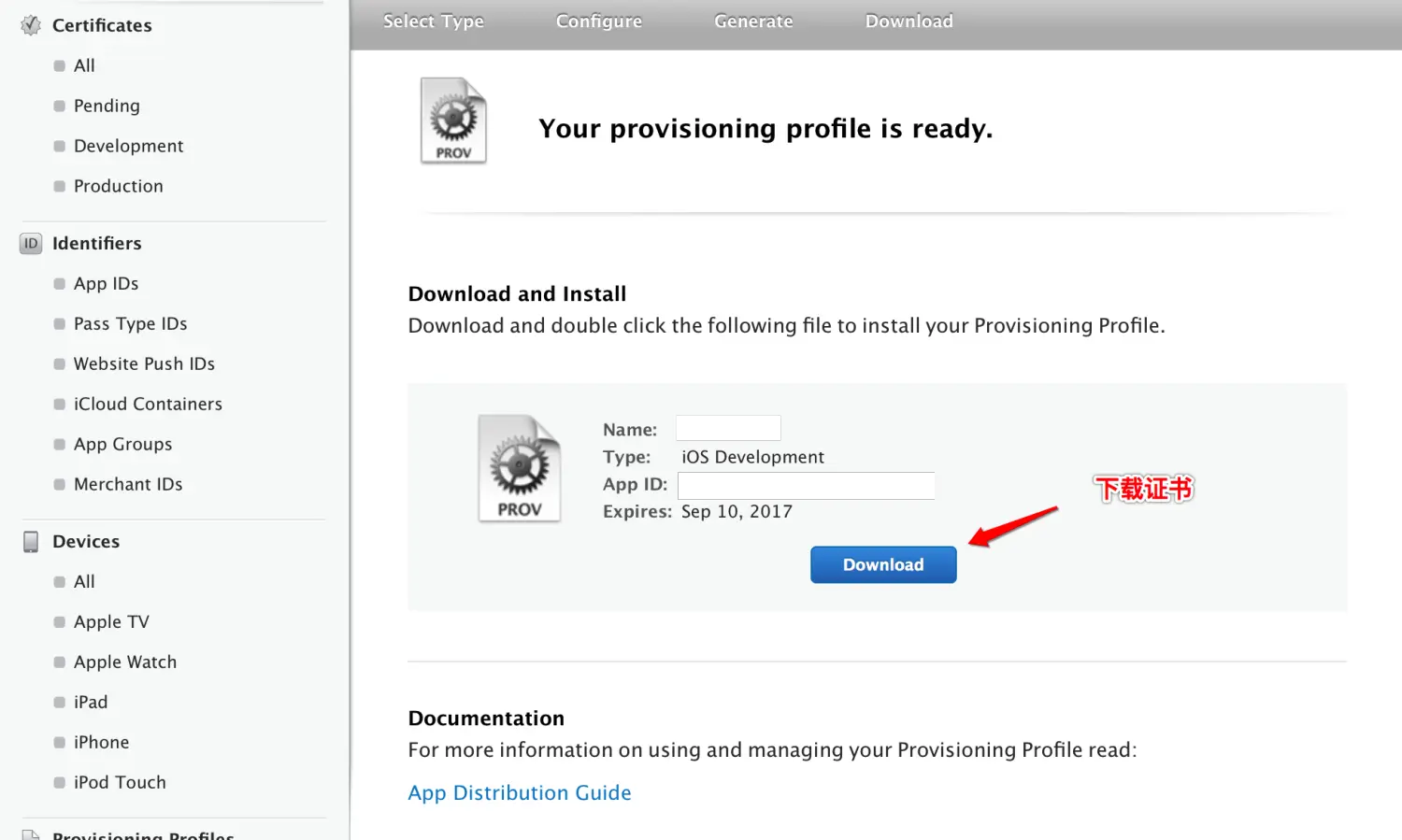 24.png
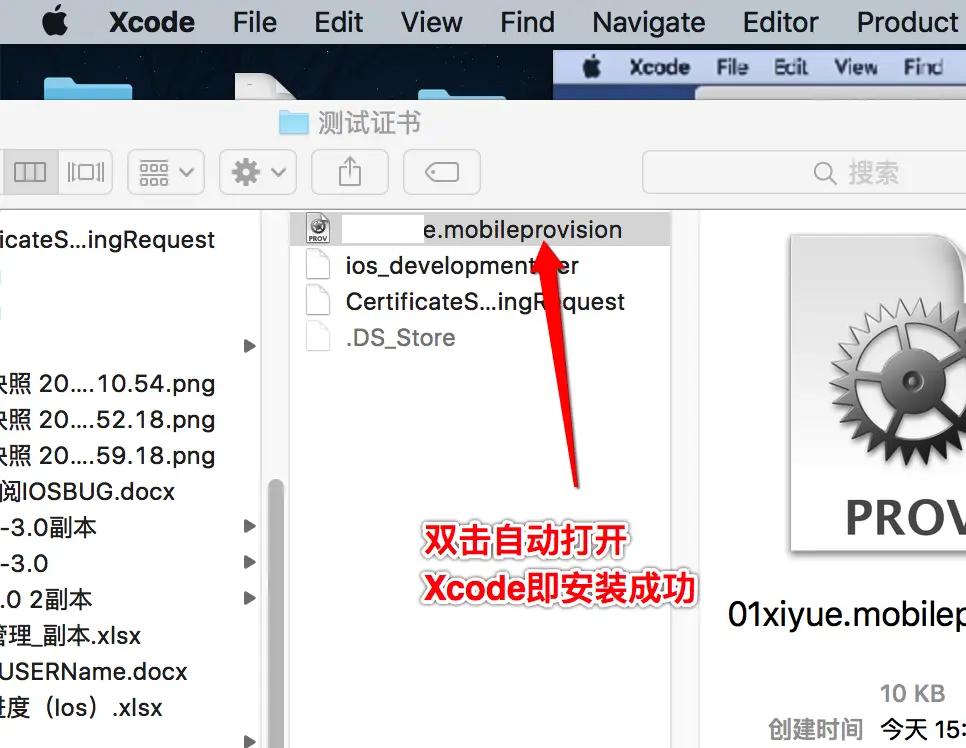
双击左上角会出现Xcode图标,代表已成功安装到Xcode中,此时连接真机设备,comman+R运行,会有提示框点击"始终允许",成功运行到手机设备即为成功
 25.png
发布的流程和测试一样,再走一遍即可,只是这个时候不需要指定测试设备,省去添加测试设备这个步骤. 另外需要在iTunes store 填写一些信息,这些都很简单,按照提示一步步走就可完成,后面有时间的话会更新
附上发布时可能遇到的问题:
以下问题直接Reset即可,说明本地你已生成但没有安装
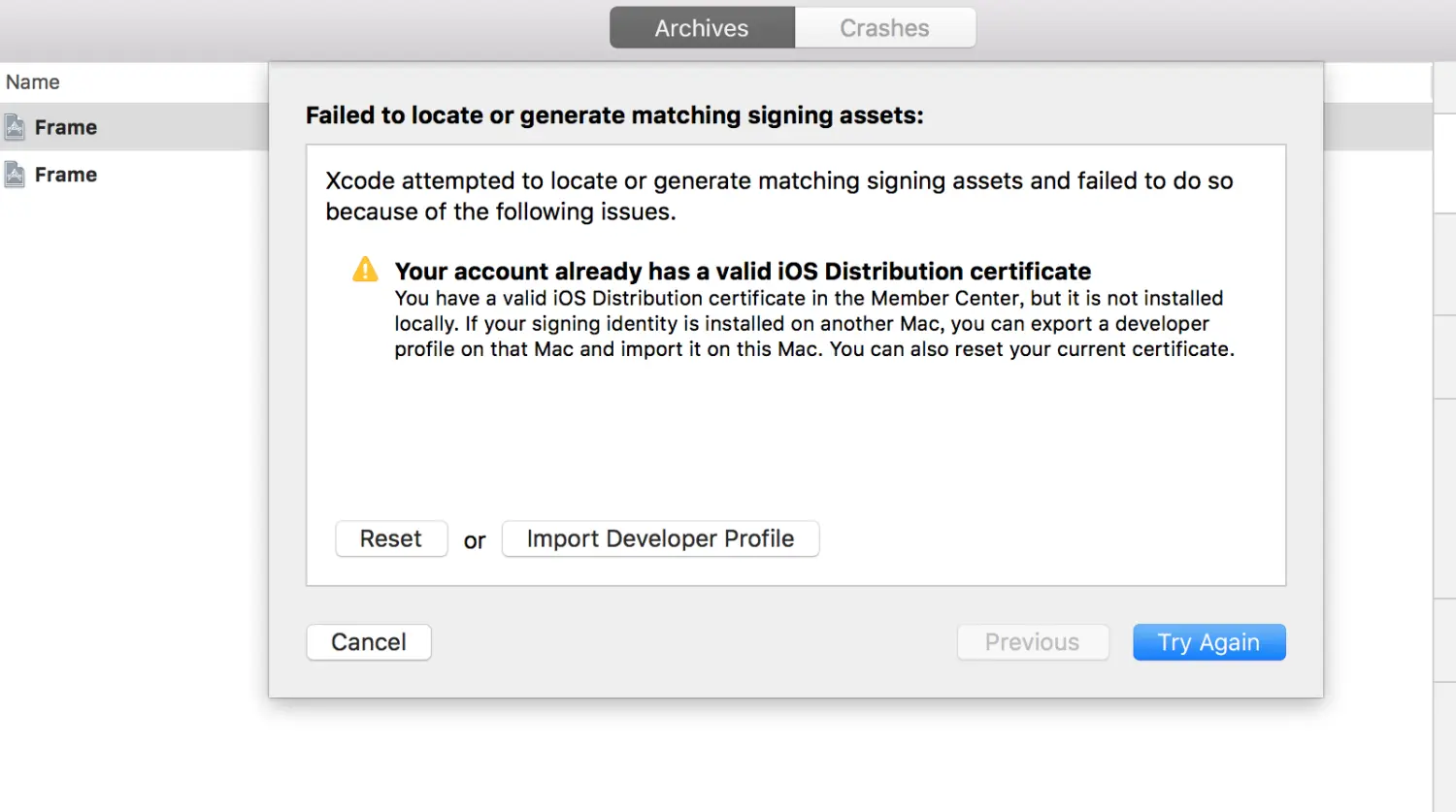 屏幕快照 2016-09-10 16.33.24.png
如果是提示的你本地证书已过期,点击以下链接下载新的证书,在钥匙串中找到过期证书删除进行替换就可解决. [https://developer.apple.com/certificationauthority/AppleWWDRCA.cer]
IOS APP测试以及上架发布流程
 iOS App测试与上架完全指南
最新推荐文章于 2025-10-15 14:14:55 发布
 本文详细梳理了iOS应用的测试和上架流程,包括准备工作、创建CER证书、创建APP ID、添加测试设备和生成PP文件。开发者需要在Apple开发者中心完成证书和ID的注册,并通过Xcode将应用运行到真机设备进行测试。发布时,不再需要指定测试设备,只需在iTunes Store填写相关信息。文章还提到了发布过程中可能遇到的问题及解决方案。





 扫一扫
扫一扫


 2243
2243

 被折叠的 条评论
为什么被折叠?
被折叠的 条评论
为什么被折叠?
 到【灌水乐园】发言





