GitHub Pages+hexo搭建个人博客全教程之准备工作

Hexo + GitHub搭建个人博客(Mac版) 基于Hexo+GitHub在Mac系统进行了博客搭建,将搭建过程进行了完整记录,并添加了建站过程中遇到的问题及解决方法。 阅读详情

title: GitHub Pages+hexo搭建个人博客全教程之准备工作
date: 2018-07-10 10:40:53
tags: GitHub Pages+hexo
categories: 搭建个人博客

看到别人有自己的个人技术博客,自己也想要一个,于是走上了搭建(zhuang)个人(bi)博客之路。起初我是想要一个网页版的简历(我会放到个人博客网站),我是使用GitHub Pages+hexo实现的,也推荐大家使用该方法(主要是服务器免费)。本人半科班出道,安卓开发,有些前端基础,如果你也想拥有自己的博客网站,我想接下来的文章会让你少走弯路。

可以先看下我的网站效果:
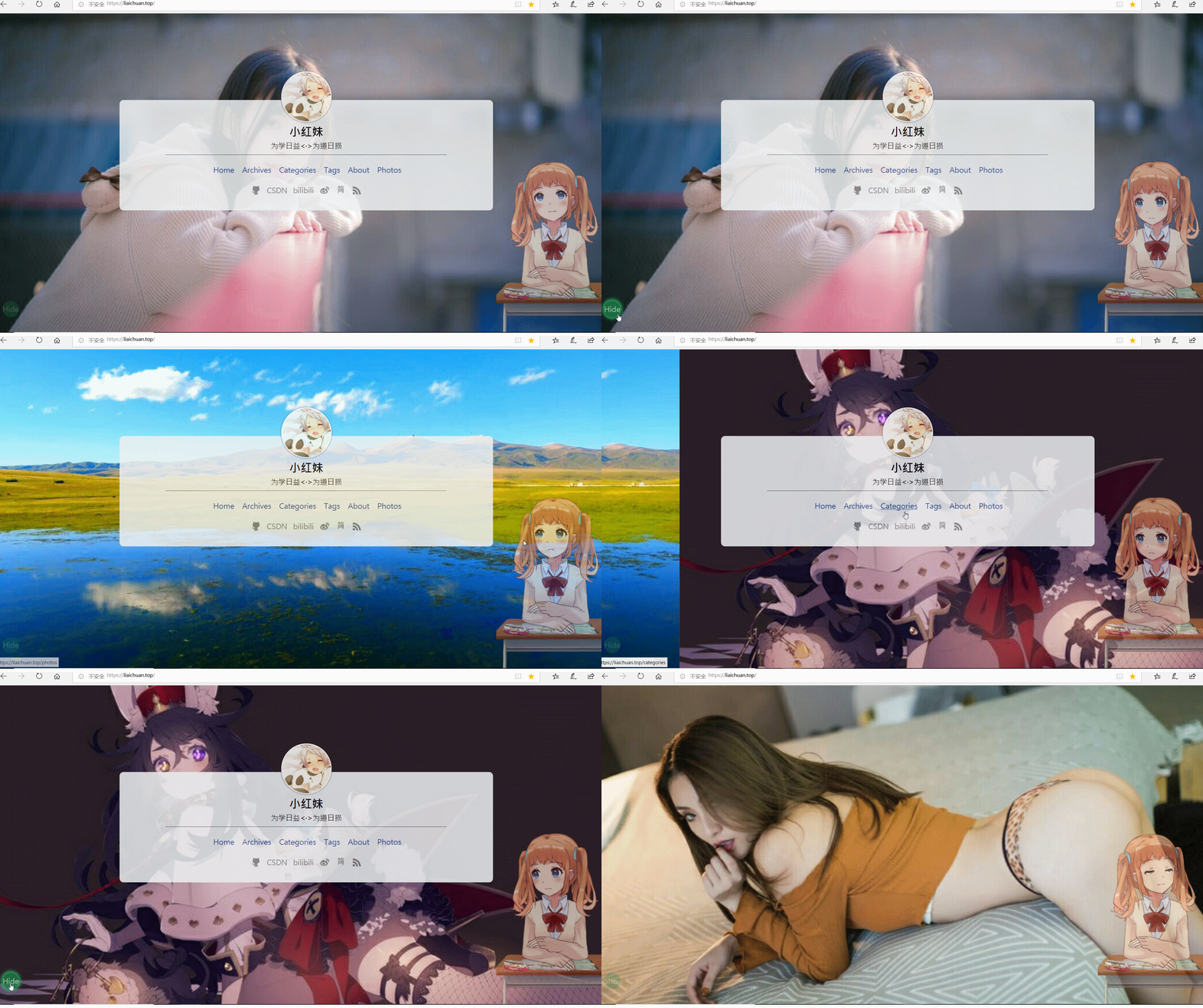
你需要的准备工作:

Node.js

  1. 下载Node.js
  2. 安装Node.js
  3. Node.js环境配置
  • 下载Node.js

​ Node.js官网下载地址 看电脑系统来下载,我这是wind系统的,如果你是Mac的,那就下载对应版本。

  • 安装Node.js

    推荐一个网站 菜鸟教程 ,里面有很多的教程,有空学习一下。安装Node.js里面也有。

    步骤 1 : 双击下载后的安装包

    步骤 2: 勾选接受协议选项,点击 next(下一步) 按钮 :

    步骤 3 : Node.js默认安装目录为 “C:\Program Files\nodejs” , 你可以修改目录,并点击 next(下一步):

    步骤 4 : 点击树形图标来选择你需要的安装模式 , 然后点击下一步 next(下一步) ,建议默认。

    步骤 5 :点击 Install(安装) 开始安装Node.js。你也可以点击 Back(返回)来修改先前的配置。 然后并点击 next(下一步)。

    步骤6:安装过程, 点击 Finish(完成)按钮退出安装向导。

  • Node.js环境配置

    Node.js安装完毕后会自动在系统的path环境变量中配置了node.exe的目录路径,

    检测PATH环境变量是否配置了Node.js,按开始键(wind)+R—>输入"cmd" —> 输入命令"path",输出结果有如下代码就好:

C:\Program Files\nodejs\

检查Node.js版本号并检查npm:开始键(wind)+R—>输入"cmd" —> 输入命令"node --version",

安装Node.js时会自动给你安装了nmp,npm是Node.js的包管理工具(package manager)。出现版本号说明成功。

域名

  1. 注册域名
  2. 实名认证
  3. 域名解析
  • 域名注册

    我们先聊域名,如何拥用自己的域名,推荐去阿里云购买一个(买最便宜的),登录阿里云(没有号注册一个),你也可以不要域名,到时候你的域名就是GitHub仓库的路径。

全部导航—>产品—>域名与网站—>点击域名注册

进去之后你会看到万网·阿里旗下品牌,在搜索框搜索你要买的域名,注意右边域名后缀选择.top,当然你可以选.com的(俺只买最便宜,穷);加入清单购买,

  • 实名认证

    阿里云控制台—>域名与网站—>域名—>未实名认证域名—>输入相关信息进行认证,认证审核一般为一个工作日,我的当天就好了

  • 域名解析

    域名解析是在域名认证审核成功之后做的,在认证期间,把GitHub仓库先创建了(跳过此处看GitHub仓库创建),解析的时候才有仓库路径。

参数说明:记录类型填CNAME,主机记录填@,有疑问点后面问好, 解析线路填默认,记录值填你的GitHub的仓库路径(没有GitHub仓库路径先去创建,往下看)。TLT值是缓存时间,随便选个就行。

GitHub

  1. GitHub Pages 为何物
  2. GitHub 创建仓库
  3. 上传HTML文件看效果
  4. 添加CNAME文件
  • GitHub Pages 为何物

GitHub Pages is designed to host your personal, organization, or project pages from a GitHub repository.

GitHub Pages Help

  • GitHub 创建仓库

Description是仓库描述,选填。

仓库创建好之后,在浏览器输入https://SmallRedSister.github.io(这是我自己的仓库路径,输入你自己的)就会看到网页,如果你的Description填了的话,就会看到描述内容。仓库路径有了,回到域名解析,把域名解析了。

  • 上传HTML文件看效果

    这步之后都需要使用Git,请确保你已经把Git部分弄好。如果你还没安装Git,请跳过往下看Git部分。

    第一步,将GitHub仓库克隆到本地,

    找到一个你想放入项目磁盘文件中右击选中Git Bash Here, git clone 你的GitHub仓库路径,后面加上.git。例如我的:

git clone  https://github.com/SmallRedSister/SmallRedSister.github.io.git

你会在你的文件中看到名为README文件,其中文件名是你的仓库路径名。

第二步:上传HTML文件,如果你的前端可以的话,自己写然后上传。在你clone下的文件夹下(SmallRedSister.github.io)新建index.html文件,内容你可以自己写,也可以用下面我提供的代码作为测试。

<!DOCTYPE html> 
<html> 
<body> <h1>这是我使用github pages搭建的个人站点。</h1>
</body>
</html>

接下来我们提交文件,在空白处右击选中Git Bash Here,依次输入如下代码,

git add .    //这个写好之后,按回车键再输入git commit -m "首次提交"命令
git commit -m "首次提交"   //这个写好之后,按回车键再输入git push命令
it push    //写好按回车键
最后会提示你输入GitHub用户名和密码。

更新成功之后,你的个人博客网站算是有一点苗头了,你可以在浏览器输入你的GitHub仓库路径看效果。

https://SmallRedSister.github.io    //这是我的,请输入你的好吧
  • 添加CNAME文件

    添加CNAME文件是让你的GitHub仓库路径绑定你的域名,下次你搜索仓库路径时会自动跳到你的域名。

    这样你就有属于自己域名的个人博客网站。添加CNAME文件有两种方法,选一种你喜欢的就行。

    第一种:和使用git提交index文件一样

    新建CNAME文件,内容是你的域名,比如我的域名:liaichuan.top ,注意没有前缀https:// 也没有www,

    你不放心的话,请前往阿里云复制过来。提交程序和提交index文件一样,往回看,这里不重复。

    第二种方法:在GitHub仓库新建一个文件即可

Git

  1. 下载安装
  2. 初次安装 Git 配置Git
  3. 配置 SSH keys

Git 会根据用户的名字和邮箱来记录提交,那么设置你的名字和邮件地址:更多设置请移步Git官网教程

$ git config --global user.name "John Doe"  //你的GitHub名字
$ git config --global user.email "johndoe@example.com"   //你注册GitHub时使用的邮箱
  • 配置 SSH keys

安全起见,为了你的git和GitHub更好的通信链接,需要加入SSH Keys(密钥)。如果你不是第一次安装Git,那么检查一下是否已经存在SSH密钥,输入以下代码:

$ cd ~/. ssh #检查本机已存在的ssh密钥

如果提示:No such file or directory 说明没有。那生成新的 SSH Key吧!输入:

ssh-keygen -t rsa -C "你注册GitHub时使用的邮件地址"

然后会有提示:按回车就好,按一次没提示你输入密码的话,再连续按两次。总的按三次。

Generating public/private rsa key pair.
Enter file in which to save the key (/Users/your_user_directory/.ssh/id_rsa): <回车就好>

Git会弹出一个对话框,让你输入GitHub的密码。之后会在用户目录下生成一个.ssh文件,打开本地 id_rsa.pub 文件,此文件里面内容为刚才生成的密钥,复制里面的全部内容。然后点击GitHub头像—>settings—>SSH and GPG keys—>new SSH key---->Title(随便填一个名字)—>Key(复制SSH密钥进去)—>Add SSH key。

Sublime Text 3

神器不多说,谁用谁知道。Sublime Text官网 ,如果你已经拥用请跳过。进官网之后点Download,

点击下载的应用程序进行安装(Sublime Text Build 3176 x64 Setup),安装没咋好说的,后面那些添加插件呀什么的,自己找时间弄。

Typora

  1. 下载Typora
  2. 安装Typora
  • 下载Typora

    Typora是免费极简 Markdown 编辑器!好用的 MD 格式阅读器。我这篇博客就是用它写的(当然也用到ST)

    Typora官网 进入官网拉到底部,点击Windows。Typor是用来写博客的,后面专门写一篇博客详细介绍。

  • 安装Typora

    点击下载的 typora-setup-x64 应用程序进行安装。默认安装,要改的话就是安装路径。

MPic

  1. 下载MPic
  2. 安装MPic

  • 安装MPic

    MPic 2.2.1.3 解压压缩包,点击MPic.exe安装。

说明:MPic仅支持七牛云,七牛云我不是很了解,使用七牛云会有的麻烦,要实名认证,虽然是免费的,还要在里面存10钱,如果你嫌麻烦,那使用Bmob。

Bmob

Bmob这个你可以去了解一下,提前注册一个号,最好看下文档,后面写博客的时候我会详细介绍。我的图片不用七牛云存,用的是Bmob.

总结:这篇博客写到这吧!写不动了,下一篇我们说 GitHub Pages+hexo搭建个人博客全教程之hexo,

Windows下使用GitHub Pages搭建hexo博客详细教程以及Next主题超全配置 前言 马上要进入研究生了,不能再过浑浑噩噩的日子了,搭建一个小网站,用于记录自己所学的东西。其实,之前在腾讯云1元乞丐版上也搭建过博客,但是呢,只用来扯淡了。这次使用 GitHubPages 和 Hexo 建立自己的博客,希望能够促进自己成长。 下面先介绍为何选择 GitHubPages 和 Hexo 来搭建博客,然后介绍搭建博客的详细过程。 Why GitHub Pages and Hexo 因... 阅读详情

相关推荐

Hexo+github pages搭建个人博客(这一篇博客就够了)

文章目录1. 准备工作1.1 安装git1.2 安装nodejs1.3 安装NPM1.4 安装Hexo2. 部署hexo到github pages2.1 关于github pages2.2 创建仓库2.2 绑定域名(可跳过)首先我们要有一个域名将域名和github绑定2.3 配置SSH key测试是否成功2.4 上传到github配置_config.ymlCNMAE文件3. 发表新文章3.1 ma...

ZhuangXuward 1015

Vue 项目部署到GitHub Pages并同步到Gitee Pages

本文给大家介绍的是如何将 vue-cli 3.0+项目部署到github pages 并同步到 gitee Pages上。

Marco创作间 1万+

从零开始搭建属于你自己的博客(GitHub Pages+Hexo)

本文记录了如何使用`GitHub Pages` + `Hexo`搭建个人博客网站,可以不使用服务器,完全免费,希望能给想要搭建属于自己的博客的你一点帮助。

疯帽子的博客,满脑子都是些“为什么乌鸦像写字台”的问题 1008

【翻译】GitHub Pages Basics 基本使用帮助【一】GitHub Pages 是什么?

https://help.github.com/articles/what-is-github-pages/ What is GitHub Pages? -->GitHub Pages 是什么? GitHub Pages is a static site hosting service. GitHub Pages 是一个静态网站托管服务 GitHub Pag...

weixin_30807677的博客 310

Hexo+Github/Gitee 搭建个人博客

系列文章目录 1、Hexo+Github/Gitee 搭建个人博客 2、Hexo个人博客主题配置 目录系列文章目录准备条件1. 配置Git SSH公钥2. GitHub Pages3. Gitee Pages4. 安装 Node.js安装 Hexo初始化项目创建项目Hexo 编译本地运行博客部署配置安装hexo-deployer-git插件部署启动GitHub Pages启动Gitee Pages标签页分类页创建博客文章新建文章草稿箱文章标签、分类子分类多个分类博客插入图片src 链接本地绝对路径本地相对

测试开发小记 1126

GitHub Pages + Hexo 快速搭建个人网站

文章目录一、为什么要搭建个人网站?二、为什么选择 GitHub Pages 和 Hexo ?1、GitHub Pages2、Hexo三、GitHub 创建个人仓库存放网站资源四、Hexo 环境准备1、安装 Node.js2、安装并配置 Git3、设置 GitHub 公钥4、安装 Hexo五、使用 Hexo 生成并发布网站1、初始化博客2、新建文章并在本地预览3、发布网站到 GitHub修改站点配置...

媛测 778

免费的个人网站托管-GitHub Pages篇

对于前端开发来说,拥有一个自己的个人网站是一种执着也是一种排面,怎么通过GitHub Pages功能免费的托管自己个人网站托管了,即省钱又免得去折腾服务器那一块的东西,一起来看看吧。

u011669024的博客 1164

最新版hexo+github搭建个人博客

从学生时代开始就有做笔记和总结的习惯,以前的笔记都是在本子上,经常不知不觉就做了很多笔记,每次回头看到那么多工整漂亮(嗯,就是自恋&amp;gt;o&amp;lt;)的笔记成就感就油然而生。现在已经是信息时代了,购物也从线下搬到线上,想必笔记也应该如此。俗话说,“好记性不如烂笔头”,希望自己搭建的这个博客能够成为自己以后的笔记本。 本人博客预览:cloudyunfan@github.io 搭建环境:Windows...

为梦想加油!!! 1912

GitHub Pages介绍(GitHub提供的免费静态网站托管服务,允许用户通过GitHub仓库直接创建和发布网页)github网页、github主页、github项目页面

学习分享HTTPS 强制。

Dontla的博客 3873

分离与合体题解(区间DP)

题目: 经过在机房里数日的切磁,LYD从社神牛那里学会了分离与合体,出关前,杜神牛给了他一个测试 杜神牛造了个区域,它们紧邻着排成了一行,编号1-n。在这經个区域里都放着一把OI界 的金钥匙,每一把都有一定的价值,LYD当然想得到它们了。然而杜神牛规定LYD不可以一下子 把它们全部拿走,而是每次只可以拿一把。为了尽快地拿到所有的金钥匙,LYD自然就用上了刚学的分离与合体特技。 开始LYD可以选择从1~n-11~n-11~n-1的任何一个区域(记为K)进入,进入后LYD会在K区域发 生分离,从而分离为两个小L

cqbz_lipengcheng的博客 370

单相变换器的二次纹波分析

1. 单相PWM整流器的二次纹波产生原因   单相变换器的二次纹波产生的原因是功率含有二次脉动分量。设电网电压 us=Vmsin(wt),电网电流IL=Imsin(wt−θ)I_L=I_msin(wt-\theta)IL​=Im​sin(wt−θ)。其中w是电网电压披绿,θ\thetaθ是电流之后电压相位。保证输入功率和输出功率相等,就要保证两者的直流量和交流量对应相等。   uDu_DuD​为 PWM 整流器直流电容电压平均值,IoI_oIo​ 为负载电流平均值 ,uDC^\widehat {u_{DC}

qq_38847810的博客 4973

github部署网站

如何用github部署自己的网站,发布自己的网站,让别人访问自己的网站,不花钱

月亮o_o的博客 1194

告别手动打点!用Cesium为你的大疆无人机快速生成区域巡查航线(保姆级教程)

本文详细介绍了如何利用Cesium平台为大疆无人机快速生成区域巡查航线的保姆级教程。通过自动化航线规划,告别传统手动打点的繁琐操作,实现高效、无死角的区域覆盖。文章涵盖环境搭建、实战案例及高级优化技巧,特别适合无人机操作员和巡检工作者提升工作效率。

weixin_30399821的博客 519

超详细Hexo+Github Pages搭建个人博客教程

超详细的Hexo+GithubPages搭建个人博客教程,附有图文解释,并且有我遇到的BUG及解决方案

C++/C, Linux 4975

六维力传感器选型指南:电阻式vs电容式,哪个更适合你的工业场景?

本文深入解析六维力传感器在工业自动化中的选型要点,重点对比电阻式与电容式传感器的核心原理、环境适应性及成本结构。针对不同工业场景(如高精度装配、重载机器人等),提供专业选型建议,帮助工程师优化系统性能与经济效益。

weixin_42525005的博客 395

VASP计算层错能(SFE)全攻略2

本文介绍了使用VASP计算纯镍(Ni)层错能(SFE)的具体步骤。首先构建Ni的FCC单胞并扩展为超胞,通过修改原子位置引入堆垛层错;随后分别计算完美晶体和含层错结构的能量;最后通过能量差与层错面积之比求得SFE值。计算需注意k点网格、截断能和超胞尺寸的收敛性测试,并推荐使用PAW赝势和ASE等工具辅助结构构建。

weixin_50519490的博客 1986

于 Hexo + GitHub Pages 的搭建个人博客网站的详细教程

以下是快速搭建个人博客网站的详细教程,基于的免费方案,无需服务器和域名即可快速上线,适合零基础用户。

CHUXUEZHE8210的博客 1923

禅道二次开发(一):从零搭建本地开发与调试环境

本文详细介绍了禅道二次开发的第一步:从零搭建本地开发与调试环境。通过部署官方一键安装包、配置端口与防火墙、连接数据库、设置Samba文件共享,并最终在VSCode中配置PHP智能感知与Xdebug调试,手把手教你建立一个隔离、高效的专属开发工作台,为后续的代码修改与功能扩展奠定坚实基础。

weixin_29003437的博客 321

零基础搭建 Hexo 博客:从本地到 GitHub Pages 全流程指南

本文提供从零开始搭建Hexo博客并部署到GitHub Pages的完整指南,包含以下步骤:1)安装Node.js和Hexo框架;2)初始化博客项目;3)安装依赖;4)本地启动博客;5)创建Markdown格式文章;6)介绍常用Hexo命令;7)详细说明如何部署到GitHub Pages,包括创建仓库、安装插件、修改配置及解决常见问题。通过本教程,用户可快速建立个人博客并实现线上访问。

qq_22841387的博客 3030

红绿灯背后的数学:如何用Java算出“黄金绿灯时间“?

本文探讨了城市交通信号灯配时优化的数学原理与Java实现方法。文章首先分析了信号灯配时不合理导致的交通问题,指出精确计算绿灯时长的重要性。核心内容包括:1)基于M/M/1排队模型建立车流量数学模型,通过优化算法最小化总等待时间;2)使用Java实现信号灯优化控制器,采用梯度下降法动态调整绿灯时长。文中提供了完整的Java代码实现,包括信号灯控制器基类和优化控制器类,采用原子类保证线程安全,并详细解释了关键算法原理和实现细节。该方案可为城市智能交通系统提供理论支持和技术实现参考。

墨夶的博客 1345

2.1 直流无刷电机(BLDC):机械结构与组件

本文详细解析了直流无刷电机(BLDC)的机械结构与核心组件。BLDC电机通过电子换向取代传统机械电刷,主要包含定子、转子、位置传感器和电子换向器四大组件。定子采用硅钢片叠压结构,配有三相绕组;转子采用永磁体材料,结构设计影响转矩特性;位置传感器(霍尔、编码器、旋转变压器)实现精准换向;电子换向器通过功率逆变拓扑完成电流控制。文章还对比了不同绕组类型、永磁材料及传感器技术的性能特点,为BLDC电机的设计与应用提供了理论基础。

技术工作者 388

GitHub Pages + Hexo搭建个人博客网站,史上最全教程_hexo博客

本文介绍如何使用GitHub Pages + Hexo搭建个人博客网站,完全免费,所有内容本人亲测,绝对可用。

2401_86638718的博客 1015

VC中sqlite的使用

在VC中对sqlite的使用,实现数据库大批数据的快速插入,读取数据库中的数据在ListCtrl中显示

从零搭建个人博客:Hexo + GitHub Pages快速入门

Hexo 是一个快速、简洁且高效的博客框架,在几秒内,即可利用靓丽的主题生成静态网页。GitHub肯定各位程序员朋友都有所耳闻,而GitHub Pages则是GitHub提供的一项免费静态网站托管服务。有了GitHub Pages,我们无需购买域名和服务器,就能拥有一个自己的网站。有了Hexo和GitHub Pages,可以帮我们免除繁琐的建站步骤,使我们专注于内容的创作。

weixin_47372115的博客 832

jdk-8u144-linux-x64.tar.gz.

该资源为搭建Linux系统Java环境用,资源的后缀为tar.gz格式的压缩包

jre9下载 jdk9

(Java SE Runtime Environment 9.0) 9.0u175 官方最新版 【x86|x64】

使用 Hexo+GitHub 搭建个人免费博客教程

文章是转载自知乎教程 看了挺多还是这个好用 前言近些年来很多用户都喜欢使用 GitHub Pages 来搭建 Hexo 静态博客网站,其最吸引人的莫过于完全免费使用,并且非常稳定。虽然搭建时比较麻烦,有点折腾,但是配置完成后,基本不需要操心维护的事,甚至放了几年都忘记了,打开来看文章依然还在。本文就详细介绍下如何使用 Hexo + GitHub 搭建免费个人博客网站的教程。为了照顾小白用户(第一次使用 GitHub 和 Hexo),尽可能详细,包括常见的坑和问题都有提示说明。下面目录中第 3~5 步为最.

十九万里的博客 3387

Outlook Express 6 (OE6) for Win7/Win8/Win10

英文版 Outlook Express6.0, 兼容Win7/Win10/WinXP,解压就可用。

hexo部署成功但是没效果_使用GitHub搭建Hexo免费个人博客

点击蓝字关注我获取高效/实用/好玩的工具软件和教程前言近些年来很多用户都喜欢使用 GitHub Pages 来搭建 Hexo 静态博客网站,其最吸引人的莫过于完全免费使用,并且非常稳定。虽然搭建时比较麻烦,有点折腾,但是配置完成后,基本不需要操心维护的事,甚至放了几年都忘记了,打开来看文章依然还在。本文就详细介绍下如何使用 Hexo + GitHub 搭建免费个人博客网站的教程。为了...

weixin_42531494的博客 4376

Hexo + Github Pages 搭建个人博客详细教程

Hexo 是一个快速、简洁且高效的博客框架。它允许用户使用 Markdown 语言编写内容,并将其渲染为静态网页。它相当于与一个网站的主题模板,只需要做简单的配置就能够完成页面的渲染。其主要特点包括快速部署,Markdown 支持,灵活的布局,丰富的插件。

weixin_50377901的博客 1498
上一篇: Android常用的第三方开源库和框架
下一篇: GitHub Pages+hexo搭建个人博客全教程之Hexo
小红妹
博客等级 码龄10年 151粉丝 116原创
评论 1
成就一亿技术人!
拼手气红包6.0元
还能输入1000个字符
 
 条评论被折叠 查看
添加红包

请填写红包祝福语或标题

个

红包个数最小为10个

元

红包金额最低5元

当前余额3.43元 前往充值 >
需支付:10.00元
成就一亿技术人!
领取后你会自动成为博主和红包主的粉丝 规则
hope_wisdom
发出的红包
实付元
使用余额支付
点击重新获取
扫码支付
钱包余额 0

抵扣说明:

1.余额是钱包充值的虚拟货币,按照1:1的比例进行支付金额的抵扣。
2.余额无法直接购买下载,可以购买VIP、付费专栏及课程。

余额充值