


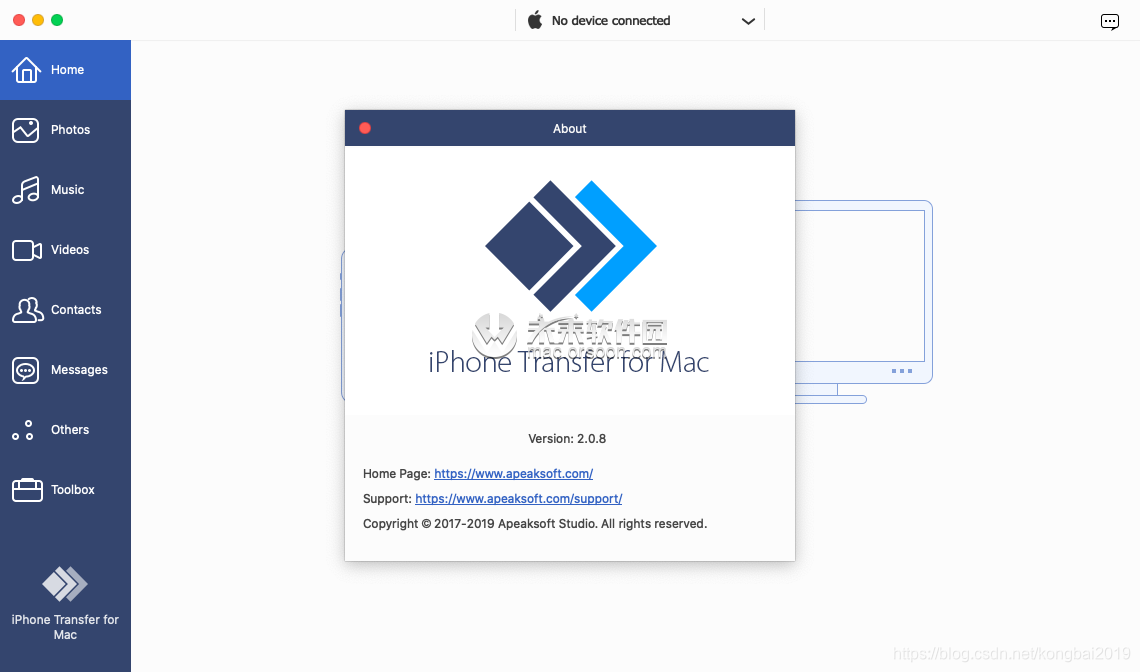
 Apeaksoft iPhone Transfer for Mac是一款强大的数据传输软件,可在iOS设备和Mac、iTunes之间安全快速地传输消息、联系人、照片、音乐、视频等。支持多种设备,包括iPhone XS、iPad Pro和iPod touch等,兼容macOS Sierra和macOS Mojave。它消除了iTunes的限制,提供灵活的文件传输和数据管理。
Apeaksoft iPhone Transfer for Mac是一非常实用的苹果数据传输软件,能够在iOS设备和计算机之间或从iOS到iTunes备份文本消息,你可以在音乐,电影,电视节目,播客,iTunesU,铃声,有声读物和语音备忘录中管理媒体文件。非常的安全,不会对iPhone iPad和iPod造成任何数据丢失。
Apeaksoft iPhone Transfer能够在iOS设备和计算机之间或从iOS到iTunes备份文本消息,联系人,图片,音乐,视频,书籍,PDF等。Apeaksoft iPhone Transfer是灵活的文件传输软件。它不会将照片从手机传输到计算机,也可以将联系人从iPhone传输到iPhone。更重要的是,它可以让您将消息从iPhone同步到Mac,并直接将iPhone复制到iPad或iTunes。
iPhone Transfer Mac版功能介绍
适用于iPhone iPad iPod的iPhone Transfer Syncs消息,联系人,照片,音乐,APP数据等
安全转移
安全传输数据,不会对iPhone iPad和iPod造成任何数据丢失。
快速同步
只需单击一下,即可将iOS设备中的文件同步到PC / iTunes /其他iOS设备。
轻松复制
友好的界面使您即使是新手也能轻松复制数据。
灵活地传输文件
Apeaksoft iPhone Transfer是灵活的文件传输软件。它不仅可以将照片从手机传输到计算机,还可以将联系人从iPhone传输到iPhone。更重要的是,它可以让您将消息从iPhone同步到Mac,并直接将iPhone复制到iPad或iTunes。让我们看看它对你有用:
从iPhone / iPad / iPod转移到电脑
从计算机或iOS设备传输到iPhone / iPad / iPod
从iPhone / iPad / iPod同步到iTunes
打破iTunes限制
为什么选择Apeaksosft iPhone Transfer而不是iTunes?因为iPhone Transfer可以帮助您消除iTunes引起的限制,如下所示:
同步时删除数据
各种iTunes错误
数据丢失的可能性
有限的单向转移
无法查看数据
无法管理数据
无需选择即复制所有数据
最多可授权5台计算机
无法在iOS之间转移
自定义iTunes资料库
iPhone Transfer是最好的iTunes替代品,可让您通过点击来整理iTunes资料库。
您可以分别在音乐,电影,电视节目,播客,iTunesU,铃声,有声读物和语音备忘录中管理媒体文件。
将媒体文件和播放列表从iPhone iPad iPod直接导入iTunes资料库。
从iTunes库或从计算机添加媒体文件到iOS设备,以便随时随地进行便携式收听。
在计算机上方便地编辑删除,重命名,创建播放列表等媒体文件。
它会将媒体文件转换为与您的iOS设备自动兼容。
管理iPhone联系人
Apeaksoft iPhone Transfer优于iTunes,因为它比iTunes更能满足您的要求。您可以管理
单个联系人或群组联系人。
它允许您将联系人导出到Vcard for Gmail / Yahoo / Gmail,CSV用于Hotmail / AOL,或直接用于OutLook等。
它能够将OutLook,Windows Address Book,CSV和vCard中的联系人导入iPhone。
编辑联系人信息,例如添加联系人,编辑联系人详细信息和删除不需要的联系人。
对于重复项,它将帮助您一键删除联系人。
复制短信照片书籍
这个iPhone文件传输程序还可以帮助您快速移动其他数据类型。
将文本消息从iPhone传输到计算机,以便以HTML,TXT和CSV格式进行备份。
在iPhone iPad或iPod上添加或导出您喜欢的电子书籍为PDF或ePub。
从iPhone购买您喜爱的照片(PNG,JPEG,TIFF,BMP,TGA等)进行备份,或者将图片添加到iPhone以便于查看。
iPhone Transfer支持设备
支持的设备
iPhone
iPhone XS,iPhone XS Max,iPhone XR,iPhone X,iPhone 8/8 Plus,iPhone 7 Plus,iPhone 7,iPhone SE,iPhone 6s Plus,iPhone 6s,iPhone 6 Plus,iPhone 6,iPhone 5s,iPhone 5c, iPhone 5,iPhone 4s,iPhone 4
iPad
iPad Pro,iPad Air,iPad mini,iPad
iPod
iPod touch第6代,iPod touch 5 / iPod touch 4 / iPod touch 3 / iPod touch 2,iPod touch
系统要求
支持的操作系统
Mac OS X 10.6或更高版本(包括macOS Sierra和macOS Mojave)
CPU / RAM
Intel®处理器(Mac)
1G RAM或更多
硬盘空间
iOS
iOS 12,iOS 11,iOS 10.3,iOS 10及以前版本





 扫一扫
扫一扫


 1449
1449

 被折叠的 条评论
为什么被折叠?
被折叠的 条评论
为什么被折叠?
 到【灌水乐园】发言





