


 本文详细介绍了如何在虚拟环境中安装CentOS 7系统,包括新建虚拟机、配置内存与硬盘,以及安装过程中的语言选择、磁盘分区、软件包选择等步骤。安装完成后,文章还指导了系统的初始化设置,如许可协议确认、语言、时区、用户创建等,并演示了以root用户登录、更改桌面背景、打开Firefox浏览器等操作。
安装一台Linux虚拟机
环境准备:
一、 新建一台虚拟机,硬盘30GB,内存2GB
通过菜单组“应用程序”–>“系统管理工具”–>“虚拟系统管理器”–>打开kvm虚拟化的图形管理程序(如图-1所示),添加一台虚拟机,将LINUX系统的ISO镜像文件作为次虚拟机的安装光盘
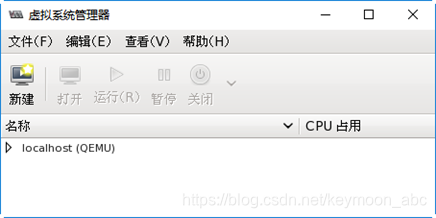
1)启动 "新建虚拟机” 向导程序
单击虚拟系统管理器左上方的“新建”按钮,即可打开“新建虚拟机”向导窗口;为新建虚拟机只指定名称,安装方式选择从本地ISO镜像安装(如图-2所示),单击“前进”。
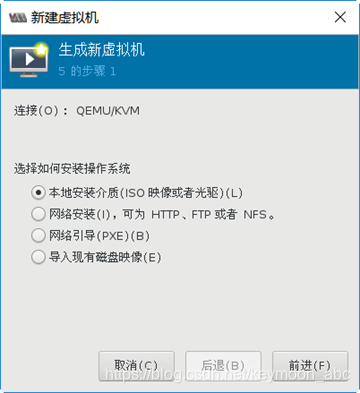
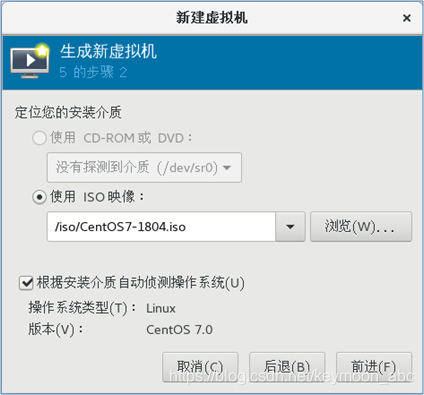
2)指定ISO文件位置、系统版本
通过“浏览”找到正确的LINUX安装镜像文件的路径,操作系统类型选择“Linux”,版本选择“CenOS7.0”(如图-3所示),单击“前进”。
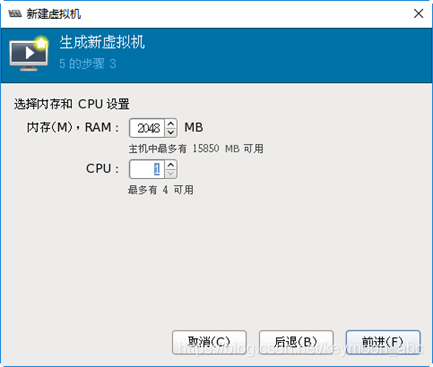
3)指定虚拟机内存与CPU核心数
内存建议设为2048MB,CPU默认一个即可(如题-4所示),单击“前进”。
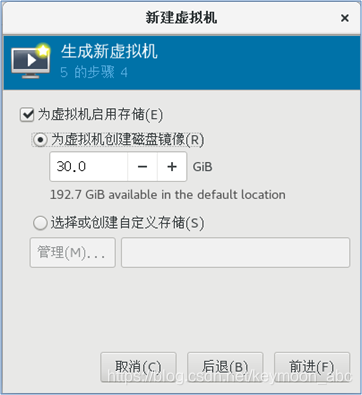
4)指定虚拟机磁盘大小
此处建议选择30GB,(如图-5所示),单击“前进”。
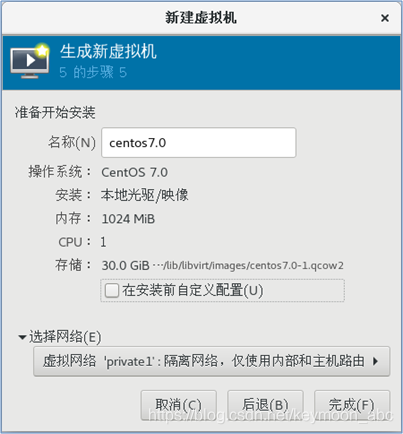
5)确认并完成创建
查看虚拟机最终配置信息,建议展开“高级选项”,将虚拟网络选择为“private1”(如图-6所示),单击“完成”后将会自动运行新建的虚拟机。
二、启动虚拟机,安装RHEL系统
1)运行RHEL安装程序
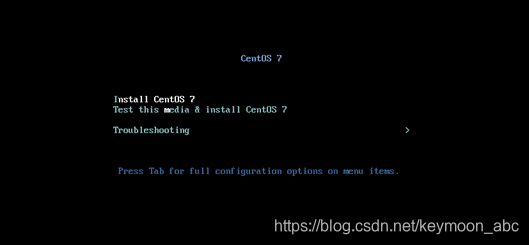
打开新虚拟机的电源后,会自动从光盘引导主机(因为新磁盘没有引导信息,自动找其他设备),进入CenOS系统的安装选择界面。按上箭头键选择第一项“install CenOS 7 "(如图-7所示),然后按enter键启动安装程序。
2)选择语言类型
初学者选择“简体中文(中国)”以降低难度(如图-8所示),单击“继续
 最低0.47元/天 解锁文章






 扫一扫
扫一扫


 1468
1468

 被折叠的 条评论
为什么被折叠?
被折叠的 条评论
为什么被折叠?
 到【灌水乐园】发言





