
电脑如何格式化重装系统

本文介绍了如何通过制作PE启动U盘,重新安装Win11系统并格式化硬盘的详细步骤。首先制作PE启动U盘,然后在PE系统中使用分区工具快速格式化硬盘并进行系统分区。接着,通过在线安装方式选择系统镜像文件,保持网络连接以完成系统的下载和安装。最后,安装完成后根据个人需求调整系统设置和驱动程序。

众所周知,默认情况下,计算机重新安装系统将设置格式化磁盘。如果您选择其他需要格式化的硬盘,您必须如何操作?一般来说,我们是pe手动格式磁盘可以避免立即格式化硬盘造成的一些问题。让我们谈谈如何格式化硬盘重做系统。

专用工具/原材料:

软件版本:win11标准版

方法/流程:

方法1:格式化硬盘完成后,依靠新手专用工具重做系统

1.首先用U盘做一个pe制作完成后,将U盘插入电脑,然后关机重启,进入pe系统需要注意重做系统u盘可以格式化硬盘,所以如果u盘有文档,建议在实际操作前将其备份数据。
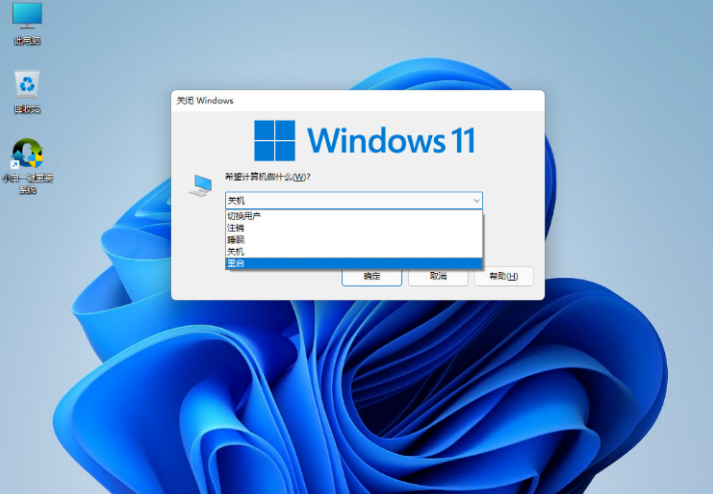
2.进入电脑时pe在系统软件中,桌面上有分区工具。每个人都打开这个分区工具,找到自己的计算机硬盘。需要格式化硬盘才能直接逐步实现快速分区。系统分区完成后,硬盘格式化。
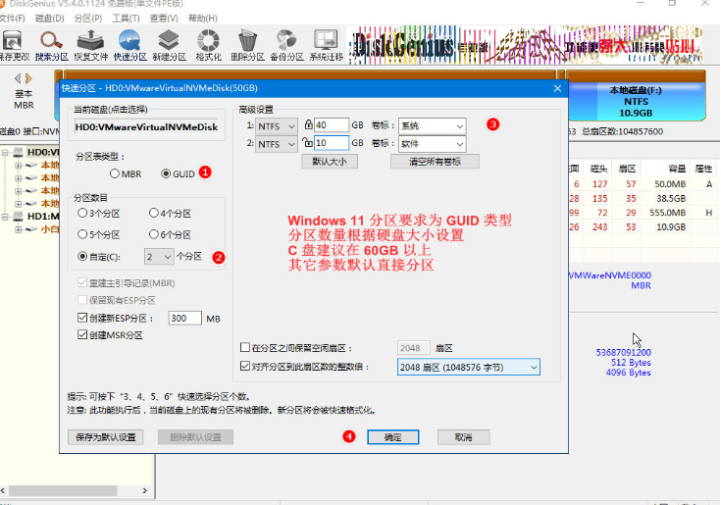
3.调整所需的主要参数后,分区工具会自动逐步系统分区,一般很快就能进行。
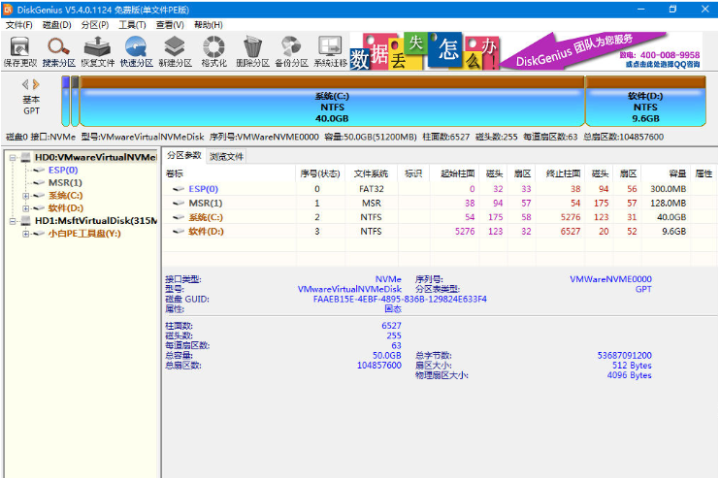
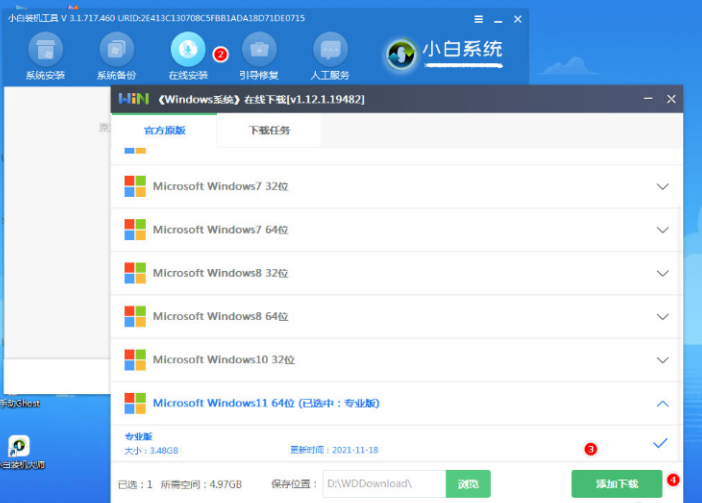
4.硬盘分区后,我们打开安装工具,寻找在线安装,选择我们想安装的系统镜像文件。此外,我们可以在免费下载后等待。在实施此步骤时,我们必须保持互联网畅通,我们不能半途而废地关闭电源待机。如果计算机在一开始就没有网络pe免费下载系统镜像文件。
5.最后,经过长时间的重启,可以完成全面安装。登录系统后,可以根据自己的用户习惯调整显示分辨率和各种系统配置。如果有驱动问题,可以用驱动程序检查驱动软件。

1.首先用U盘做一个pe制作完成后,将U盘插入电脑,然后关机重启,进入pe系统需要注意重做系统u盘可以格式化硬盘,所以如果u盘有文档,建议在实际操作前将其备份数据。

2.进入电脑时pe在系统软件中,桌面上有分区工具。每个人都打开这个分区工具,找到自己的计算机硬盘。需要格式化硬盘才能直接逐步实现快速分区。系统分区完成后,硬盘格式化。

3.调整所需的主要参数后,分区工具会自动逐步系统分区,一般很快就能进行。

4.硬盘分区后,我们打开安装工具,寻找在线安装,选择我们想安装的系统镜像文件。此外,我们可以在免费下载后等待。在实施此步骤时,我们必须保持互联网畅通,我们不能半途而废地关闭电源待机。如果计算机在一开始就没有网络pe免费下载系统镜像文件。

5.最后,经过长时间的重启,可以完成全面安装。登录系统后,可以根据自己的用户习惯调整显示分辨率和各种系统配置。如果有驱动问题,可以用驱动程序检查驱动软件。


在Windows系统上格式化重新安装Ubuntu系统是一个涉及磁盘管理和系统引导的复杂过程。以下是详细的步骤和注意事项: ### 1. 准备工作 - **备份重要数据**:在进行任何磁盘操作之前,务必备份所有重要数据,以防止数据丢失。 - **下载Ubuntu镜像**:从Ubuntu官方网站下载最新的ISO镜像文件。 - **准备U盘**:准备一个至少8GB容量的U盘,用于制作Ubuntu安装介质。 ### 2. 制作Ubuntu安装U盘 - **使用Rufus工具**:Rufus是一个常用的U盘启动盘制作工具。打开Rufus,选择下载好的Ubuntu ISO文件,设置分区方案为GPT(适用于UEFI固件),文件系统选择FAT32,然后点击“开始”制作启动U盘。 ### 3. 调整Windows磁盘分区 - **缩小现有分区**:在Windows中,打开“磁盘管理”工具,找到你想用于安装Ubuntu的硬盘,右键选择“压缩卷”,输入要压缩的空间大小,创建未分配的空间。 - **确保BIOS/UEFI设置正确**:重启计算机,进入BIOS/UEFI设置界面,确保启动模式为UEFI,且安全启动(Secure Boot)功能已禁用。 ### 4. 安装Ubuntu系统 - **从U盘启动**:将制作好的Ubuntu安装U盘插入电脑,重启后进入启动菜单(通常通过F12键),选择U盘作为启动设备。 - **选择安装选项**:进入Ubuntu安装界面后,选择“Install Ubuntu”开始安装。 - **选择安装类型**:在安装过程中,选择“Something else”选项,手动指定分区。找到之前压缩出的未分配空间,创建以下分区: - **根分区(/)**:建议至少20GB,文件系统选择ext4。 - **交换分区(swap)**:建议大小与内存大小相当,或更大一些。 - **引导分区(/boot/efi)**:如果尚未存在,需要创建一个EFI系统分区(ESP),大小约为512MB,文件系统选择FAT32。 - **设置用户名和密码**:按照提示设置用户名、密码等信息。 - **完成安装**:确认所有设置无误后,点击“安装”按钮,等待安装过程完成。 ### 5. 配置双系统引导 - **安装完成后重启**:安装完成后,系统会提示重启。拔出U盘,按下电源键重启计算机。 - **使用GRUB引导菜单**:重启后,通常会自动显示GRUB引导菜单,可以选择启动Ubuntu或Windows系统。 - **修复引导问题**:如果重启后直接进入Windows,可以使用EasyBCD工具添加Ubuntu引导项[^1]。打开EasyBCD,选择“Add New Entry”,在“Linux/BSD”选项卡中选择“GRUB 2”,然后点击“Add Entry”。接着,在“BCD Deployment”选项卡中选择“Write MBR”,最后重启计算机即可看到Ubuntu引导项。 ### 6. 同步时间和时钟设置 - **同步时间**:在Ubuntu系统中打开终端(Ctrl+Alt+T),执行以下命令同步时间: ```bash sudo apt install ntpdate sudo ntpdate time.windows.com ``` - **更改时钟设置**:将系统时钟从UTC更改为LocalTime,以便与Windows系统兼容: ```bash sudo hwclock --localtime --systohc ``` ### 7. 验证安装 - **检查系统启动**:重启计算机,确保能够正常进入Ubuntu和Windows系统。 - **更新系统**:首次进入Ubuntu后,建议更新系统软件包,确保系统处于最新状态: ```bash sudo apt update && sudo apt upgrade ``` 通过以上步骤,可以在Windows系统上成功格式化重新安装Ubuntu系统,同时确保双系统能够正常启动和运行。
评论
添加红包

请填写红包祝福语或标题

红包个数最小为10个

红包金额最低5元

当前余额3.43前往充值 >
需支付:10.00
成就一亿技术人!
领取后你会自动成为博主和红包主的粉丝 规则
hope_wisdom
发出的红包
实付
使用余额支付
点击重新获取
扫码支付
钱包余额 0

抵扣说明:

1.余额是钱包充值的虚拟货币,按照1:1的比例进行支付金额的抵扣。
2.余额无法直接购买下载,可以购买VIP、付费专栏及课程。

余额充值


