table选择内容回显

在Vue应用中,创建了一个测试任务后,需要在编辑时展示已选择的用例详情。通过el-table组件,弹出的编辑框能回显任务内容,确保用户可以看到并修改已勾选的用例。

需求

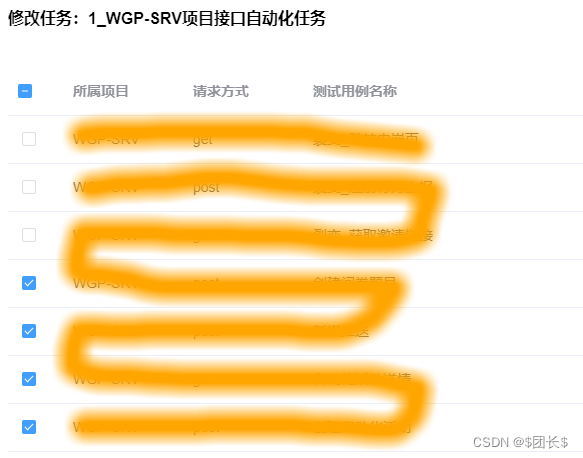
新增完一个测试任务,编辑的时候需要将其内容回显。
需要效果类似:编辑任务将弹框显示活动选择详情,并将任务勾选的用例回显出来,如图所示。
在这里插入图片描述
利用vue组件el-table
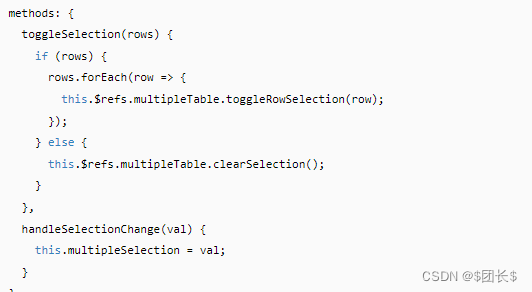
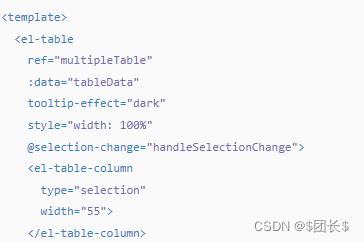
官方核心代码截图
在这里插入图片描述
在这里插入图片描述
核心代码就这两个
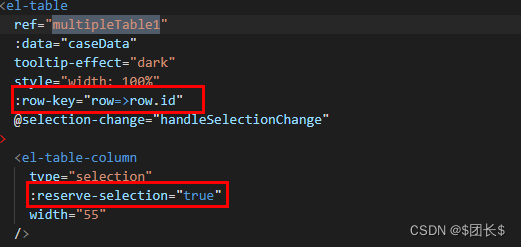
在这里插入图片描述
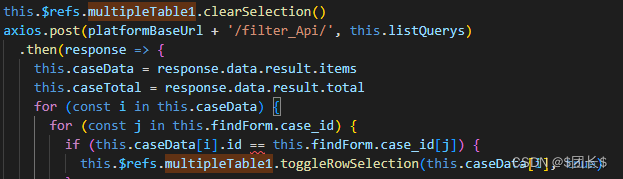
js部分
在这里插入图片描述

要使用 `JFrame` 实现文件上传并在 `JTable` 中回显内容,可以按照以下步骤进行: 1. 创建一个 `JFrame` 作为主窗口。 2. 添加一个按钮用于触发文件选择对话框。 3. 使用 `JFileChooser` 选择要上传的文件。 4. 读取文件内容。 5. 将文件内容示在 `JTable` 中。 以下是一个示例代码: ```java import javax.swing.*; import javax.swing.table.DefaultTableModel; import java.awt.*; import java.awt.event.ActionEvent; import java.awt.event.ActionListener; import java.io.BufferedReader; import java.io.File; import java.io.FileReader; import java.io.IOException; public class FileUploadTableDemo extends JFrame { private JTable table; private DefaultTableModel tableModel; public FileUploadTableDemo() { setTitle("文件上传并在表格中示"); setBounds(100, 100, 600, 400); setDefaultCloseOperation(JFrame.EXIT_ON_CLOSE); // 创建表格模型 tableModel = new DefaultTableModel(); table = new JTable(tableModel); JScrollPane scrollPane = new JScrollPane(table); getContentPane().add(scrollPane, BorderLayout.CENTER); // 创建上传按钮 JButton uploadButton = new JButton("上传文件"); uploadButton.addActionListener(new ActionListener() { @Override public void actionPerformed(ActionEvent e) { JFileChooser fileChooser = new JFileChooser(); int result = fileChooser.showOpenDialog(FileUploadTableDemo.this); if (result == JFileChooser.APPROVE_OPTION) { File selectedFile = fileChooser.getSelectedFile(); try { displayFileContentInTable(selectedFile); } catch (IOException ex) { JOptionPane.showMessageDialog(FileUploadTableDemo.this, "读取文件时出错: " + ex.getMessage()); } } } }); JPanel buttonPanel = new JPanel(); buttonPanel.add(uploadButton); getContentPane().add(buttonPanel, BorderLayout.SOUTH); } private void displayFileContentInTable(File file) throws IOException { // 清空表格 tableModel.setRowCount(0); tableModel.setColumnCount(0); BufferedReader reader = new BufferedReader(new FileReader(file)); String line; boolean isHeader = true; while ((line = reader.readLine()) != null) { String[] values = line.split(","); if (isHeader) { // 设置表头 tableModel.setColumnIdentifiers(values); isHeader = false; } else { // 添加数据行 tableModel.addRow(values); } } reader.close(); } public static void main(String[] args) { SwingUtilities.invokeLater(new Runnable() { @Override public void run() { FileUploadTableDemo frame = new FileUploadTableDemo(); frame.setVisible(true); } }); } } ``` ### 代码解释: 1. **创建主窗口**:继承 `JFrame` 类,设置窗口标题、大小和关闭操作。 2. **创建表格**:使用 `DefaultTableModel` 作为表格模型,将表格添加到滚动面板中。 3. **创建上传按钮**:添加一个按钮,点击按钮时弹出文件选择对话框。 4. **文件选择对话框**:使用 `JFileChooser` 让用户选择要上传的文件。 5. **读取文件内容**:使用 `BufferedReader` 读取文件内容,将第一行作为表头,其余行作为数据添加到表格中。 6. **示文件内容**:将文件内容示在 `JTable` 中。 ### 注意事项: - 示例代码假设文件内容是以逗号分隔的 CSV 文件。 - 如果文件格式不同,需要相应地修改文件读取和解析逻辑。
评论
添加红包

请填写红包祝福语或标题

红包个数最小为10个

红包金额最低5元

当前余额3.43前往充值 >
需支付:10.00
成就一亿技术人!
领取后你会自动成为博主和红包主的粉丝 规则
hope_wisdom
发出的红包

打赏作者

$团长$

你的鼓励将是我创作的最大动力

¥1 ¥2 ¥4 ¥6 ¥10 ¥20
扫码支付:¥1
获取中
扫码支付

您的余额不足,请更换扫码支付或充值

打赏作者

实付
使用余额支付
点击重新获取
扫码支付
钱包余额 0

抵扣说明:

1.余额是钱包充值的虚拟货币,按照1:1的比例进行支付金额的抵扣。
2.余额无法直接购买下载,可以购买VIP、付费专栏及课程。

余额充值