



 本文提供了一步一步的指南,教你如何使用VMware Workstation 10来安装macOS 10.8。从解压dmg文件到最终的虚拟机配置,包括提取installESD.dmg并转换为ISO格式、安装Workstation 10、创建虚拟磁盘、设置虚拟机属性等关键步骤。
vmware workstation 10 安装MAC OS X 10.8
-
提取installESD.dmg
用7z解压下载的dmg文件,这里使用的是“Install OS X Mountain Lion 10.8.5-www.chinamac.com_苹果在线.dmg”,解压后继续解压文件“2.hfs”提取出installESD.dmg,直接用UltraISO提取出的installESD.dmg后UltraISO转换iso时提示不能识别。
提取出installESD.dmg后,使用UltraISO转换成ISO格式,用于workstaion。工具->格式转换->标准ISO格式->转换。
-
安装vmware workstation 10,这里使用的是“VMware-workstation-full-10.0.3-1895310.exe”,使用神key“5F29M-48312-8ZDF9-A8A5K-2AM0Z”完成安装。结束所有VM进程及服务,使用unlock-all-v120工具,使workstation能够显示MAC OS系统的选项,右键以管理员身份运行install.cmd文件。
-
完成以上步骤后,正式开始安装MAC OS X。
选择Apple MAC OS X 10.8
注意选择“将虚拟磁盘存储为单个文件”。
-
创建完成后,设置虚拟机的属性。
更改磁盘的高级属性,不是0:0即可。
打开加速3D图形。
在CD/DVD中挂载“InstallESD.iso”。
启动虚拟机进行安装。
-
安装过程
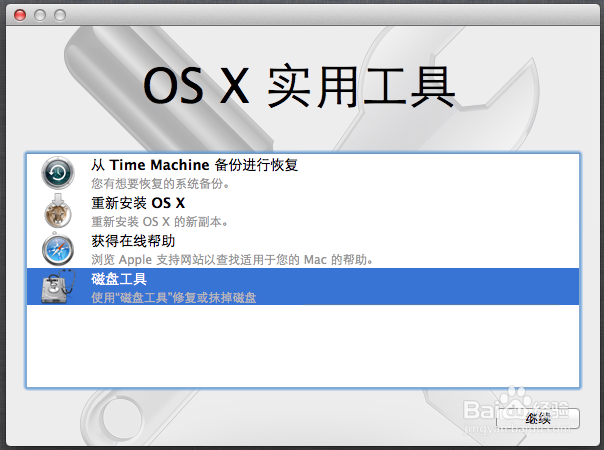
1.选择磁盘工具,新建分区,数据抹掉。
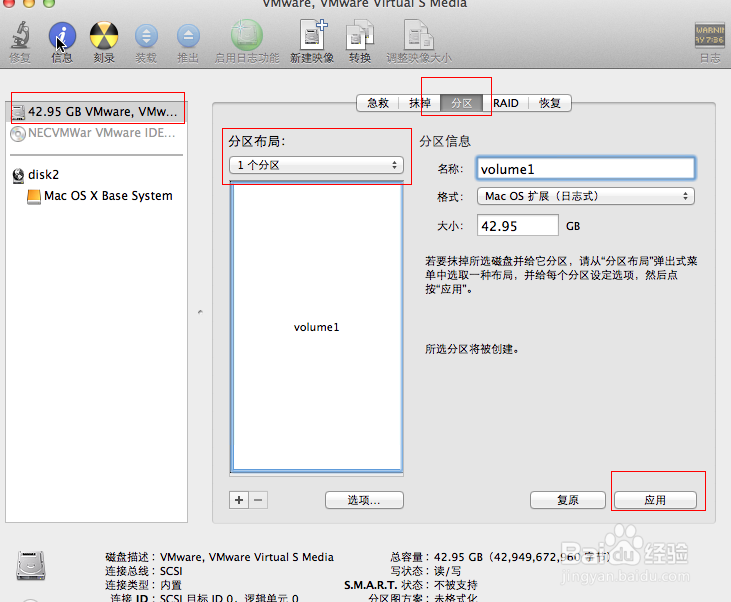
选择磁盘,分区->分区布局->1个分区->名称->应用。
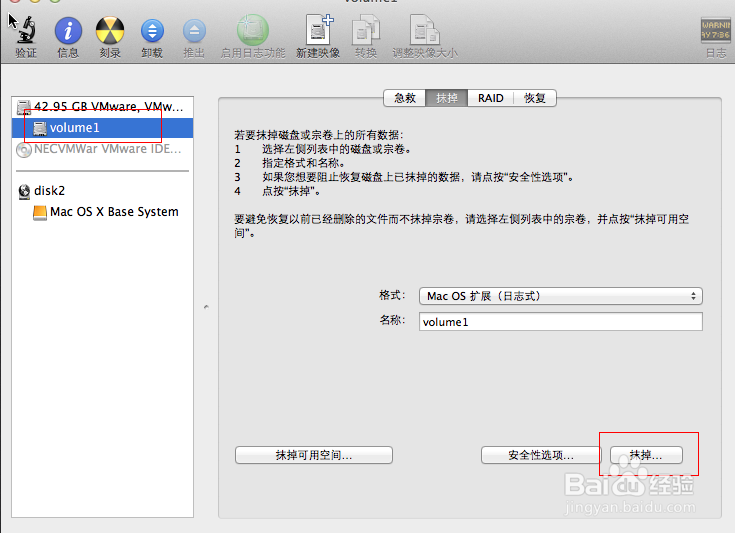
选择分区volume1->抹掉->抹掉。
-
分区建立后,关闭磁盘工具,选择重新安装,完成安装。
启动虚拟机,推出“Mac OS X Install ESD”后挂载VMware Tools Darwin,文件“darwin.iso”,安装该工具,重启后完成安装。





 扫一扫
扫一扫


 2395
2395

 被折叠的 条评论
为什么被折叠?
被折叠的 条评论
为什么被折叠?
 到【灌水乐园】发言





