


我是K,我致力于网络安全
上一篇博客中,我们已经用VMware Workstation安装好了镜像(没看过的小伙伴可以去看一下我的上一篇博客),但我们在上一篇也说过了,这只等于一部"裸机",一部没有系统的电脑,那接下来,就叫大家怎么安装系统。
我们首先打开VMware Workstation,然后在左边选择我们之前安装的Kali Linux。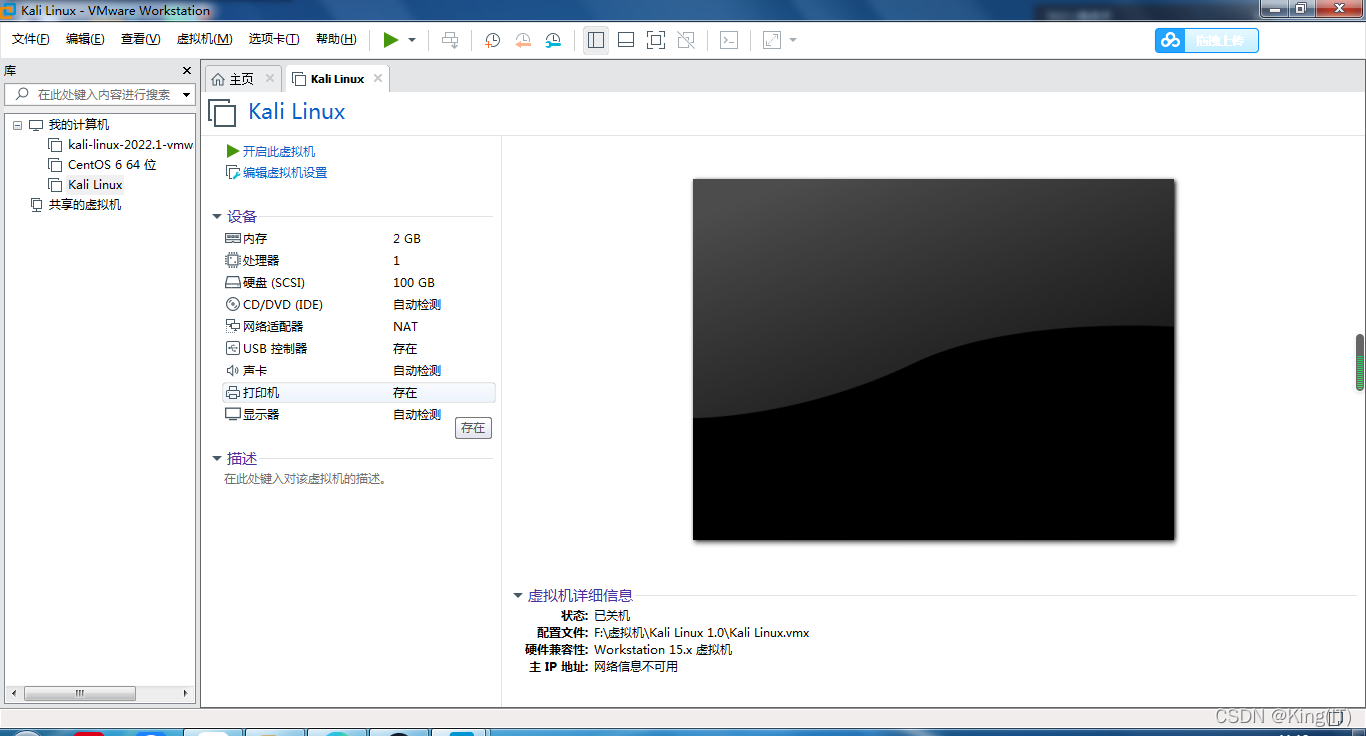
接着选择“编辑虚拟机设置”,然后把“打印机”选项移除,然后选择"CD/DVD选项",把右边的“自动检测”换成下面的“使用ISO映像文件”,然后选择我们之前下载的Kali Linux镜像文件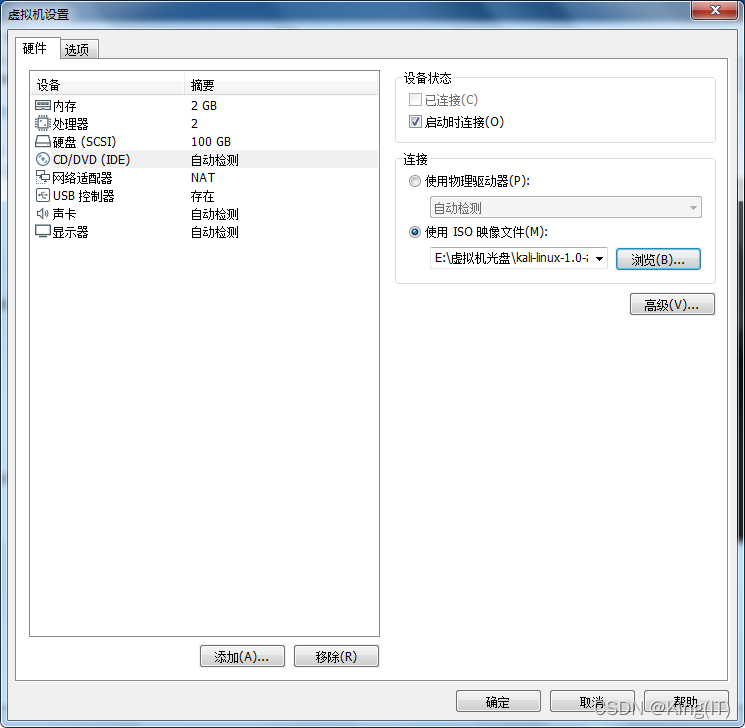
然后看到上面,选择硬件设置,选择VMware Tools,看到右上角,将“客户机与主机时间同步”进行勾选,然后选择确定,我们的基础设置就设置好了。
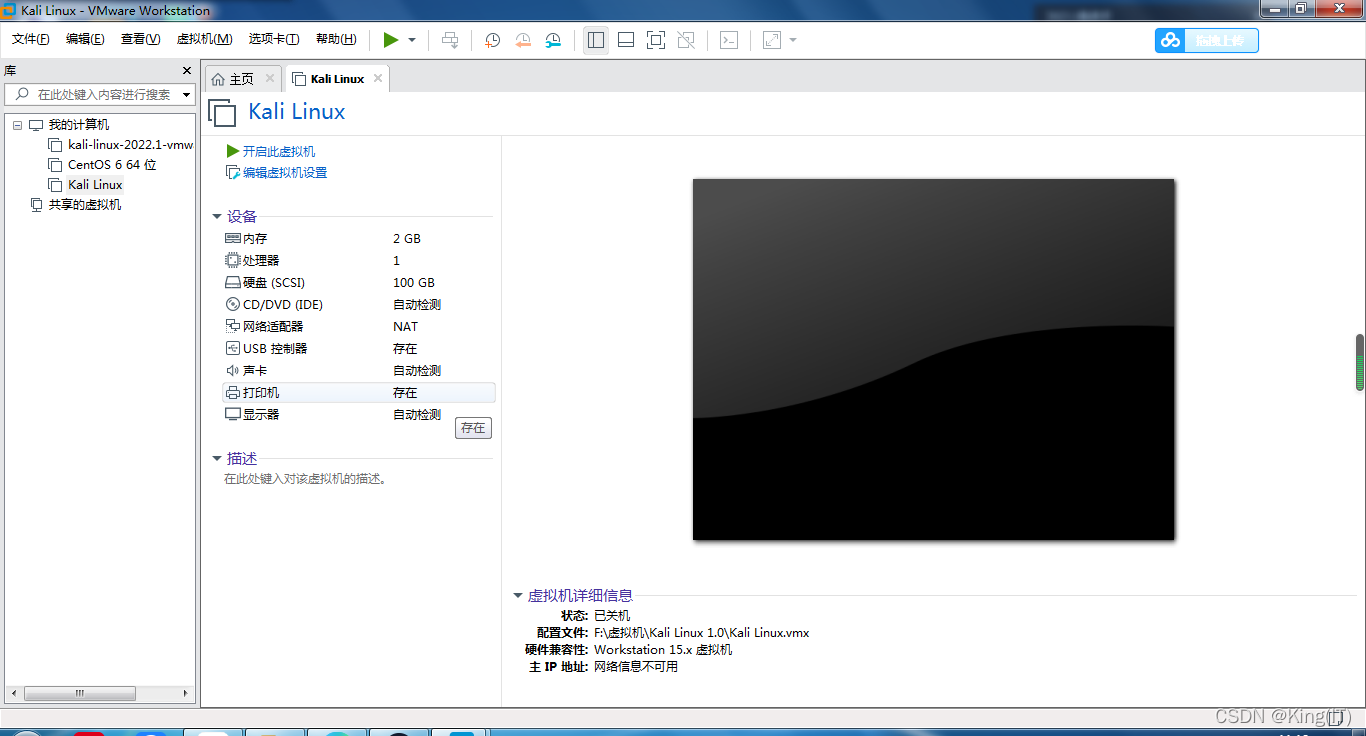
接着选择"打开虚拟机"
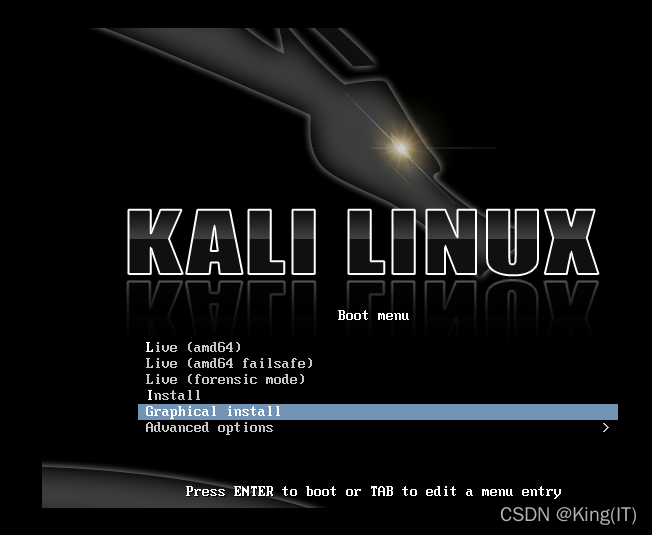
然后选择“Graphical install”选项(注意:这里我们要点击一下这个界面,然后才会切换为虚拟机的鼠标及键盘,然后我们选择时要用上下键选择)
然后选择“中文简体”,接着按Continue
 最低0.47元/天 解锁文章






 扫一扫
扫一扫


 2万+
2万+


 到【灌水乐园】发言



