AD18、AD19、PCB制版学习经验

本文分享了使用AD18和AD19进行PCB设计的经验,包括解决元件库BUG、原理图标注、封装管理、工程编译等步骤,并详细介绍了在PCB设计中画框、设置网络类、添加规则、定义板形及铺铜的具体操作。

一、原理图操作
1.AD19的元件库有BUG,一搜元件就闪退搜索界面,所以换AD18,用到现在挺好;
2.原理图画好后,工具->标注->原理图标注(需要验证);
3.元件标注后,工具->封装管理器(给各个元件添加封装);
4.工程->compile pcb ******.prjpcb(编译工程);
5.找不到所需要的元件的原理图库、封装库怎么解决呢?这里有一个非常好的办法:
①有一个软件叫某创,在他上面把所需要的所有元件搜集齐,包括原理图库、封装库,收齐后,分别导入到一个原理图和PCB图文件中,然后导出Altium designer 格式的;
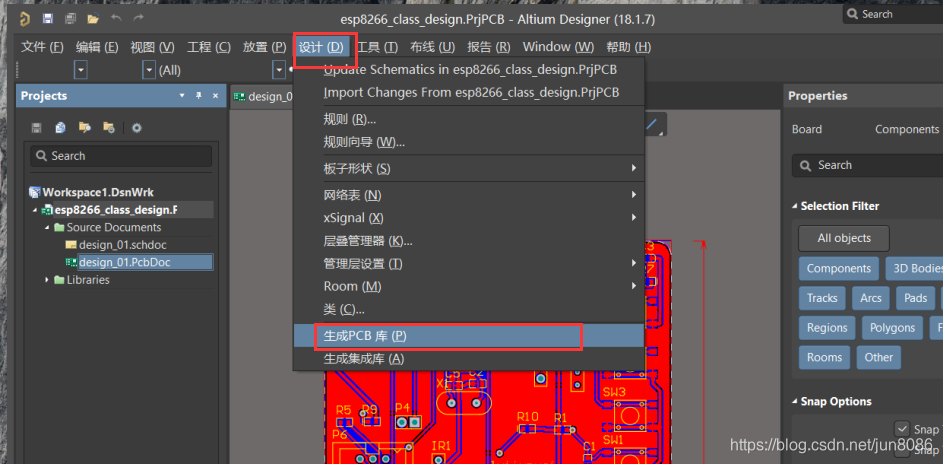
②在AD软件中打开,设计->生成原理图库,原理图库就有了,设计->生成PCB库,PCB封装库也有了,然后啥都有了。其实也可以在某创上直接编辑好原理图。
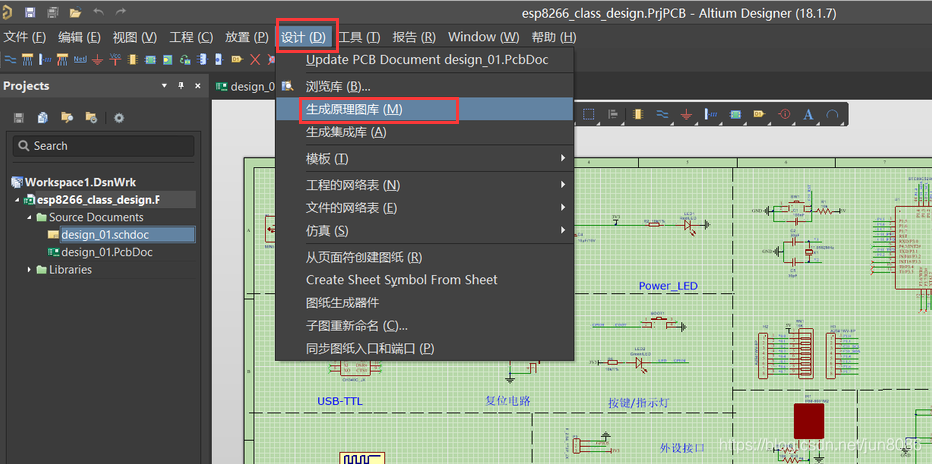
AD软件从原理图生成原理图库(元件库)
AD软件从PCB生成PCB库(元件封装库)
二、PCB设计
1.要画带倒角的框
右键->优先选项(或者按P)->PCB Editor(按图示操作)
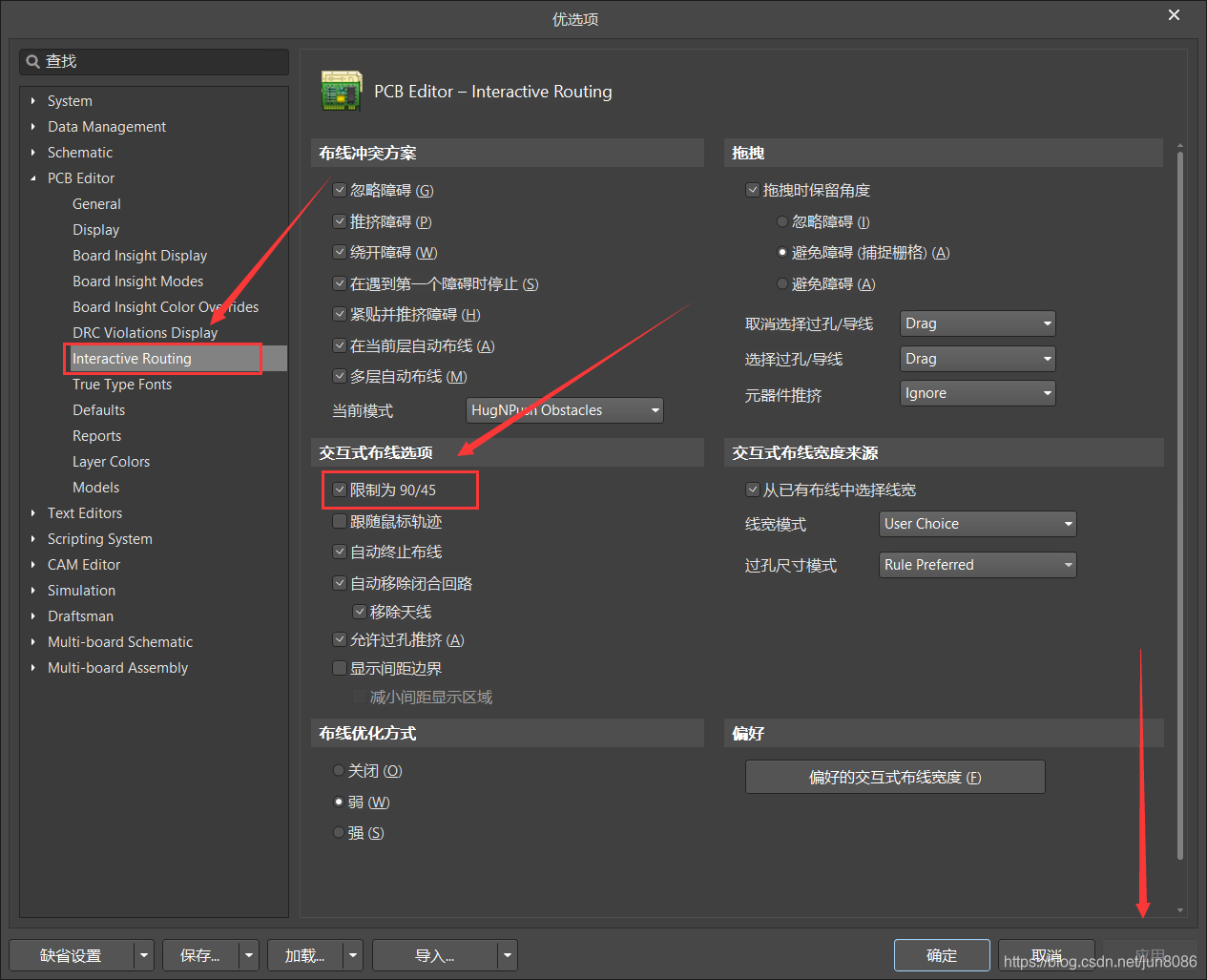
画圆角
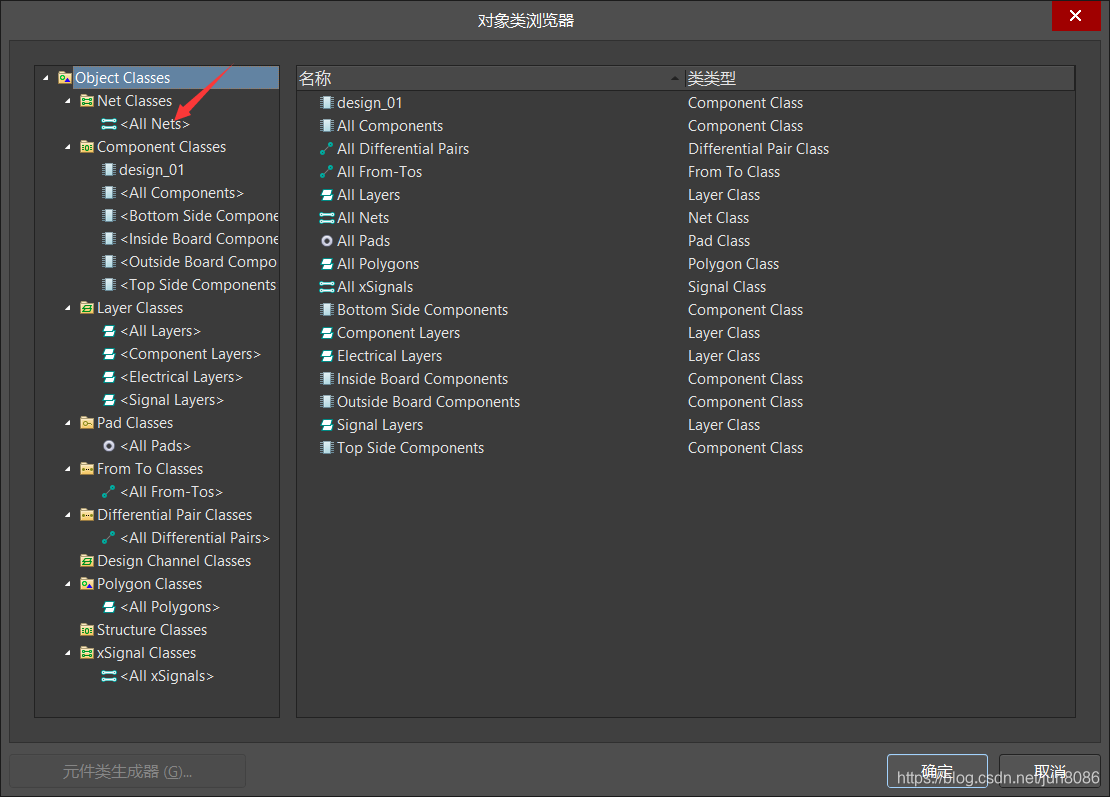
2.设置网络类:设计->类
在ALL NETS 上右击,生成新的类,把需要包含的网络包含其中
3.添加规则 设计->规则

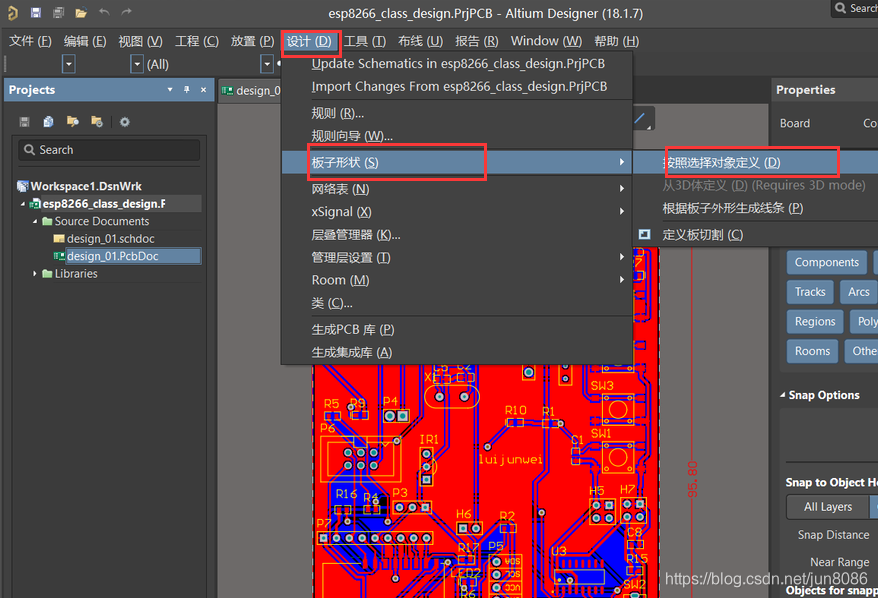
4.定义板子形状,在keep out layer 层画出封闭的板子外框,选中框线,一定要选中板子的外框线,然后设计(D)->板子形状(S)->按照选择对象定义(D)在这里插入图片描述
5.AD18、AD19如何铺铜
①在下边的层里面选择要铺铜的层,然后工具栏 放置—>铺铜,然后框选需要铺铜的区域围好一个区域后,选择所铺的铜在右边的属性框给铜皮添加网络,然后 工具栏内 工具->铺铜->重铺选中的铺铜。(如果没有添加上网络,可在铺铜管理器中添加)
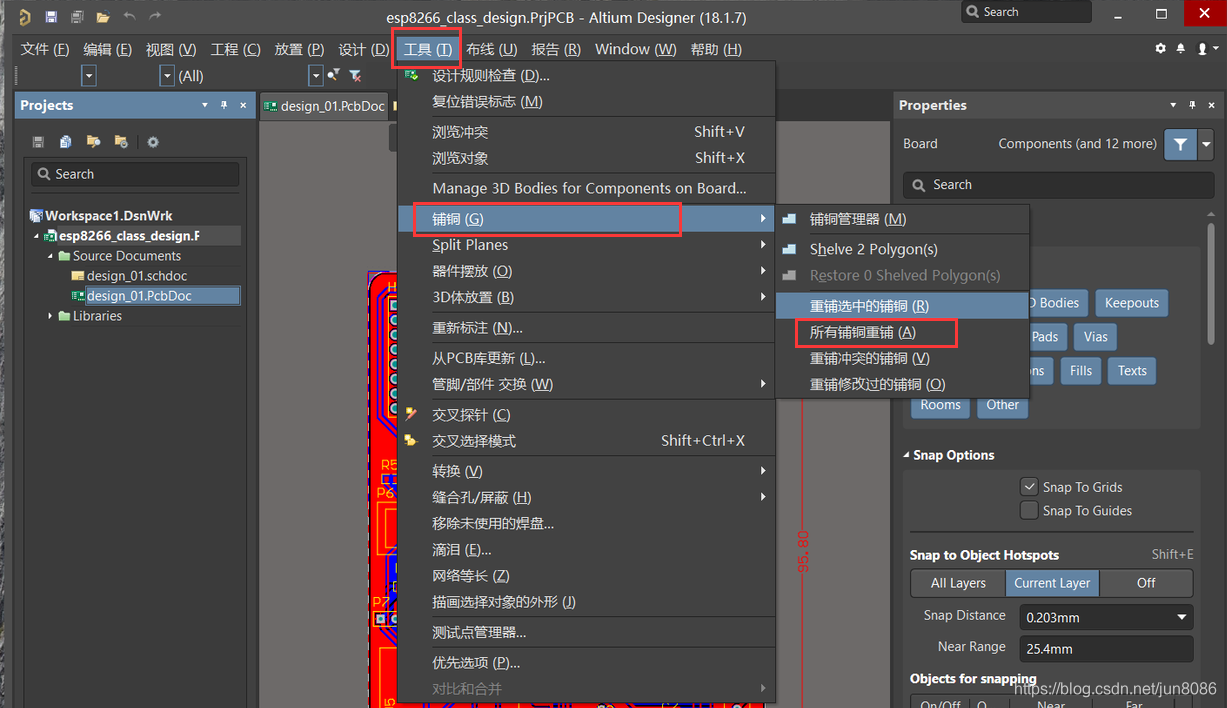
AD软件铺铜
(今天想起来就总结了一部分,还有的后面遇到了在加)
感谢凡亿教育在学习中给予的帮助! 2020/5/28

### 使用 Altium Designer 9 (AD9) 进行 PCB 设计 在使用 Altium Designer 9 (AD9) 开始 PCB 设计之前,确保安装了最新版本的软件[^1]。启动程序后,创建一个新的项目文件夹来管理所有的设计文档。 #### 创建原理图 为了构建电路连接的基础,先绘制电子元件之间的逻辑关系。通过放置组件并连线完成整个电路的设计工作。这一步骤至关重要,因为后续布局会基于此生成网络表用于指导实际物理位置安排[^2]。 ```python # Python 示例仅作为说明用途,并非真实代码实现 def create_schematic(): place_components() connect_wires_between_components() ``` #### 转换为PCB编辑器中的对象 当原理图完成后,可以将其转换成可用于布置的具体物件形式。此时将自动导入所有必要的信息如焊盘间距等参数设置,从而简化操作过程。 #### 布局规划与布线 进入PCB视窗界面调整各元器件的位置直到满意为止;接着按照既定路径铺设导体轨迹直至全部连通无误。期间可能需要反复检查以确认不存在短路或开路现象发生。 ```cpp // C++ 示例同样仅为示意目的而设 void layout_and_routing() { arrange_component_positions(); route_tracks_according_to_paths(); } ``` ### 准备提交给制造商的数据包 一旦完成了上述步骤,则需准备一系列特定格式化的输出档供工厂解析使用: - **Gerber 文件**:描述铜层图形轮廓以及钻孔资料等内容; - **NC Drill File**:提供有关机械加工方面的指示,比如过孔尺寸规格等等[^3]。 对于希望借助嘉立创提供的免费试制机会而言,在Altium Designer内依次执行如下命令序列可获得所需档案集: 1. 打开目标PCB文档窗口; 2. 导航菜单栏选择 `File` -> `Fabrication Outputs` -> `Gerber Files...`; 3. 设置好相应的选项卡页签配置项(注意匹配所选服务商的要求),最后按下OK按钮即刻生产相应类型的输出文件。 ### 将数据上传至嘉立创平台 登录到[嘉立创官网](https://www.lcsc.com/)注册账号并通过验证成为正式会员。找到在线下单入口处按提示逐步填写必要字段,包括但不限于订单详情、材料属性偏好等方面的选择。特别提醒的是务必上传由前述方法获取来的Gerber/Excellon等标准工业交流媒介,以便于对方理解您的需求进而给予最合适的报价方案服务支持。
评论 1
添加红包

请填写红包祝福语或标题

红包个数最小为10个

红包金额最低5元

当前余额3.43前往充值 >
需支付:10.00
成就一亿技术人!
领取后你会自动成为博主和红包主的粉丝 规则
hope_wisdom
发出的红包

打赏作者

jun8086

你的鼓励将是我创作的最大动力

¥1 ¥2 ¥4 ¥6 ¥10 ¥20
扫码支付:¥1
获取中
扫码支付

您的余额不足,请更换扫码支付或充值

打赏作者

实付
使用余额支付
点击重新获取
扫码支付
钱包余额 0

抵扣说明:

1.余额是钱包充值的虚拟货币,按照1:1的比例进行支付金额的抵扣。
2.余额无法直接购买下载,可以购买VIP、付费专栏及课程。

余额充值