VMware和Docker共存

Docker与VMWare共存问题的解决 VM是比较早就使用了的,今年开始接触Docker,安装的时候需要启用Hyper-V虚拟功能。 然后最近要用VM的时候发现,不行了,提示需要开启Hyper-V,这不牵扯吗,那我咋用Docker,两个明显是干架的节奏。 我想让他们共存,这样可以省好多事的呀,于是找度娘想想办法。 确实互联网世界确实有能人。 主要就是用到了bcdedit 启动项配置 大概思路我写下: 1、首先将Hyper-V通过程序和功能中打钩启用,这样Docker就是可用的,but VM的不行的; 2、复制一份启动项,将Hyper 阅读详情

windows平台上,VMware和Docker不能共存,原因分析和各种解决方案在网上有很多,这里不再赘述。本文采用的方案是在VMware装一个Linux虚机,然后在Linux上面专门跑Docker。开始我首选CentOS,不过即便是mini安装,整个Linux虚机所占用的各种资源也不少,为了跑个Docker有点不值得。所以最终我选了VMware官方的PhotonOS,PhotonOS的介绍网上也很多,本文直接给出下载页面地址

https://github.com/vmware/photon/wiki/Downloading-Photon-OS

以及官方的使用说明

https://github.com/vmware/photon/wiki/Running-Photon-OS-on-vSphere


一、下载和安装

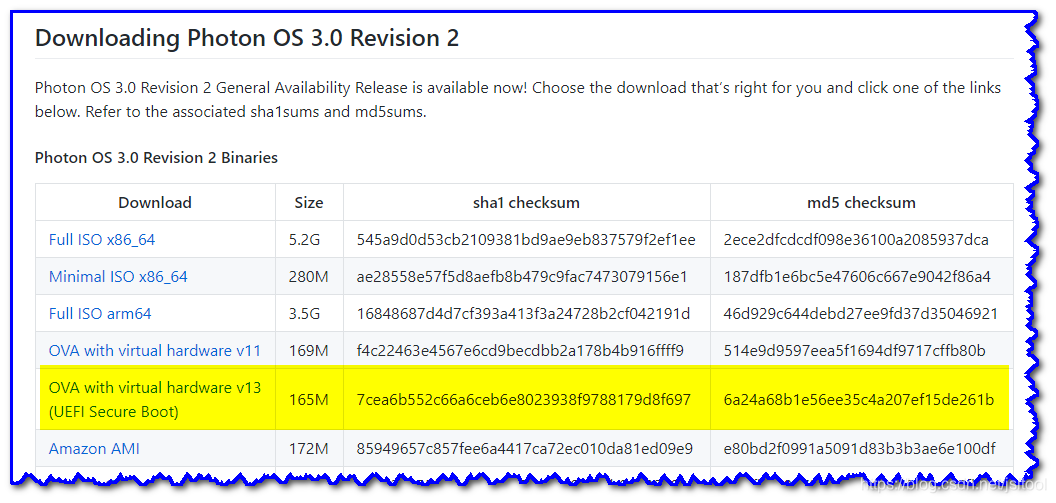
本文使用的是Photon OS 3.0 Revision 2 下的 OVA with virtual hardware v13 (UEFI Secure Boot),下载后得到文件photon-hw13_uefi-3.0-9355405.ova
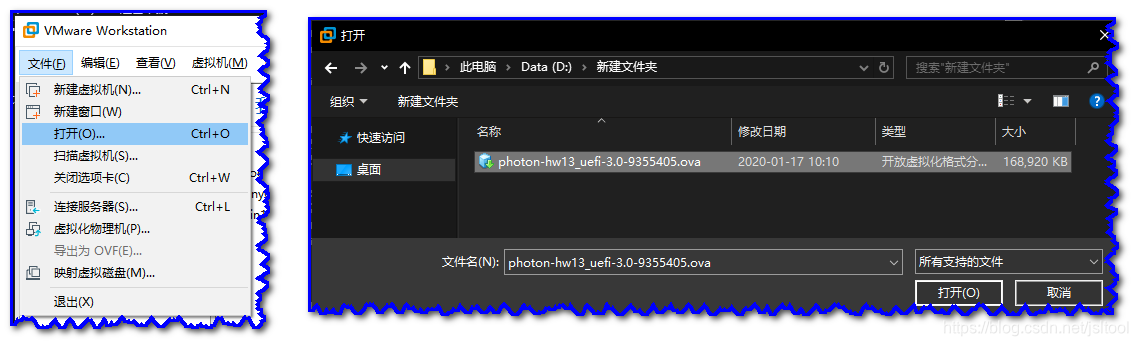
用VMware打开刚刚下载好的文件
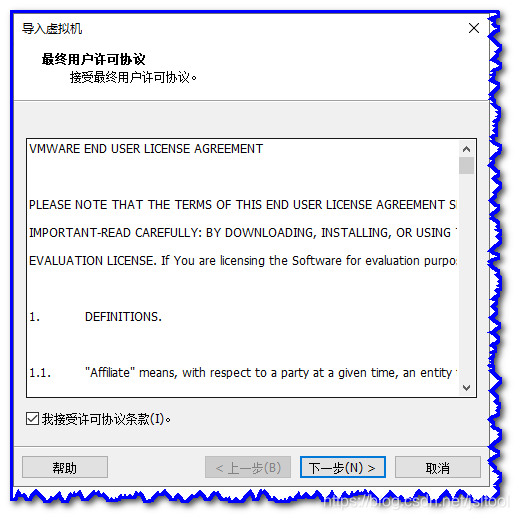
下一步
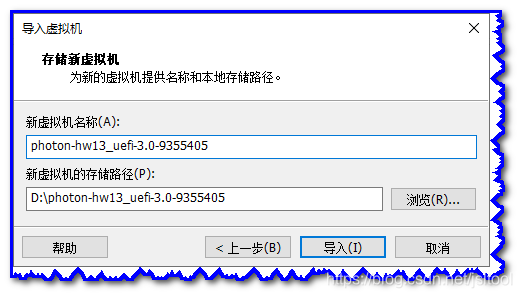
然后选择目录,导入
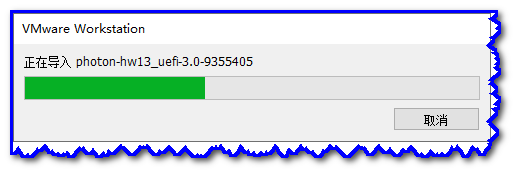
成功后,效果如下
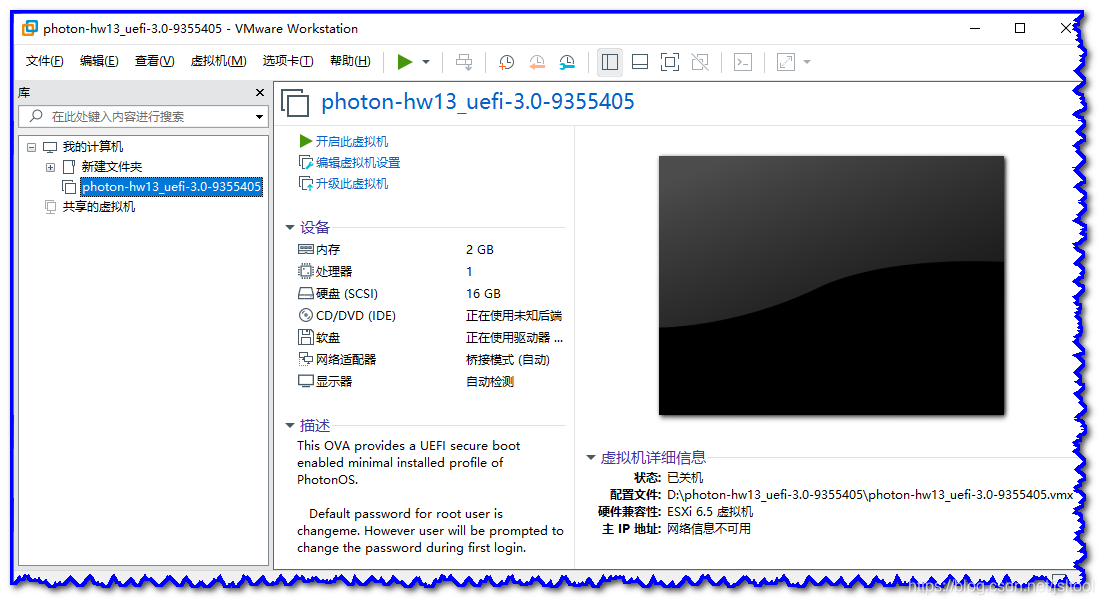
二、基本设置

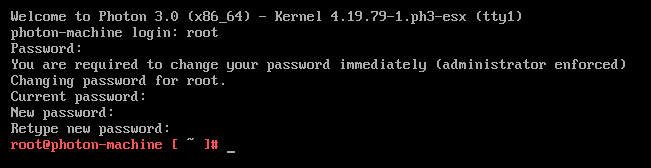
现在可以开机了。默认的用户名和密码是

root
changeme

注意第一次登录会强制要求更换密码
默认情况下Docker是不运行的,需要手工启动

$ systemctl start docker # 这是启动命令
$ systemctl enable docker # 也可以开机自动运行

三、运行和监控

用lazydocker是为了方便管理,但是PhotonOS连tar命令都没有,应该是我选的安装版本是mini版,所以lazydocker官方的安装方式不是很好用,这里分享下我的处理方式。去lazydocker官网下载得到lazydocker_0.7.6_Linux_x86_64.tar.gz,解压得到一个10.1MB的lazydocker文件(用7z解压了两次拿到),物理机上开了一http的文件服务器(例如Nginx),把刚刚的lazydocker文件部署上去,然后在PhotonOS敲命令

$ curl http://物理机IP/lazydocker --output /usr/local/bin/lazydocker
$ chmod 777 /usr/local/bin/lazydocker

其实就是帮Linux把文件解压好,然后下载到bin目录,最后赋上可执行权限。

现在跑一个hello world

$ docker pull hello-world
$ docker run hello-world
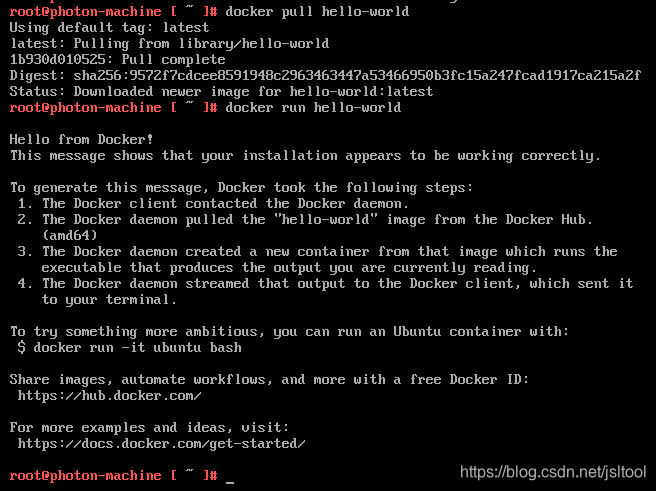
再看看lazydocker的效果,打开时直接输入lazydocker命令即可
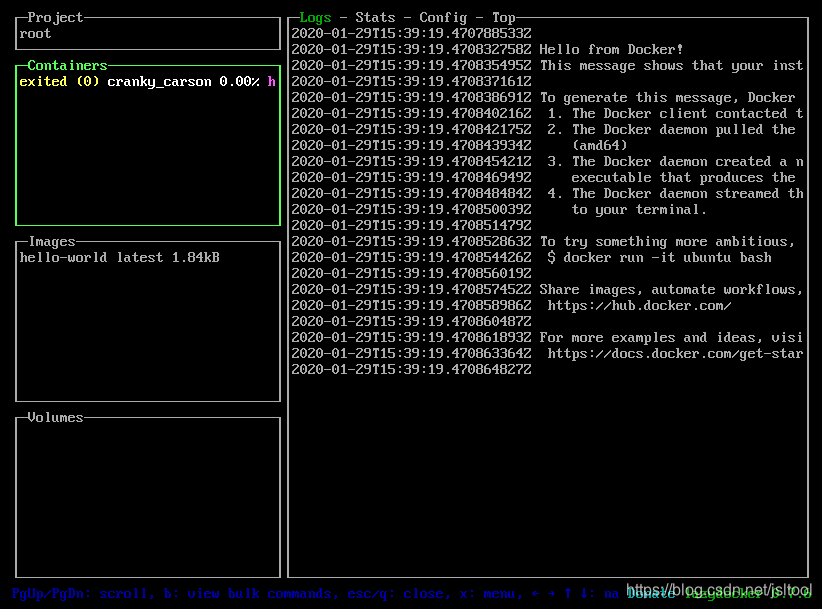
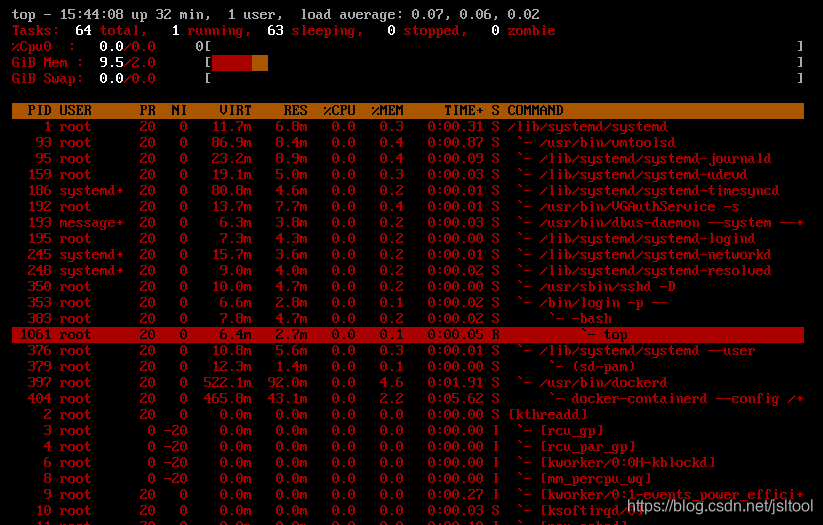
再用top命令看下资源的使用情况
四、硬件调整

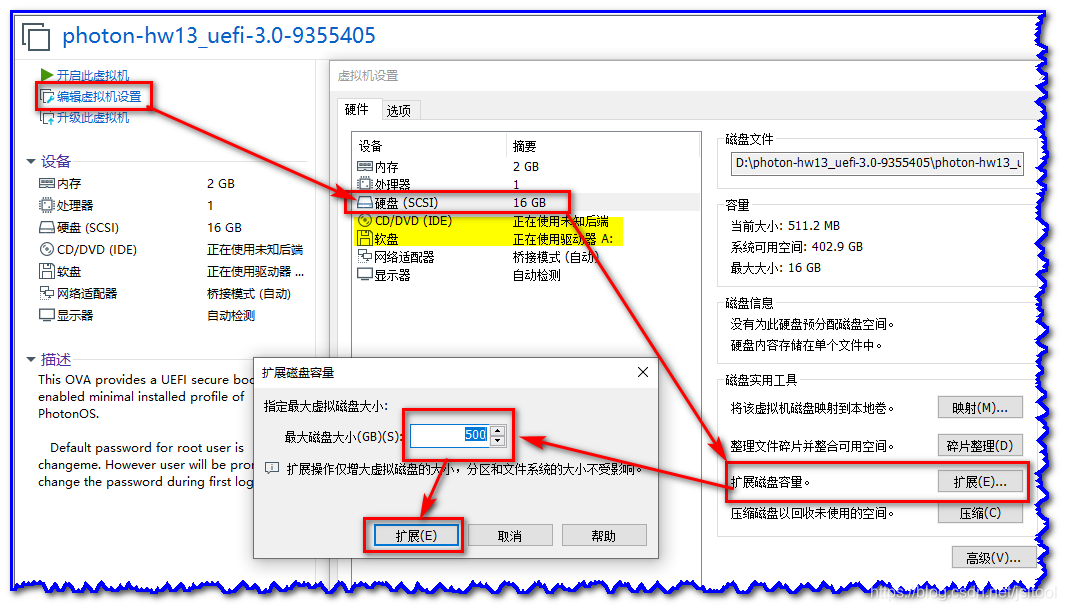
最后再来调整下硬件配置,如下图所示,光驱和软驱可以删了,内存和CPU根据自己的情况来调整,硬盘16G太小了,调大一些。
再开机,执行fdisk -l能看到500G已经有了,但是Linux的分区还不识别
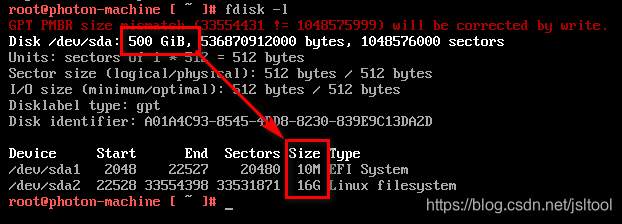
按照官网提供的操作步骤,需要以下命令(截图中红框)

$ tdnf install parted # 安装parted命令,时间会比较久
$ parted /dev/sda # 打开parted命令行
(parted) print # 找分区的number
(parted) resizepart 2 # 这个2就是分区的number
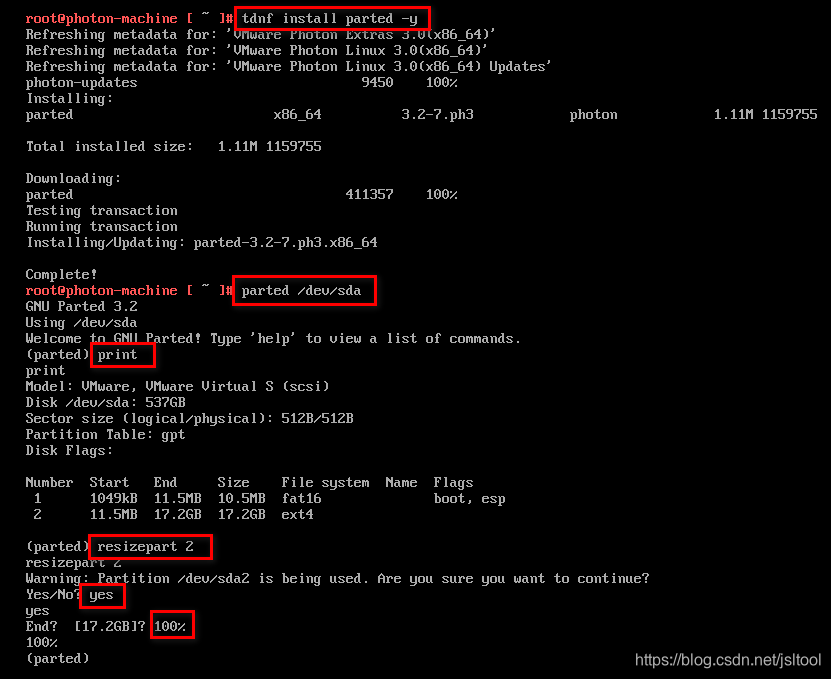
其中有一段跟官方的不一样,在执行resizepart命令时,第二个参数100%(或500GB)是不识别的,得在后续根据提示输入。最后再看下效果,能看到分区已经全部识别了
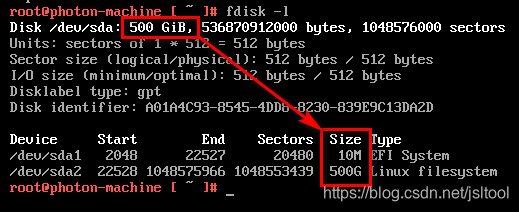
最后别忘了重启一下。


Docker与VMware虚拟机冲突 手把手解决问题 右击windows图标 点击应用和功能 找到程序和功能 点击启用或关闭windows功能 找到Hyper-V 取消Hyper-V,点击确定,先不要重启,等全部步骤走完再重启 然后windows键+R 打开PowerShell 右击图标打开管理员限权窗口 输入 bcdedit /set hypervisorlaunchtype off 输入完后进行重启就好啦 注:如果是VMware虚拟机影响Docker开启,就打开Hyper-V 命令为 bcdedit /set hypervisorla 阅读详情

相关推荐

告别重启烦恼:用WSL2让Docker和VMware在Win10上真正共存

本文详细介绍了如何在Windows 10系统上,借助WSL2实现Docker与VMware的真正共存,彻底告别以往需要反复重启切换的烦恼。通过启用Hyper-V兼容模式并进行正确配置,开发者无需重启即可同时高效运行容器和虚拟机,显著提升开发与测试工作流的连续性和效率。

salt9的博客 987

window安装dockers desktop以及vmwame与docker desktop共存解决

windows vmwame与docker desktop共存解决 1 各自环境要求介绍 1)docker desktop 要求win10启动虚拟化 安装注意事项:切记不要直接安装该软件:docker desktop 对该软件有些其他的依赖 若纯粹开发试验:建议你升级windows为预览版(详见vmwame的第二个要求),然后再操作; 若你想稳定的电脑(不建议你升级) 注意:开启虚拟化:必须操作:决定性依赖:具体操作步骤百度:开启hyper-v **1)非常关键:**以管理员启动pwoershell:运行

qq_26408545的博客 2496

Win10/Win11双系统用户必看:如何让VMware和Docker Desktop和谐共存(附详细切换脚本)

本文深入解析了Windows平台上VMware、Docker Desktop与WSL2之间因虚拟化架构冲突导致无法共存的根本原因。针对Win10/Win11双系统用户,提供了两种核心解决方案:通过创建双启动项实现环境彻底隔离,或利用Windows Hypervisor Platform实现有限度的和谐共存,并附带了详细的自动化切换脚本与性能优化指南。

plum99的博客 515

Win10下docker与VM共存详细步骤说明展示

Win10下docker与VM共存详细步骤说明展示目录安装Docker for Windows Installer.exe恢复VMwareWorkstation正常使用Docker for Windows与VMwareWorkstation共存如何改变文本的样式插入链接与图片如何插入一段漂亮的代码片生成一个适合你的列表创建一个表格设定内容居中、居左、居右SmartyPants创建一个自定义列表如何创建一个注脚注释也是必不可少的KaTeX数学公式新的甘特图功能,丰富你的文章UML 图表FLowchart流程图

m0_48683050的博客 5863

单片机技术入门与实战:从零基础到项目开发

单片机(MCU)作为嵌入式系统的核心组件,集成了CPU、内存和各种接口电路,广泛应用于智能家居、工业控制和汽车电子等领域。其工作原理基于实时控制和低功耗设计,通过定时器、中断系统和通信接口等功能模块实现各种控制任务。在物联网和智能硬件快速发展的背景下,掌握单片机开发技术成为电子工程师的重要技能。本文以STM32和PIC系列为例,详细解析单片机的基本概念、功能模块和选型指南,并分享从入门到项目实战的系统学习方法,帮助开发者在3-6个月内快速掌握这一关键技术。

weixin_35753291的博客 653

【10. Wi-Fi 通用模组-小米 IoT 平台-如何进行硬件调试】

调试APP功能:从米家服务器缓存读取设备状态,等同于米家APP 的环境,开发者使用该调试器可模拟用户使用设备的实际情况,即调试米家 App 中的扩展程序。- 调试固件:调试器从固件读取设备状态,用于调试设备模组固件的某个单项功能,开发者使用该调试器可针对性地调试设备的某个功能。小爱语控测试工具:如果当前产品可被小爱语控,则可以使用该工具调试语控效果。调试APP功能(云端缓存)

tuoyuanO的博客 1041

Docker 和 vmware 共存工作

原创源地址:https://lfire.github.io/2018/06/09/docker-work-with-vmware/ 1 起因 在之前装好系统环境后,想要在工作平台上模拟服务器的环境,来进行一下相关的实验,因此,系统上装好有 vmware 软件,该软件下的快照功能,让我对于相关的实验环境有一个很好的备份操作,很是 nice。 而另一个方面,当前 docker 的活跃程度,也让我这...

JavaPub 1万+

双硬盘下Ubuntu 16.04与Win10双系统的安装

之前写过一个双系统安装过程,今天再次整理的原因是想重点强调双硬盘的区别。标红的一定要注意看,那就是我自己一步一步踏出来的坑啊...   基础步骤就不再重复,重点讲区别,需要看详细步骤的童鞋(或者你只有一个硬盘)请看我上一篇博客https://blog.youkuaiyun.com/weixin_40308540/article/details/80157444   区别:双硬盘和单硬盘的区别是什么呢?...

不吃包子 1124

win10系统Docker和VMware WorkStation共存,远程工具连接Docker

摘要:win10安装docker进行学习的两种途径: Docker for Windows Installer.exe(地址https://download.docker.com/win/stable/Docker%20for%20Windows%20Installer.exe) DockerToolbox-19.03.1.exe(需要在docker hub进行注册ID,需要翻墙...

欢迎点赞 + 关注,开源项目见下方栏目 2万+

《Halcon 100项目-9》Halcon彩色线序检查

Halcon彩色线序检查

doubleintfloat的博客 1043

数据处理和分析之数据预处理:数据离散化

在某些情况下,根据业务知识或数据特性,我们可能需要自定义离散化的区间。例如,对于年龄特征,我们可能更关心儿童、青少年、成人和老年人这几个阶段,因此可以自定义这些区间。等宽离散化:将数据范围分成等宽的区间。等频离散化:将数据分成包含相同数量观测值的区间。聚类离散化:使用聚类算法(如K-means)来确定离散化区间。自定义区间离散化:根据领域知识或数据特性手动定义区间。# 自定义区间离散化示例# 假设我们根据业务理解,将年龄分为青年、中年和老年三个阶段。

2401_87715305的博客 935

windows10下Docker 和 vmware 共存工作

Hyper-V 与 vmware 有冲突,只能二选一。 解决办法: 建立两个启动项,一个开启了 Hyper-V,而另一个则关闭,这样,我们可以在需要该功能时,在系统启动界面自由的选择相应的启动项,而不用频繁的安装和卸载 Hyper-V。 建立新的启动项,并将 Hyper-V 功能关闭,命令如下: 1 2 3 4 # win + X 开启命令行,...

星星点灯 4481

课设:FPGA音频均衡器 verilog设计及仿真 加报告

未来,随着FPGA技术的进一步发展和应用场景的扩大,FPGA音频均衡器将发挥出更大的作用,并为音频领域带来更多创新和突破。(a)音乐制作:均衡器可以调整音频信号中不同频段的能量分布,使得乐器声音更加明亮、动感,从而提升音乐制作的质量和创作的灵活性。以上步骤提供了设计一个音频均衡器的大致过程,但值得注意的是,具体实现的细节和复杂度可能因设计要求和所使用的平台而有所不同。确保设计满足预期的性能和要求。确定均衡器的功能和要求:定义你的音频均衡器需要实现的功能,包括频率范围、增益范围以及可调参数数量等。

QQ_778132974的博客 1588

Docker for Windows 和虚拟机VMWare共存方案

https://www.cnblogs.com/stulzq/p/9064828.html 转载于:https://www.cnblogs.com/baiqian/p/10831295.html

weixin_30878361的博客 3391

RK3588+YT9215快速拓展以太网口

YT9215支持7个端口的非阻塞数据传输,确保高效的数据流处理;在开发过程中,最重要的一点就是YT9215与RK3588的GMAC连接和配置部分,下面是gmac1对应dtsi文件的修改,包括注释掉rgmii_phy1对应的mdio1,以及gmac1对应的phy-handle部分,同时将gmac1修改成1000Mbps全双工模式。这就是最简单,最快速的RK3588拓展网口的方法了,如果需要用到交换芯片的其他功能,那就不可以直接使用原厂提供的bin,而是需要对YT9215进行另外的驱动开发。

带着耳朵取流浪的博客 2795

YOLOv11 改进入门篇 | 轻量级涨点技巧:GhostConv 替代普通卷积的实战指南

摘要: 本文介绍如何通过GhostConv改进YOLOv11,实现轻量化涨点。YOLOv11深度增加导致参数量、延迟和内存占用上升,GhostConv通过“本征特征+线性变换”策略,在精度几乎无损的情况下降低30%-50%计算量。文章详细解析GhostConv原理,对比普通卷积的参数量和FLOPs优势,并提供完整的代码级改造流程,包括模块实现、注册及网络配置。实验表明,该方法有效提升边缘端推理效率,适用于移动端等资源受限场景。

shrgegrb的博客 1656

针对Docker和VMware Workstation冲突,无法共存,最简单的解决办法

刚开始学习Docker的时候,新手菜鸟(老鸟勿喷),按着官方docker hub的步骤,一步步安装下来,因为我是windows,电脑还有VMware虚拟机,刚开始,启动会出现下列问题 这里按照官方的问题解决文档,参考https://docs.docker.com/desktop/faqs/,解决方法是在Windows功能里开启VM虚拟机和HYper-y功能(记得重启),但是开启后你会发现出现了新的问题 Hardware assisted virtualization and data executi

hanshilong100的博客 4428

老版QQ原生表情gif动态

这是老版的QQ表情,不过全是动态的的,Windows照片查看器是不会动的,可以右击用浏览器打开查看,再说一遍是老版的,只是分享给宁愿用老版也要动态的人。

Windows双启动项配置:实现Docker与VMWare的和谐共存

本文详细介绍了在Windows系统中配置双启动项以实现Docker与VMWare和谐共存的方法。通过使用BCDEdit工具创建不同的启动项,开发者可以灵活切换Hyper-V的开启状态,避免虚拟化冲突。文章提供了从准备工作到实战配置的完整指南,包括常见问题排查和性能优化建议,帮助用户高效管理虚拟化环境。

lemon的博客 860

STM32F407中文手册

STM32f407中文手册 本参考手册面向应用开发人员,提供有关使用 STM32F405xx/07xx、STM32F415xx/17xx、 STM32F42xxx 和 STM32F43xxx 微控制器存储器与外设的完整信息。STM32F405xx/07xx、STM32F415xx/17xx、STM32F42xxx 和 STM32F43xxx 构成一个微 控制器系列,各产品具有不同的存储器大小、封装和外设。有关订购信息以及器件的机械与电气特性,请参见数据手册。有关 ARM Cortex™-M4F 内核的信息,请参见《Cortex™-M4F 技术参考手册》。

android 蓝牙通讯demo

android 下蓝牙通讯demo,实现了发现蓝牙,使能蓝牙,通过蓝牙发送消息。

在windows系统上使用Docker和VMware踩坑

本文主要介绍如何在windows系统上使用Docker和VMware以及遇到的坑

shengxing_stu的博客 1283

VMware Workstation是可以跟hyper-v 共存的!

VMware Workstation是可以跟hyper-v 共存的!

蓝创精英团队 3269

win10部署docker后无法启用VMware虚拟机

win10部署docker后无法启用VMware虚拟机 问题 虚拟机打开出错:VMware Workstation 与 Device/Credential Guard 不兼容.在禁用 Device/Credenti…… 这个时候我们需要去关掉几个功能 解决方案 2.1 关闭Hyper-V 打开控制面板首页,找到“程序”,然后找到“启用或关闭Windows功能”,找到“Hyper-V”,有勾中的全部都取消掉,如果这一步操作失败,不要紧,继续往下进行,最后回过来在重复进行一遍. 2.2 关掉 Device/

weixin_43432487的博客 1332

Docker for Windows 使用 VMware WorkStation

一.前言 Docker for Windows 不同于 Docker Toolbox。Docker for Windows 对系统的要求至少为Windows 10专业版,因为它需要Hyper-V的支持,而Dockbox Toolbox使用Oracle Virtual Box而不是Hyper-V 。使用过VMware WorkStation的朋友应该知道,vm无法与hyper-v共存。那么如果我的...

whatday的专栏 581

VMware Workstation 不支持在此主机上使用虚拟化性能计数器

取消勾选框框即可。

congsec的博客 5022
上一篇: Oracle自动保存所有执行过的sql语句
下一篇: 记录一次Fedora CoreOS的安装
jsltool
博客等级 码龄18年 0粉丝 4原创
评论
成就一亿技术人!
拼手气红包6.0元
还能输入1000个字符
 
 条评论被折叠 查看
添加红包

请填写红包祝福语或标题

个

红包个数最小为10个

元

红包金额最低5元

当前余额3.43元 前往充值 >
需支付:10.00元
成就一亿技术人!
领取后你会自动成为博主和红包主的粉丝 规则
hope_wisdom
发出的红包
实付元
使用余额支付
点击重新获取
扫码支付
钱包余额 0

抵扣说明:

1.余额是钱包充值的虚拟货币,按照1:1的比例进行支付金额的抵扣。
2.余额无法直接购买下载,可以购买VIP、付费专栏及课程。

余额充值