



 本文详细介绍了在Loggernet软件中通过Short Cut和CRBasic Editor创建程序的步骤。Short Cut适合快速创建常规传感器程序,而CRBasic Editor则用于编写自定义控制逻辑。文章涵盖选择数据采集器、配置传感器、设定存储方式、程序结构和变量定义等内容,是Loggernet初学者的实用指南。
一.创建一个程序

在loggernet软件中,创建一个程序有两种方式:Short Cut以及CRBasic Editor,这两种方式都可以在Program目录下找到。
1.1Short Cut
使用Short Cut创建一个程序时,我们需要了解传感器的名称以及类型,在软件的帮助下,按照步骤操作进行,就可以获得程序以及具体接线情况,Short Cut包含CSI大部分的常规传感器。
1.1.1 单击Short Cut,进入设置步骤,选择Create New Program(建立新程序)。

1.1.2 选择合适的数据采集器,点击,然后点击Next,进入下一步。

1.1.3 按照所需传感器的名称以及数量,选择合适的传感器。

如上图以CS616为例,选中传感器后,点击中间的绿色箭头标志,添加传感器到界面右侧measurements output(测量输出)图表中,在弹出的对话框中为传感器选择合适的命名以及测量周期、方式等。同理适用于其他传感器。
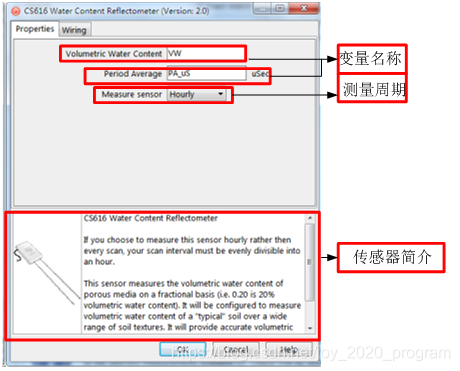
如添加错误,可在右侧选中该传感器,点击Remove(清除)或点击Edit(修正)进行调整。
1.1.4 选择数据采集器扫描时间,表格存储时间,默认为两个表格。
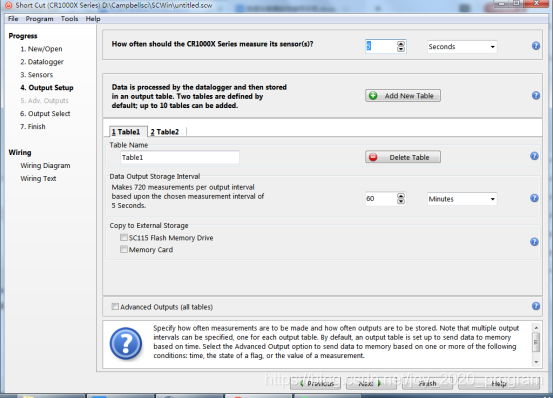
可通过Add New Table或Delete Table加减表格数量。
1.1.5 为传感器的每一个变量分别选择存储方式,选中该变量,然后在中间位置找到对应的测量存储方法,点击该方法,即可添加,可为单个变量选择多种存储方式。
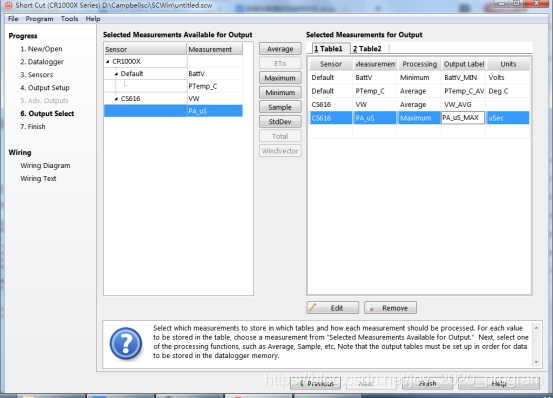
如果选择错误,同样可在右侧选中该传感器,点击Remove(清除)或点击Edit(修正)进行调整。
1.1.6 如果中间步骤有设置错误,可点击Previous(返回),返回该步进行修改。完成后,点击Finish(完成),生成若干文件,选择合适的存储路径,键入文件名,即可完成,注:不建议使用中文命名文件。
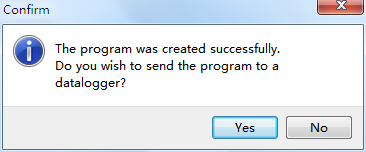
如果文件仍需调整,则在弹出的对话框中,选择No,查看相关内容。若选择Yes,该生成程序会直接发送到数据采集器中。
1.1.7 在Result中可以查到程序存放的路径。Summary中可以找到传感器的具体接线。Advanced中找到程序编写的具体内容。若检查无误,Result目录下的Send Program仍可发送该生成程序。

1.2CRBasic Editor
作为数据采集器运行的基础,程序控制着数据的采集、分析,以及一些外设设备的运行。
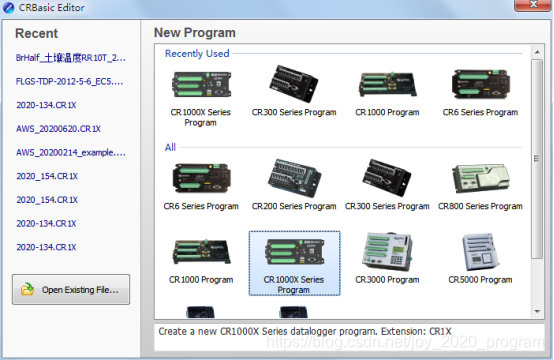
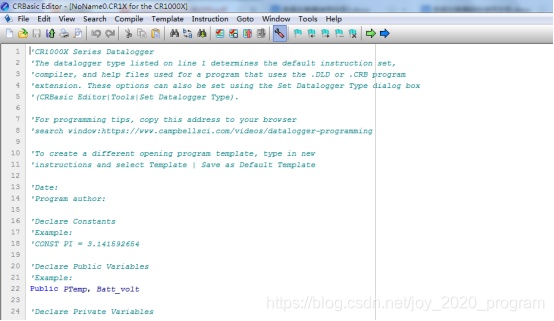
1.2.1 点击CRBasic Editor,在弹出的界面中,选择并点击合适的数据采集器,生成一个新的程序。新程序中只有有关数据采集器面板温度以及接入电压的测量。
1.2.2 程序按照结构可分为三部分:定义变量,存储表格以及扫描测量
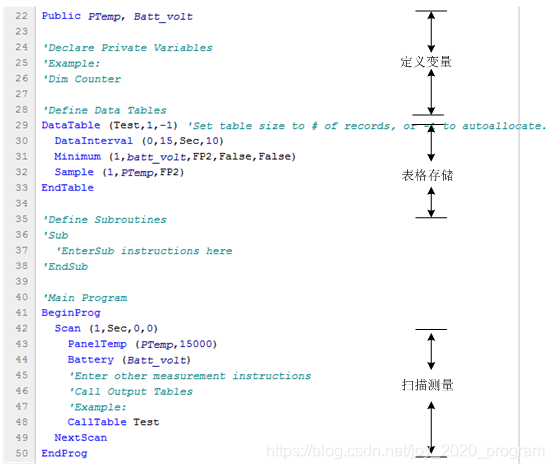
1.2.3 定义变量
定义变量的指令有public 、units、dim 、 const、alias,各指令作用如下:
Public: 定义公共变量
Dim : 定义局部变量
Units:定义公共变量的单位
Const:定义常量
Alias: 公共变量重命名
注:
定义变量时,变量名不能过长,以不超过39个字符为准。可以使用英文大小写字母、数字和字符组合,但不能以数字开头。例如: Air_temp √ 655_vwc ×
定义变量时,不能使用具有特殊意义的字符,比如程序中已经规定为指令的字符。
例如:and ×,for ×等
可直接定义数组例如: T_soil(5)
可直接定义字符串
例如: 定义一个长度为21的instring字符串 Public instring as string * 21
1.2.4 表格存储
将定义好的变量存储到表格中,数据存入表格时需要以存储时间为间隔进行处理,这部分指令有Sample(采样)、Average(平均值)、Minimum(最小值)、Maximum(最大值)、Totalize(累计值)等。
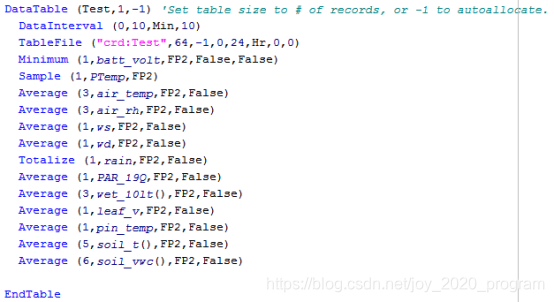
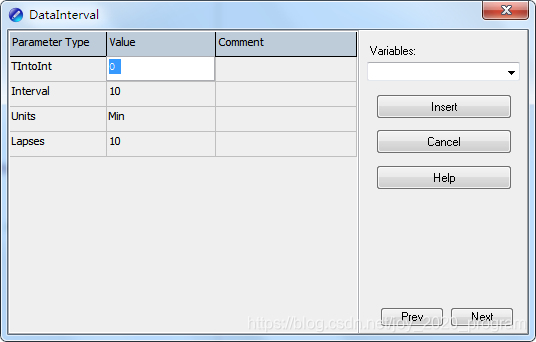
修改存储时间

将鼠标光标放到该指令中间,右击,在弹出的对话框中选择合适的时间间隔以及时间单位,注:通常情况下,存储时间是扫描时间的N(N>=1)倍
键入相应指令
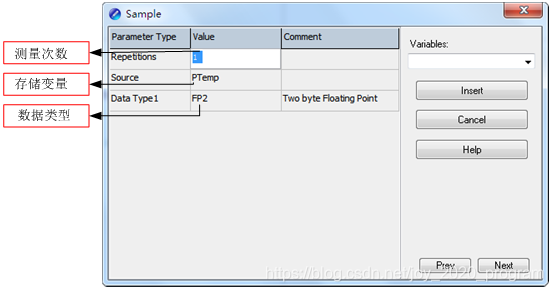
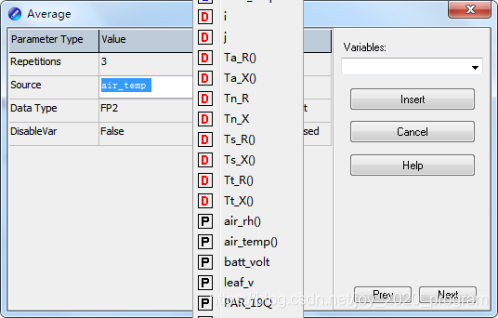
使用这些指令时,可直接使用键盘输入,然后右击,在弹出的对话框中,将光标点到相应需要修改的信息处,右击,选择需要存储的变量名,选择完成后点击Insert即可将该条指令插入表格内。一般情况下,测量次数需手动输入。
1.2.5 扫描测量
在程序中,找到如下位置,鼠标光标放到scan()指令中间,右击,在弹出的对话框中,输入合理的扫描时间间隔以及时间单位。注意扫描时间和存储时间之间的倍数关系。
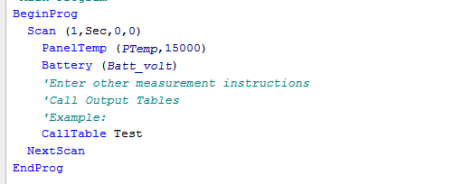
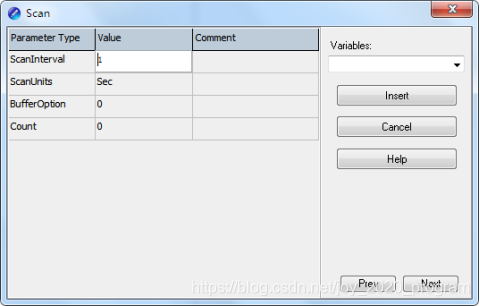
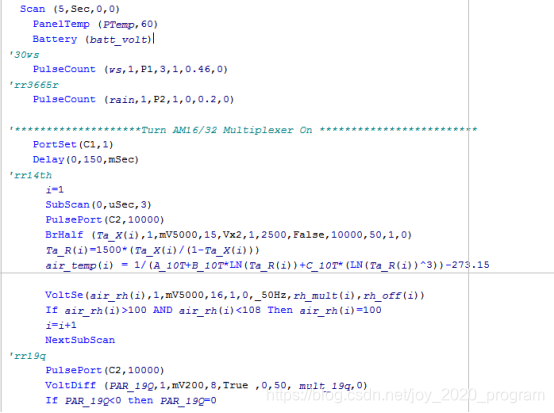
键入各传感器的测量指令,可在了解传感器工作原理以及测量方法后进行。建议可以从修改简单程序开始,比如short cut中建立的程序,慢慢积累经验。
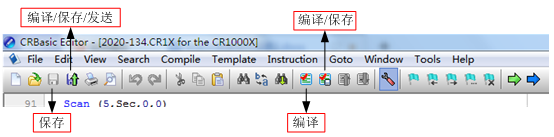
1.2.6 程序编写过程中,需要不时进行调试修改,下图为常用的调试工具
编译器的下方会出现编译提示信息,可根据信息内容进行修改。若出现红色提示信息,则必须修改。
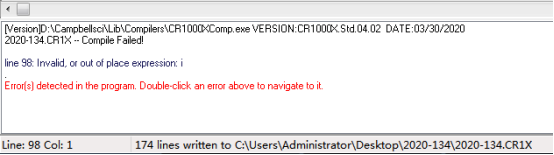
若无红色提示信息,则修改完成,可将程序发送到数据采集器中试运行。
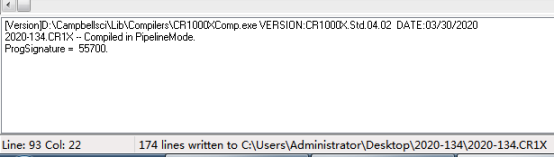
1.2.7 修改完成后的程序,必须发送到数据采集器中,进行试运行。等运行较长时间,没有出现故障才可以使用。






 扫一扫
扫一扫


 8585
8585


 到【灌水乐园】发言



