



 本文详细介绍CocosCreator软件,涵盖其发展历程、主要功能面板如层级管理器、资源管理器、场景编辑器等,并解析各面板在游戏开发中的作用。
Cocos Creator软件
	首先呢,这是我第一次接触Cocos Creator软件,所以我们先来介绍下这款软件,以我个人的见解向大家解释软件的情况。
	Cocos Creator软件2017年取代Cocos2dx成为游戏界的主要开发软件,Cocos Creator采用JS,TS。它是一个完整的游戏开发解决方案,包含了轻量高效的跨平台游戏引擎,以及能让你更快速开发游戏所需要的各种图形界面工具。
了解软件
介绍了软件,下面我们来具体了解下软件,我们的先把软件下载下来,在网上搜索就可以了,相信大家都可以的,在这里就不在过多介绍了,我们要了解软件就得知道软件的各个地方的功能以及面板。
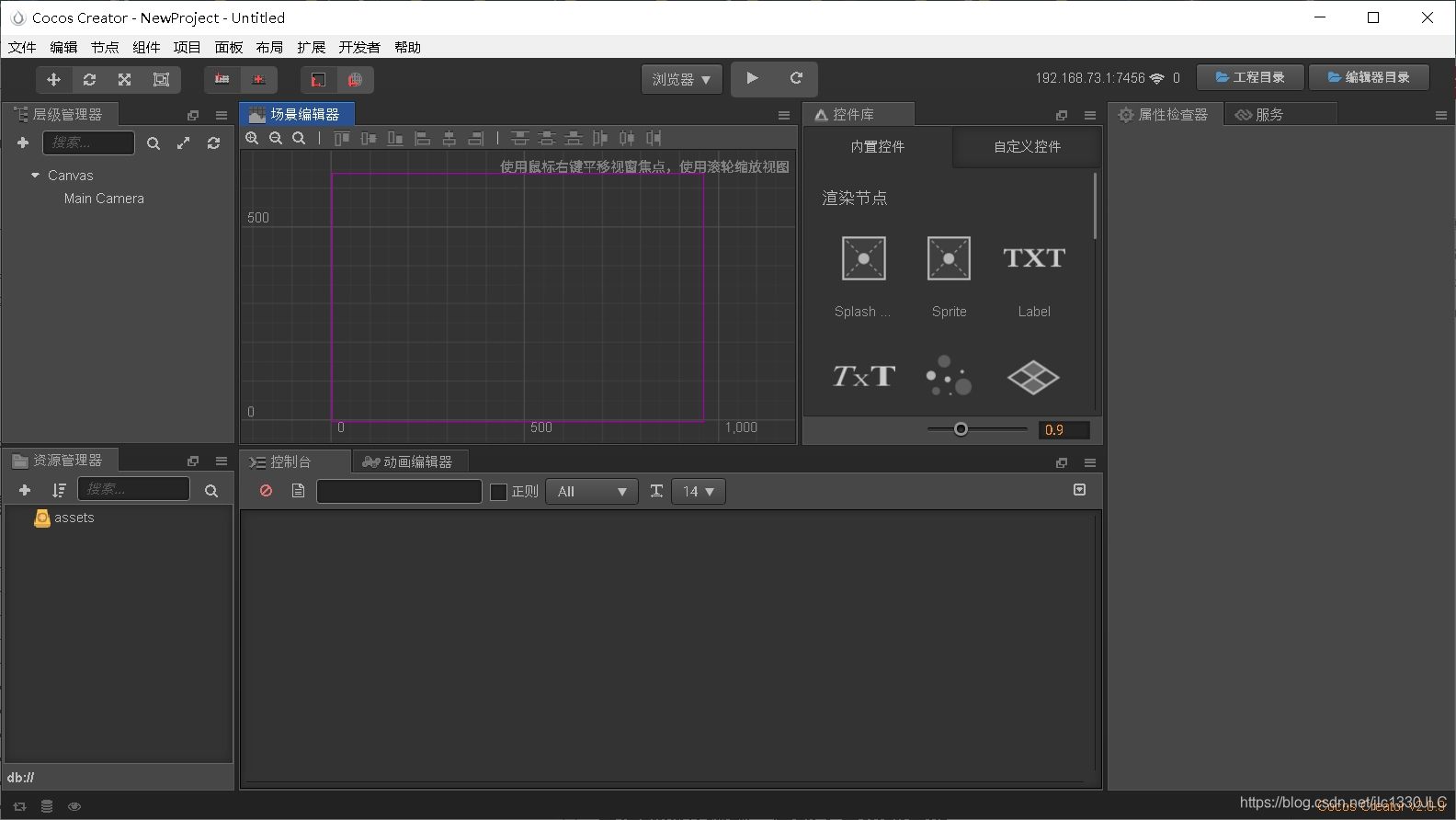
上面这张图就是空白的项目了,软件的面板分为
1.层级管理器,
2.资源管理器,
3.场景编辑器,
4.动画编辑器,
5.属性检查器,
6.控制台,
7.控件库,
8.服务,
一共8个面板,
其中最后一项服务是前期用不到的,到后期发布项目的时候才会使用的。
下面我们来一一介绍,
层级管理器
所谓层级管理器就是我们游戏画面,界面的层级划分,都在层级管理器中显示层级关系,层级是一颗倒挂着的树,越在最上面层级越高,在游戏画面中显示的也就越靠底层,例如向背景之类的图片都需要放到层级的最上面,游戏画面默认是一个canvas画布,所有的场景图片都要放在canvas下。每一个游戏界面就是一个场景。
资源管理器
顾名思义,资源么 ,就是存放我们制作游戏所需要的所有资源,图片,音乐,动画,js脚本,ts脚本,场景,预制资源等,一切用到的资源。
注:这是存放资源的地方,如果资源较少的话,可以任意放,但是有大量资源的话,就需要你好好的管理资源的内容了,把资源分分类。
场景编辑器
场景编辑器就是制作游戏的时候我们所看到的界面,可以将静态资源摆放到画布上,编辑器的右上角会提示如何操作画布
属性检查器
在没有选中任何东西的时候,我们的属性检查器是没有东西显示的。检查器就是讲所选中的东西他的所有属性都摆放在里面,以便我们观看和利用。
动画编辑器
所谓动画,就是动态的显示。主要做什么用呢,用于制作特定的动画。例如【飞翔的小鸟中的小鸟飞行的动作,就可以通过编辑器实现】
控制台
控制台类似于我们浏览器中的控制台,但是在制作游戏的时候尽量不要在控制台中查看日志,一来比较麻烦,在者我们一般都用的浏览器查看日志已经习惯,所以在编写js脚本的时候再不确定的地方,在想知道获得什么东西的时候还是要用console.log 打印我们的日志。
控件库
控件库中存储着我们常用的可视化的控件,用法:直接点击所需要的空间拖进我们的场景编辑器中,就可以展示在游戏界面中了,至于位置,空间内容等信息,可以在层级管理器中选中双击所要查看的控件,会在属性检查器中都一一展示他的属性。
服务
最后一个服务,就不在多说了,在平常开发中我们用不到的,当你能用到服务的时候说明你已经是大神级别了
结语
这一篇主要介绍了cocos软件的面板都有哪些及级别功能,软件中还有很多组件的功能,我们下次再叙述。
这是依我个人见解所述,希望能帮助到想了解的童鞋。如果其中有什么讲解的不正确或不完整的欢迎各位大神评论留言。我会多多改进。





 扫一扫
扫一扫


 2653
2653

 被折叠的 条评论
为什么被折叠?
被折叠的 条评论
为什么被折叠?
 到【灌水乐园】发言





