



 本文详细介绍了在Windows 10环境下下载、安装Qt 5.14.2的各个版本,包括预览版、正式发行版,以及如何选择合适的组件。重点讲解了如何配置MSVC环境,包括VS2015的安装和C++环境配置,以及调试工具的安装。最后提供了Qt自带示例的测试步骤。
一、系统环境
Win10
二、软件下载
1、QT下载包介绍
Qt 官网有一个专门的资源下载网站,所有的开发环境和相关工具都可以从这里下载,具体地址是:Qt Downloads
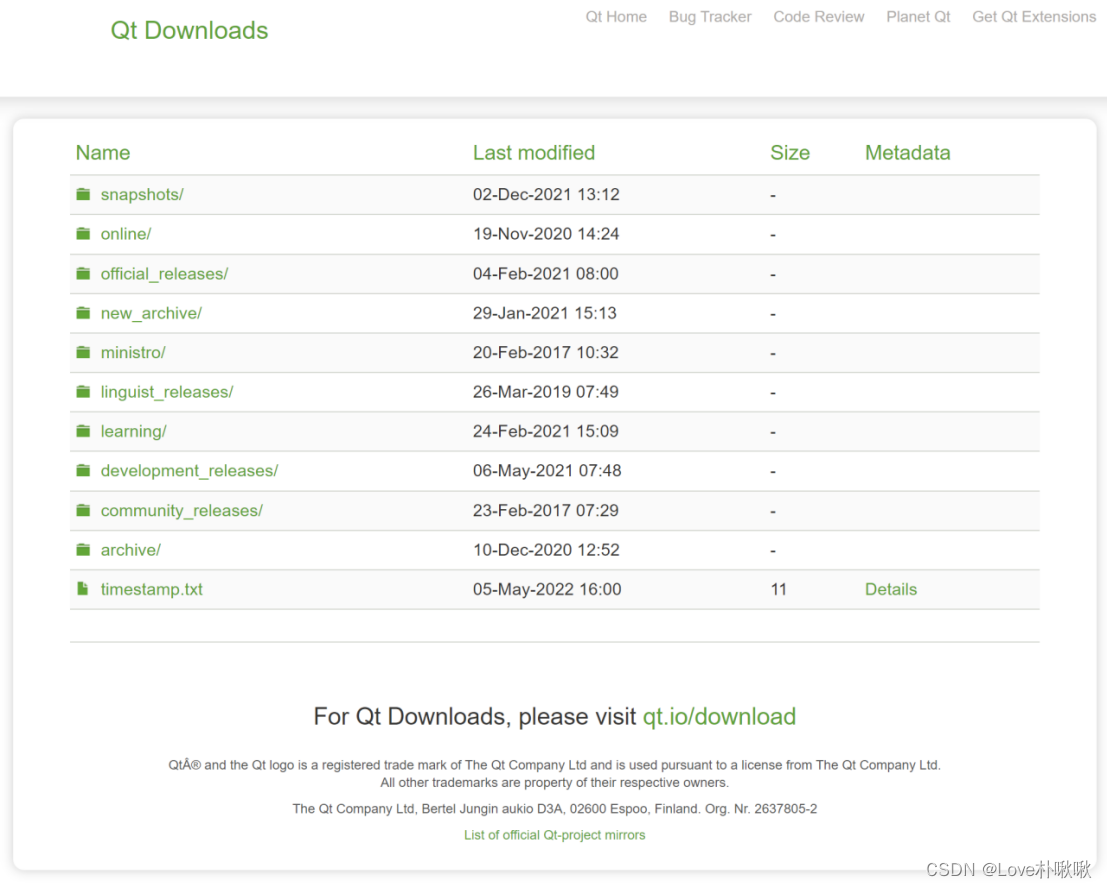
| 项目 | 说明 |
|---|---|
| snapshots | 预览版,最新的开发测试版本,包含 Qt 库和开发工具。 |
| online | Qt 在线安装包。 |
| official_releases | 正式发布版,包含Qt开发环境和源代码。 |
| new_archive | 新存档的 Qt 开发工具安装包。 |
| ministro | 迷你版,针对 Android 开发版本。 |
| linguist_releases | Qt 界面翻译工具。 |
| learning | Qt 学习资料,有文档教程和示范视频等。 |
| development_releases | Qt 开发版,有新的和旧的不稳定版本,在 Qt 开发过程中的非正式版本。 |
| community_releases | 社区定制的 Qt 库,Tizen 版 Qt 以及 Qt 附加源码包。 |
| archive | 各种 Qt 开发工具安装包,新旧都有(可以下载 Qt 开发环境和源代码)。 |
official_releases 和 archive 文件夹都有最新的 Qt 开发环境安装包,看了很多教程,一般都是在 archive 文件夹里下载。点击进入 archive 文件夹:
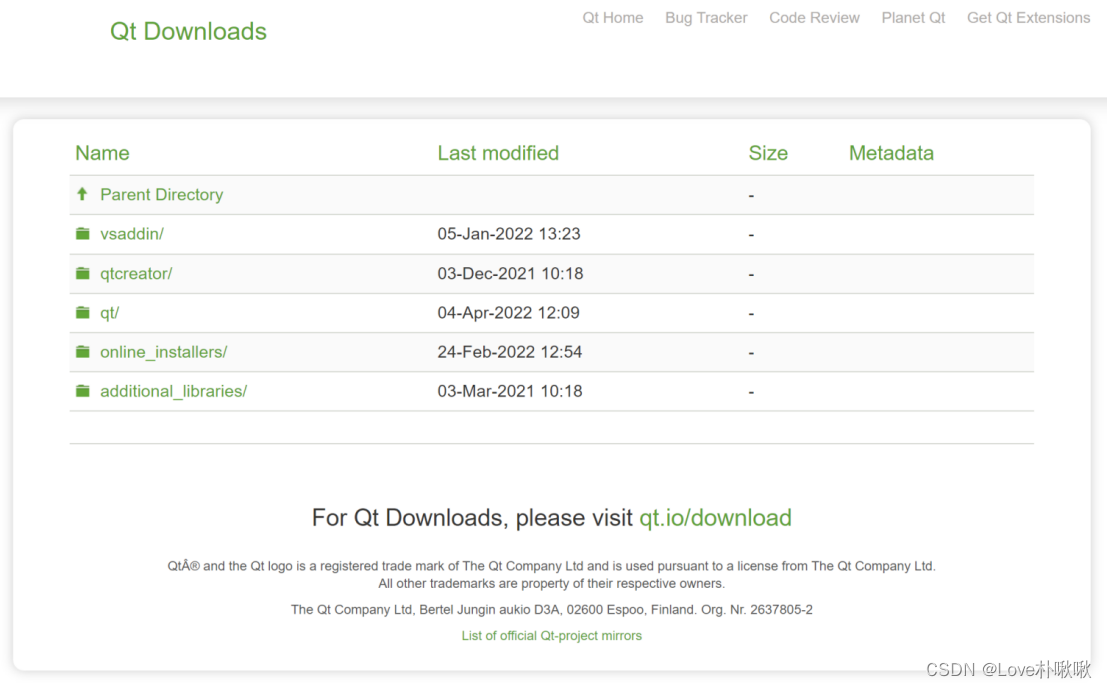
| 项目 | 说明 |
|---|---|
| vsaddin | Qt 针对 Visual Studio 集成的插件 |
| qtcreator | Qt 官方的集成开发工具;但 qtcreator 本身是个空壳,它没有编译套件和 Qt 开发库。除了老版本的 Qt 4 需要手动下载 qtcreator、编译套件、Qt 开发库进行搭配之外,一般用不到。 Qt 5 有专门的大安装包,里面包含开发需要的东西,并且能自动配置好。 |
| qt | Qt 开发环境的下载文件夹。 |
| online_installers | 在线安装器,国内用户不建议使用,在线安装是龟速,还经常断线。我们教程采用的全部是离线的大安装包。 |
| additional_libraries | QT附加库,包含QT网络认证,qt 图像格式 |
点进qt文件夹,包含了所有的 Qt 版本,从 1.0 到目前的 6.3。
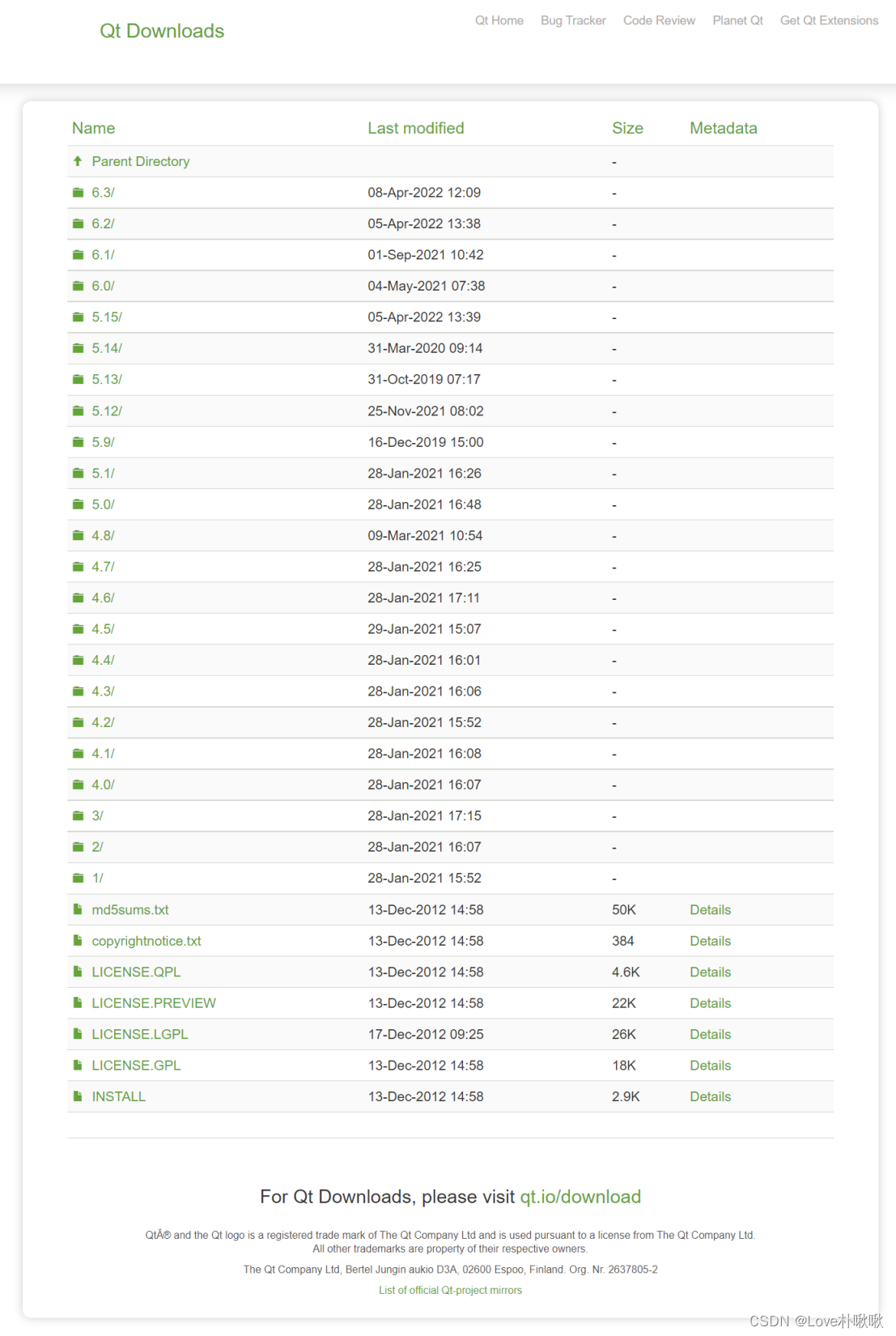
进入 5.14文件夹,可以看到各种子版本:
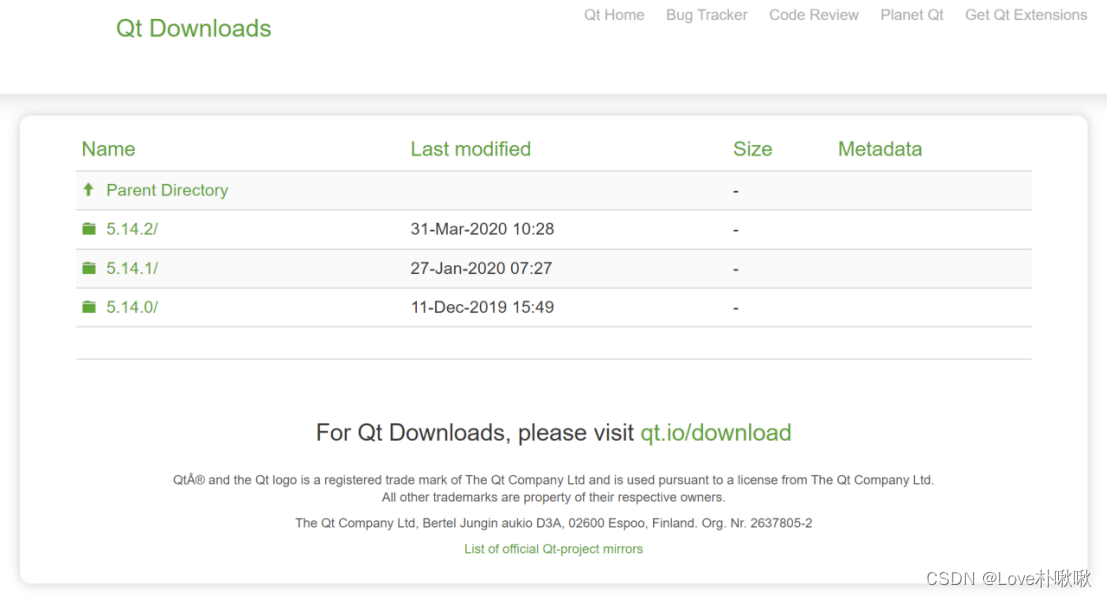
Qt 的版本号:
5.14.2是 Qt 版本号第一位 5 是大版本号(major),第二位 14 是小版本号(minor),第三位 2 是补丁号(patch)。
选择时,只要前两位相同,Qt 的特性就一致的,第三位是对该版本的补丁更新。
点进5.14.2/:
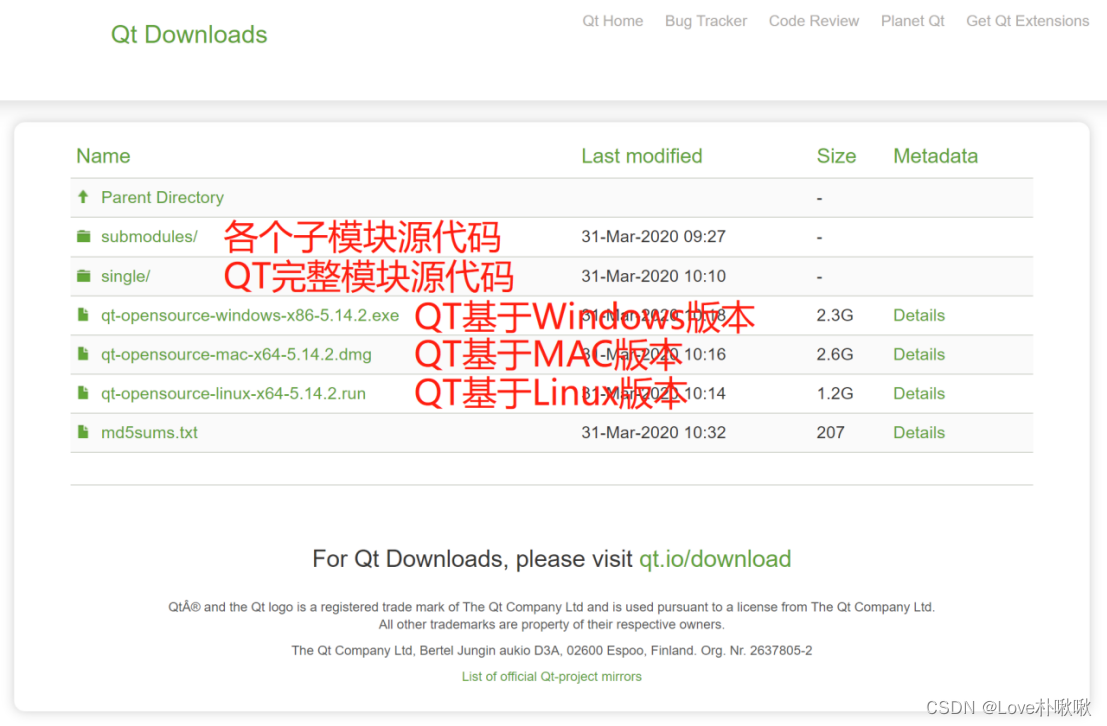
点击QT基于Windows版本下载。
qt-opensource-windows-x86-5.14.2.exe命名规则:
opensource 是指开源版本;
windows 是指开发环境的操作系统;
x86 是指 32 位系统;
5.14.2 是 Qt 版本号。
2、Qt5.14.2下载网址
官网: Qt5.14.2下载网址
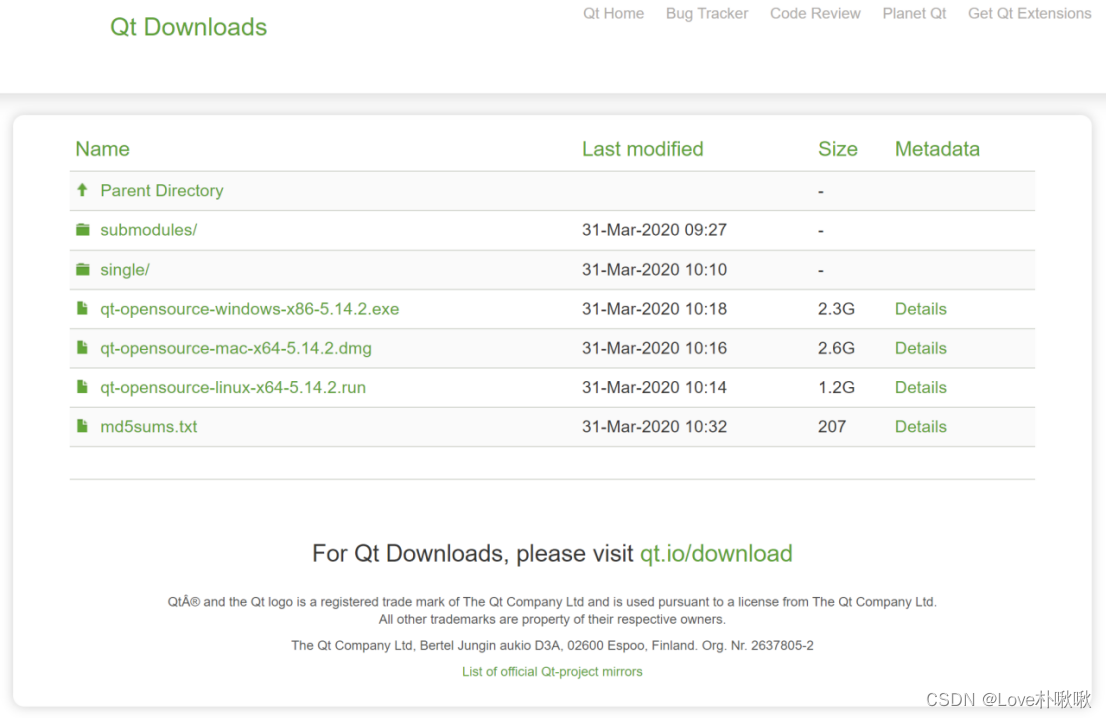
国内镜像网站:
中国科学技术大学开源软件镜像站
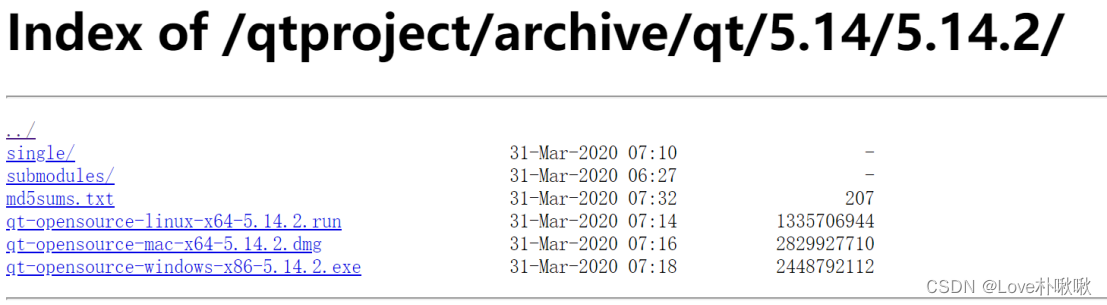
清华大学开源软件镜像站
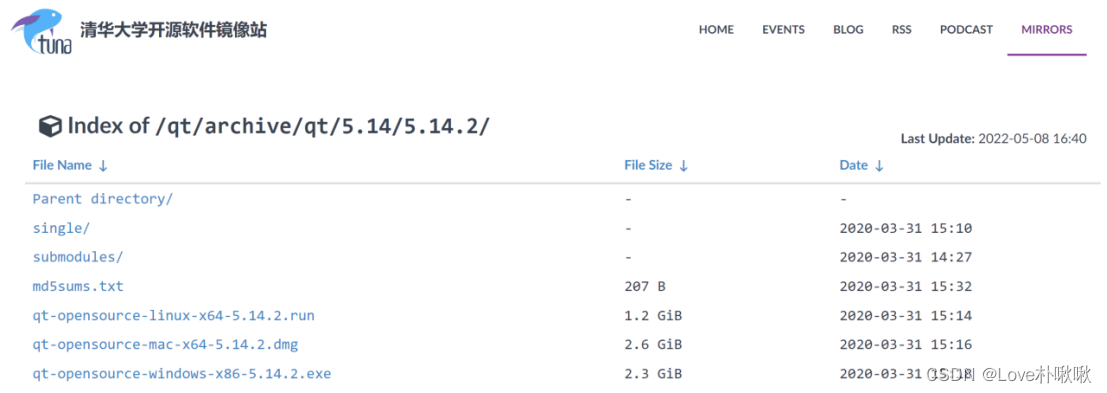
开源软件镜像网站
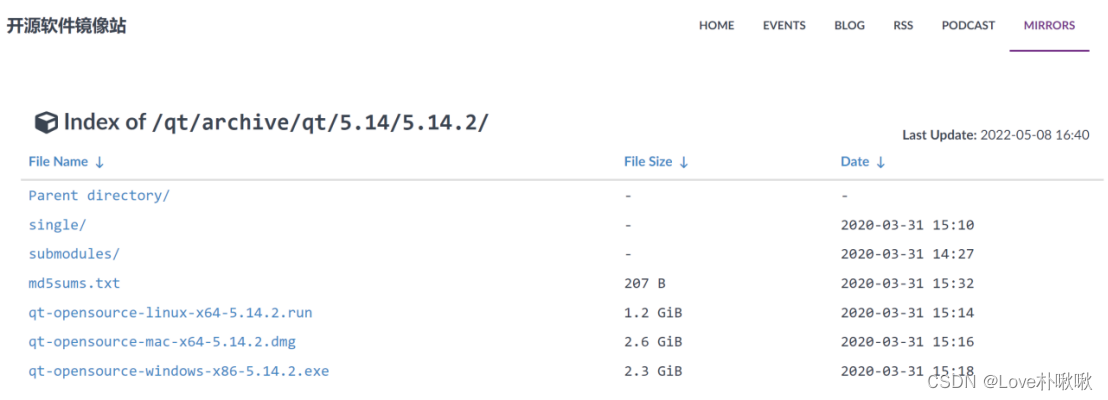
Qt下载最好使用国外镜像或者迅雷下载,不然会很慢。
在某个链接处单击鼠标右键,会弹出一个菜单,选择“复制链接地址”,并粘贴到迅雷的下载框,如果迅雷官方有资源,就会自动识别,下载速度就很快了。
下载好之后的安装包:

三、软件安装
1、管理员权限运行qt-opensource-windows-x86-5.14.2.exe

2、点击next
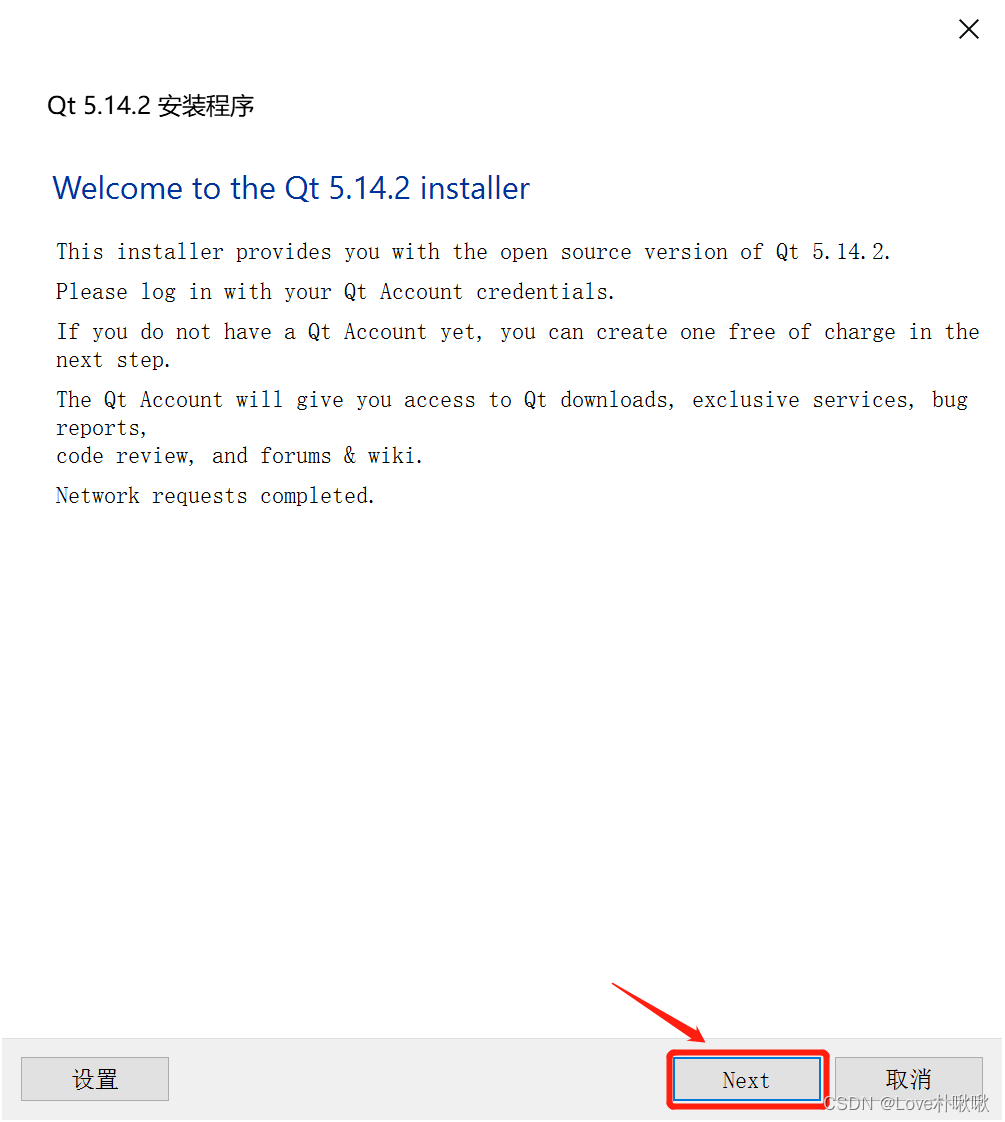
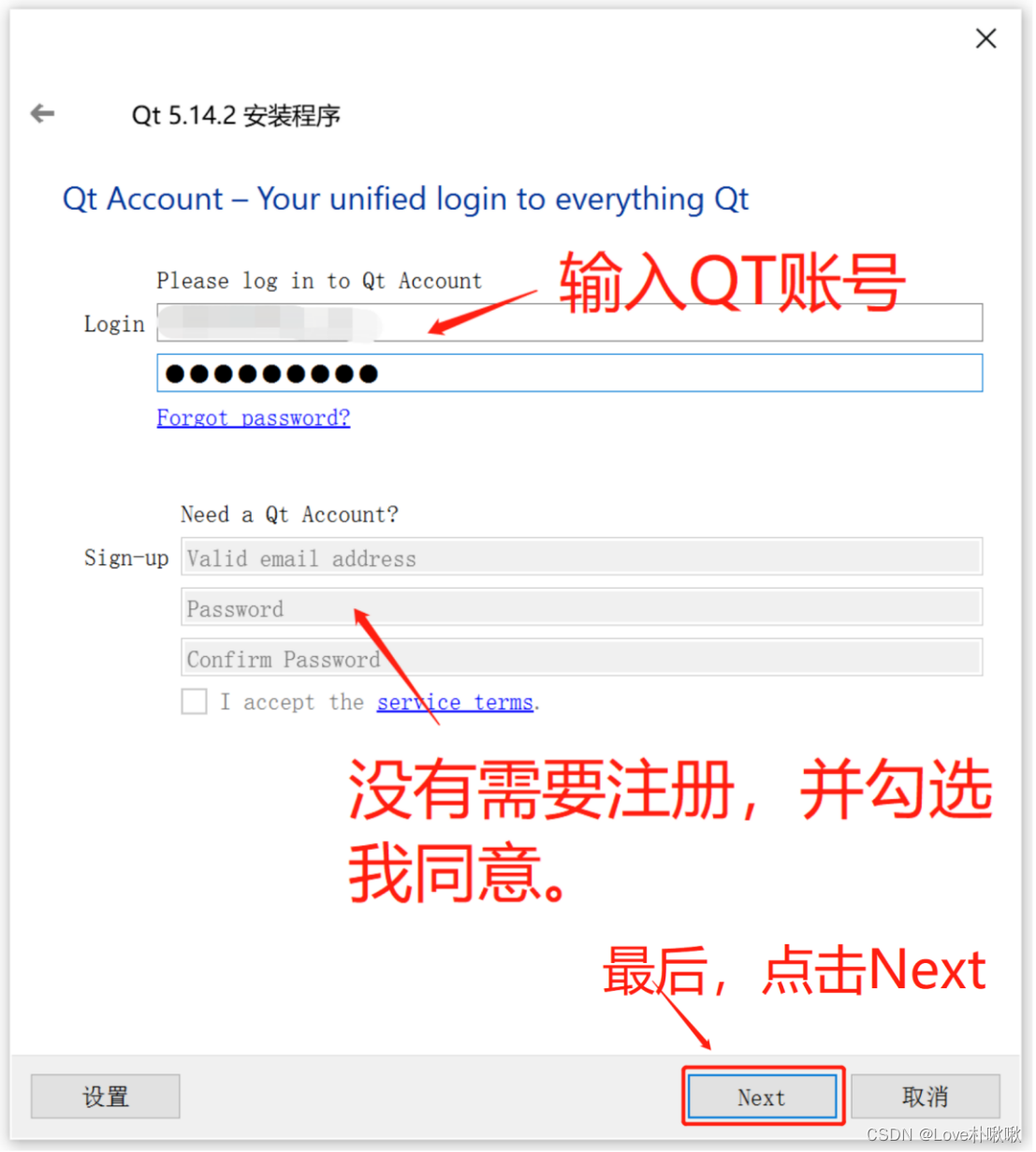
3、登录或者注册Qt Account,然后点击next
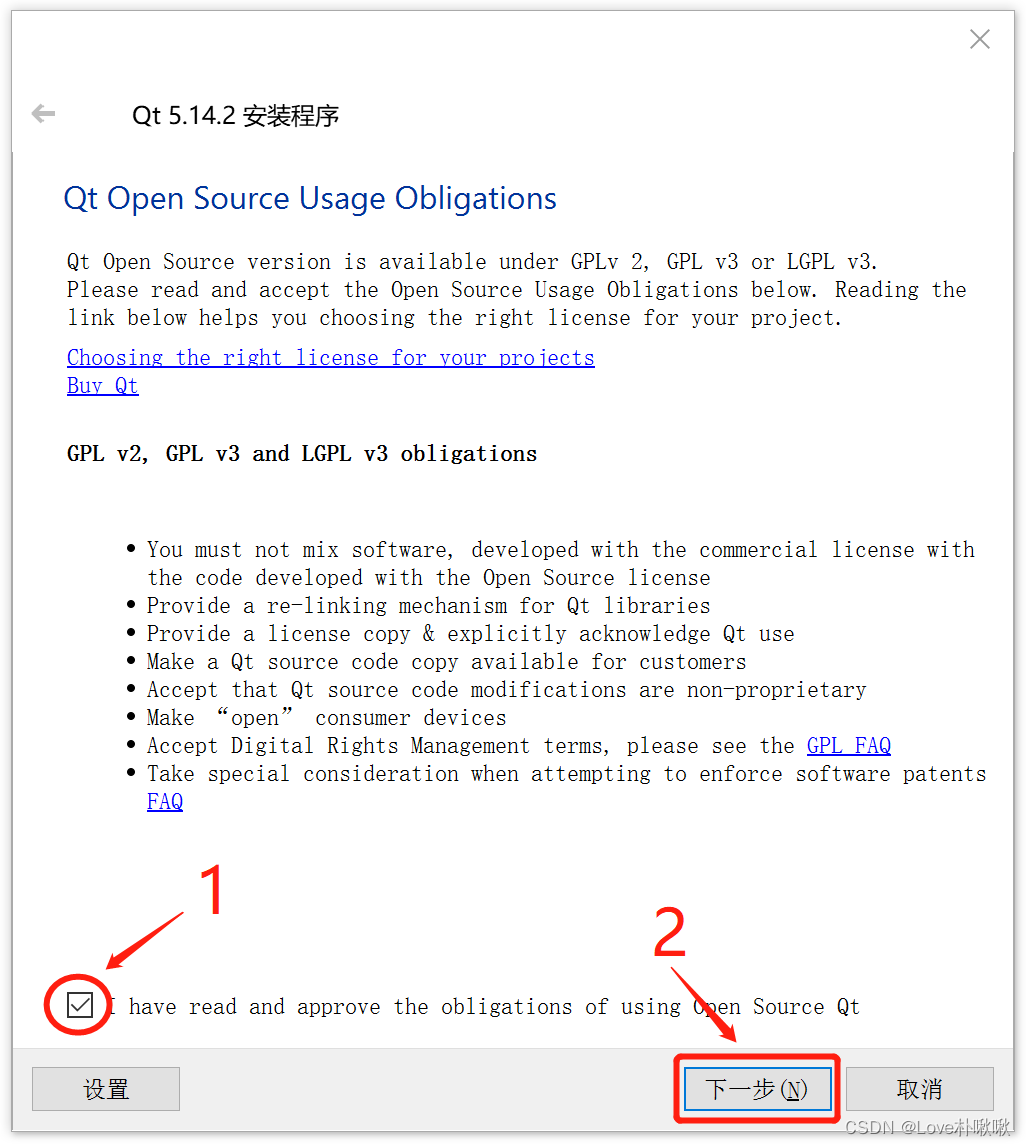
4、勾选方框,并点击下一步
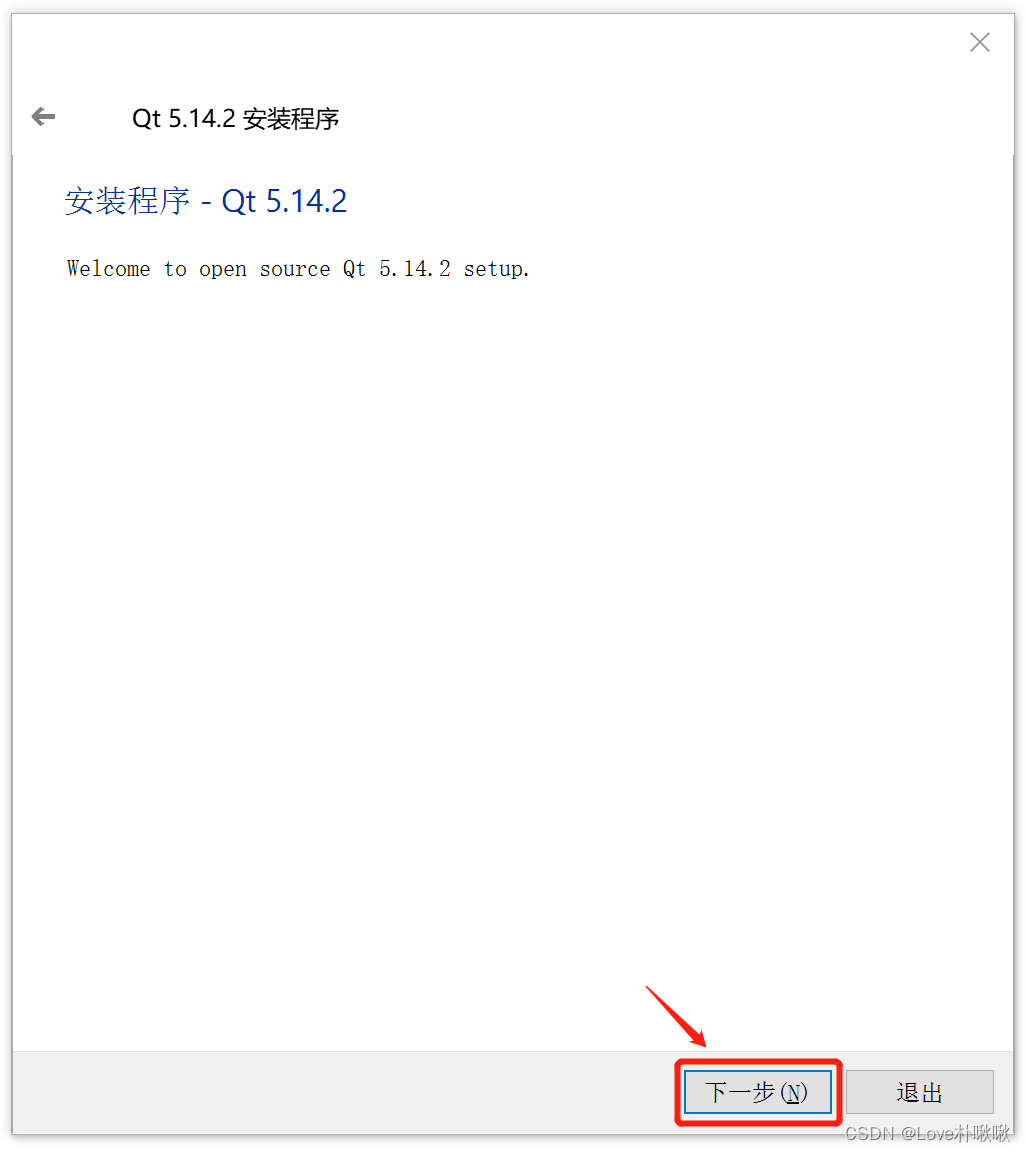
5、点击下一步
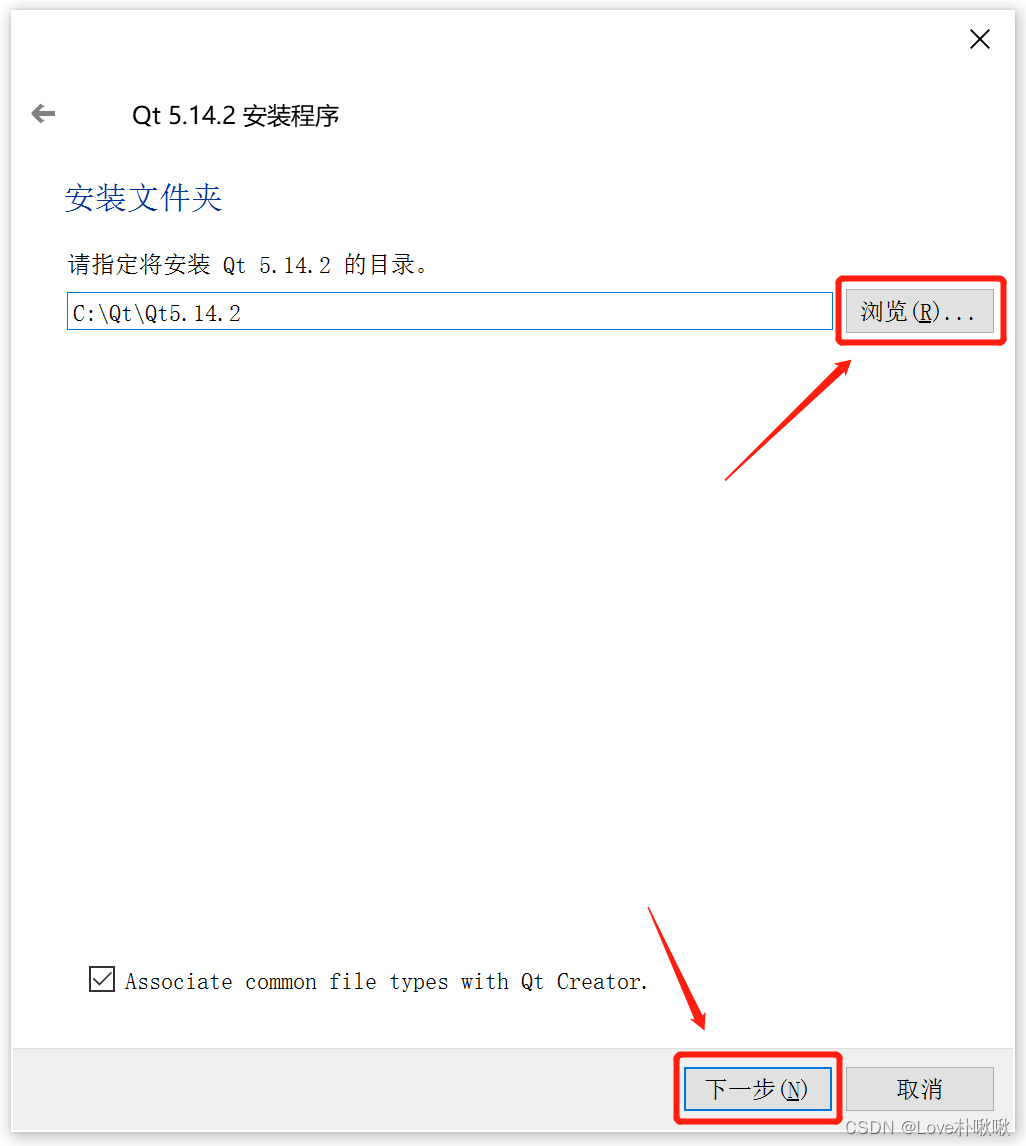
6、指定Qt5.14.2的安装目录,勾选方框,并点击下一步
7、选择Qt需要安装的组件,不要直接点下一步,否则Qt无法运行,先点开Qt 5.14.2下拉
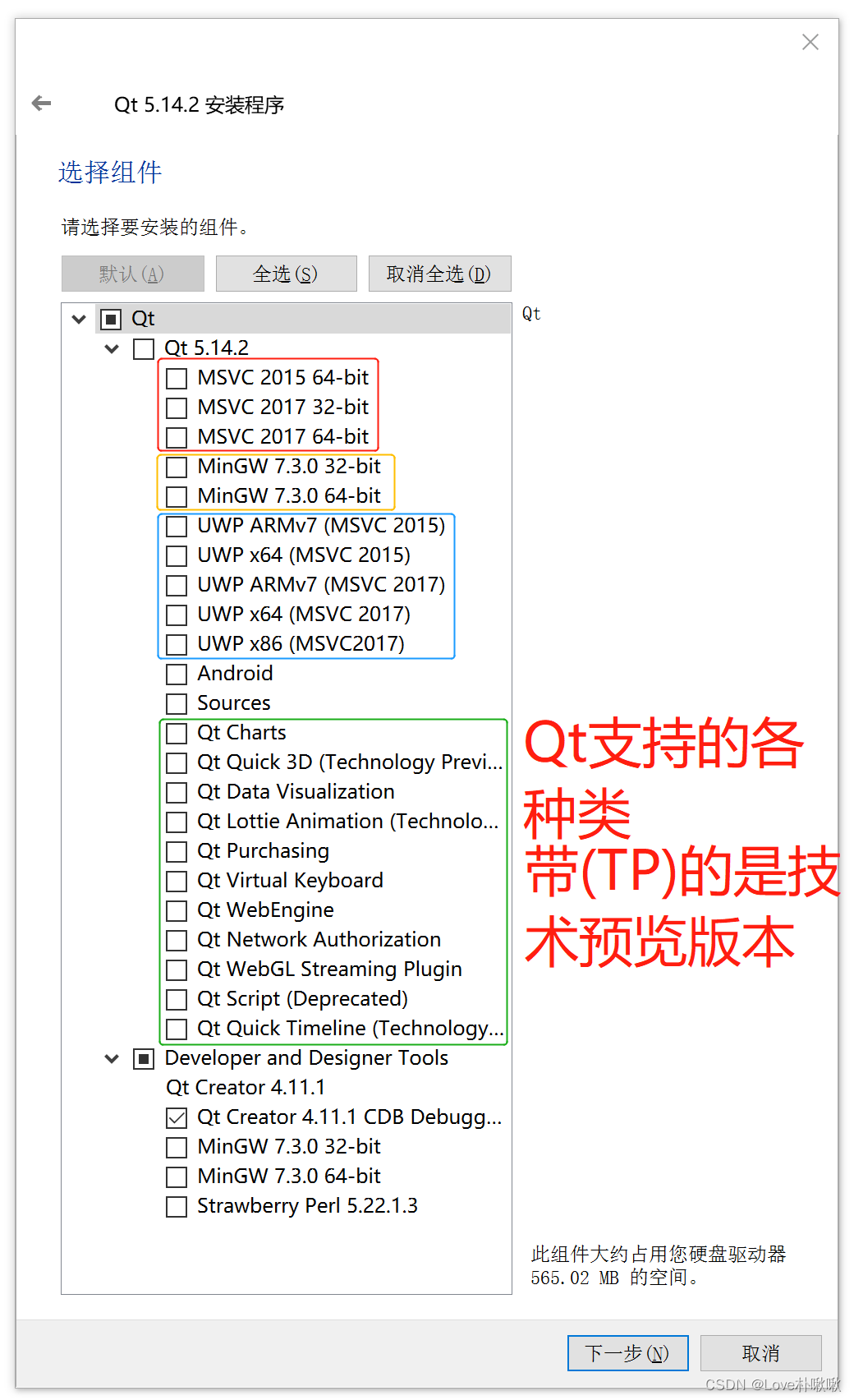
Qt 的安装组件分为两部分:
一部分是“Qt x.xx.xx”,该部分包含真正的 Qt 开发库组件;另一部分是“Developer and Designer Tools”,该部分包含集成开发环境和编译工具。
“Qt x.xx.xx”组件说明:(一般选择MinGW xxx, Qt xxx就可以了)
| 组件 | 说明 |
|---|---|
| MSVC *** | 针对 Windows 平台上的 MSVC 编译器的 Qt 组件,如 msvc2015 32-bit 、 msvc2015 64-bit 、 msvc2017 32-bit 和 msvc2017 64-bit等。安装该组件需要计算机上已经安装相应版本的 Visual Studio。 |
| MinGW *** | 编译器模块,使用MinGW 编译的勾选。默认勾选,选择对应位数系统。MinGW 是 Minimalist GNU for Windows 的缩写,MinGW 是 Windows 平台上使用的 GNU 工具集导入库的集合。 |
| UWP *** | UWP 是 Windows 10 中 Universal Windows Platform 的简称,有不同编译器类型的 UWP,属于 MSVC 编译器生成的 Qt 库。如果不是开发 UWP 应用程序,就不需要,直接忽略。安装该组件需要计算机上已经安装相应版本的 Visual Studio。 |
| Android | 这是针对安卓应用开发的 Qt 库,安卓开发勾选。 |
| Sources | Qt源代码包,建议选择,可能某个时候需要它。 |
| Qt *** | Qt 的附加模块,大部分建议安装,这些附加模块括号里的 Technology Preview ,是技术预览模块的意思,还处在功能测试阶段,不是正式版模块;附加模块括号里的 Deprecated 是指抛弃的旧模块,兼容旧代码使用的,一般用不到(如果不是为和以前开发的源程序兼容,过时的模块不要选择)。这些附加模块读者可以选择部分或都勾选了安装,占用空间不大。Qt Charts 是二维图表模块,用于绘制柱状图、饼图、曲线图等常用二维图表。Qt Data Visualization 是三维数据图表模块,用于数据的三维显示,如散点的三维空间分布、三维曲面等。 |
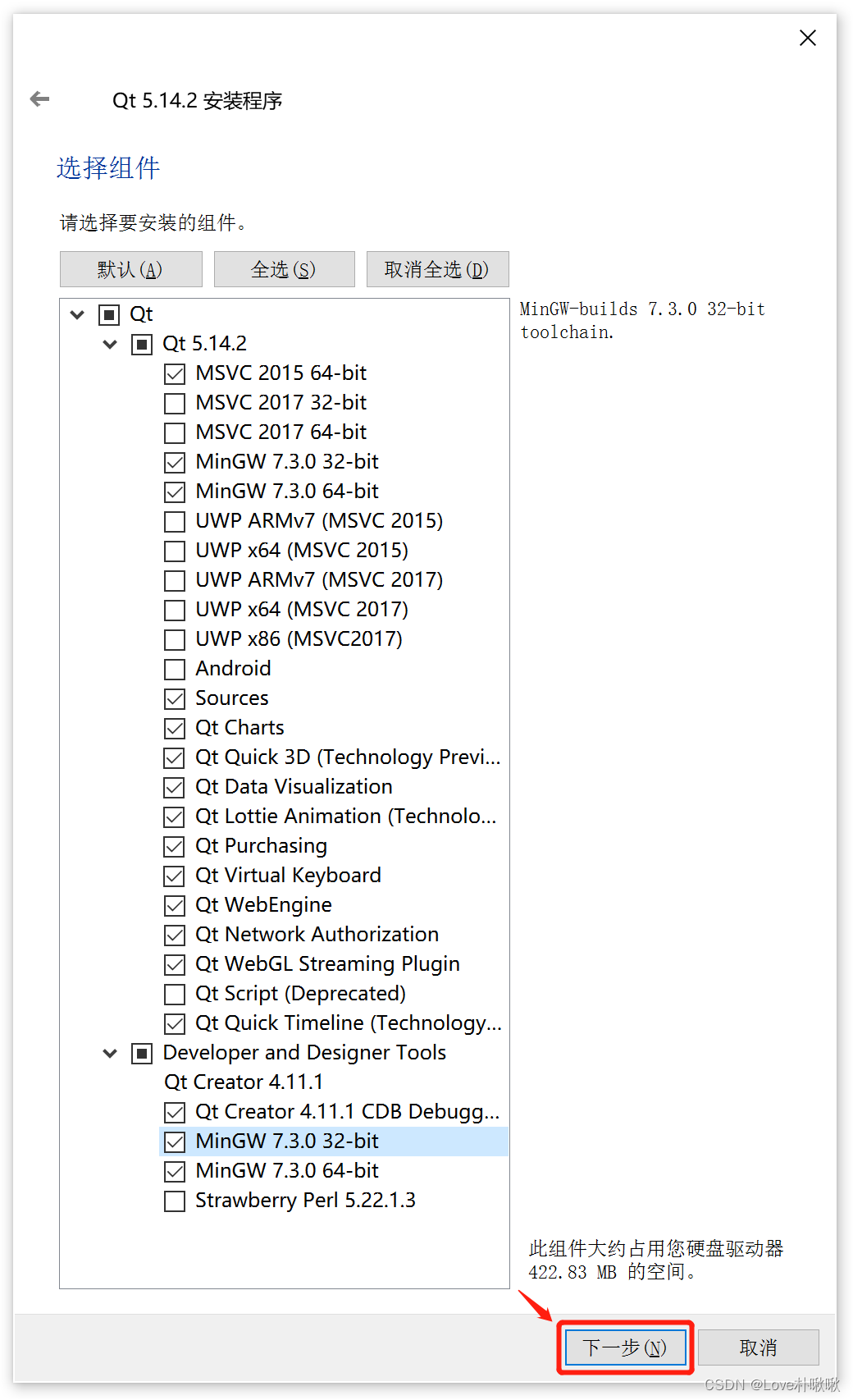
“Developer and Designer Tools”分类下的开发组件(一般选择Qt Creator xxx 和MinGW xxxxx)
| 组件 | 说明 |
|---|---|
| Qt Creator xxx | 这是集成开发环境,强制安装的,以后所有的项目和代码都在 Qt Creator 里面新建和编辑。 |
| Qt Creator xxxx CDB Debugger surpport | 用于和 CDB 调试工具对接,默认安装,一般用于调试 VC 编译的 Qt 程序。 |
| MinGW xxxxx | 这是开源的编译器套件,建议安装 |
| Strawberry Perl 5.22.1.3 | 用于编译 Qt 源代码的 Perl 开发环境,不需要安装。如果读者以后用到,也可以另外手动安装,在搜索引擎搜索 Strawberry Perl 关键词,去 Strawberry Perl 官网下载最新的安装包是一样用的。 |
8、按如下默认的就好,然后点击下一步
9、选中I have后点击下一步
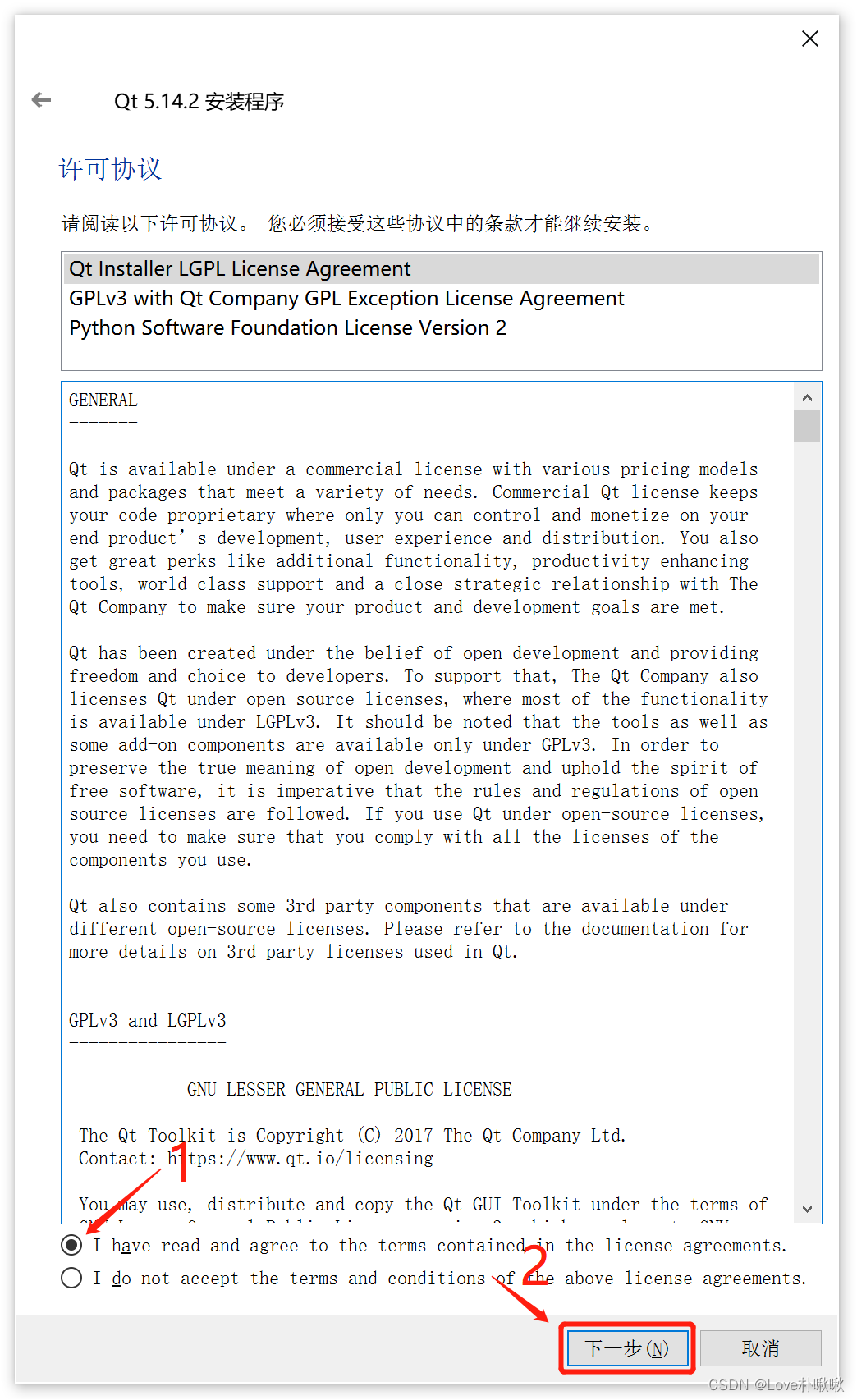
10、点击下一步
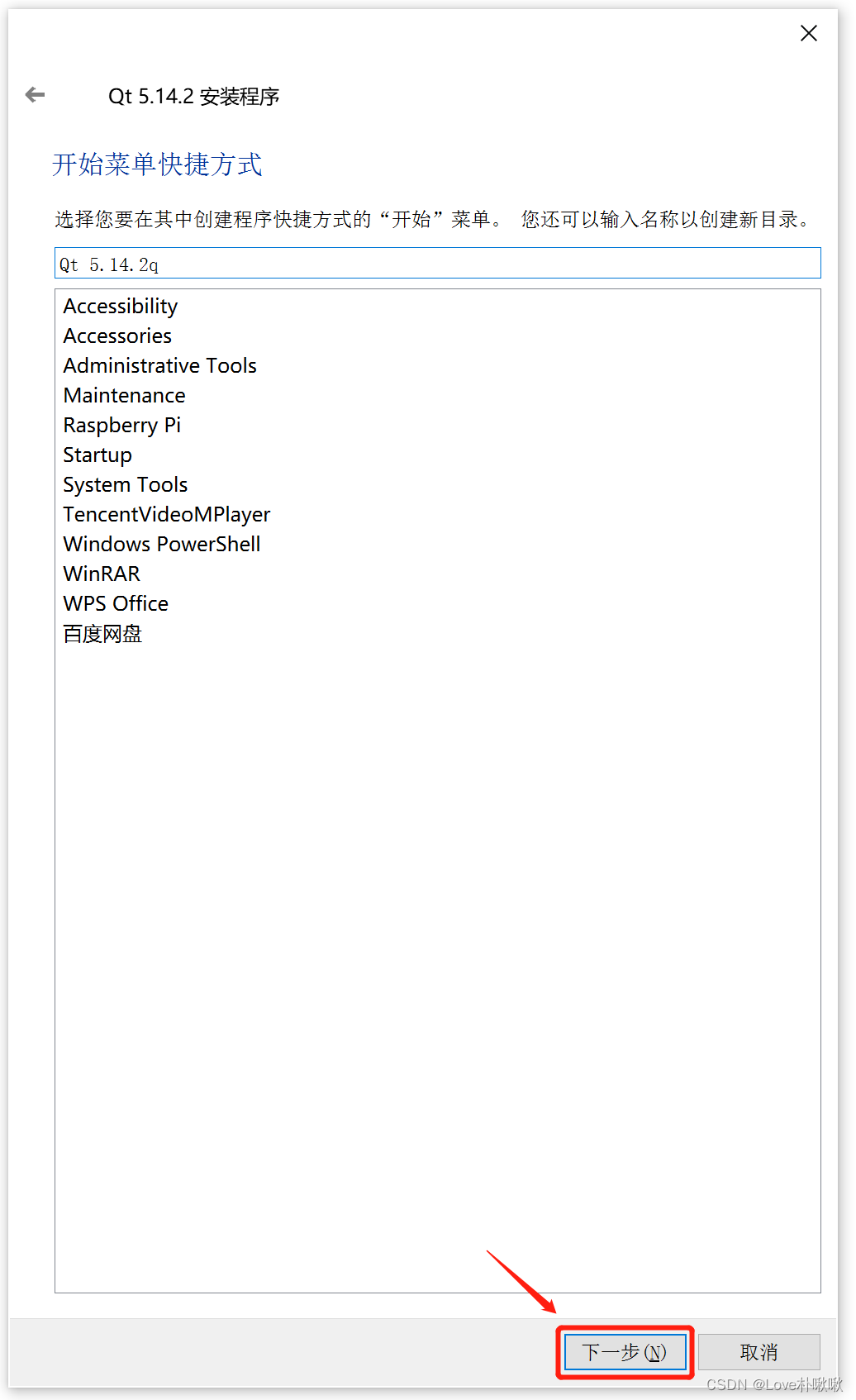
11、点击安装
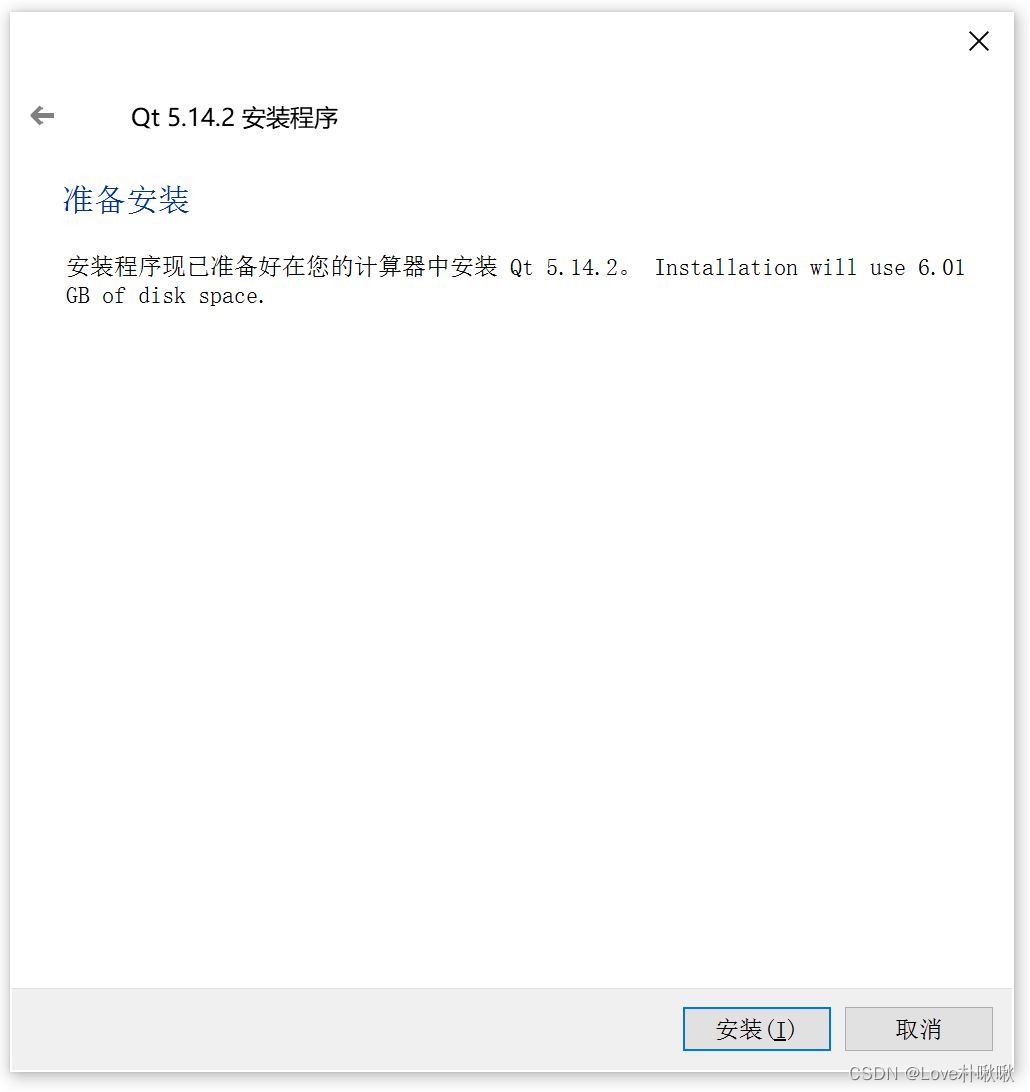
12、等待安装结束
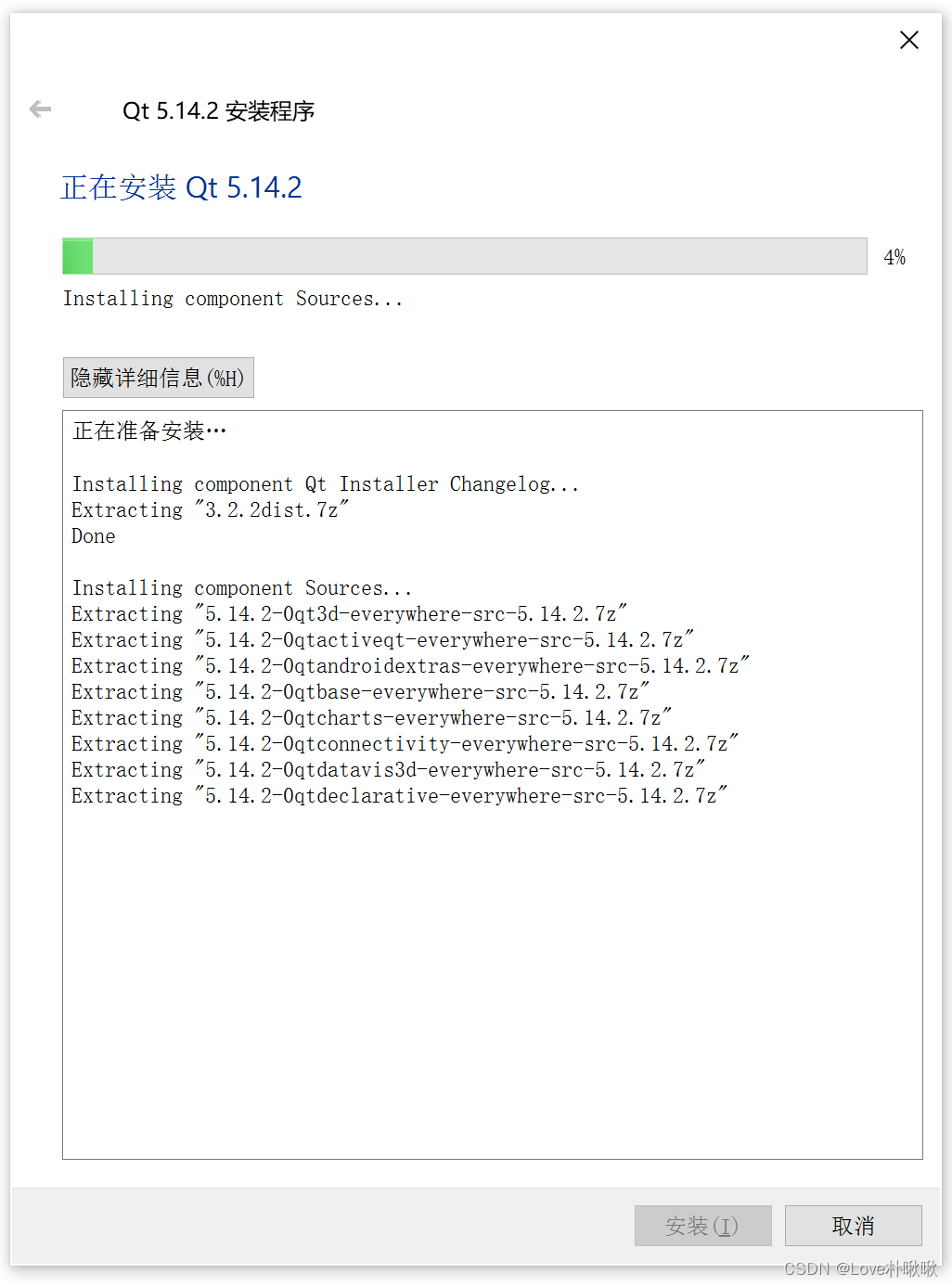
13、点击下一步
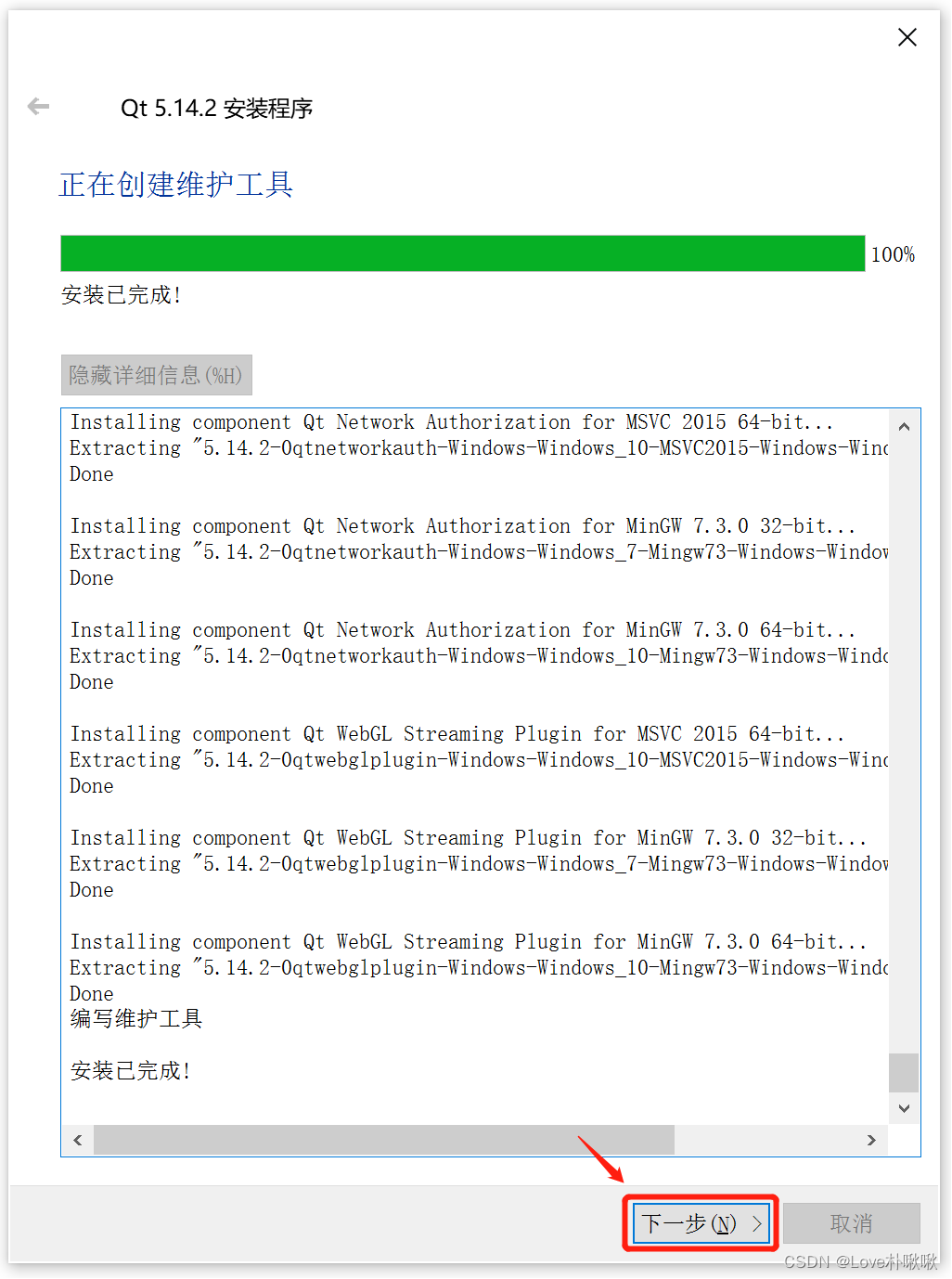
14、最后点完成,至此安装结束。
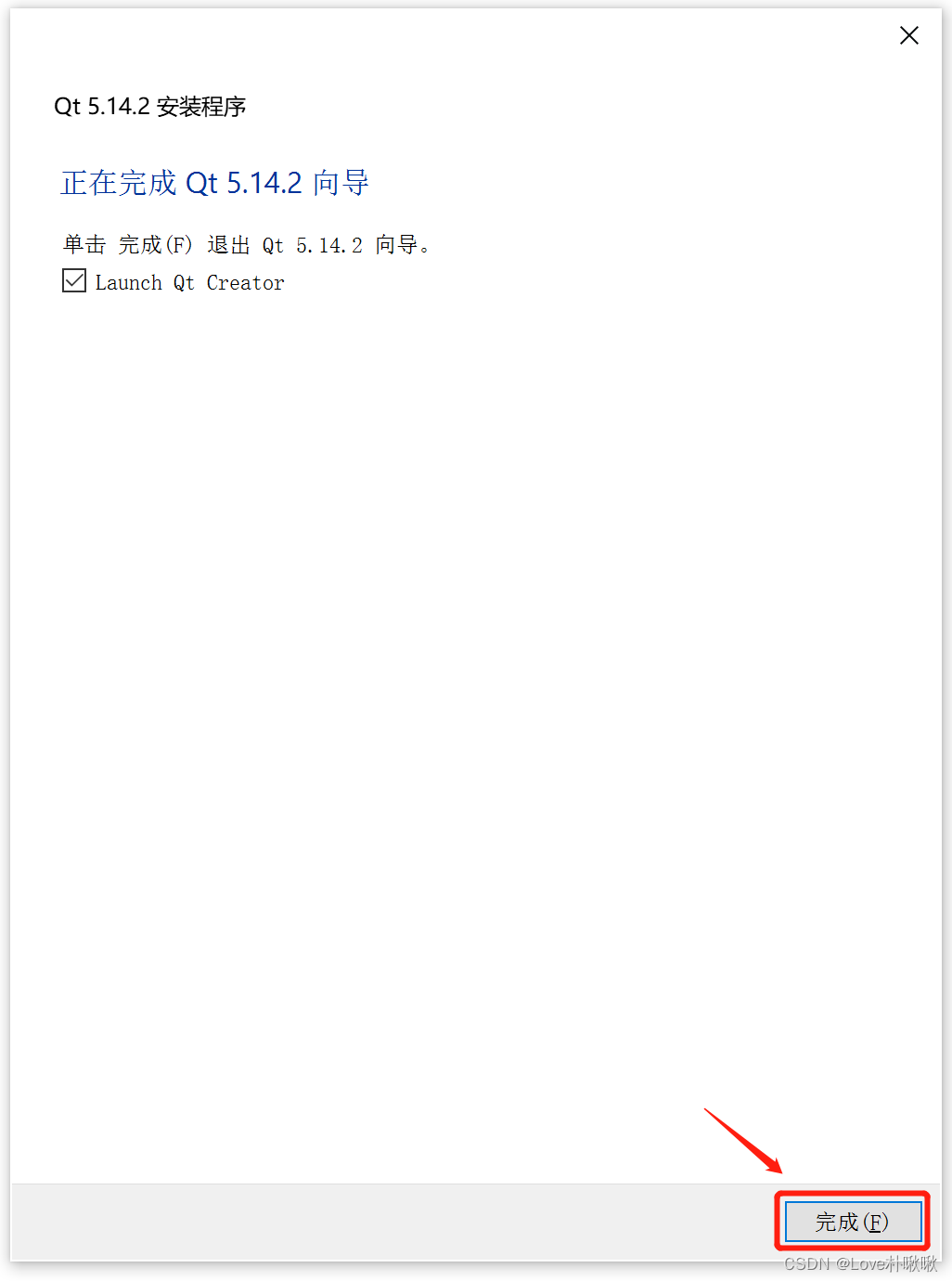
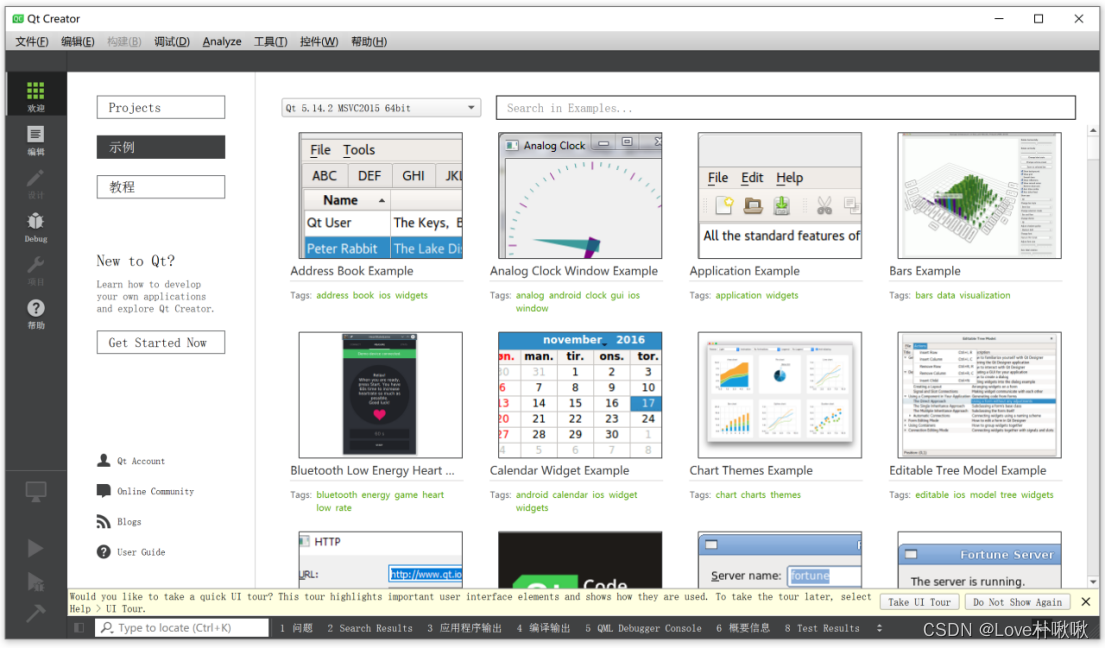
15、完成安装, 打开软件
16、安装完成之后,在 Windows“开始”菜单中会看到 Qt 的 程序组。
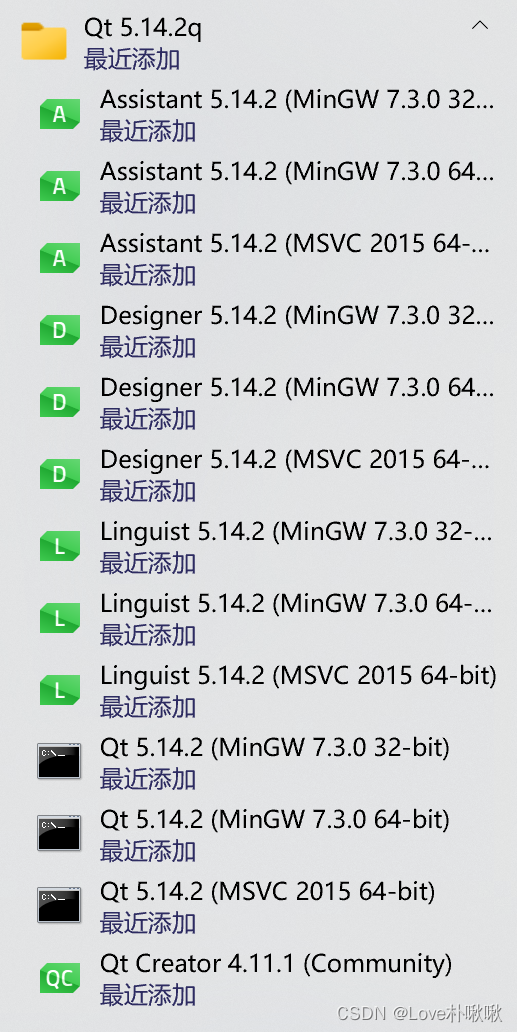
| 程序 | 说明 |
|---|---|
| Assistant(Qt 助手) | 用来查看帮助文档,已被集成在 Qt Creator 中。 |
| Designer(Qt 设计师) | 图形界面可视化编辑工具,已被集成在 Qt Creator 中,在 Qt Creator 中编辑或创建界面文件时,就可以自动打开。 |
| Linguist(Qt 语言家) | 多国语言翻译支持工具,可以用来编辑语言资源文件,在开发多语言界面的应用程序时会用到。 |
| Qt 5.xx.x(MinGW 5.3.0 32bit) | Qt 命令行工具,用来配置 Qt 开发环境(主要是设置 PATH 变量) |
四、环境配置
Qt安装完成后,MinGW环境一般可以正常运行项目,但MSVC环境需要配置。打开 Qt Creator ,点击 工具—>选项—>构建套件(Kit),可以查看构建套件(Kit)的构建环境,其中MinGW构建套件是一个显示器形象为正常情况,MSVC构建套件是黄色感叹号为异常情况。
1、Compiler配置
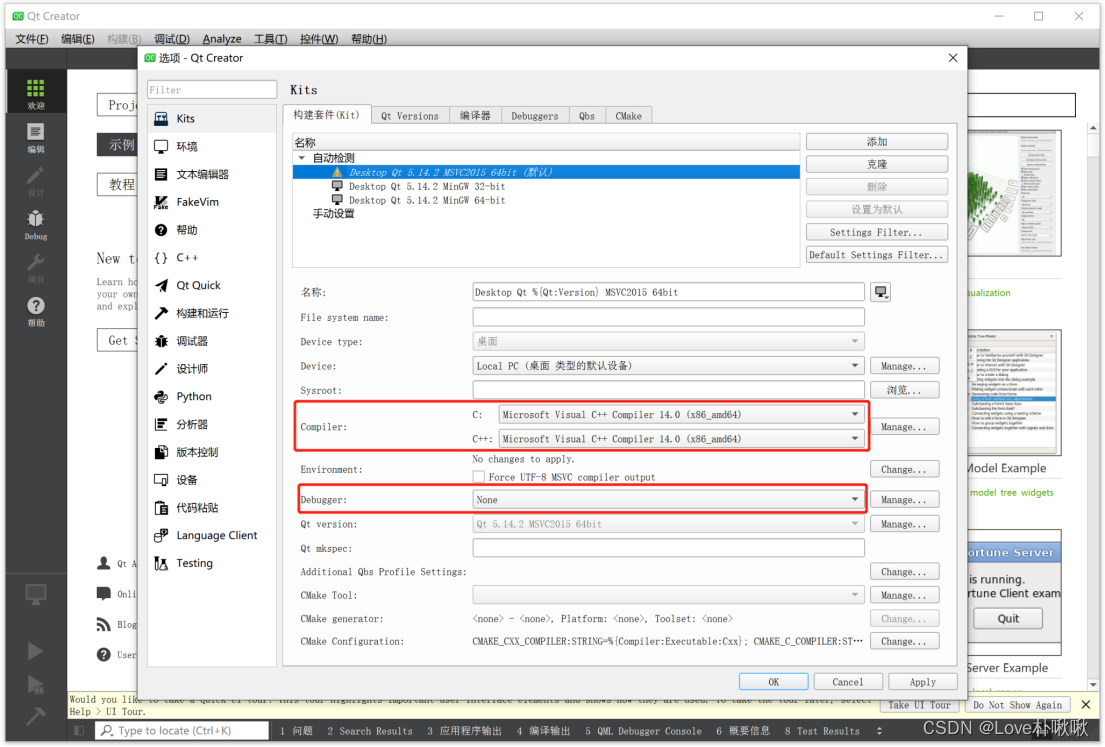
点击选中Desktop Qt 5.14.2 MSVC2015 64bit,可以发现Compiler(编译器)显示No compiler,Debugger(调试器)显示None。
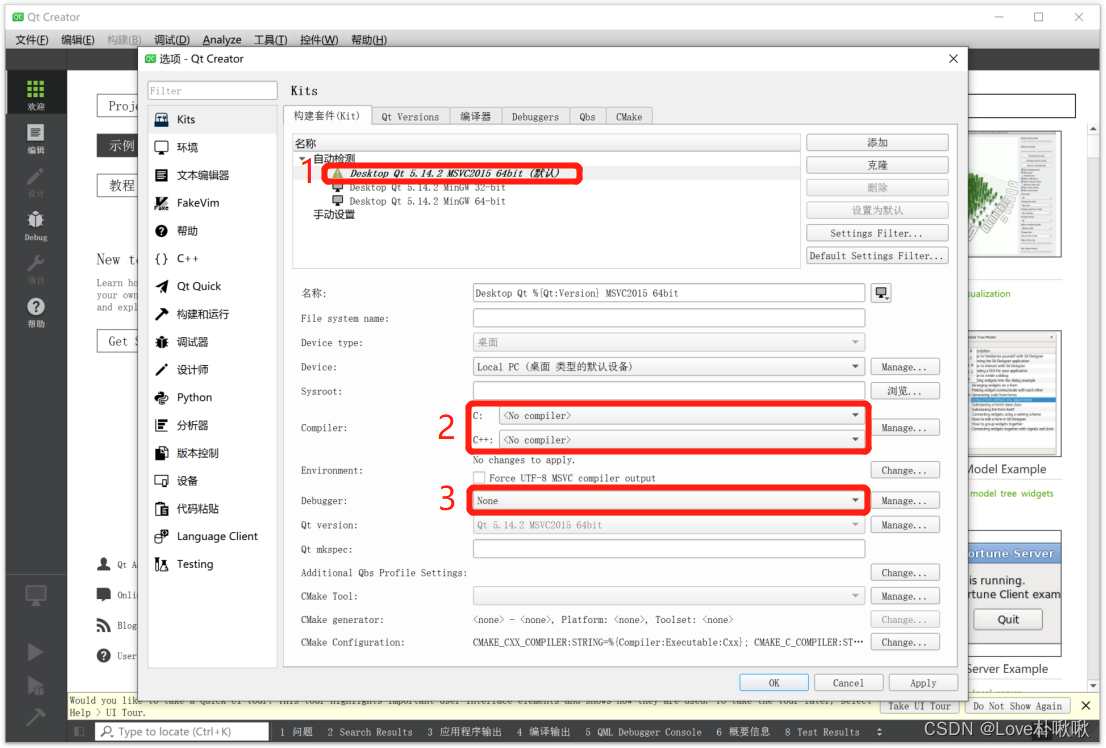
Compiler(编译器)处应配置C++环境,MSVC2015是搭配VS2015(版本14.0),当系统没有安装相应的VS或VS未配置C++时,使用MSV****是无法运行的。
a)VS2015未安装
下载Visual Studio 2015,安装。
b)VS未配置C++
1)Qt若打开,将Qt关闭。
2)搜索“控制面板”,点击“卸载程序”,选中Microsoft Visual Studio Professional 2015,右键点击“更改”,或选择界面上的“更改”。

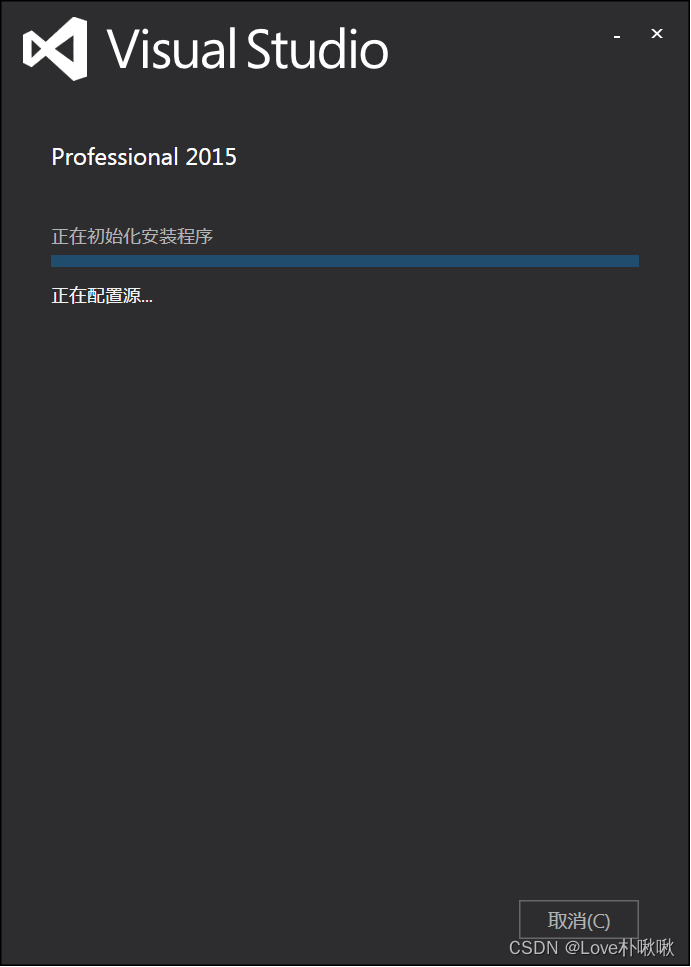
3)系统会弹出如下界面,显示“正在配置源”。
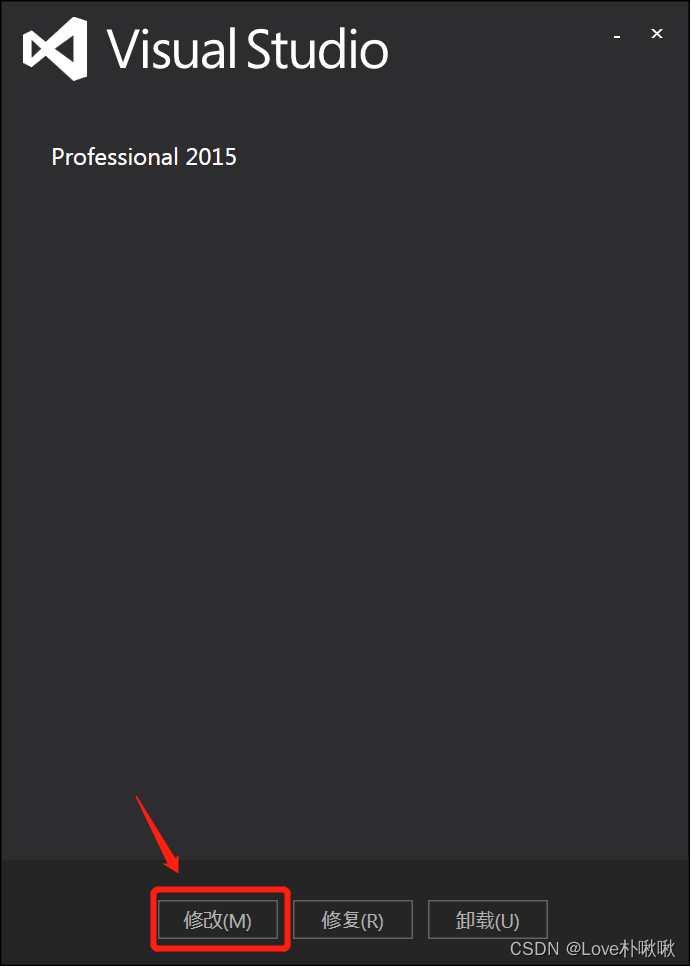
4)系统配置完后,出现如下见面,点击“修改”。
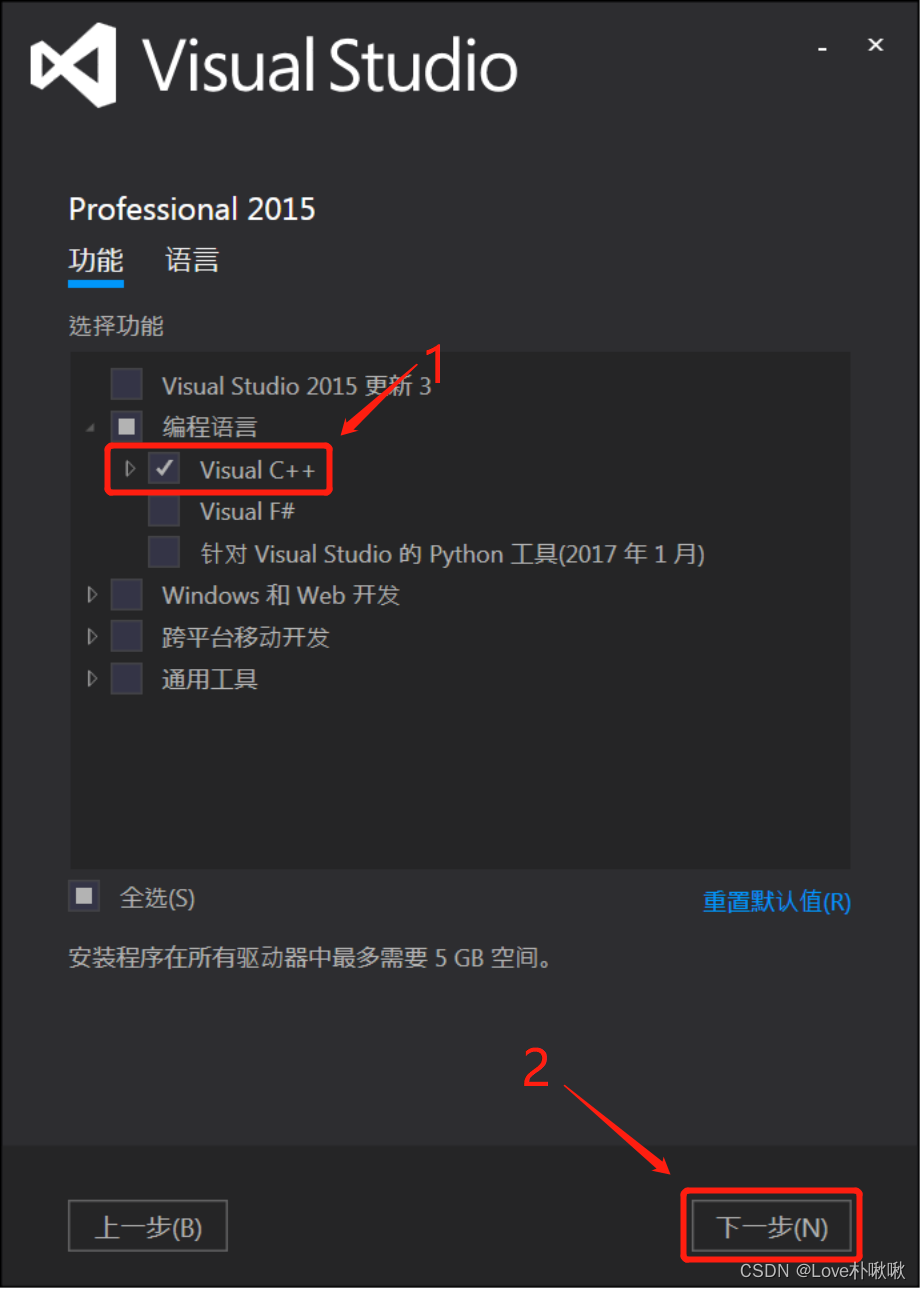
5)选中“Visual C++”,点击“下一步”。
6)点击“更新”。
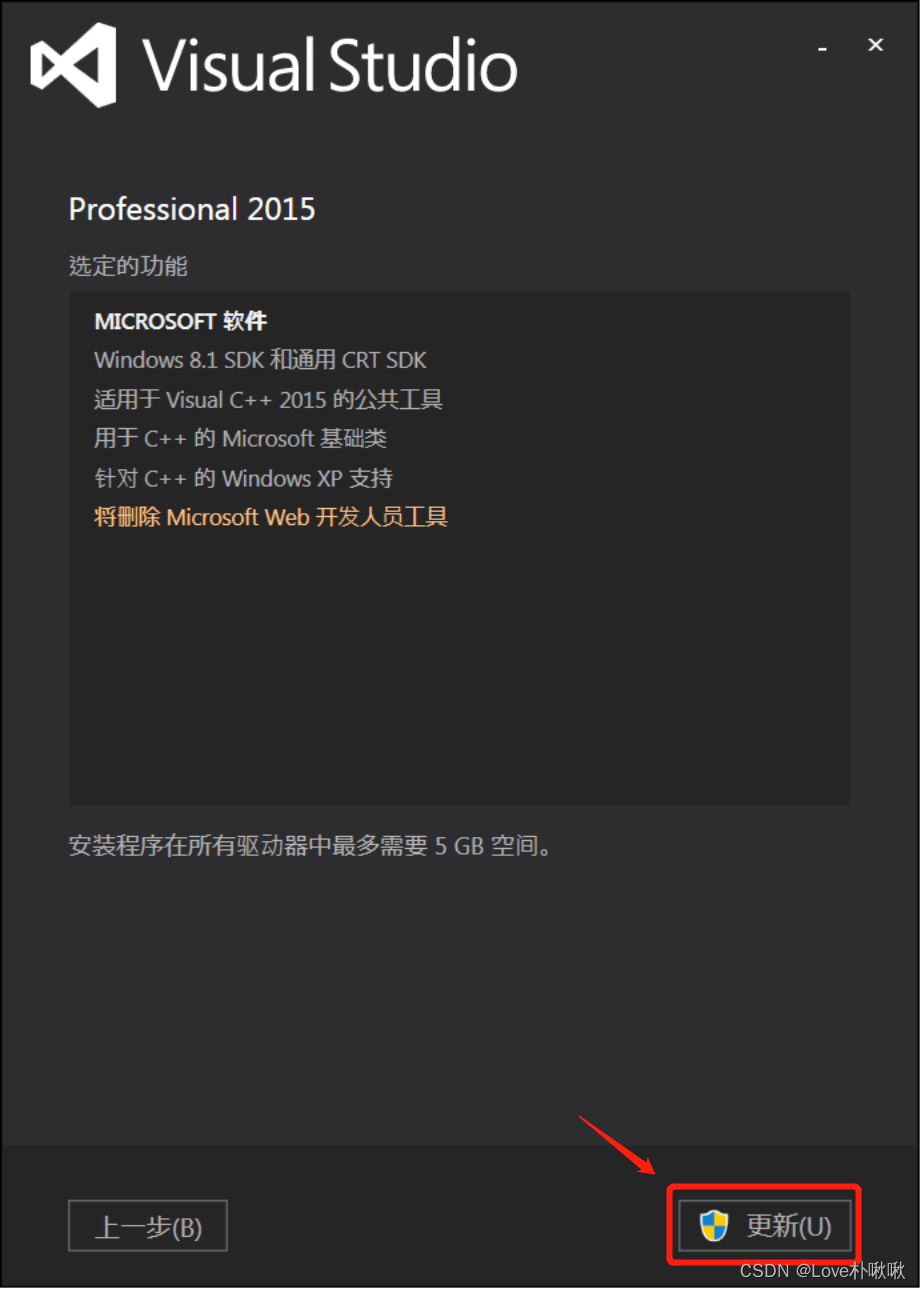
7)等待VS2015配置完成
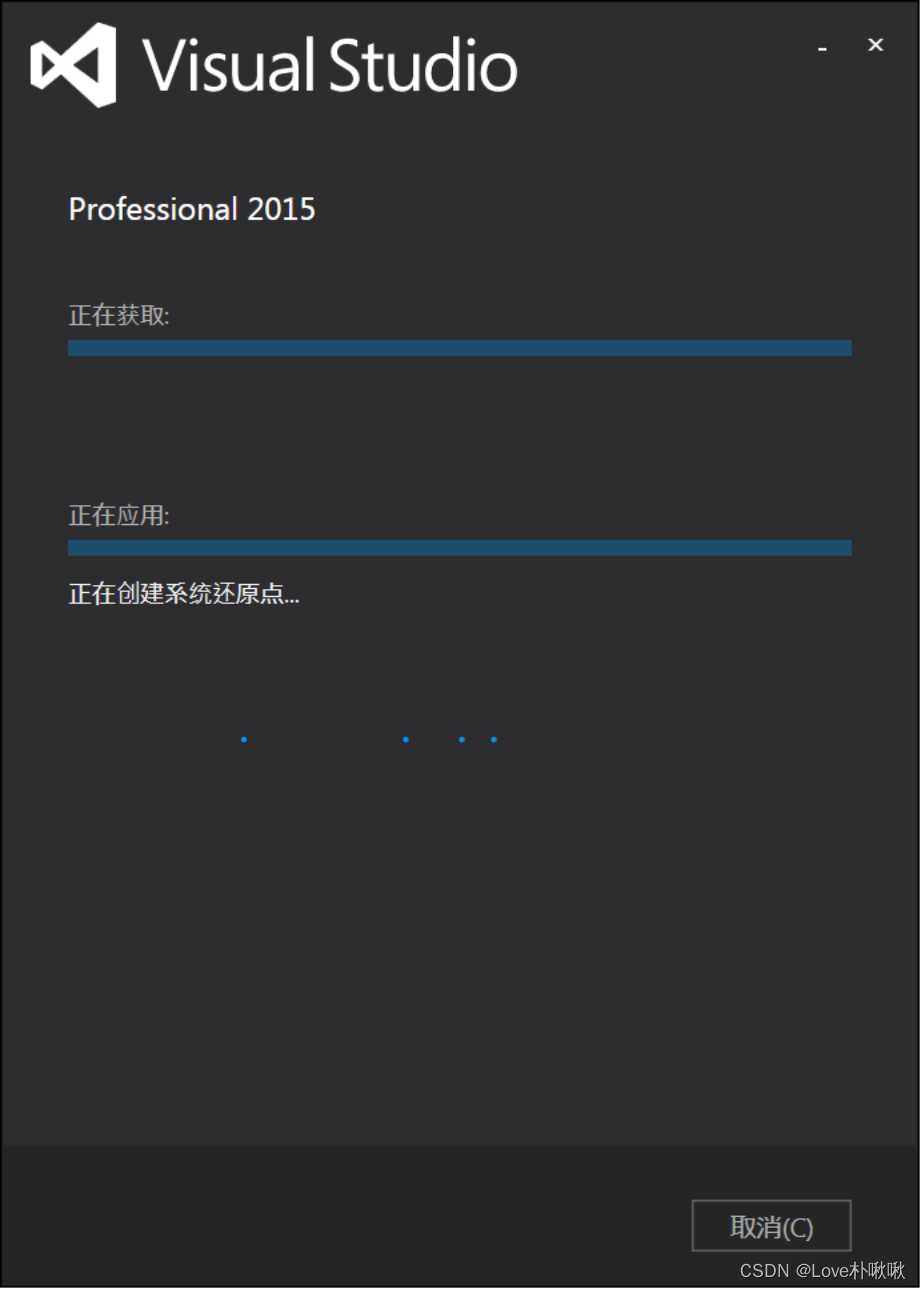
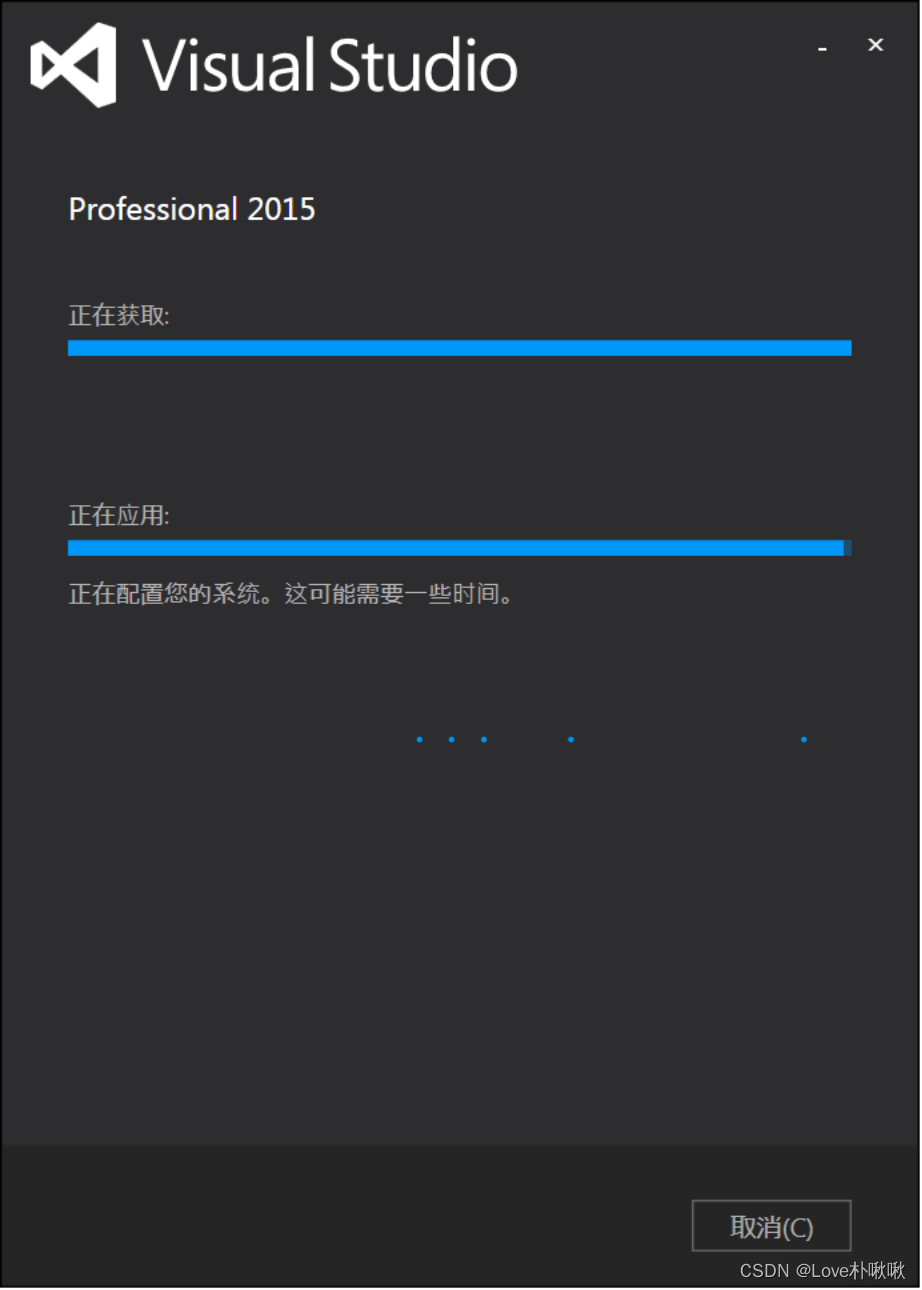
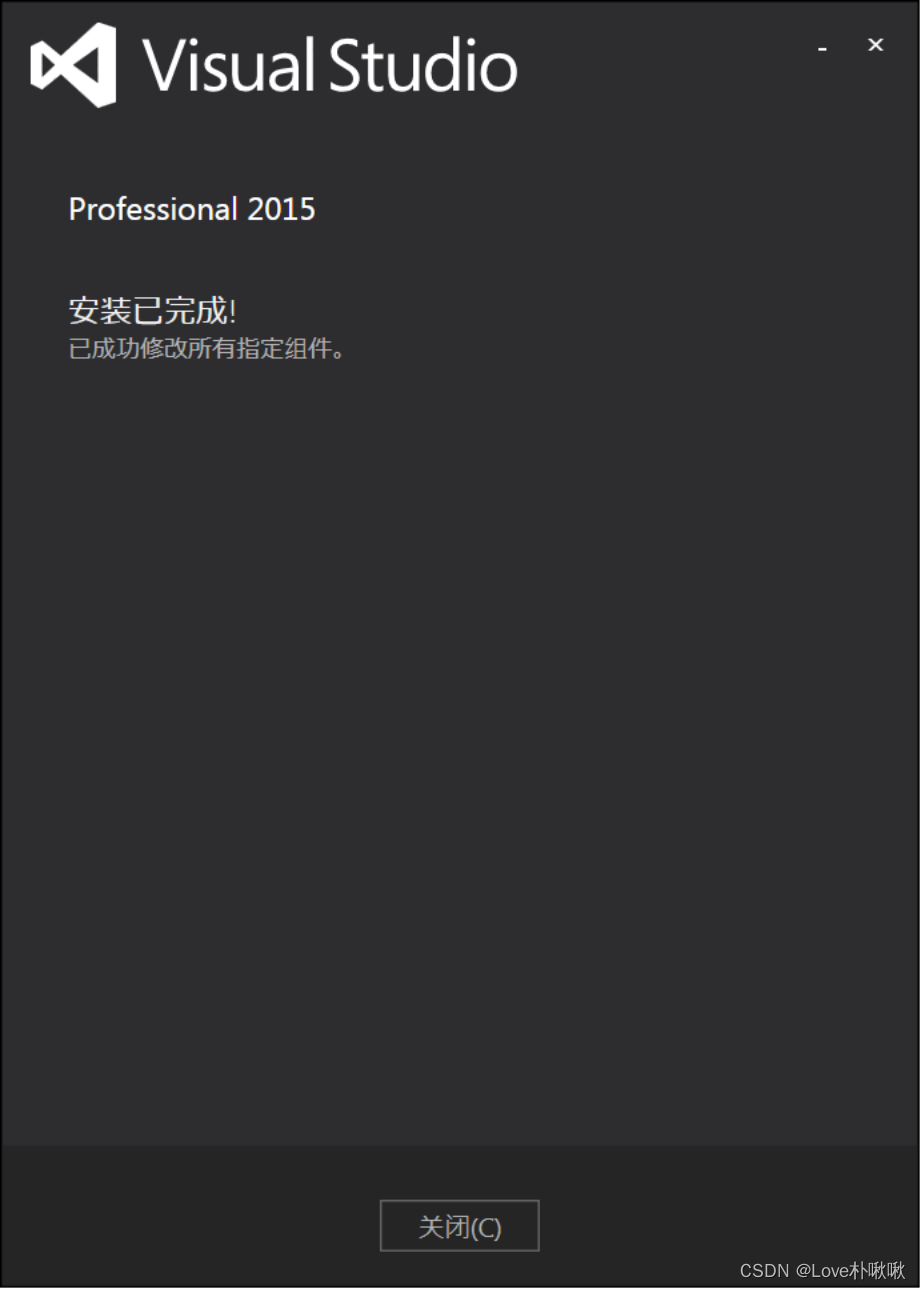
8)点击关闭
9)打开Qt,点击 工具—>选项—>构建套件(Kit),查看构建套件(Kit)的构建环境,发现MSVC构建套件还是黄色感叹号,但Compiler(编译器)中C、C++自动配置了编译器,为14.0。
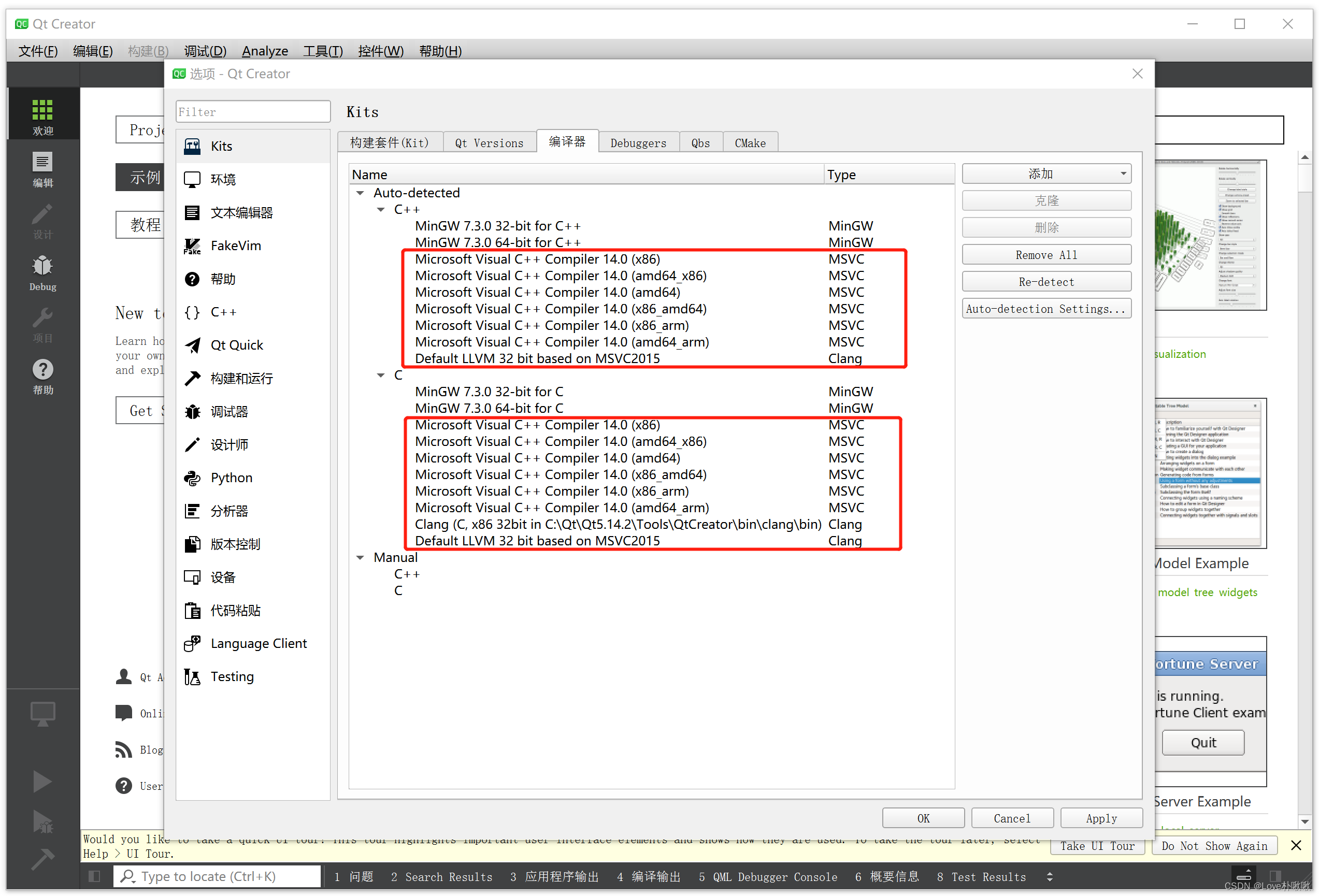
10)如果系统没有检测出来,先查看下"编译器",看“编译器”内是否有检测到14.0的环境,有的话,返回"构建套件(Kit)",在Compiler处手动添加编译环境;没有的话,重启下,还没有,那就可能没装好。
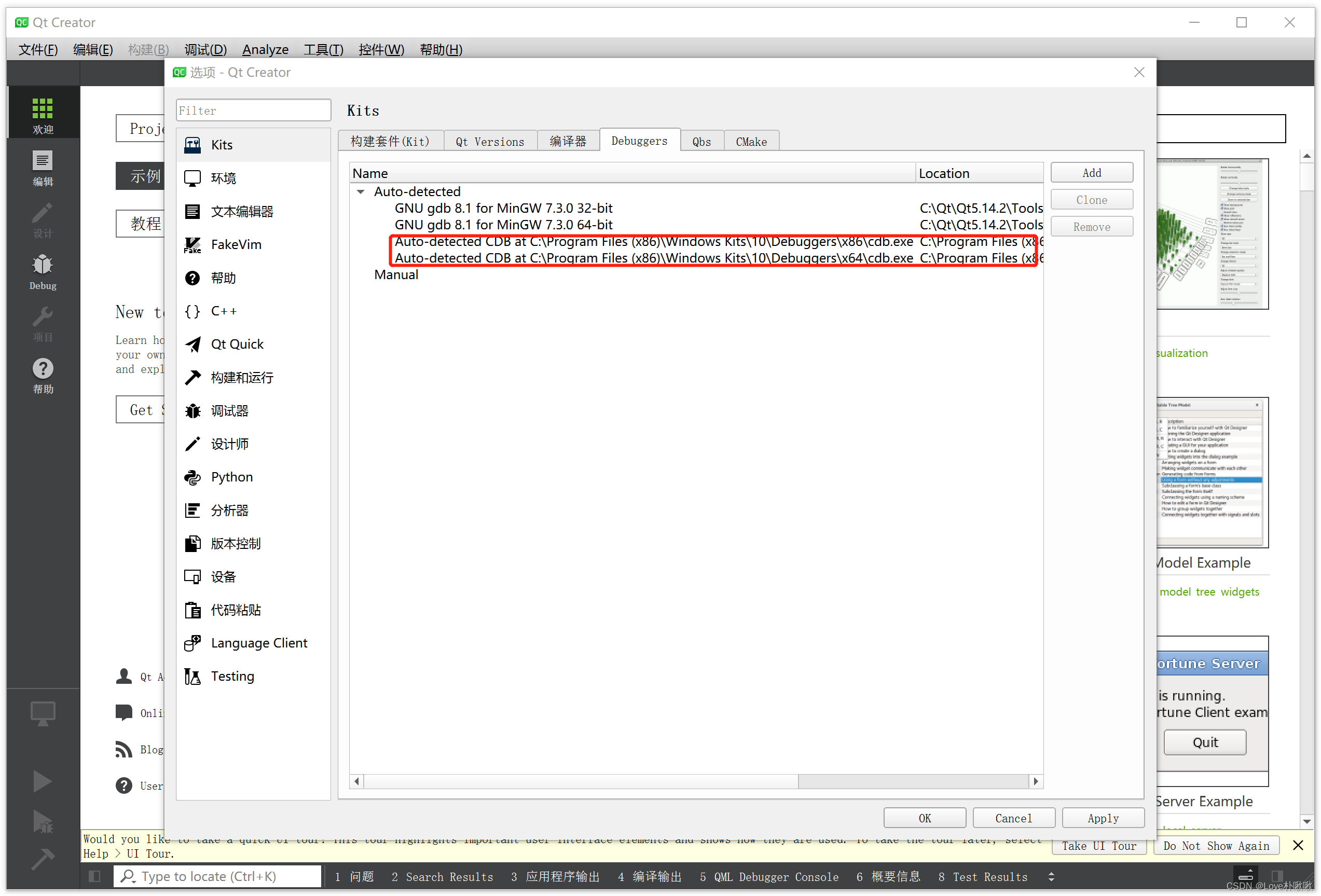
2、Debugger 配置
1)Qt若打开,将Qt关闭。
2)缺少windows software development kit,在官网下载
Windows SDK - Windows 应用开发 (microsoft.com)
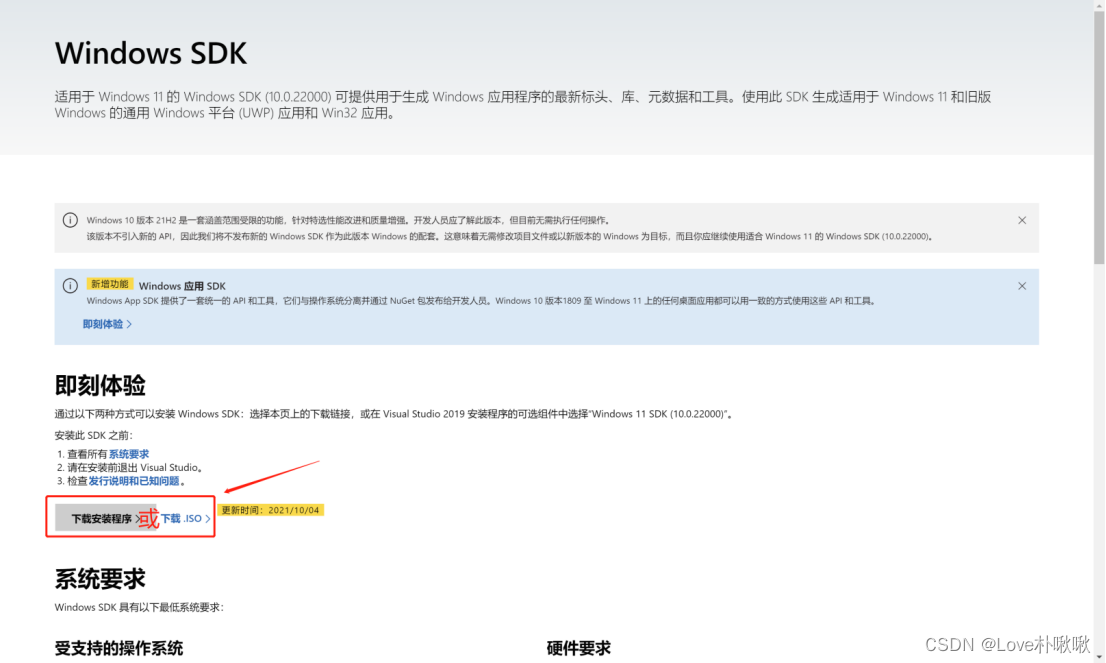
3)下载后的镜像文件或exe文件


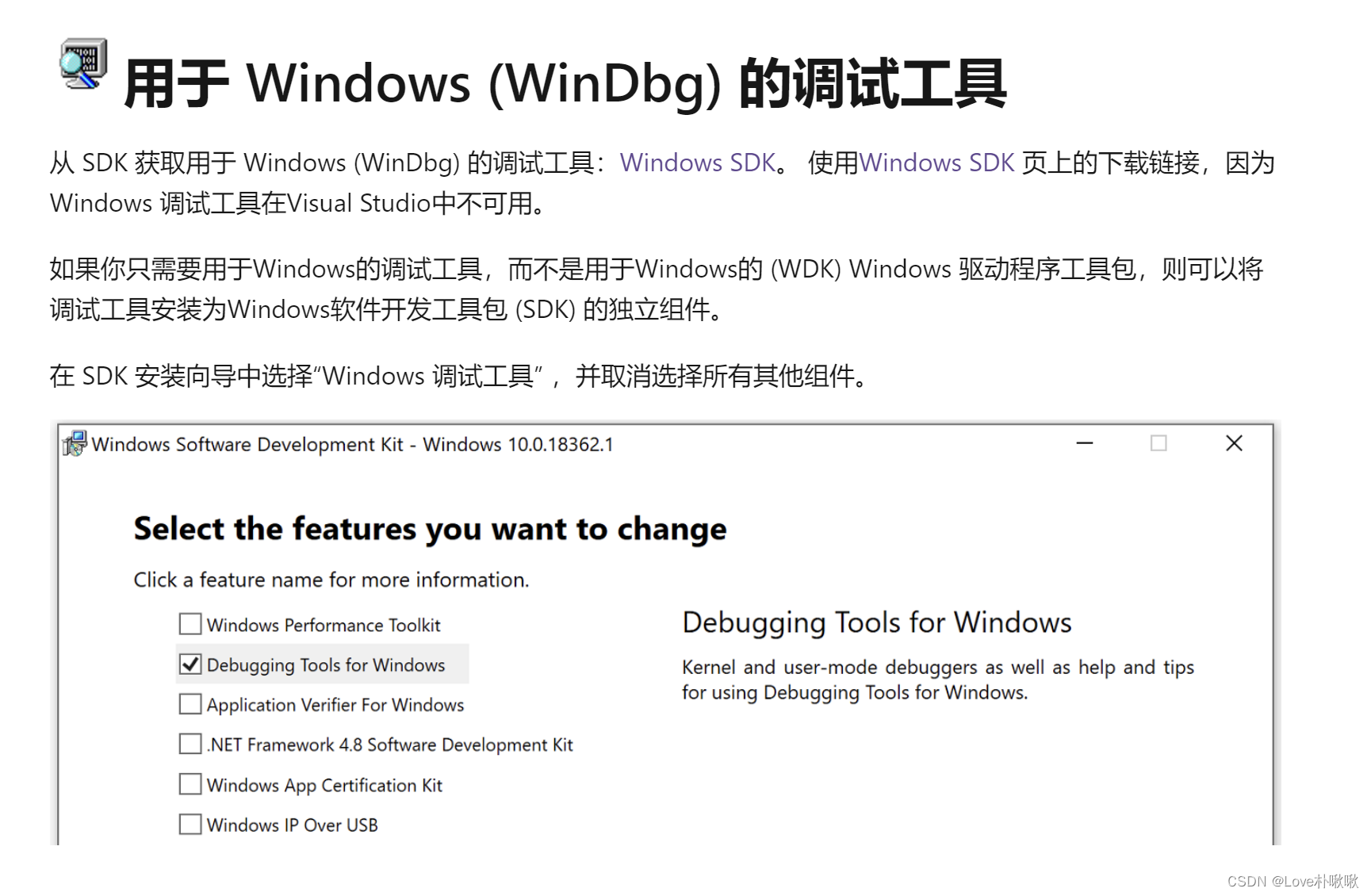
4)静默安装exe文件或则按照下面图片发勾选安装。
下载 Windows 调试工具 - WinDbg - Windows drivers | Microsoft Docs
5)打开Qt,点击 工具—>选项—>构建套件(Kit),查看构建套件(Kit)的构建环境,会发现MSVC构建套件是正常情况显示为显示器形象。
6)如果系统没有检测出来,先查看下"Debugger",看"Debugger"内是否有检测到Windows Kit,有的话,直接点中相应的环境,然后点击右侧“Clone”,或则,返回"构建套件(Kit)",在"Debugger"处手动添加;没有的话,重启下,还没有,卸载重装。
五、测试
Qt自带了很多示例。
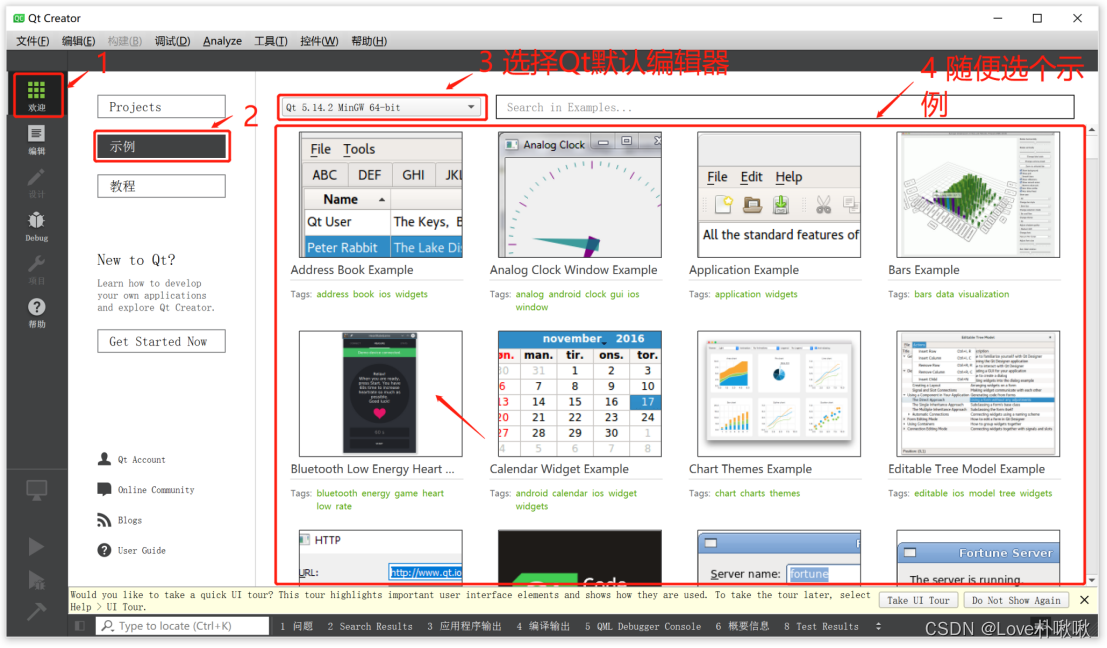
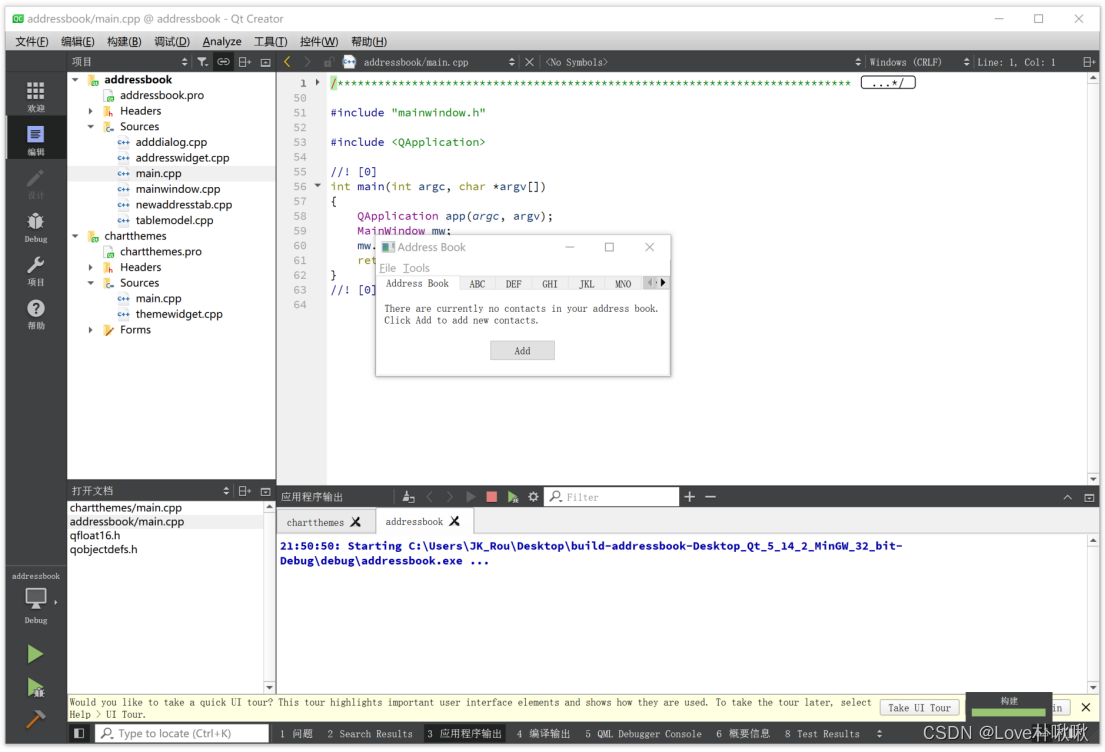
1、打开软件,进入欢迎–>示例,然后随便点击一个实例
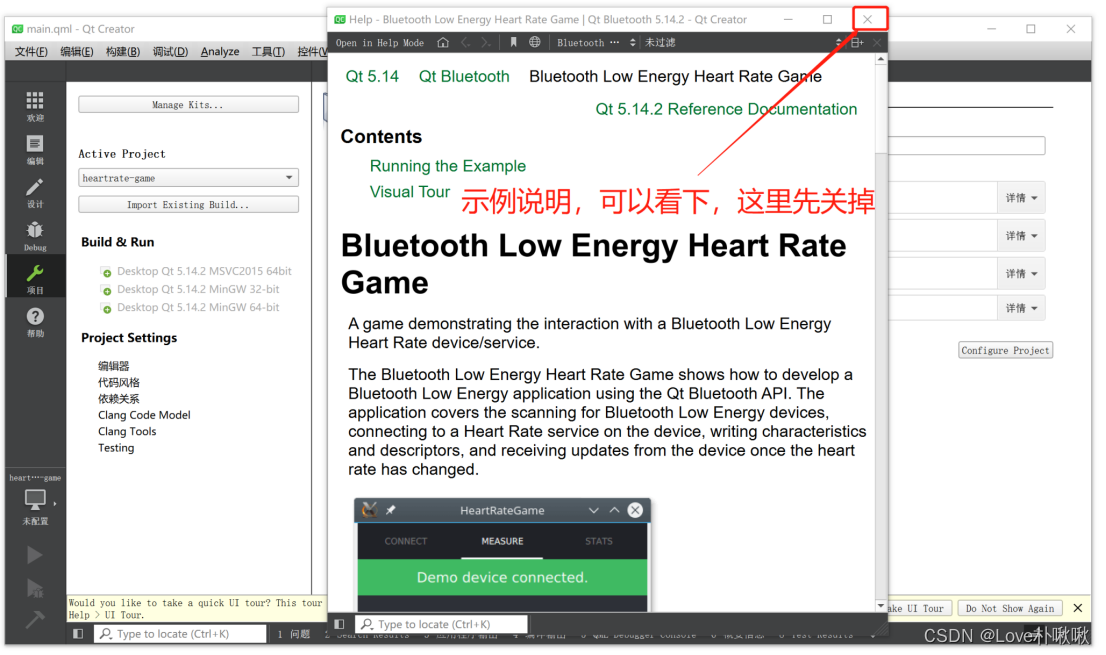
2、选择运行环境,然后点击config project。
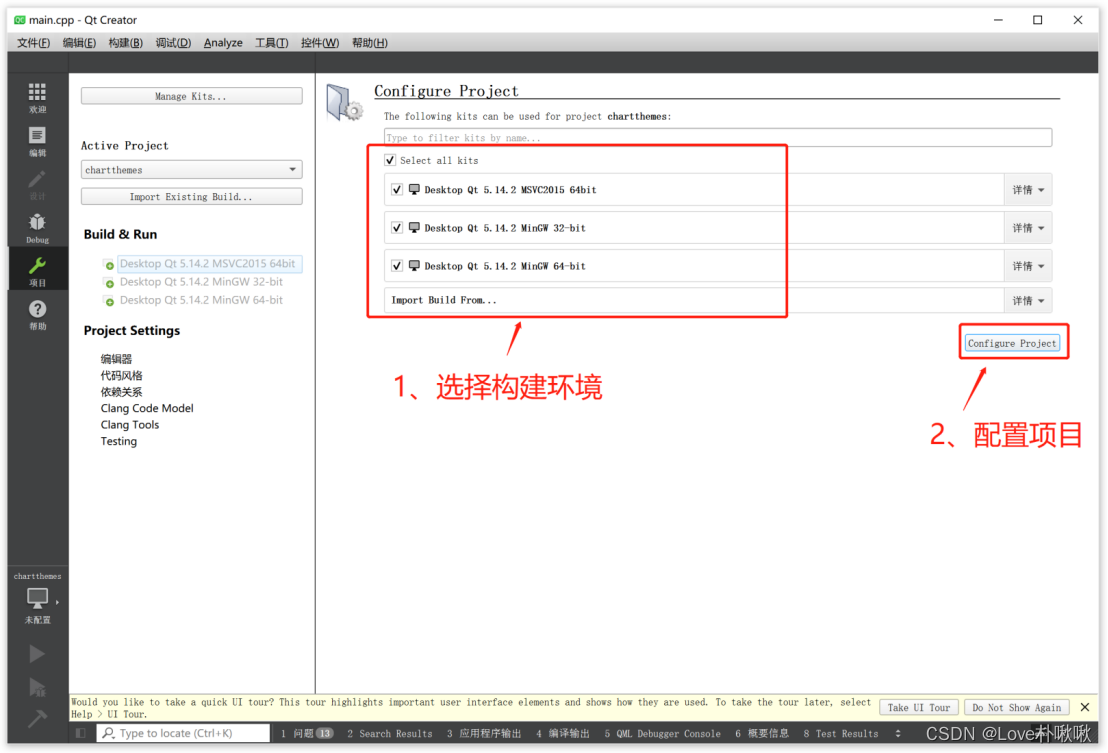
3、这个时候它会调到编辑页面,可以看出打开了这个项目,然后点击运行,出现问题了!
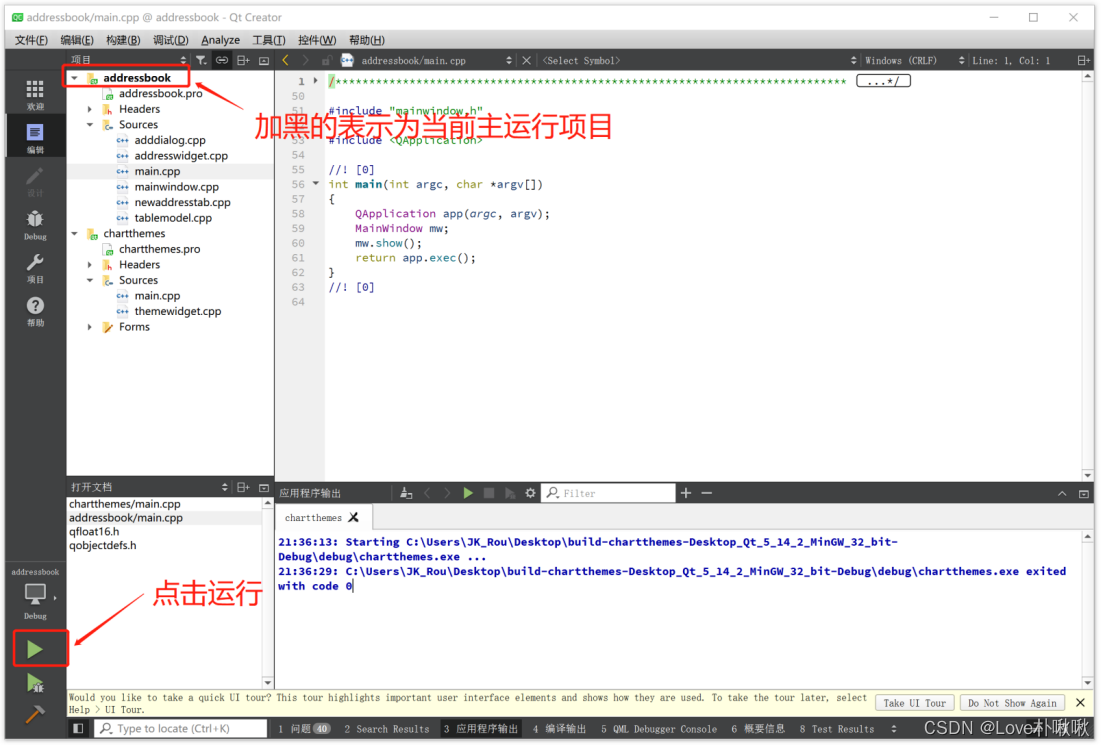
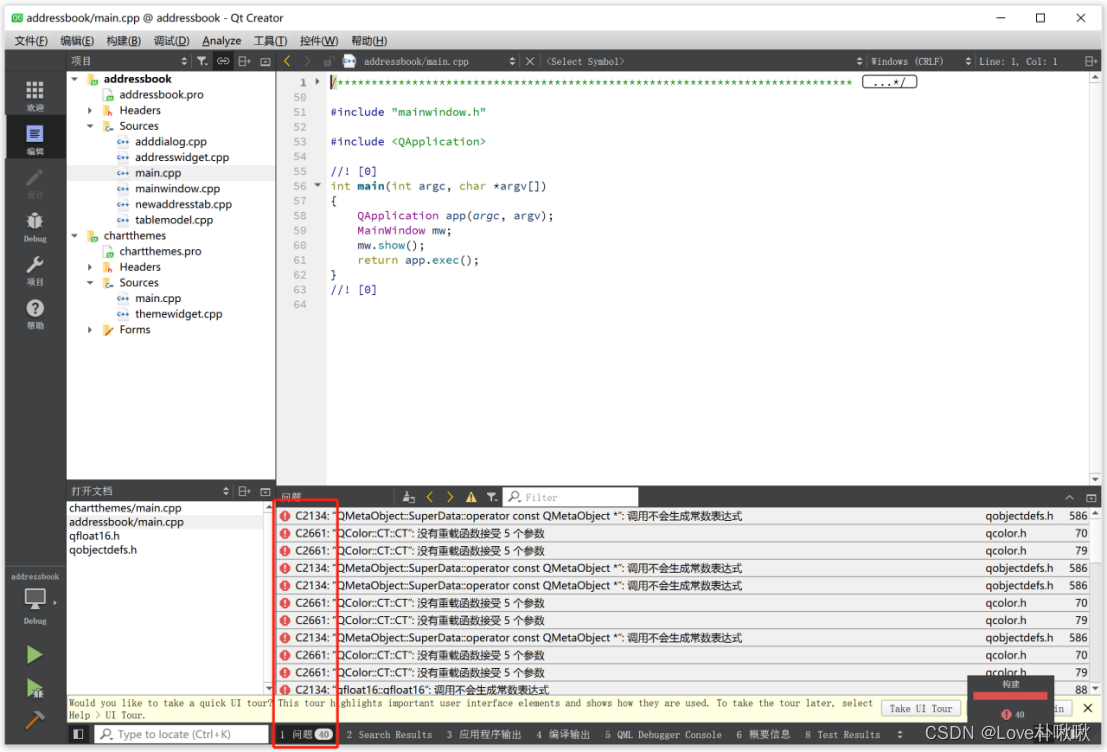
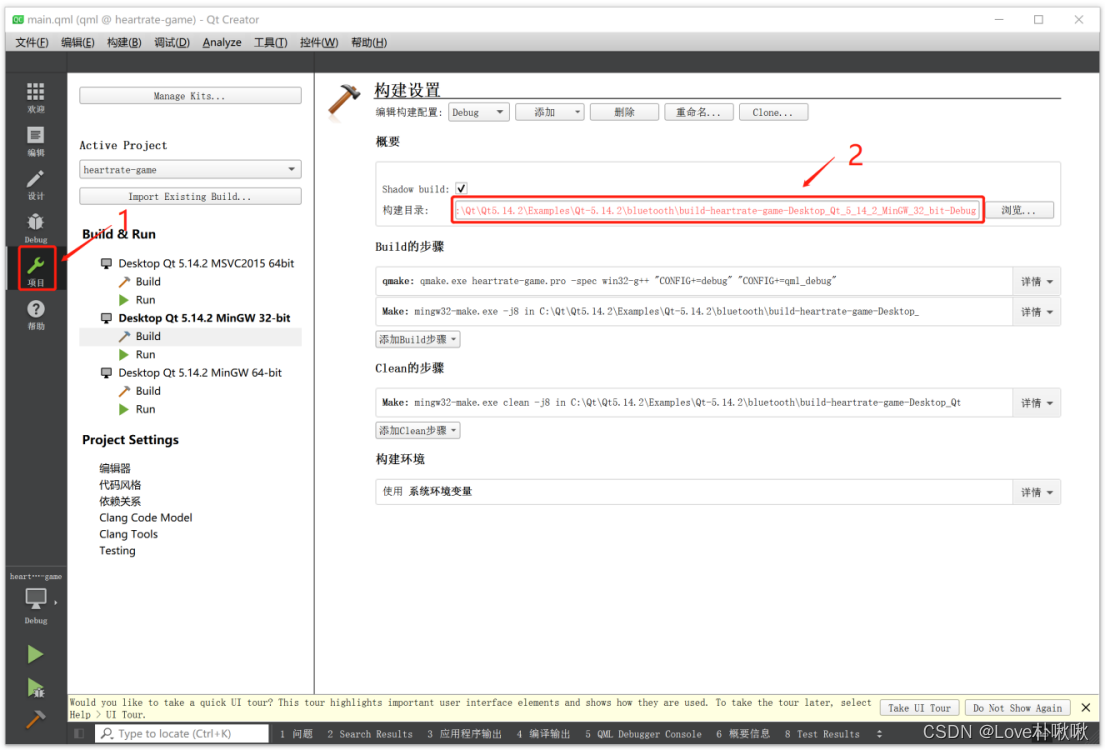
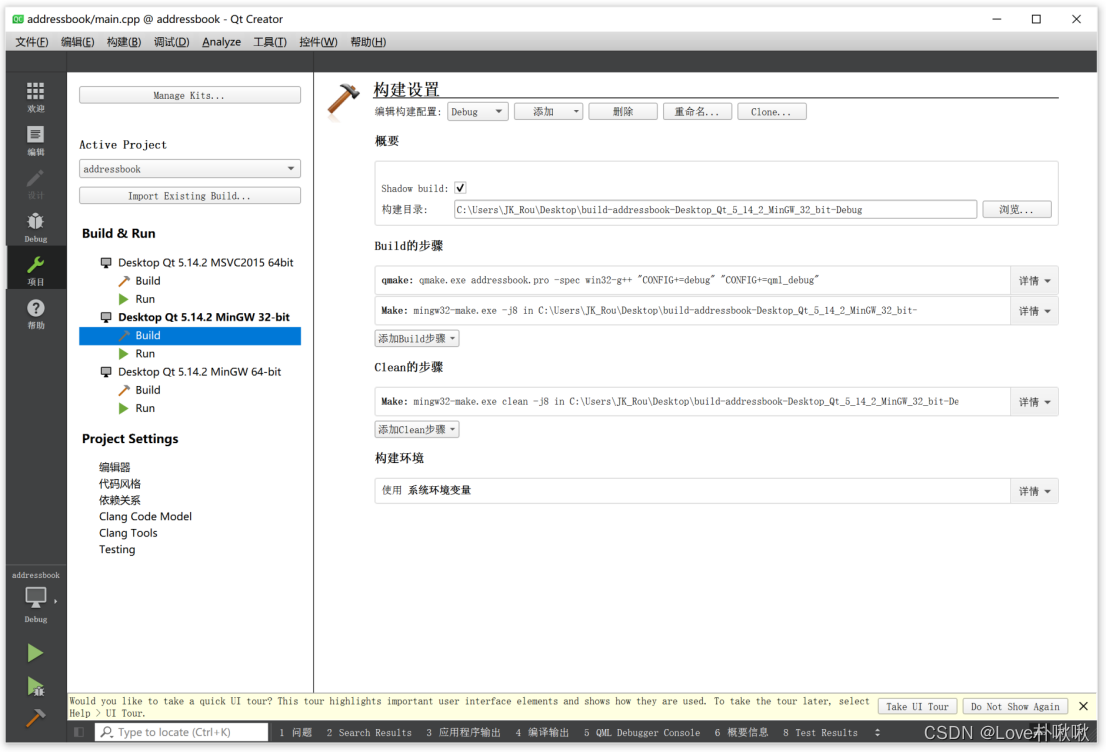
4、点击项目,构建环境的构建目录标红(目录标红表示无此路径),可能这个路径生成不了,改到桌面,就好了,但是改回去又可以了(不太懂),后面点击新示例又都可以正常运行。





 扫一扫
扫一扫


 697
697


 到【灌水乐园】发言



