



 本文档详细介绍了如何使用PowerShell和ESXi-Customizer-PS脚本来制作自定义的VMware ESXi 7.0U2a镜像,以解决安装过程中遇到的NoNetworkAdapters错误。关键步骤包括安装VMware PowerCLI模块,下载并运行ESXi-Customizer-PS脚本,以及添加网卡驱动。最终,作者成功创建了包含特定网卡驱动的自定义ISO文件。
现有一台主机,试过了好几个VMware ESXi镜像都安装失败,报错“No Network Adapters”
网上找相关资料,是VMware ESXi镜像中没有网卡驱动原因,网上找了自制VMware ESXi镜像过程,主要参考以下两篇文章
【逗老师带你学IT】vMware ESXi 6.7合并第三方硬件驱动
特别注意:经过测试我自己制作的VMware ESXi镜像安装过程中报错:驱动未通过认证,无法安装。最后通过给服务器增加一块intel-i350-gigabit网卡解决
Windows PowerShell
版权所有 (C) Microsoft Corporation。保留所有权利。
尝试新的跨平台 PowerShell https://aka.ms/pscore6
1. 查看已有VMware模块
PS C:\Windows\system32> Get-Module VMware* -ListAvailable
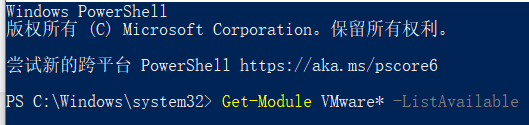
这一步没有返回结果就是没有VMware任何模块
2. 查找VMware模块【这一步要在已注册windows 10系统执行否则报错】
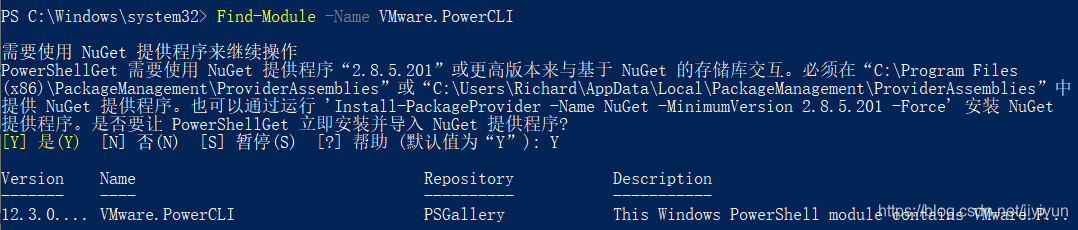
PS C:\Windows\system32> Find-Module -Name VMware.PowerCLI
是否要让 PowerShellGet 立即安装并导入 NuGet 提供程序?
[Y] 是(Y) [N] 否(N) [S] 暂停(S) [?] 帮助 (默认值为“Y”): Y
3. 安装VMware.PowerCLI模块
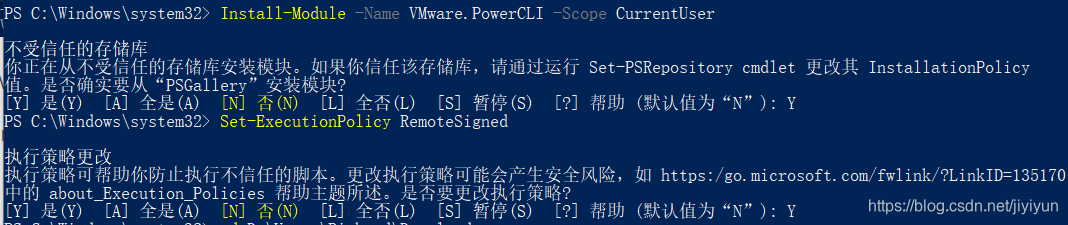
PS C:\Windows\system32> Install-Module -Name VMware.PowerCLI -Scope CurrentUser
是否确实要从“PSGallery”安装模块?
[Y] 是(Y) [A] 全是(A) [N] 否(N) [L] 全否(L) [S] 暂停(S) [?] 帮助 (默认值为“N”): Y
4. 下载ESXi-Customizer-PS-v2.6.0.ps1脚本和网卡驱动
ESXi-Customizer-PS-v2.6.0.ps1
https://down.whsir.com/downloads/ESXi-Customizer-PS-v2.6.0.ps1
网卡驱动
https://vibsdepot.v-front.de/wiki/index.php/List_of_currently_available_ESXi_packages
PS C:\> .\ESXi-Customizer-PS-v2.6.0.ps1 -izip .\VMware-ESXi-7.0U2a-17867351-depot.zip -pkgDir C:\whsir\
Running with PowerShell version 5.1 and VMware PowerCLI version 12.3.0.17839688
Adding base Offline bundle .\VMware-ESXi-7.0U2a-17867351-depot.zip ... [OK]
Getting Imageprofiles, please wait ... [OK]
Using Imageprofile ESXi-7.0U2a-17867351-standard ...
(dated 04/29/2021 00:00:00, AcceptanceLevel: PartnerSupported,
The general availability release of VMware ESXi Server 7.0U2a brings whole new levels of virtualization performance to datacenters and enterprises.)
Loading Offline bundles and VIB files from C:\whsir\ ...
Loading C:\whsir\net-r8101-1.020.00-1.x86_64.vib ... [OK]
Add VIB net-r8101 1.020.00-1 [New AcceptanceLevel: CommunitySupported] [OK, added]
All done.
制作完毕 C:\ 多了一个ESXi-7.0U2a-17867351-standard-customized.iso文件,这是自制VMware ESXi镜像。





 扫一扫
扫一扫


 1万+
1万+

 被折叠的 条评论
为什么被折叠?
被折叠的 条评论
为什么被折叠?
 到【灌水乐园】发言





